-
ESPECIFICAÇÕES DA CAIXA
-
CONTEÚDO DO KIT DE ACESSÓRIOS
-
VISTA EXPLODIDA DA CAIXA
-
INSTALAÇÃO/REMOÇÃO DE PAINÉIS
-
INSTALAÇÃO DE HARDWARE
-
MANUTENÇÃO
-
FIAÇÃO DO CONTROLADOR iCUE LINK PARA CONTROLE RGB DIGITAL
-
CONFIGURAÇÃO / CONFIGURAÇÃO DO DISPOSITIVO
-
DECLARAÇÃO DE GARANTIA
-
LISTAGEM DE PEÇAS DE REPOSIÇÃO
- CONTEÚDO RELACIONADO
GUIA DE INÍCIO RÁPIDO
CORSAIR 5000T E 5000T LX RGB
The English version is available here - English
If you have any other problems please contact Suporte ao cliente

ESPECIFICAÇÕES DA CAIXA
|
Dimensões |
530 x 560 x 251 mm |
|
Configuração de slot PCI |
7 Horizontal / 3 Vertical |
|
Compatibilidade com a placa-mãe |
Mini-ITX, Micro-ATX, ATX, E-ATX (305 mm x 277 mm) |
|
HDDs |
3x |
|
SSDs |
7x |
|
Suporte ao ventilador |
Frontal: 3x 120 mm, 2x 140 mm |
|
|
Parte superior: 3x 120 mm, 2x 140 mm |
|
|
Lateral: 3x 120 mm |
|
|
Cobertura da PSU: Nenhum |
|
|
Traseira: 1x 120 mm |
|
Compatibilidade do radiador |
Dianteira: 360 mm, 280 mm, 240 mm |
|
|
Parte superior: 360 mm, 280 mm, 240 mm |
|
|
Lateral: 360 mm, 240 mm |
|
|
Cobertura da PSU: Nenhum |
|
|
Traseira: 120 mm |
|
Ventiladores incluídos |
5000T: Nenhum 5000T LX RGB: 3x ventiladores iCUE LINK LX120 RGB pré-instalados |
|
Controladores incluídos |
5000T: Nenhum 5000T LX RGB: Hub do sistema iCUE LINK + adaptador iCUE LINK RGB |
|
Cores disponíveis |
Branco; Preto |
|
Material do painel lateral esquerdo |
Vidro temperado |
|
Material do painel frontal |
Malha Y otimizada para fluxo de ar |
|
Comprimento máximo da GPU |
450 mm |
|
Altura máxima do cooler da CPU |
170 mm |
|
Comprimento máximo da PSU |
250 mm |
|
Espaço para cabos na parte traseira |
46 mm |
|
Filtros de poeira |
Frontal, superior, lateral, PSU |
|
E/S frontal |
4x USB 3.2 Gen 1 Tipo A, 1x USB 3.2 Gen 2 Tipo C, 1x PWR, 1x Combo Mic/Headphone, 1x Botão de reinicialização |

CONTEÚDO DO KIT DE ACESSÓRIOS

Arruelas de ventilador
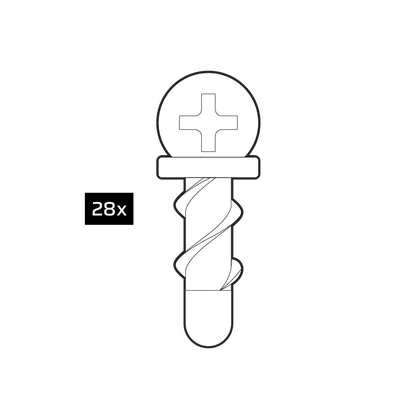
Parafusos do ventilador QuikTurn

Parafusos SSD (M3 x 0,5; 5 mm)

Parafusos da placa-mãe/HDD
(6-32; 6 mm)

Suporte da placa-mãe sobressalente

Laços com zíper

Suportes de montagem vertical

Adaptador de E/S frontal

VISTA EXPLODIDA DA CAIXA

- Painel lateral de vidro temperado
- Painel frontal de malha
- Painel lateral de aço
- Painel frontal
- Filtro do ventilador frontal
- Painel superior
- Filtro do ventilador superior
- Tampa do invólucro da PSU
- Filtro do ventilador da PSU
- Placa PCI
- Placa de acionamento/controlador
- Bandeja de SSD
- Hub do sistema iCUE LINK (somente LX RGB; *Não ilustrado)
- Cabo de alimentação do hub do sistema iCUE LINK (somente LX RGB; *Não ilustrado)
- Cabo USB do hub do sistema iCUE LINK (somente LX RGB; *Não ilustrado)
- Cabo iCUE LINK (somente LX RGB; *Não ilustrado)
- Braço e suporte antiesmagamento da GPU
- Montagem do ventilador lateral/radiador
- Bandeja de HDD
- Gaiola de HDD
INSTALAÇÃO/REMOÇÃO DE PAINÉIS
|
ADVERTÊNCIA: este produto é fabricado com vidro temperado. Evite o armazenamento ou o contato com superfícies duras, como azulejos de cerâmica/porcelana, pedra, alvenaria ou concreto. A CORSAIR recomenda remover todos os painéis laterais de vidro temperado antes de colocar o gabinete ou a estrutura em uma superfície rígida. Se for necessário colocar o produto finalizado em uma superfície rígida, recomenda-se elevar ou isolar o gabinete da superfície para evitar contato acidental, possíveis danos ou ferimentos. Manuseie o vidro com cuidado. Os painéis de substituição estão disponíveis em corsair.com. Entre em contato com help.corsair.com para obter assistência. |

Painéis laterais
- O 5000T tem duas portas articuladas que são presas com fechos de pressão e parafusos opcionais.
- Para abrir o painel de vidro temperado, puxe-o da borda frontal do gabinete em direção à parte traseira e abra o painel com uma dobradiça.
- Para remover o painel do gabinete, verifique se não há nenhum parafuso de travamento na dobradiça e levante o painel dos dois suportes da dobradiça.

- Para abrir o painel de aço, puxe-o da borda frontal do gabinete em direção à parte traseira e abra o painel com uma dobradiça.

Painel frontal
- Remova o painel frontal de malha e puxe-o para fora. Ele está preso por dois ímãs na parte superior e inferior.

Painel superior
- Remova o painel superior de malha, pegue o painel superior na parte traseira do gabinete e puxe-o para cima em direção à parte frontal do gabinete.
Montagem do ventilador lateral
- O suporte da ventoinha pode ser removido desparafusando os seis parafusos que o prendem no lugar.
INSTALAÇÃO DE HARDWARE

Instalação de uma placa-mãe
- O 5000T suporta placas-mãe mITX, mATX, ATX e E-ATX, incluindo ASUS BTF, MSI Project Zero e Gigabyte Project Stealth com conexões de alimentação invertidas.
- Certifique-se de que a placa ou proteção de E/S esteja instalada, se necessário.
- Alinhe a placa-mãe com os espaçadores e prenda-a com os parafusos fornecidos.
Dica: se os espaçadores não estiverem alinhados, mova os não utilizados para os slots apropriados na bandeja.
Instalação dos cabos de E/S do painel frontal
- Conecte o plugue FPANEL diretamente aos pinos de E/S do painel frontal da placa-mãe, seguindo o conector com chave.

- Para placas-mãe Intel ou AMD não padrão, use o adaptador incluído para conectar o plugue FPANEL aos pinos individuais.

| DICA: se o seu PC tiver problemas ou não ligar com o plugue FPANEL, considere experimentar o cabo adaptador. |

| Locais de montagem do radiador | |
|
Topo |
Dianteira: 360 mm, 280 mm, 240 mm |
|
Frente |
Parte superior: 360 mm, 280 mm, 240 mm |
|
Lateral |
Lateral: 360 mm, 240 mm |
|
Parte inferior |
Cobertura da PSU: Nenhum |
|
Traseira |
Traseira: 120 mm |
Instalação de um radiador
- O 5000T possui suportes para radiadores na parte frontal, superior, traseira e nas laterais do gabinete.
| DICA: para otimizar o ruído, o desempenho térmico e a confiabilidade, certifique-se de que o radiador esteja montado em uma posição mais alta do que a bomba ao usar um AIO. |
- Para os coolers AIO, a montagem superior oferece o equilíbrio ideal entre desempenho e compatibilidade, mas outras montagens podem ser utilizadas com base em suas preferências de montagem. Consulte o manual do produto do seu cooler para obter mais dicas sobre o uso e as práticas recomendadas.

Instalação de uma placa gráfica ou de uma placa de expansão
- O 5000T suporta instalações de GPU horizontais e verticais usando o suporte PCI instalado.
- Depois de instalar a placa-mãe, remova os parafusos da tampa da PCI para encaixar a GPU.

- Deslize a placa até que a retenção PCIe se encaixe na placa-mãe.
- Alinhe os parafusos na proteção PCIe e prenda a placa de expansão no gabinete.

| DICA: Adicione a GPU como uma das etapas finais para facilitar a construção. |
Instalação de uma GPU em uma orientação vertical
- O 5000T suporta a montagem vertical de GPUs com a placa PCI incluída e uma placa PCIe Riser (vendida separadamente).
- Comece removendo os quatro parafusos da placa PCI na parte traseira do gabinete.

- Desinstale a placa e gire-a 90°, com os parafusos para a GPU voltados para a parte superior do orifício da PCI.
- Reinstale os quatro parafusos removidos da placa anteriormente.

- Instale os espaçadores verticais da GPU incluídos na caixa de acessórios.

- Monte o riser nos suportes usando dois dos parafusos 6-32 incluídos para a placa-mãe.

- Monte a GPU na placa PCI traseira, encaixando-a na placa riser, e prenda a placa com os parafusos de aperto manual.

Instalação de HDDs, SSDs ou controladores

Para acionamentos
- O 5000T inclui uma placa combinada de unidade/controlador e várias bandejas de SSD, com a placa combinada acomodando 1 HDD ou 2 SSDs.
- Para remover uma placa de acionamento, desparafuse o único parafuso de retenção e remova a placa.

- Usando os parafusos incluídos na caixa de acessórios, prenda a unidade de disco rígido à placa da unidade inserindo os parafusos através da placa e na parte inferior da unidade.
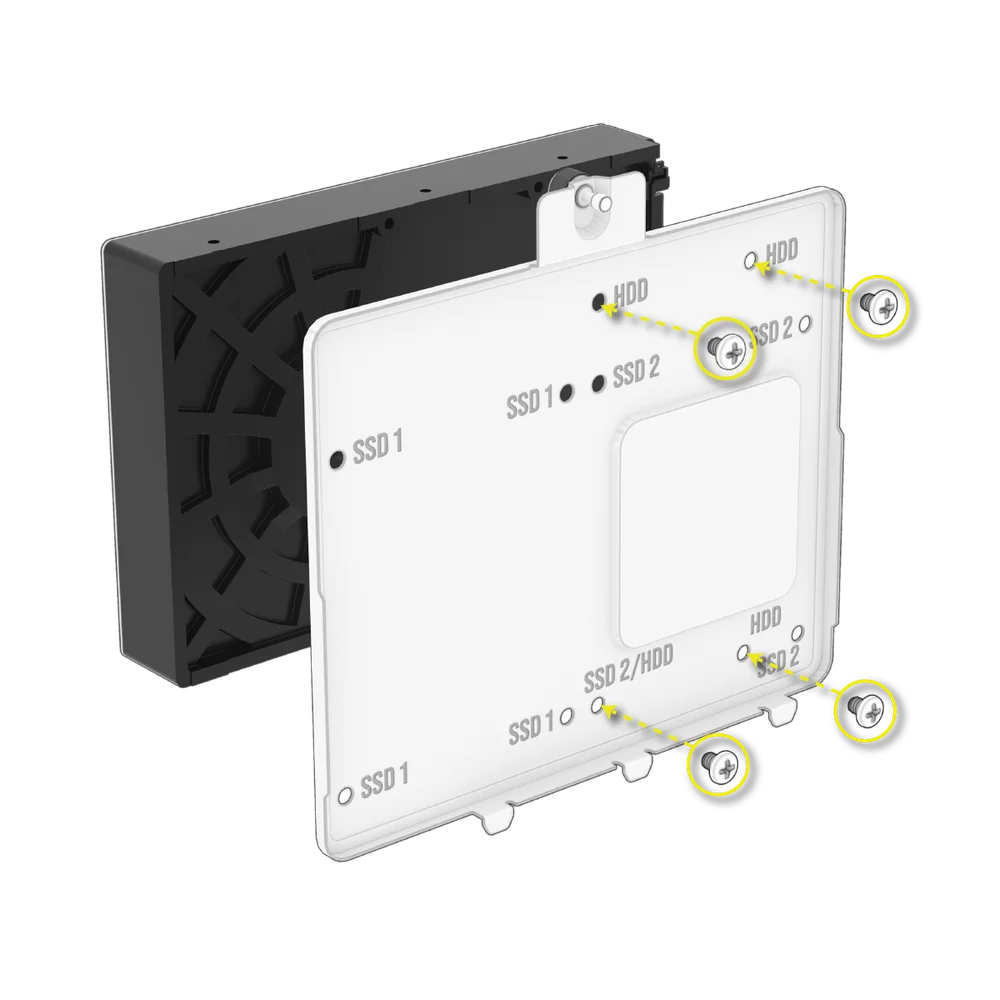
- Usando os parafusos incluídos na caixa de acessórios, prenda um SSD à placa da unidade inserindo os parafusos através da placa e na parte inferior da unidade

- A placa de acionamento também serve de alojamento para um controlador iCUE LINK System Hub, caso esteja em uso.

- Três suportes adicionais para SSD ficam abaixo da placa combinada de unidade/controlador.
- Instale os SSDs usando os parafusos fornecidos na parte inferior da unidade.

- Além disso, você pode adicionar mais dois HDDs no compartimento de HDD abaixo do invólucro da PSU.
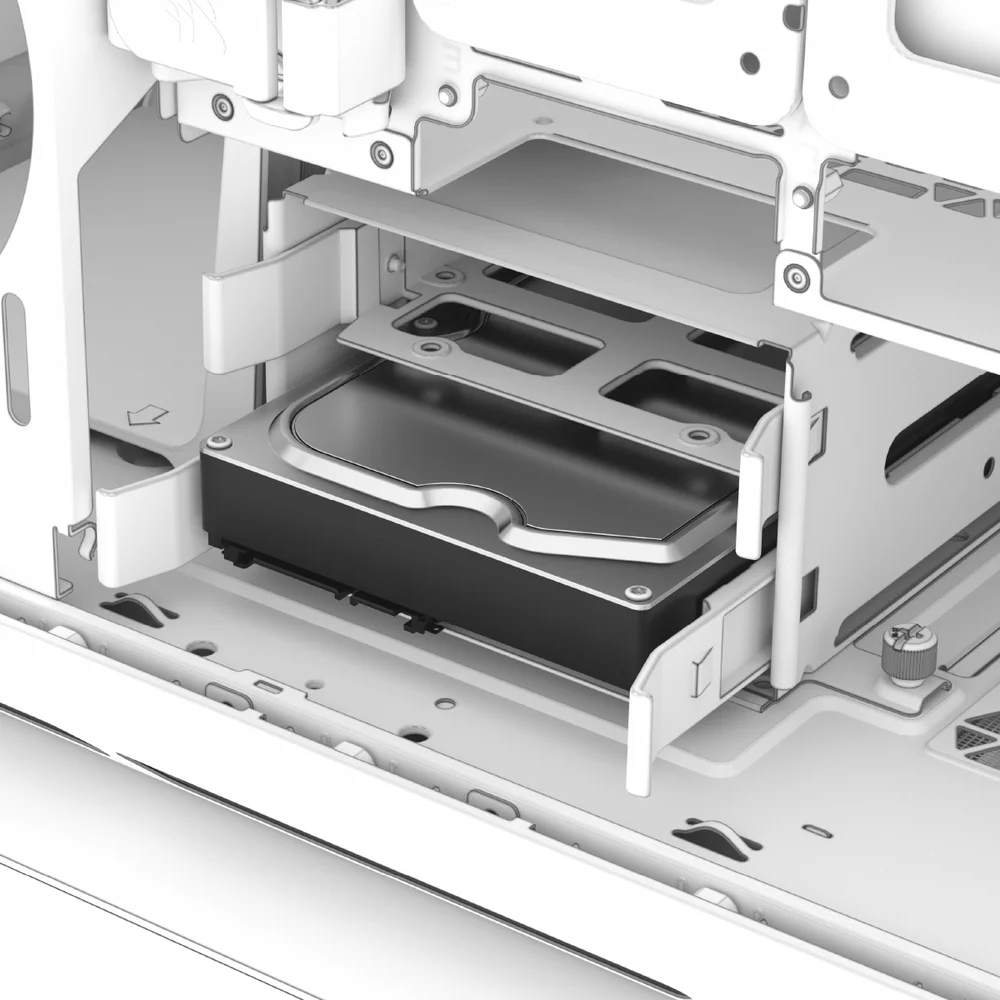
| DICA: as bandejas de HDD podem ser reaproveitadas para acomodar SSDs adicionais de 2,5". |
| DICA: o compartimento de HDD pode ser totalmente removido para liberar mais espaço se você não estiver utilizando o compartimento. |
Instalação de uma fonte de alimentação padrão

- Deslize a PSU para o local da PSU com a ventoinha voltada para baixo.

- Fixe os parafusos na área de exaustão da PSU.
Instalação de uma fonte de alimentação CORSAIR SHIFT
- O 5000T é totalmente compatível com todas as fontes de alimentação SHIFT e é instalado de forma idêntica a uma PSU ATX padrão.

Instalação de ventiladores

| Locais de montagem do ventilador | |
|
Topo |
3x 120 mm, 2x 140 mm |
|
Frente |
3x 120 mm, 2x 140 mm |
|
Lateral |
3x 120 mm |
|
Parte inferior |
Nenhum |
|
Traseira |
1x 120 mm |
- O 5000T pode ser montado em até 10 gabinetes de 120 mm ou 4 gabinetes de 140 mm na parte superior, lateral e traseira do gabinete.
- Para instalar ventoinhas na parte frontal, lateral ou superior, alinhe-as aos slots de montagem da ventoinha e parafuse um parafuso QuikTurn incluído na estrutura da ventoinha.

MANUTENÇÃO
Limpeza dos filtros do gabinete
- O 5000T possui quatro filtros de poeira removíveis. Um filtro de fonte de alimentação na parte inferior, um filtro magnético na parte superior e lateral, bem como um filtro de plástico/nylon na parte frontal.
- Para remover o filtro do painel frontal, remova o painel frontal e desparafuse os quatro parafusos que prendem o filtro ao conjunto do painel frontal. Para maior comodidade, você também pode limpar ou tirar o pó do filtro sem desmontá-lo totalmente.

- O filtro da PSU é puxado diretamente para trás a partir da PSU.

- Os filtros superior e lateral são magnéticos e podem ser acessados removendo-se os painéis superior ou lateral que os cobrem.


Dica: Os filtros podem ser limpos com ar pressurizado ou água. Se você enxaguar o filtro, certifique-se de que os filtros estejam totalmente secos antes de reinstalá-los.
Perguntas frequentes
- A polaridade é importante para o conector de alimentação e de reinicialização do painel de E/S?
Não, somente os conectores de LED. - Com quem devo entrar em contato se receber meu gabinete danificado ou se uma das ventoinhas não estiver mais funcionando?
Acesse support.corsair.com e solicite um RMA para que possamos substituir a(s) peça(s) danificada(s).
FIAÇÃO DO CONTROLADOR iCUE LINK PARA CONTROLE RGB DIGITAL
Conexão do controlador incluído ao PC
Conecte o hub do sistema iCUE LINK ao USB e à alimentação
- Conecte os cabos iCUE LINK longos(P) ao hub do sistema(M).

Conecte o cabo de alimentação
- Conecte o conector microfit de 6 pinos(N) ao hub do sistema(M).
- Conecte o conector PCIe de 6 pinos(N) em um cabo de alimentação PCIe dedicado da fonte de alimentação.
| OBSERVAÇÃO: observe que o cabo de alimentação(N) e o cabo PCIe de 6 pinos da PSU são codificados para se encaixarem em uma única orientação. A não conexão do cabo de alimentação(N) causará danos ao hub do sistema iCUE LINK. |


Conecte o cabo de dados
- Conecte o cabo micro-USB(O) ao hub do sistema(M).
- Conecte o conector USB de 9 pinos(O) em um conector USB 2.0 na placa-mãe.


Hub do sistema de montagem
- Monte o hub do sistema(M) dentro do gabinete magneticamente ou com a fita fornecida.

- Faça o download da versão mais recente do iCUE para ter controle digital total sobre o logotipo RGB, o USB frontal e outras luzes de fundo de E/S frontal com o iCUE LINK.
CONFIGURAÇÃO / CONFIGURAÇÃO DO DISPOSITIVO
Primeiros passos

Ao ligar e iniciar o iCUE, você verá o mosaico 5000T LX RGB se tudo estiver conectado corretamente e funcionando como pretendido.
Iluminação rápida com iCUE Murals

Você pode saber quais dispositivos estão incluídos no Murals pela pequena amostra circular. Se essa amostra for exibida, o Murals substituirá o controle individual do produto.
Se a sua prioridade for configurar a iluminação rapidamente, ao selecionar uma paleta de cores do iCUE Murals, o iCUE "pintará" em seus dispositivos e sincronizará a cor entre eles.
Brinque com a personalização para obter alguns perfis realmente exclusivos, incluindo aqueles que usam vídeo ou fotos como fontes de cor.
Configuração da iluminação

O 5000T LX RGB deve vir configurado como tal, fora da caixa, e ser pré-conectado para funcionar assim que você conectar a alimentação e os dados ao hub do sistema.
Se precisar modificar a geometria ou a configuração do 5000T LX RGB, selecione a guia Lighting Setup (Configuração de iluminação) e execute o Setup Wizard (Assistente de configuração) ou defina a geometria manualmente usando os menus suspensos.
Atribuição manual de geometria

Em vez de usar o assistente, você pode usar o menu suspenso à esquerda do Assistente de configuração para fazer a mesma coisa e definir a quantidade e o comprimento das tiras.
Por meio desse menu, você poderá conectar dispositivos antigos e de terceiros, como ventiladores QL, usando o hub RGB incluído em vez do Lighting Node ou seus dispositivos ARGB de +5V favoritos.
O suporte para dispositivos legados e dispositivos genéricos de terceiros será lançado em uma data posterior para esse adaptador. A seleção de dispositivos de terceiros produzirá 204 LEDs de instrução para que você possa aproveitar toda a potência do adaptador, mas não será endereçável individualmente por meio da GUI, como os dispositivos determinados por geometria.
Efeitos de iluminação

Você pode controlar o RGB para o logotipo central frontal e a entrada USB/Front IO superior.
A guia Lighting Effects permitirá que você controle a cor, a animação e a velocidade da animação por meio de suas várias configurações.
Efeitos de iluminação (modo de memória do dispositivo)

Ao clicar no controle deslizante em 5000T LX RGB para Modo de memória do dispositivo, você pode definir o modo de iluminação do hardware do gabinete que será exibido quando não houver conexão de software/iCUE.

Qualquer configuração de iluminação feita aqui refletirá em tempo real, mas SOMENTE será exibida continuamente quando o iCUE estiver fechado ou não estiver em execução. Se quiser controlar a iluminação ou outra personalização quando o iCUE estiver no modo de software direto, use o menu Lighting Settings (Configurações de iluminação) sem que o botão Device Memory Mode (Modo de memória do dispositivo) esteja marcado.
Configurações do dispositivo

Quando o adaptador iCUE LINK RGB está se identificando ativamente como um 5000T LX RGB, o iCUE fornece algumas configurações adicionais no dispositivo para solução de problemas e personalização.
Em primeiro lugar, você pode alterar a cor da caixa no bloco para combinar melhor com sua construção. Em segundo lugar, ele destacará quantos LEDs foram detectados na faixa para que você possa garantir que toda a faixa ou comprimento de luzes do dispositivo que você conectou seja detectado.
DECLARAÇÃO DE GARANTIA

Os gabinetes CORSAIR 5000T Series vêm com uma garantia de 2 anos.
LISTAGEM DE PEÇAS DE REPOSIÇÃO
|
Número da peça |
Descrição |
|
CC-8900872 |
Painel superior de substituição do 5000T (2025), preto |
|
CC-8900873 |
5000T (2025) Painel superior de reposição, branco |
|
CC-8900874 |
Filtro de poeira magnético superior de reposição 5000T (2025), preto |
|
CC-8900875 |
5000T (2025) Filtro de poeira magnético superior de reposição, branco |
|
CC-8900876 |
5000T (2025) Filtro de poeira magnético lateral de reposição, preto |
|
CC-8900877 |
5000T (2025) Filtro de poeira magnético lateral de reposição, branco |
|
CC-8900878 |
Painel lateral sólido de reposição do 5000T (2025), preto |
|
CC-8900879 |
Painel lateral sólido de reposição do 5000T (2025), branco |
|
CC-8900880 |
Painel de fluxo de ar frontal de reposição do 5000T (2025), preto |
|
CC-8900881 |
Painel de fluxo de ar frontal de reposição do 5000T (2025), branco |
|
CC-8900882 |
Moldura frontal de reposição do 5000T (2025), preta |
|
CC-8900883 |
Moldura frontal de substituição do 5000T (2025), branca |
|
CC-8900884 |
5000T (2025) Bandeja do ventilador lateral de reposição, preta |
|
CC-8900885 |
5000T (2025) Bandeja do ventilador lateral de reposição, branca |
|
CC-8900886 |
Conjunto de LEDs Top Aurora 5000T RGB (2025) de reposição |
|
CC-8900887 |
Conjunto de LED Aurora frontal de substituição do 5000T RGB (2025) |
|
CC-8900888 |
Conjunto de LED Aurora inferior de substituição do 5000T RGB (2025) |
|
CC-8900889 |
Caixa de acessórios de reposição 5000T, preta |
|
CC-8900890 |
Caixa de acessórios de reposição 5000T, branca |
|
CC-8900891 |
Substituição do adaptador iCUE LINK RGB, preto |
|
CC-8900892 |
Substituição do adaptador iCUE LINK RGB, branco |
|
CC-8900604 |
Painel de vidro temperado esquerdo iCUE 5000T, preto |
|
CC-8900605 |
Painel de vidro temperado esquerdo iCUE 5000T, transparente |
|
CC-8900610 |
Filtro de poeira frontal iCUE 5000T, preto |
|
CC-8900611 |
Filtro de poeira frontal iCUE 5000T, branco |
|
CC-8900622 |
Capa de extensão da cobertura da PSU do iCUE 5000T, preta |
|
CC-8900623 |
Capa de extensão da cobertura da PSU do iCUE 5000T, branca |
|
CC-8900624 |
Capa de baixo perfil da cobertura da PSU iCUE 5000T, preta |
|
CC-8900625 |
Cobertura de baixo perfil da PSU iCUE 5000T Shroud, branca |
|
CC-8900626 |
Capa para cabo da placa-mãe iCUE 5000T, preta |
|
CC-8900627 |
Capa para cabo da placa-mãe iCUE 5000T, branca |
|
CC-8900628 |
Painel de E/S do iCUE 5000T, preto |
|
CC-8900629 |
Painel de E/S do iCUE 5000T, branco |
|
CC-8900630 |
Moldura inferior do iCUE 5000T, preta |
|
CC-8900631 |
Moldura inferior do iCUE 5000T, branca |
|
CC-8900632 |
Pés do estojo iCUE 5000T, preto |
|
CC-8900633 |
Pés do estojo iCUE 5000T, branco |
CONTEÚDO RELACIONADO


