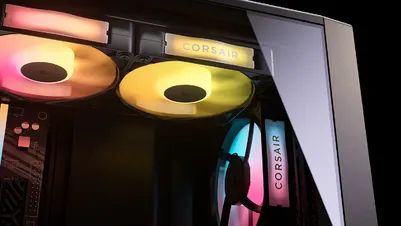
GUIA DE INÍCIO RÁPIDO
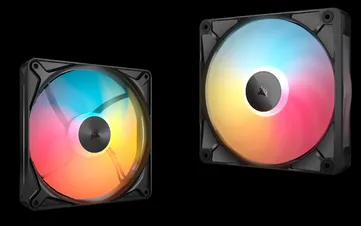
CORSAIR iCUE LINK RX II RGB
VENTILADORES PWM
The English version is available here - English
If you have any other problems please contact Suporte ao cliente
Neste Guia

ÍNDICE
Ventilador de expansão de 120 mm
- Um (1) fã
- Um (1) cabo iCUE LINK
- Um (1) conector ativo iCUE LINK
- Um (1) conector passivo iCUE LINK
- Quatro (4) parafusos de fixação QuikTurn®
Ventilador de expansão de 140 mm
- Um (1) fã
- Um (1) cabo iCUE LINK
- Um (1) conector ativo iCUE LINK
- Um (1) conector passivo iCUE LINK
- Quatro (4) parafusos de fixação QuikTurn®
Kit Inicial de 360 mm
- Um (1) ventilador com estrutura unificada
- Um (1) Hub do sistema iCUE LINK
- Dois (2) cabos iCUE LINK
- Um (1) cabo USB
- Quatro (4) parafusos de fixação QuikTurn®
Kit de expansão de 360 mm
- Um (1) ventilador com estrutura unificada
- Um (1) cabo iCUE LINK
- Quatro (4) parafusos de fixação QuikTurn
CONHECENDO O SEU RX II RGB
| A. Ventilador iCUE LINK RX II RGB | E1. Cabo iCUE LINK de 135 mm |
| B. Hub do sistema iCUE LINK | E2. Cabo iCUE LINK de 600 mm |
| C. Parafusos de fixação QuikTurn® | F. Porta iCUE LINK |
| D. Cabo USB | G. Porta de conexão da ponte |
A placa decorativa pré-instalada na RX II RGB é removível. A ventoinha pode ser utilizada com ou sem a placa decorativa, conforme sua preferência.
CONHECENDO O SEU SYSTEM HUB
| H. Portas iCUE LINK | J. Entrada USB |
| I. Entrada de energia | Saída K. Tach |
INSTALAÇÃO DO VENTILADOR
ANTES DE COMEÇAR
IMPORTANTE:
- Desligue o computador antes de instalar o RX II RGB e os acessórios.
- Para garantir o funcionamento adequado, mantenha as portas ativas livres de quaisquer objetos ou materiais estranhos.
- Utilize o RX II RGB e seus acessórios conforme definido neste documento.
NOTA: Atualize o iCUE para a versão 5.37 ou superior e o iCUE LINK System Hub para a versão 3.11.646 ou superior. Ambos são necessários para o funcionamento e o controle adequados dos dispositivos iCUE LINK.
INSTALAÇÃO DO KIT INICIAL 360 / KIT DE EXPANSÃO 360
- Conecte o cabo iCUE LINK de 600 mm (E2) a uma porta iCUE LINK disponível (F) na estrutura da ventoinha RX II RGB.
- Prenda a estrutura do ventilador ao gabinete do computador usando quatro parafusos de fixação QuikTurn® (C).
NOTA: Os parafusos de montagem QuikTurn® rosqueiam-se muito mais rapidamente do que os parafusos auto-roscantes tradicionais. Para evitar o excesso de rosqueamento, aperte os parafusos manualmente apenas com uma chave de fenda.
- Conecte sua fonte de alimentação à entrada de alimentação (I) no iCUE LINK System Hub (B), utilizando o cabo de alimentação PCIe de 6 pinos fornecido com o produto.
- Conecte uma extremidade do cabo USB (D) à entrada USB (J) no hub do sistema iCUE LINK (B) e a outra extremidade (conector USB 2.0 de 9 pinos) a um conector USB 2.0 na placa-mãe.
- Conecte a outra extremidade do cabo iCUE LINK de 600 mm (E2) a uma das portas iCUE LINK (H) do hub do sistema iCUE LINK.
NOTA: Caso não esteja utilizando um cooler de CPU com iCUE LINK, não é necessário conectar o cabo tacométrico de 2 pinos do iCUE LINK System Hub.
INSTALAÇÃO DE VENTILADOR DE EXPANSÃO DE 120 mm / 140 mm
- Conecte a ventoinha de expansão RX II RGB a um grupo de ventoinhas existente, alinhando e inserindo os conectores ativo e passivo do iCUE LINK nas portas iCUE LINK (F) e Bridge (G) disponíveis. Como alternativa, você pode conectá-la utilizando o cabo iCUE LINK de 135 mm (E1).
- Conecte o cabo iCUE LINK de 600 mm (E2) a uma porta iCUE LINK disponível (F) na sua ventoinha RX II RGB.
- Conecte sua fonte de alimentação à entrada de alimentação (I) no iCUE LINK System Hub (B), utilizando o cabo de alimentação PCIe de 6 pinos fornecido com o produto.
- Conecte uma extremidade do cabo USB (D) à entrada USB (J) no hub do sistema iCUE LINK (B) e a outra extremidade (conector USB 2.0 de 9 pinos) a um conector USB 2.0 na placa-mãe.
- Conecte a outra extremidade do cabo iCUE LINK de 600 mm (E2), proveniente do grupo de ventiladores, a uma das portas iCUE LINK (H) do iCUE LINK System Hub.
CONFIGURAÇÃO DO SOFTWARE
1. INSTALE O SOFTWARE iCUE
Saiba mais e baixe a versão mais recente do software CORSAIR iCUE

2. ATUALIZE O SOFTWARE iCUE
- Após a instalação do iCUE, execute o software. O bloco do iCUE LINK RX II RGB aparecerá na interface do iCUE.
- Caso algum dos dispositivos conectados precise de uma atualização de firmware, será exibida uma notificação no canto superior direito solicitando que você realize a atualização. Você também pode clicar nas configurações (ícone de engrenagem no canto superior direito) e verificar manualmente se há atualizações de software e firmware disponíveis.
3. DETECÇÃO DE NOVOS DISPOSITIVOS
Embora o iCUE LINK System Hub e as ventoinhas RX II RGB não sejam compatíveis com a conexão a quente, ainda é possível detectar rapidamente dispositivos recém-conectados sem desligar o PC, seguindo estas etapas:
- Clique na engrenagem de “Configurações” no bloco “iCUE LINK System Hub”.
- Clique em “Iniciar” ao lado de “Enumeração de dispositivos” para detectar novamente todos os dispositivos conectados.
4. EFEITOS DE ILUMINAÇÃO
Escolha qual efeito de iluminação será exibido quando o software iCUE estiver em execução:
- Selecione o bloco “iCUE LINK RX II RGB”.
- Selecione “Efeitos de iluminação” no painel à esquerda.
- Se houver, clique em uma camada existente no painel “Camadas de iluminação” para editá-la ou clique no botão “+” para criar uma nova camada de iluminação.
- Selecione o efeito de iluminação desejado clicando em uma das opções disponíveis no painel “Tipo de iluminação”.
- No painel “Zonas de iluminação rápida”, selecione o produto ao qual deseja aplicar o efeito selecionado. Escolha “Todos” para aplicar o efeito selecionado a todos os produtos listados.
5. EFEITOS DE ILUMINAÇÃO – MODO DE MEMÓRIA DO DISPOSITIVO
Escolha qual efeito de iluminação será exibido quando o software iCUE não estiver em execução, geralmente durante a fase de inicialização do computador:
- Alterne o modo de memória do dispositivo clicando no botão.
- Selecione o efeito de iluminação desejado clicando em uma das opções disponíveis no painel “Tipo de iluminação”.
- Clique no ícone do cartão de memória para salvar a configuração.
6. CONFIGURAÇÃO DO SISTEMA DE REFRIGERAÇÃO
- Clique em “Resfriamento” para acessar o desempenho de resfriamento.
- Selecione a configuração de resfriamento desejada para cada dispositivo.
- Como alternativa, clique no ícone “+” abaixo de “Predefinições de resfriamento” para criar uma curva de ventilação personalizada.
7. CONFIGURAÇÃO DE REFRIGERAÇÃO — MODO DE MEMÓRIA DO DISPOSITIVO
Escolha como sua(s) ventoinha(s) funcionará(ão) quando o software iCUE não estiver em execução, geralmente durante a fase de inicialização do computador:
- Alterne o modo de memória do dispositivo clicando no botão.
- Selecione a configuração desejada clicando em uma das opções disponíveis no painel “Predefinições de resfriamento”.
- Como alternativa, clique no ícone “+” abaixo de “Predefinições de resfriamento” para criar uma curva de ventilação personalizada.
- Clique no ícone do cartão de memória para salvar a configuração.
8. CONFIGURAÇÃO DE ALERTAS
O recurso “Alertas” permite que você defina alertas personalizados ou acione ações específicas quando o seu dispositivo atingir uma determinada temperatura:
- Clique em “Alertas” para acessar a página de alertas.
- Defina os valores de temperatura para acionar uma ação de alerta específica.
PERGUNTAS MAIS FREQUENTES
O RX360 II RGB é reconhecido como um único dispositivo ou como três dispositivos no iCUE?
O RX360 II RGB é reconhecido como um único dispositivo no iCUE, com a velocidade do ventilador e os efeitos de iluminação controlados e sincronizados em conjunto.
Quantos ventiladores podem ser conectados em série por meio de um único canal?
É possível conectar em cadeia e ligar simultaneamente até doze (12) ventiladores RX II RGB por meio de um (1) canal no iCUE LINK System Hub. Observe que a conexão de um grande número de dispositivos iCUE LINK a um único canal pode afetar o brilho geral dos LEDs, dependendo do consumo de energia dos dispositivos utilizados.
POTÊNCIA NOMINAL
- Capacidade de saída do System Hub: 12 Vcc / 7 A (por porta)
- RX120 II RGB – Especificações de entrada: 12 Vcc / Máx. 0,46 A / Típico 0,25 A
- RX140 II RGB – Especificações de entrada: 12 Vcc / Máx. 0,46 A / Típico 0,25 A
- RX360 II RGB – Especificações de entrada: 12 Vcc / Máx. 1,39 A / Típico 0,8 A
GARANTIA

As ventoinhas da série CORSAIR iCUE LINK RX II RGB têm garantia de 5 anos.
INFORMAÇÕES JURÍDICAS
© 2026 CORSAIR MEMORY, Inc. Todos os direitos reservados. CORSAIR e o logotipo das velas são marcas registradas da CORSAIR nos Estados Unidos e/ou em outros países. Todas as demais marcas registradas pertencem aos seus respectivos proprietários. O produto pode apresentar pequenas diferenças em relação às imagens apresentadas.
CONTEÚDO RELACIONADO