GUIA DE INÍCIO RÁPIDO
SÉRIE CORSAIR HXi SHIFT
FONTES DE ALIMENTAÇÃO ATX DE ALTO DESEMPENHO COM HUB DO SISTEMA iCUE LINK INTEGRADO
The English version is available here - English
If you have any other problems please contact Suporte ao cliente

SEGURANÇA E PROTEÇÃO
PROTEÇÃO CONTRA SOBRECARGA DE TENSÃO (OVP)
A proteção contra sobretensão para as saídas de 12 V, 5 V e 3,3 V CC é necessária para cumprir a especificação ATX. A OVP desliga a fonte de alimentação caso as saídas CC excedam um nível definido, determinado pelo fabricante da fonte de alimentação.
PROTEÇÃO CONTRA SOBRECORRENTE (OCP)
O OCP está presente nos trilhos de 3,3 V, 5 V e 12 V. O OCP garante que a saída dos trilhos de tensão CC permaneça dentro dos limites operacionais seguros.
PROTEÇÃO CONTRA SOBREAQUECIMENTO (OTP)
O OTP garante que a fonte de alimentação será desligada quando a temperatura interna atingir um ponto definido. Isso geralmente ocorre como resultado de uma sobrecarga de corrente interna ou de uma falha no ventilador.
PROTEÇÃO CONTRA CURTO-CIRCUITO (SCP)
Um curto-circuito é definido como qualquer impedância de saída inferior a 0,1 ohms. Entre outras coisas, o SCP garante que a fonte de alimentação seja desligada caso os trilhos de 3,3 V, 5 V e 12 V entrem em curto com qualquer outro trilho ou com o terra. Ele também garante que nenhum dano ocorra à unidade ou aos componentes do seu PC em caso de curto-circuito.
PROTEÇÃO CONTRA SOBRECARGA (OPP)
A proteção contra sobrecarga desliga a fonte de alimentação quando a energia consumida está entre 115% e 135% da potência nominal.
CABOS INCLUÍDOS
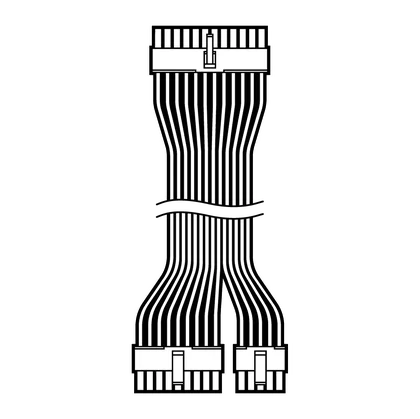
1 cabo para placa-mãe ATX (24 pinos)
610 mm (± 10 mm)
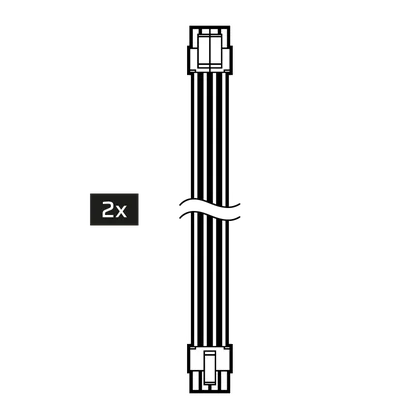
Cabo 2x ATX12V / EPS12V (4+4 pinos)
650 mm (± 10 mm)
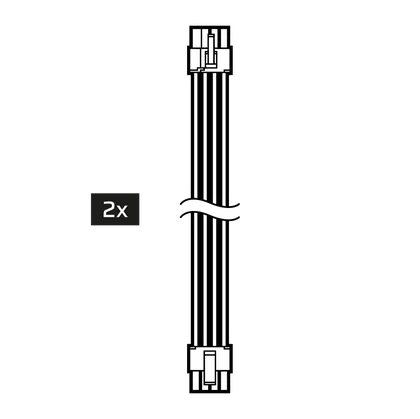
Cabo PCIe de 2x 8 pinos (6+2 pinos)
650 mm (± 10 mm)
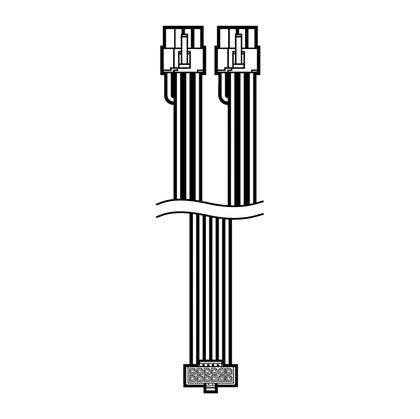
1x Cabo PCIe de 90° 12V-2x6 para 2x 8 pinos (6+2 pinos)
(2x com HX1500i SHIFT)
650 mm (± 10 mm)
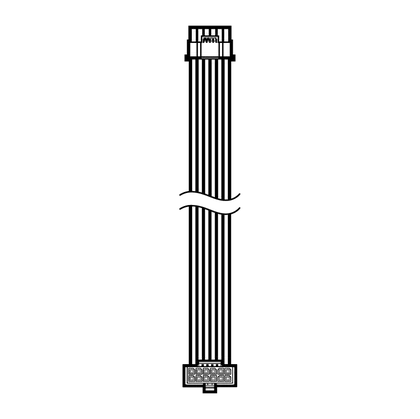
1x 90° 12V-2x6 para 600W 12V-2x6
(12+4 pinos) Cabo
(2x com HX1500i SHIFT)
650 mm (± 10 mm)
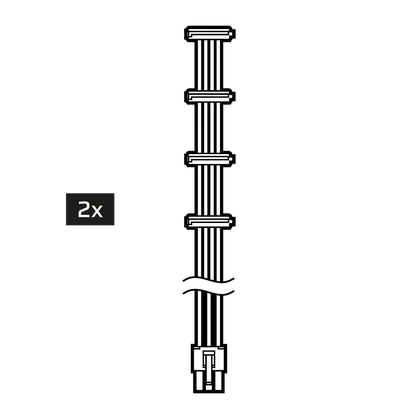
2 cabos SATA 4 pinos
(3 com HX1500i SHIFT)
800 mm (± 10 mm)
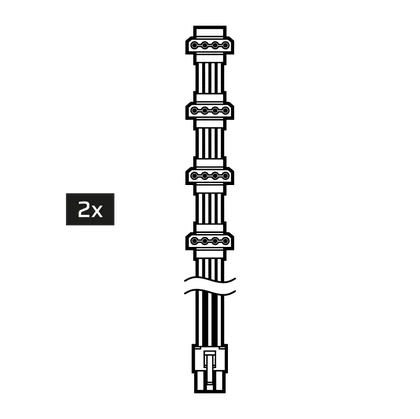
2 cabos PATA 4x
, 750 mm (± 10 mm)
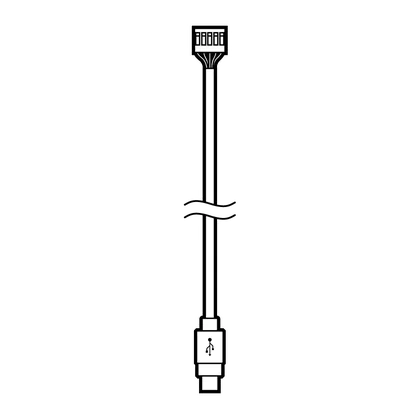
1 cabo USB (Tipo C para conector USB de 10 pinos)
525 mm (± 25 mm)
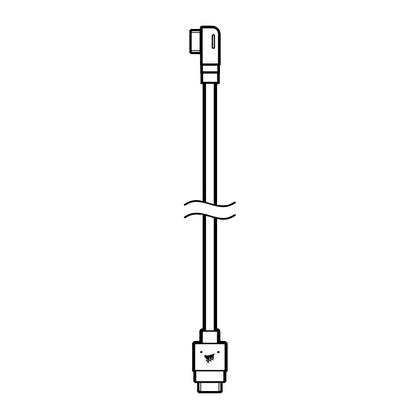
1x cabo iCUE LINK para iCUE LINK de 90°
200 mm (± 25 mm)
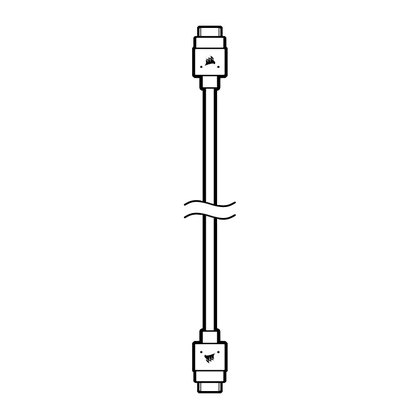
1 cabo iCUE LINK para iCUE LINK
600 mm (± 25 mm)

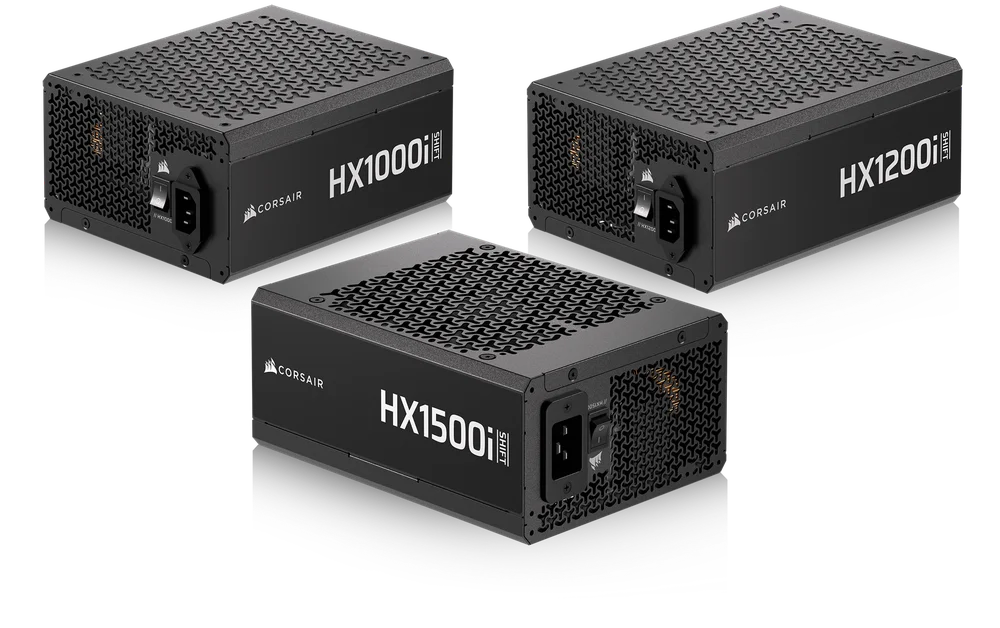
HX1000i SHIFT
|
Altura |
86 mm |
|
Largura |
150 mm |
|
Comprimento |
180 mm |
| TABELA DE POTÊNCIA CORSAIR HX1000i SHIFT | CARGA MÁXIMA | SAÍDA MÁXIMA | |||
| MODELO | RPS0195 | +3,3 V | 25A | 150 W | |
| NÚMERO DA PEÇA | 75-005795 | +5V | 25A | ||
| CLASSIFICAÇÃO DE ENTRADA CA |
100 V–240 V CA |
+12 V | 83,3 A | 1000 W | |
| CORRENTE DE ENTRADA |
13 A–6,5 A |
+5Vsb | 3A | 15 W | |
| FREQUÊNCIA | 47 Hz–63 Hz | ||||
| POTÊNCIA TOTAL: 1000 W | |||||
HX1000i EFICIÊNCIA DE MUDANÇA
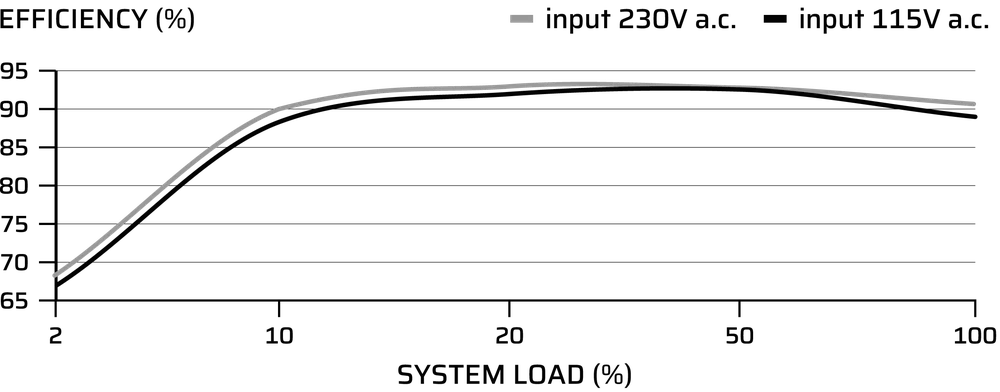
HX1000i CURVA DE RUÍDO DO VENTILADOR DE MUDANÇA

HX1200i SHIFT
|
Altura |
86 mm |
|
Largura |
150 mm |
|
Comprimento |
200 mm |
| TABELA DE POTÊNCIA CORSAIR HX1200i SHIFT | CARGA MÁXIMA | SAÍDA MÁXIMA | |||
| MODELO | RPS0194 | +3,3 V | 25A | 150 W | |
| NÚMERO DA PEÇA | 75-005790 | +5V | 25A | ||
| CLASSIFICAÇÃO DE ENTRADA CA |
100 V–240 V CA |
+12 V | 100A | 1200 W | |
| CORRENTE DE ENTRADA |
15 A–7,5 A |
+5Vsb | 3A | 15 W | |
| FREQUÊNCIA | 47 Hz–63 Hz | ||||
| POTÊNCIA TOTAL: 1200 W | |||||
HX1200i EFICIÊNCIA DE MUDANÇA
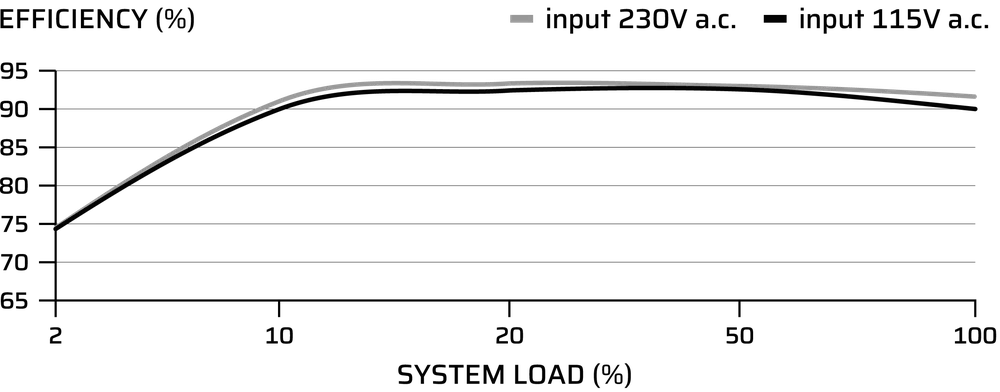
HX1200i CURVA DE RUÍDO DO VENTILADOR DE MUDANÇA

HX1500i SHIFT
|
Altura |
86 mm |
|
Largura |
150 mm |
|
Comprimento |
200 mm |
| CORSAIR HX1500i SHIFT POWER TABLE | CARGA MÁXIMA | SAÍDA MÁXIMA | |||
| MODELO | RPS0196 | +3,3 V | 25A | 150 W | |
| NÚMERO DA PEÇA | 75-005797 | 75-005796 | +5V | 25A | |
| CLASSIFICAÇÃO DE ENTRADA CA |
100 V–240 V CA |
200 V–240 V CA |
+12 V | 125A | 1500 W |
| CORRENTE DE ENTRADA |
15A–9A |
10A |
+5Vsb | 3,5 A | 17,5 W |
| FREQUÊNCIA | 47 Hz–63 Hz | ||||
| POTÊNCIA TOTAL: 1500 W (115 V - 240 V CA) / 1200 W (100 V - 115 V CA) | |||||
HX1500i EFICIÊNCIA DE MUDANÇA
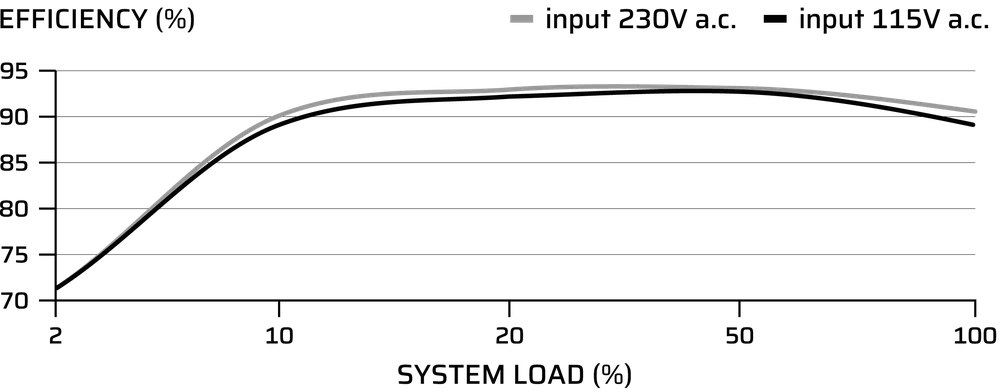
CURVA DE RUÍDO DO VENTILADOR DE MUDANÇA HX1500i

INSTALAÇÃO DA SUA NOVA FONTE DE ALIMENTAÇÃO DA SÉRIE HXi SHIFT
PASSO 1: REMOVENDO SUA FONTE DE ALIMENTAÇÃO EXISTENTE
Se você estiver montando um novo sistema, pule para a Etapa 2.
- Desconecte o cabo de alimentação CA da tomada ou do no-break e da fonte de alimentação existente.
- Desconecte todos os cabos de alimentação da placa de vídeo, placa-mãe e todos os outros periféricos.
- Siga as instruções do manual do chassi e desinstale a fonte de alimentação existente.
- Prossiga para a Etapa 2.
PASSO 2: INSTALAÇÃO DA NOVA FONTE DE ALIMENTAÇÃO
- Certifique-se de que o cabo de alimentação CA da fonte de alimentação não esteja conectado.
- Siga as instruções do manual do chassi e instale a fonte de alimentação com os parafusos fornecidos.
- Conecte o cabo de 24 pinos (ATX12V) à placa-mãe.
- Conecte o cabo 4+4 pinos +12V (EPS12V) ao soquete EPS da placa-mãe:
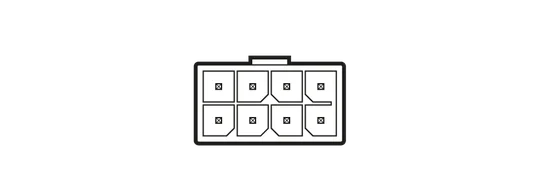

Conecte a extremidade de 8 pinos à fonte de alimentação.
Se a sua placa-mãe tiver um soquete EPS de 8 pinos, conecte o cabo EPS12V de 4+4 pinos diretamente à placa-mãe.

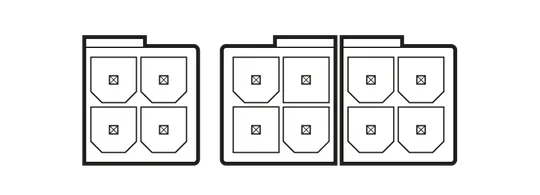
Se a sua placa-mãe tiver um soquete EPS de 4 pinos, desconecte o cabo EPS12V de 4+4 pinos e conecte o cabo de 4 pinos diretamente à placa-mãe.
Algumas placas-mãe exigem uma combinação de pinos 8+4. Use quantos cabos EPS12V forem necessários e não os confunda com cabos PCIe.
- Conecte os cabos periféricos a quaisquer periféricos que exijam um conector de 4 pinos.

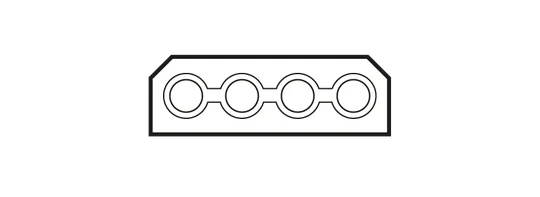
Conecte a extremidade de 6 pinos à fonte de alimentação.
Conecte a extremidade de 4 pinos ao dispositivo.
- Conecte os cabos SATA ao seu SSD SATA ou discos rígidos.
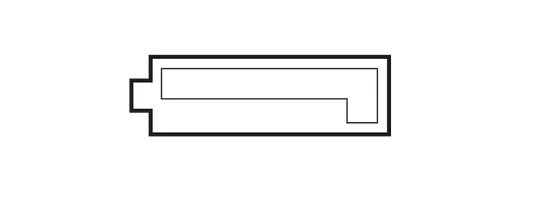
Conecte a extremidade de 6 pinos à fonte de alimentação.
Conecte o conector SATA ao dispositivo.
- Conecte os cabos PCIe ao conector de alimentação dos seus dispositivos PCIe:
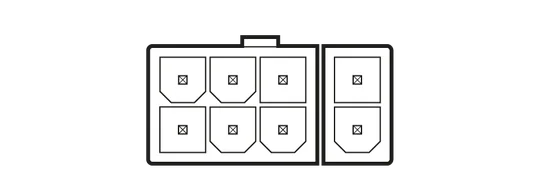
Conecte a extremidade de 8 pinos à fonte de alimentação.
Conecte o conector de 8 pinos (6+2 pinos) ao seu dispositivo. Se o seu dispositivo usar um conector de 6 pinos, desconecte o segmento de 2 pinos do conector 6+2 e conecte apenas a parte de 6 pinos.
GPUs com tomadas de alimentação de 8 ou 6 pinos
- Conecte o cabo PCIe de 12 V-2x6 para 8 pinos duplos à sua GPU:
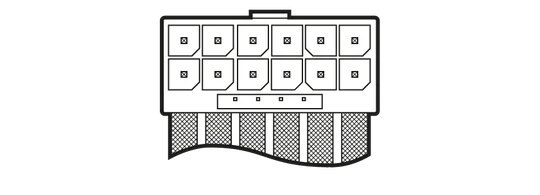
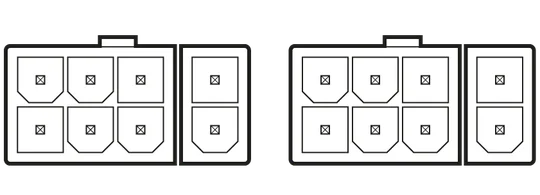
Conecte a extremidade de 90° 12V-2x6 pinos à fonte de alimentação.
Conecte o conector de 8 pinos (6+2 pinos) à sua GPU. Se a sua GPU usar um conector de 6 pinos, desconecte o segmento de 2 pinos do conector 6+2 e conecte apenas a parte de 6 pinos.
GPUs com tomadas de alimentação de 12 pinos (2x6 pinos)
- Conecte o cabo de 90° 12V-2x6 a 600W 12V-2x6 (12+4 pinos) à sua GPU:
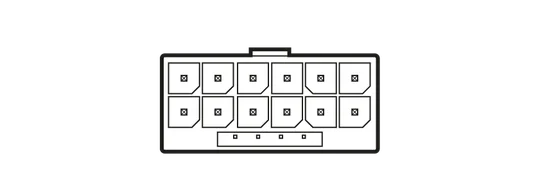
Conecte a extremidade de 90° 12V-2x6 pinos à fonte de alimentação.
Conecte a extremidade reta de 12 V-2x6 pinos à GPU.
INSTALAÇÃO DE DISPOSITIVOS iCUE LINK
As fontes de alimentação da série HXi SHIFT incluem um hub do sistema iCUE LINK integrado, para que você possa conectar dispositivos iCUE LINK diretamente à fonte de alimentação sem precisar de um hub do sistema. Você pode conectar qualquer dispositivo compatível diretamente à fonte de alimentação HXi SHIFT usando qualquer uma das portas iCUE LINK.
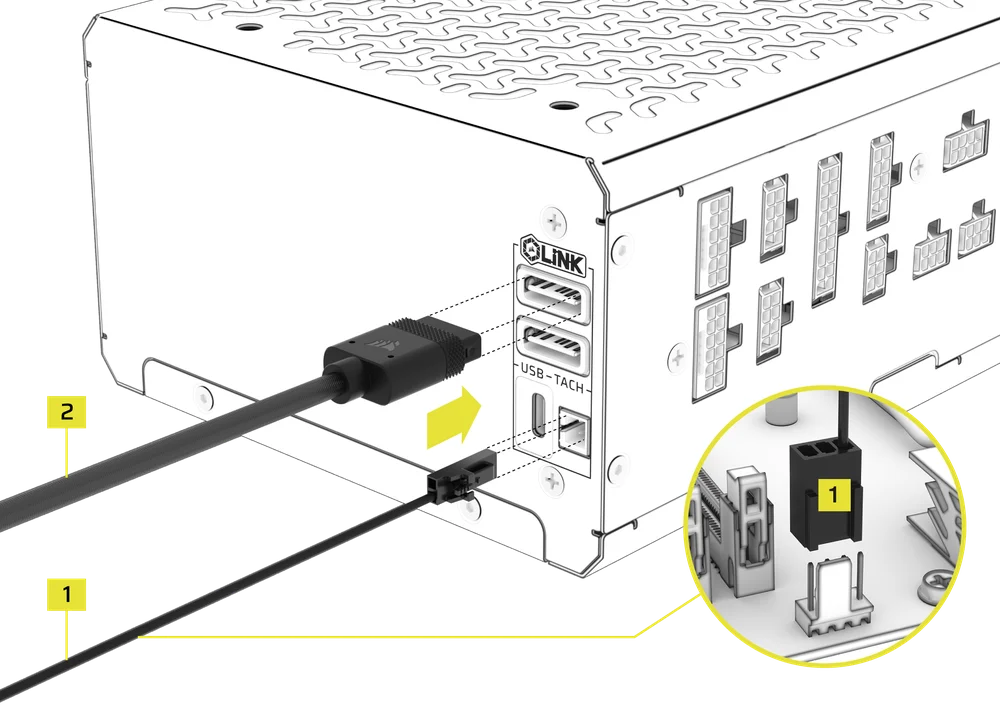
- Se você estiver usando um cooler de CPU iCUE LINK, conecte o cabo tacômetro de 2 pinos e 1 fio (1) à sua fonte de alimentação HXi SHIFT. Conecte o conector de 3 pinos ao conector CPU_FAN na placa-mãe.
- Conecte seus dispositivos iCUE LINK à fonte de alimentação HXi SHIFT usando os cabos iCUE LINK fornecidos (2). Use qualquer uma das duas portas iCUE LINK para essa conexão.
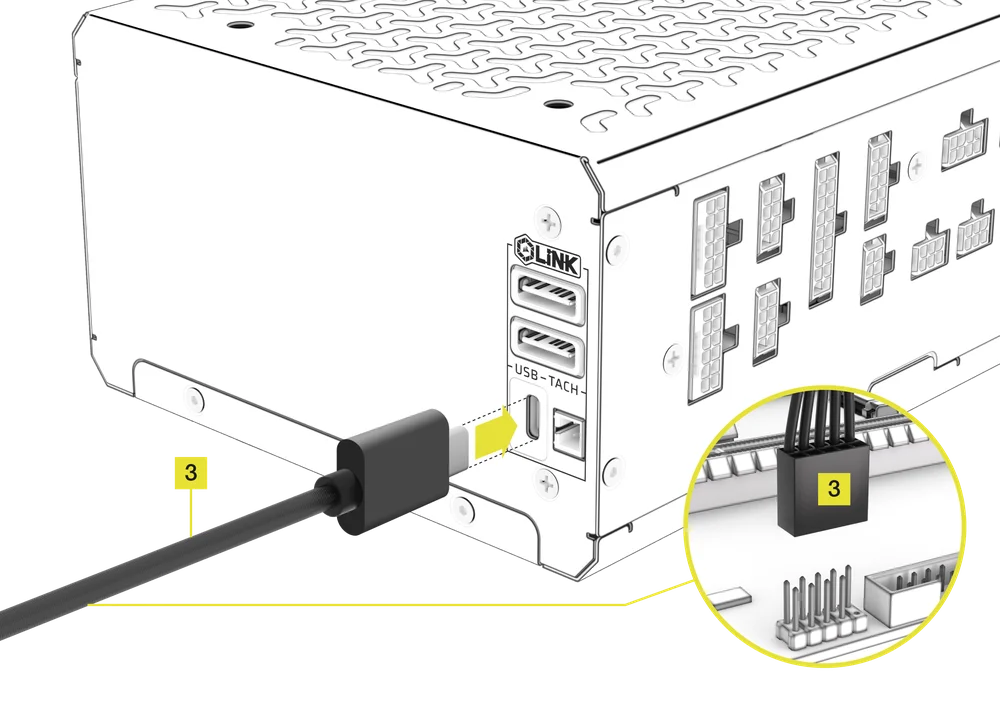
- Conecte o cabo USB (Tipo C para conector USB de 10 pinos) (3) incluído à fonte de alimentação e à placa-mãe.
CONEXÃO À ENERGIA
- Conecte o cabo de alimentação CA à fonte de alimentação e ligue-a, colocando o interruptor na posição ON (marcada com “I”).
CONFIGURAÇÃO DO iCUE
A fonte de alimentação HXi SHIFT oferece uma variedade de opções de conectividade para qualquer sistema. Os usuários podem aproveitar o robusto software iCUE da CORSAIR para monitorar as configurações de energia, alternar entre proteção contra sobrecorrente (OCP) de trilho único para múltiplo em tempo real ou criar perfis personalizados para os ventiladores.
1. INSTALE O SOFTWARE iCUE
- Baixe e instale a versão mais recente do iCUE em www.corsair.com/downloads

2. ATUALIZE O SOFTWARE iCUE
- Depois de instalar o iCUE, execute o software. A miniatura da fonte de alimentação HXi SHIFT aparecerá na interface do iCUE.
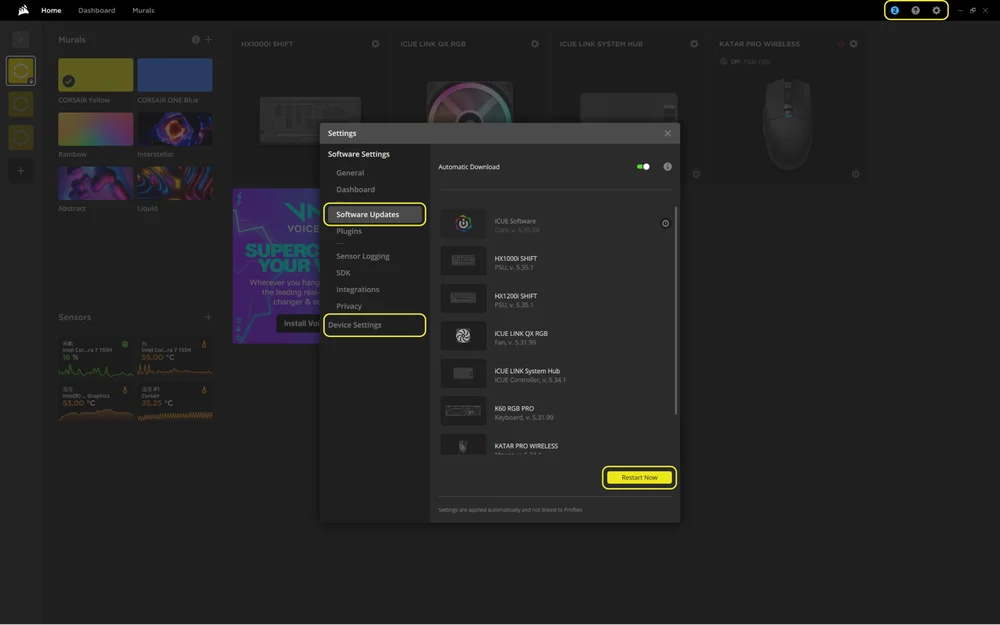
- Se algum dos dispositivos conectados precisar de uma atualização de firmware, você será solicitado a realizar uma atualização por meio de uma notificação no canto superior direito. Você também pode clicar nas configurações (ícone de roda dentada no canto superior direito) e verificar manualmente se há atualizações de software e firmware.
- Clique no botão “Reiniciar agora” para concluir o processo de atualização.
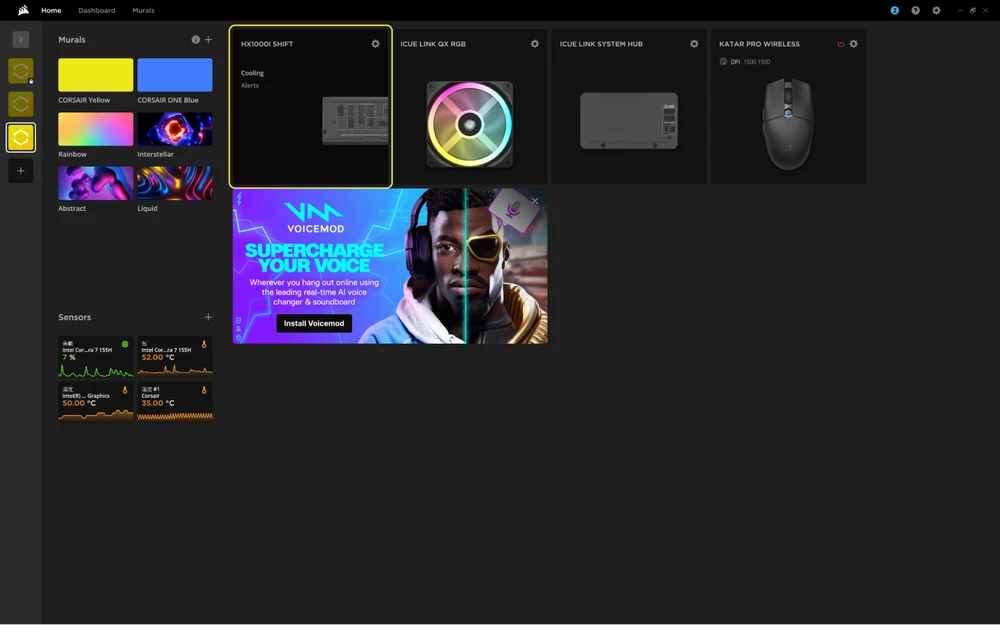
- Na tela inicial, clique na miniatura HXi SHIFT PSU.
3. CONFIGURAÇÃO DO REFRIGERADOR
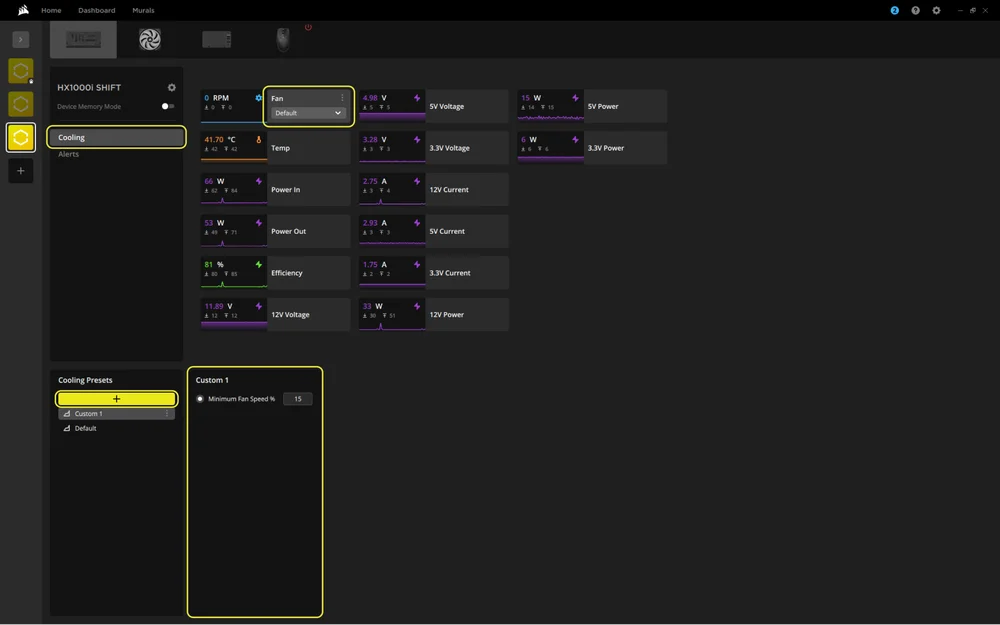
Por padrão, o HXi SHIFT funciona no modo Zero RPM, o que significa que a ventoinha de resfriamento permanecerá desligada sob cargas baixas a moderadas. Se preferir um resfriamento adicional, você pode definir manualmente uma velocidade personalizada para a ventoinha que substituirá as configurações do modo Zero RPM. Assim, quando a carga aumentar, a ventoinha ligará na velocidade definida por você, em vez da velocidade padrão. Isso permite definir uma porcentagem de velocidade da ventoinha, que a ativará imediatamente nesse nível.
- Selecione o bloco HXi SHIFT PSU na barra superior.
- Selecione “Refrigeração”.
- Crie uma predefinição de resfriamento personalizada clicando no botão “+” no painel “Predefinições de resfriamento”.
- Defina uma velocidade mínima para o ventilador.
4. ALERTAS
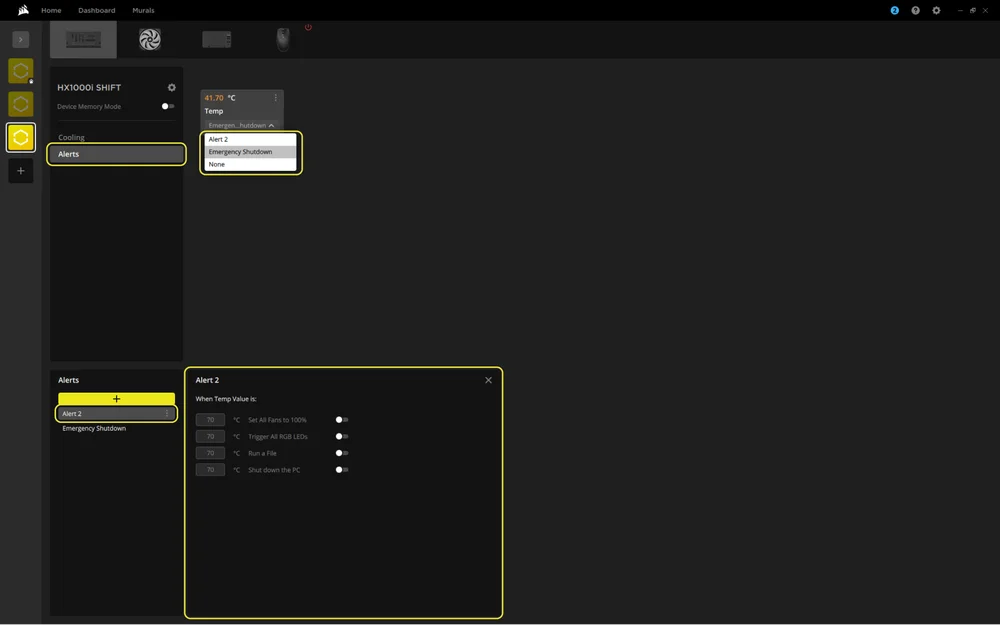
Crie perfis personalizados para acionar alertas e comportamentos automatizados em temperaturas específicas.
- Selecione o bloco HXi SHIFT PSU na barra superior.
- Selecione “Alertas”.
- Crie uma predefinição de alerta personalizada clicando no botão “+” no painel “Alertas”.
- Defina os valores de temperatura para acionar uma ação de alerta específica.
5. CONFIGURAÇÃO DA PROTEÇÃO CONTRA SOBRECORRENTE (OCP)
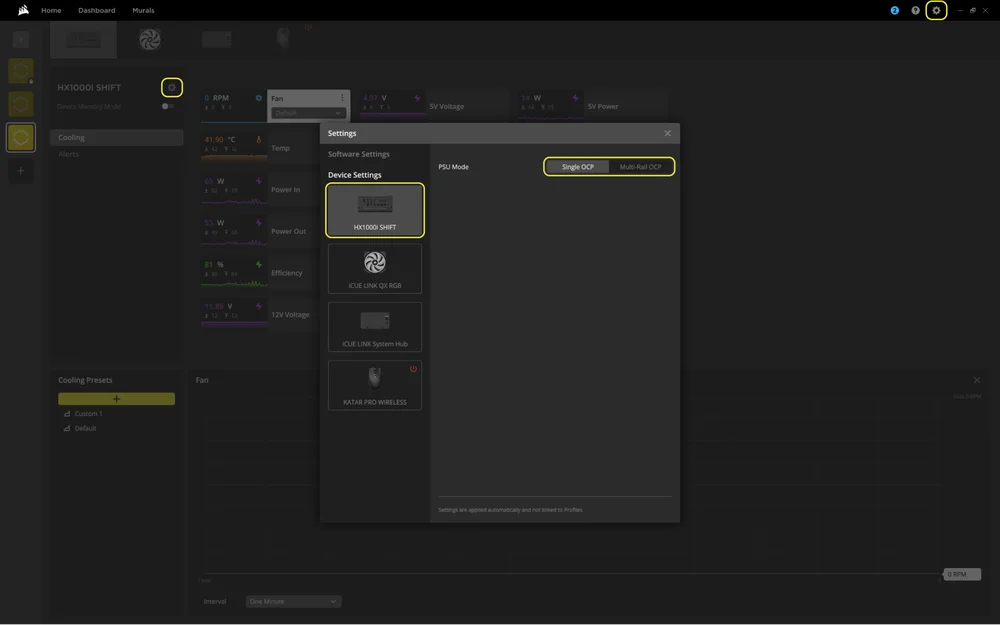
As fontes de alimentação HXi SHIFT utilizam proteção Multi-Rail por padrão. Para obter mais flexibilidade com componentes de alta potência, overclocking ou testes de estresse, você pode mudar para OCP Single-Rail.
- Clique em um dos dois ícones de “engrenagem” para acessar a “janela Configurações”.
- Selecione o bloco HXi SHIFT PSU.
- Alterne entre OCP de trilho único e OCP de trilhos múltiplos no modo PSU.
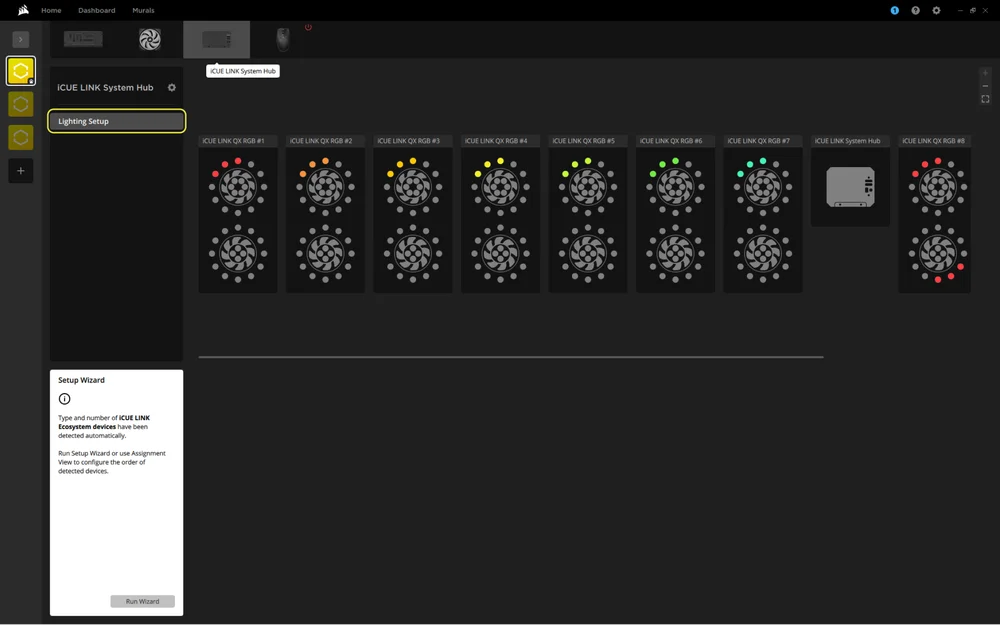
6. CONFIGURAÇÕES DO HUB DO SISTEMA iCUE LINK
- Na tela inicial, clique na miniatura do iCUE LINK System Hub.
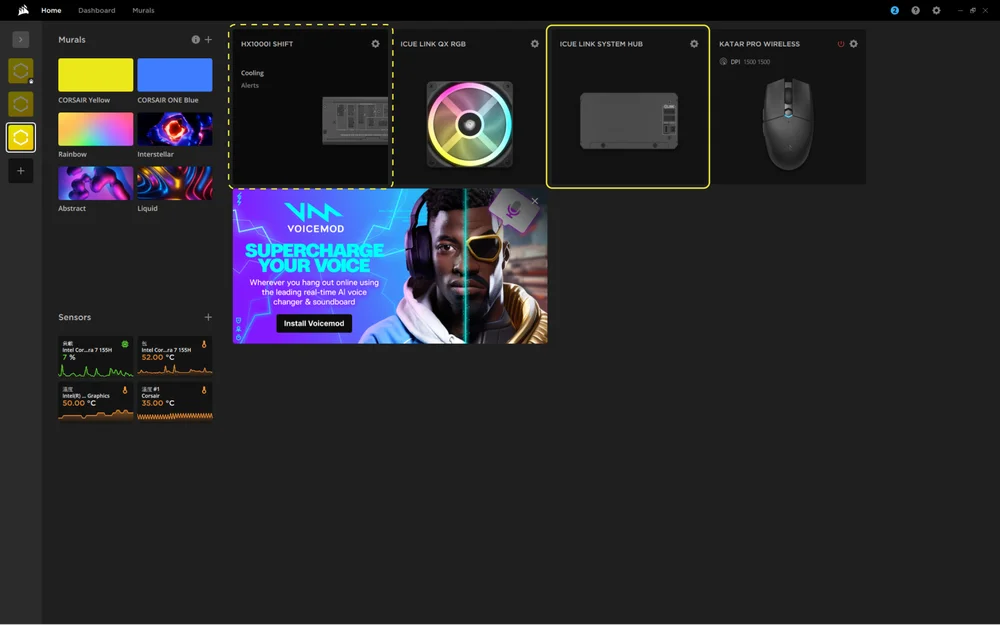
A página Configuração de iluminação no iCUE LINK System Hub mostrará todos os dispositivos iCUE LINK conectados e permitirá que você os reordene para corresponder à sua localização física no sistema.
- Selecione “Configuração da iluminação”.
- Reordene os dispositivos iCUE LINK conectados de acordo com sua preferência.
GARANTIA

As fontes de alimentação da série CORSAIR HXi SHIFT têm garantia de 10 anos.
JURÍDICO
© 2025 CORSAIR MEMORY, Inc. Todos os direitos reservados. CORSAIR e o logotipo das velas são marcas registradas da CORSAIR nos Estados Unidos e/ou em outros países. Todas as outras marcas comerciais pertencem aos seus respectivos proprietários. O produto pode variar ligeiramente em relação às imagens apresentadas.
CONTEÚDO RELACIONADO