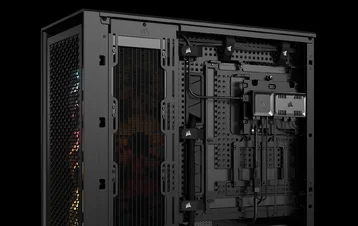
MANUÁL | STRUČNÝ PRŮVODCE
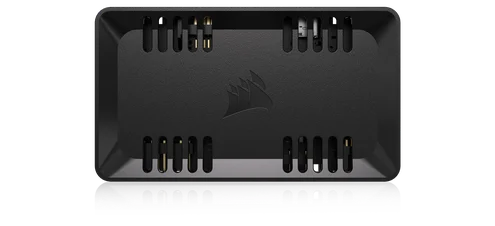
CORSAIR COMMANDER DUO
OVLADAČ OSVĚTLENÍ A VENTILÁTORŮ – ARGB A iCUE LINK HYBRID
Anglická verze je k dispozici zde - English
Pokud máte nějaké další problémy, kontaktujte zákaznickou podporu
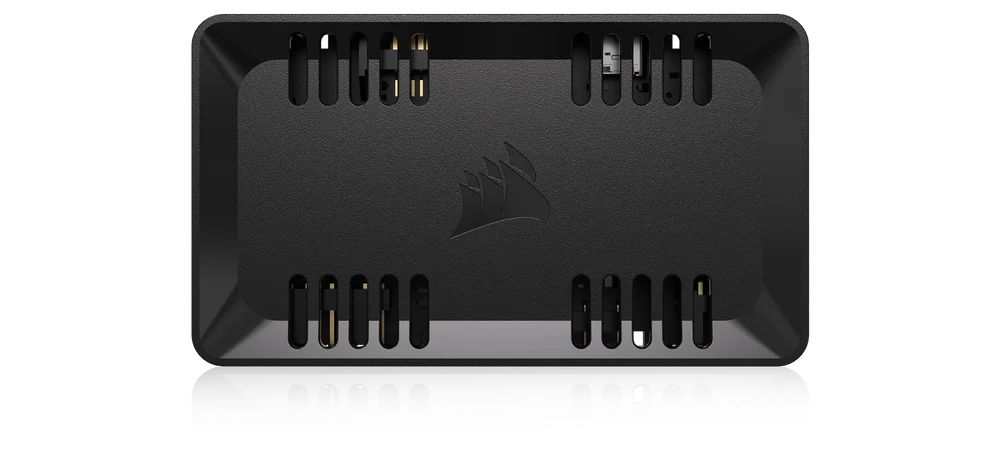

POZNEJTE SVÉ VELITELSKÉ DUO
OBSAH BALENÍ
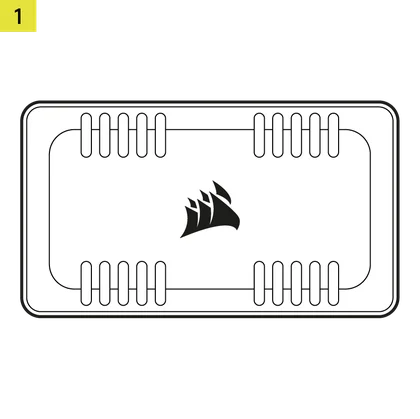
1x VELITEL DUO
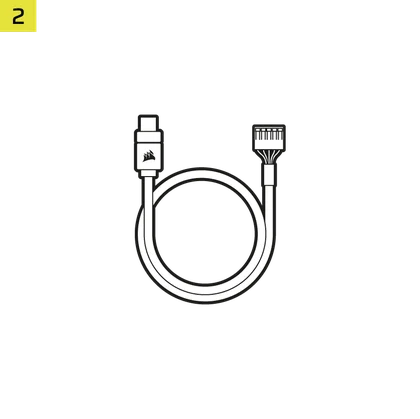
1x kabel USB
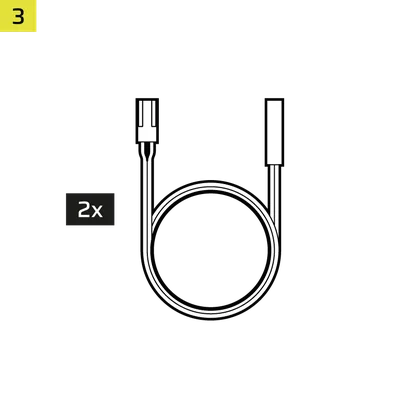
2x teplotní senzory
2x konektory iCUE LINK Bridge
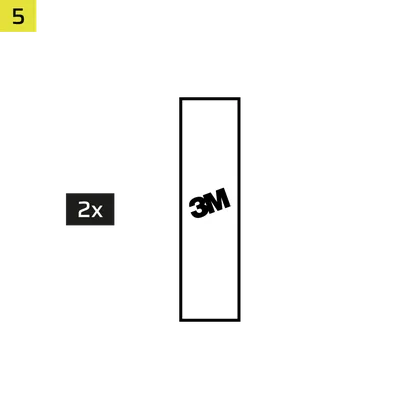
2x oboustranná lepicí páska
PŘEDPOKLADY
*Prodává se samostatně
Systémový hub iCUE LINK
(není nutný pro režim ARGB)

iCUE verze 5 nebo vyšší
Microsoft Windows 11 nebo vyšší
Režim ARGB vs. režim LINK
COMMANDER DUO podporuje standardní řízení rychlosti ventilátorů PWM a standardních zařízení ARGB (ventilátory a pásky) prostřednictvím výchozího USB připojení s iCUE (ARGB MODE).
Pokud máte systémový hub iCUE LINK, můžete COMMANDER DUO používat v režimu LINK. To vám umožní odstranit kabel USB a napájecí kabel SATA a používat napájení a data ze systémového hubu iCUE LINK k ovládání standardní rychlosti ventilátoru PWM a standardních zařízení ARGB připojených k COMMANDER DUO.
Režim ARGB
V režimu ARGB můžete zapojit až 12 ventilátorů do série přes dva kanály, přičemž každý kanál podporuje šest ventilátorů na COMMANDER DUO. Ventilátory každého kanálu jsou spravovány jako skupina v rámci softwaru iCUE.
REŽIM PROPOJENÍ
Při používání zařízení iCUE LINK stačí připojit systémový hub k jedné straně COMMANDER DUO a přepnout do režimu LINK. Tato konfigurace umožňuje systémovému hubu ovládat všechna připojená zařízení prostřednictvím iCUE a COMMANDER DUO již nevyžaduje napájení SATA.
INSTALACE
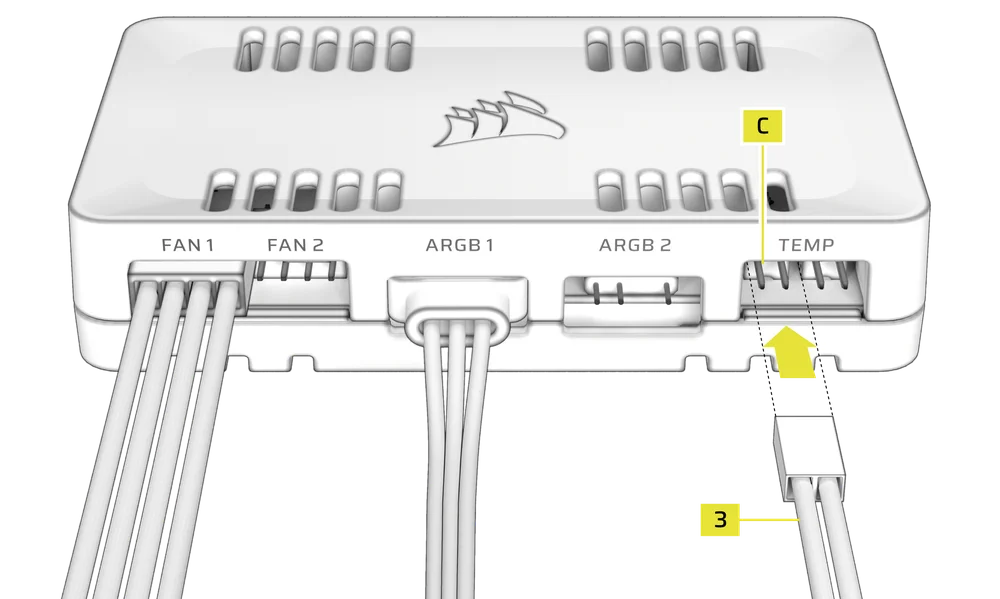
1. PŘIPOJTE KABELY VENTILÁTORU A TEPLOTNÍ SNÍMAČE
- Připojte 4kolíkový kabel ventilátoru PWM k jednomu ze 4kolíkových konektorů ventilátoru PWM (A).
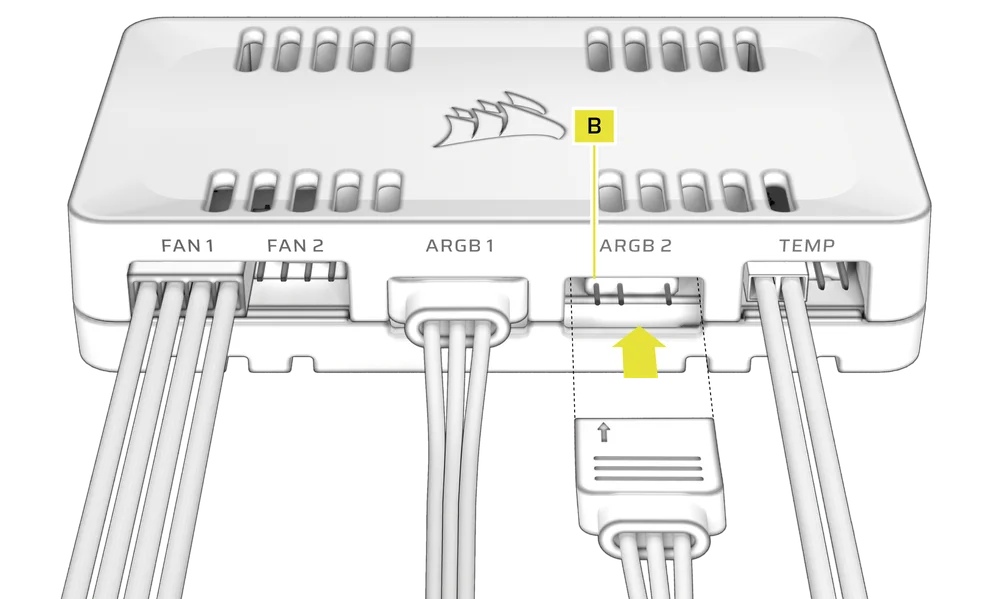
- Připojte 3pinový kabel ARGB k jednomu z 3pinových konektorů ARGB (B).
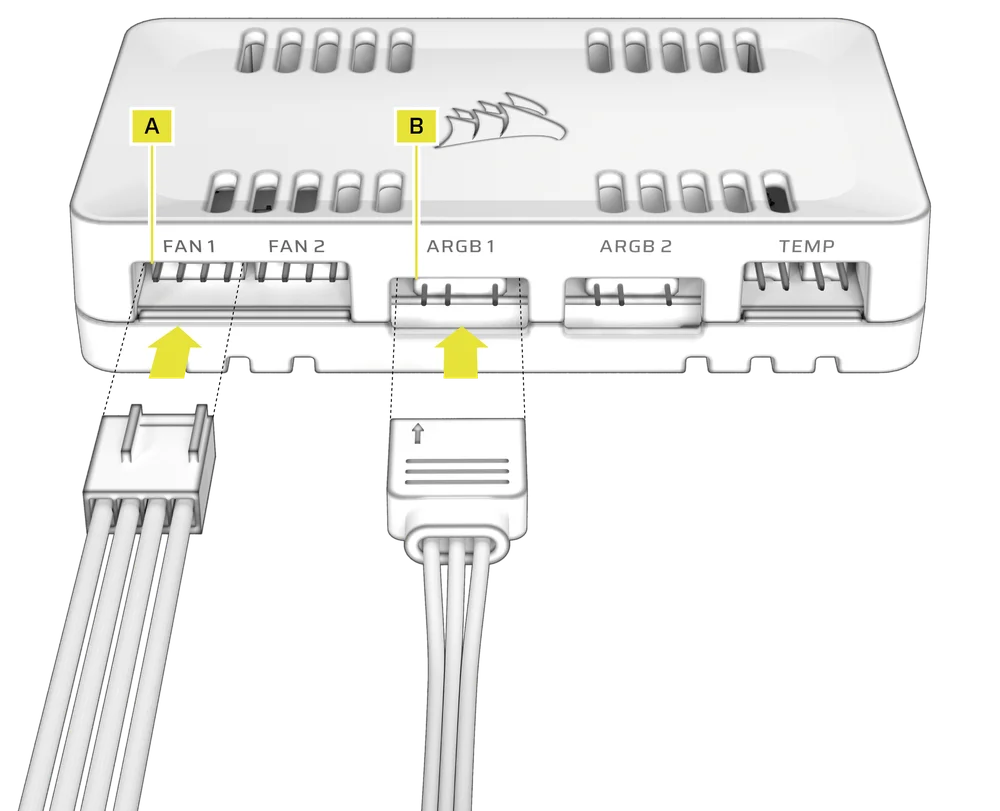
- Připojte teplotní čidlo (3) k jednomu z 2kolíkových konektorů teplotního čidla (C) (volitelné).
(Levý záhlaví: Kanál 1, Pravý záhlaví: Kanál 2)
2. PŘIPOJTE VOLITELNÉ PŘÍSLUŠENSTVÍ CORSAIR
- Připojte komponenty CORSAIR Hydro X k jednomu z 3pinových konektorů ARGB (B).
3. AKTIVACE REŽIMU ŘÍZENÍ VENTILÁTORU ARGB
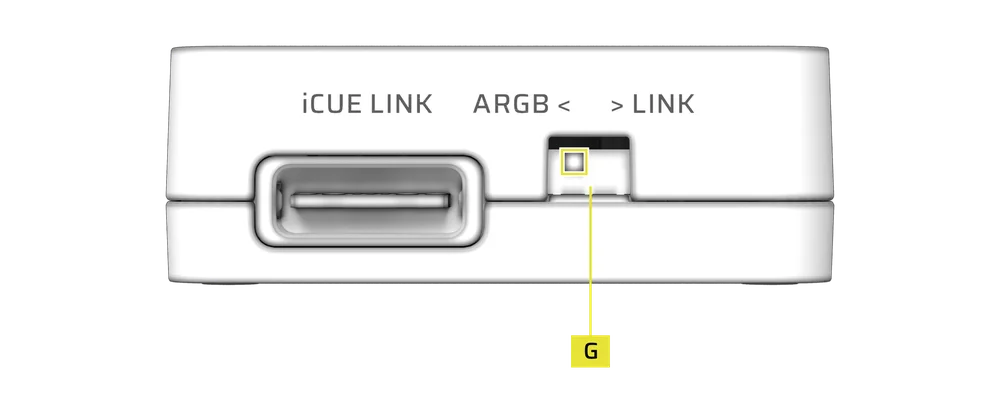
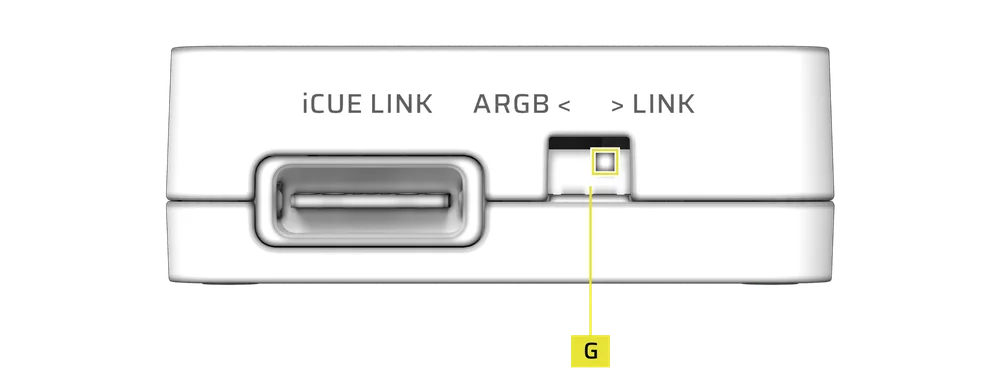
- Přepněte přepínač (G) na levé straně ovladače do levé polohy, aby se aktivoval režim ovladače ventilátoru ARGB.
4. PŘIPOJTE COMMANDER DUO K USB KONEKTORU A NAPÁJECÍMU KONEKTORU
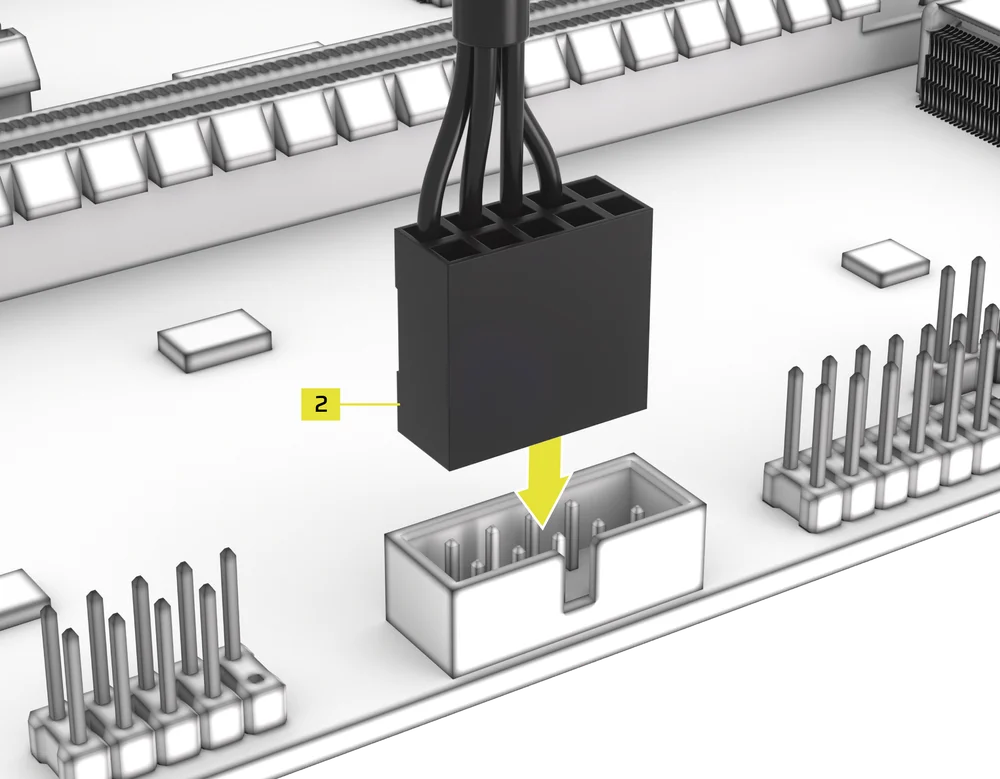
- Připojte kabel USB (2) do portu USB (D) ovladače.
- Připojte napájecí kabel SATA z napájecího zdroje k napájecímu konektoru SATA (E) řadiče.
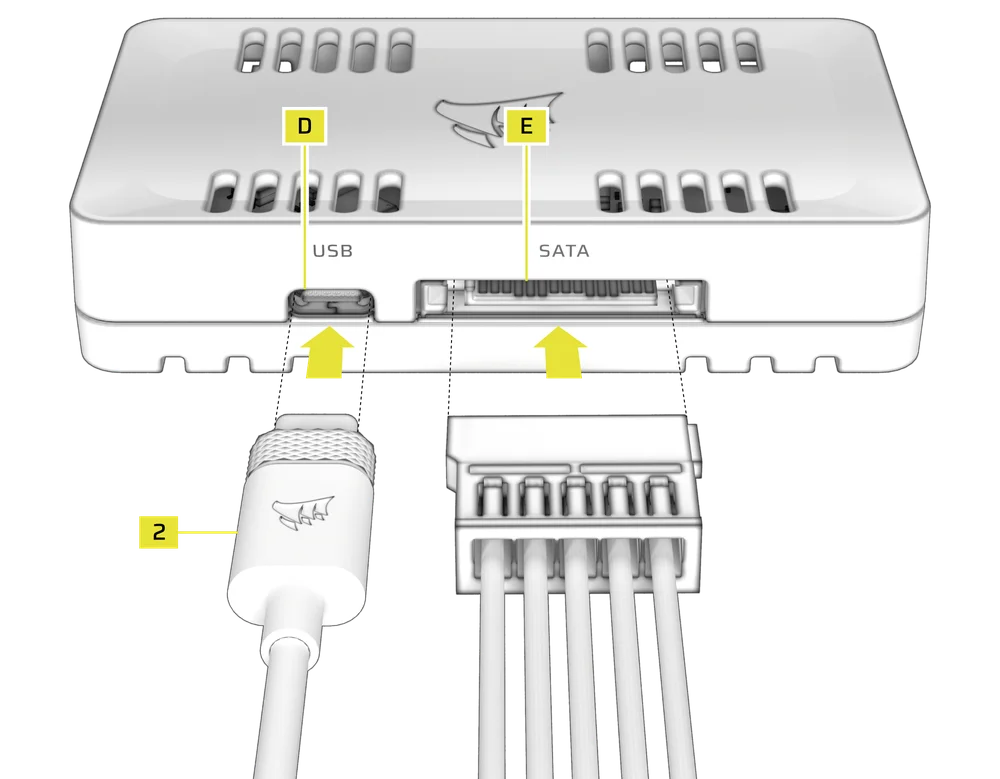
- Připojte 9pinový konektor USB 2.0 kabelu USB (2) do konektoru USB 2.0 na základní desce.
5. AKTIVACE REŽIMU PROPOJENÍ PRO ZAŘÍZENÍ iCUE LINK
- Přepněte přepínač (G) na levé straně ovladače do pravé polohy, aby se aktivoval režim LINK.
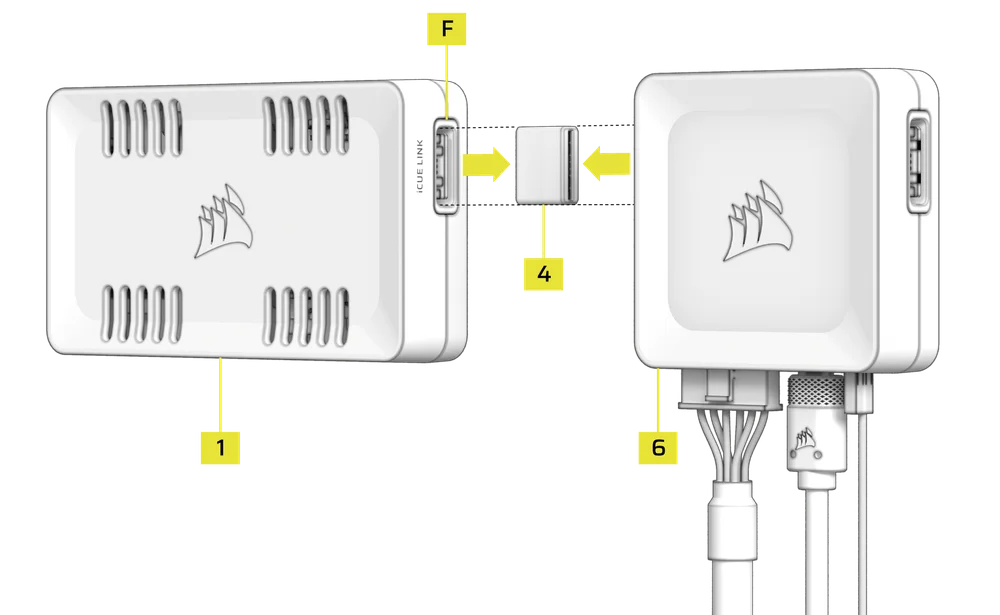
- Pomocí propojovacího konektoru iCUE LINK (4) propojte jeden z portů iCUE LINK (F) zařízení COMMANDER DUO s rozbočovačem systému iCUE LINK (6).
Port iCUE LINK můžete použít na obou stranách systémového rozbočovače (6) a COMMANDER DUO (1).
6. PŘIPOJTE ZAŘÍZENÍ iCUE LINK
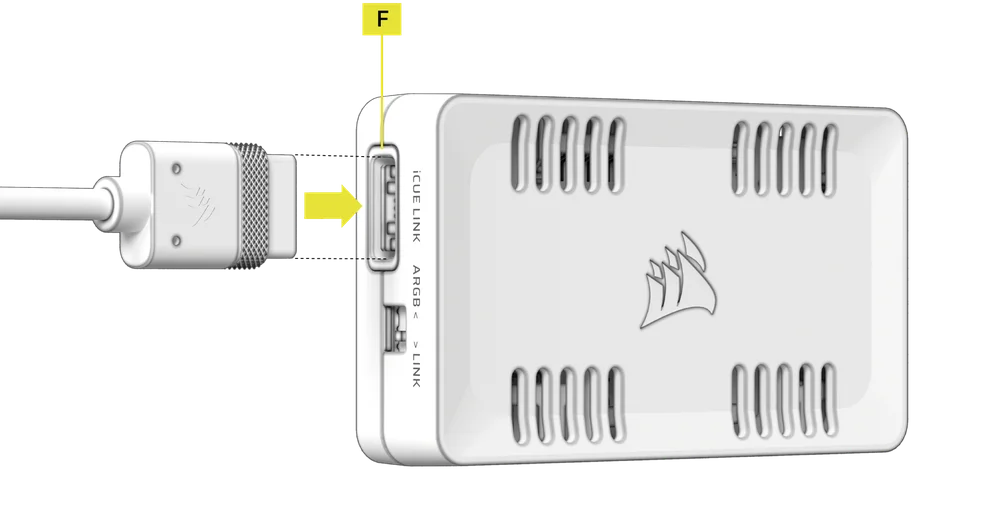
- Připojte zařízení iCUE LINK k volnému portu iCUE LINK (F) na zařízení COMMANDER DUO.
COMMANDER DUO funguje jako rozšíření systému iCUE LINK System Hub (6).
7. POČET ZAŘÍZENÍ V REŽIMU LINK
|
Kombinace |
Počet zařízení |
|
Pouze FAN1 |
1 zařízení |
|
Pouze FAN2 |
1 zařízení |
|
FAN1 + FAN2 |
2 zařízení |
|
Pouze ARGB1 |
1 zařízení |
|
Pouze ARGB2 |
1 zařízení |
|
ARGB1 + ARGB2 |
2 zařízení |
|
FAN1 + ARGB1 |
1 zařízení |
|
FAN2 + ARGB2 |
1 zařízení |
|
FAN1 + FAN2 + ARGB1 |
2 zařízení |
|
FAN1 + FAN2 + ARGB2 |
2 zařízení |
|
FAN1 + FAN2 + ARGB1 + ARGB2 |
2 zařízení |
|
TEMP1 |
1 zařízení |
|
TEMP2 |
1 zařízení |
|
TEMP1 + TEMP2 |
2 zařízení |
- Po připojení všech zařízení si přečtěte stručný návod k instalaci CORSAIR System Hub, kde najdete podrobné pokyny k instalaci.
NASTavení SOFTWARU
1. Nainstalujte iCUE
- Stáhněte si a nainstalujte nejnovější verzi iCUE z www.corsair.com/downloads

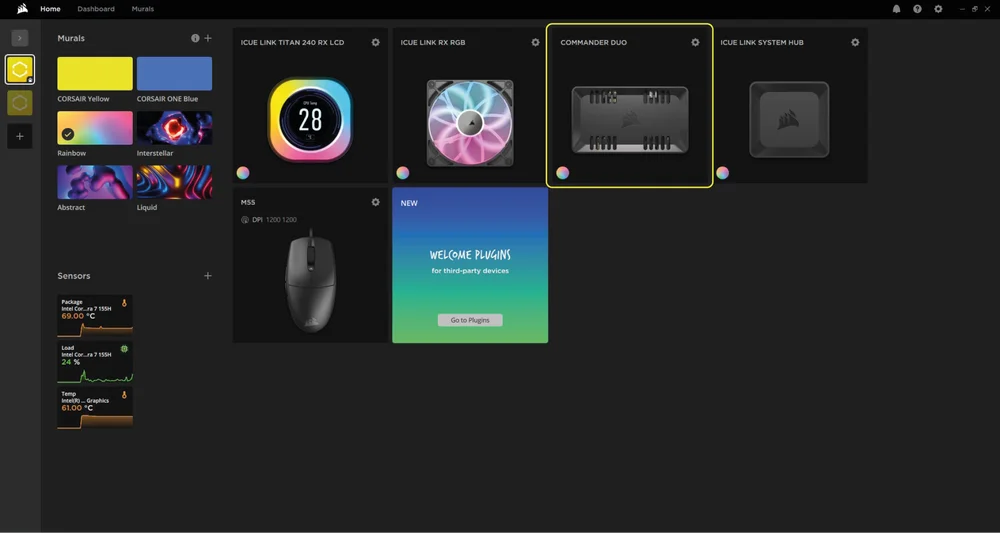
Po instalaci iCUE spusťte software. COMMANDER DUO se zobrazí v rozhraní iCUE. Při použití COMMANDER DUO v režimu LINK zobrazí iCUE také všechna připojená zařízení.
2. ZKONTROLUJTE AKTUALIZACE
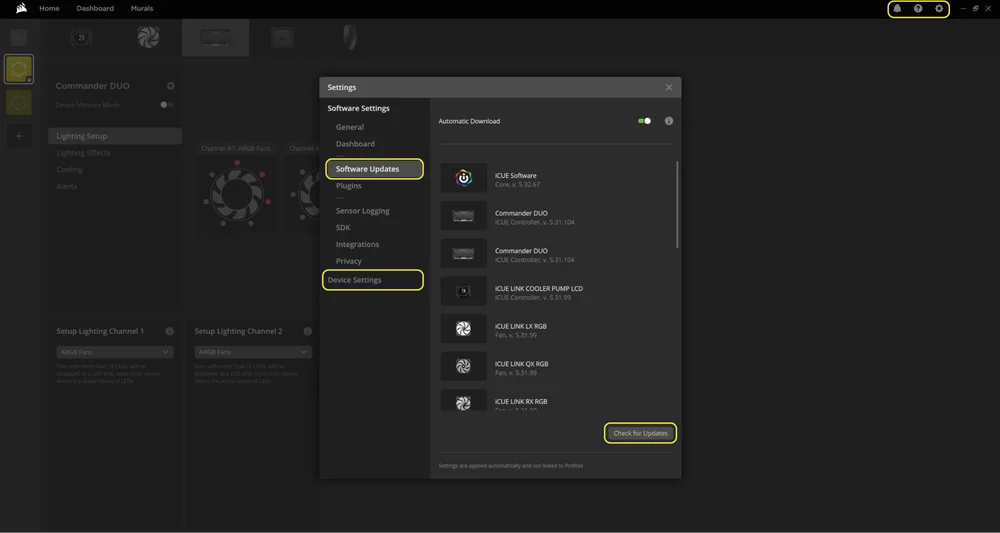
Pokud některé z připojených zařízení vyžaduje aktualizaci firmwaru, budete k provedení aktualizace vyzváni prostřednictvím oznámení v pravém horním rohu. Můžete také kliknout na nastavení (ikona ozubeného kola v pravém horním rohu) a ručně zkontrolovat dostupnost aktualizací softwaru. Chcete-li aktualizovat firmware, klikněte v tomtéž menu na „Nastavení zařízení“.
3. NASTAVENÍ OSVĚTLENÍ
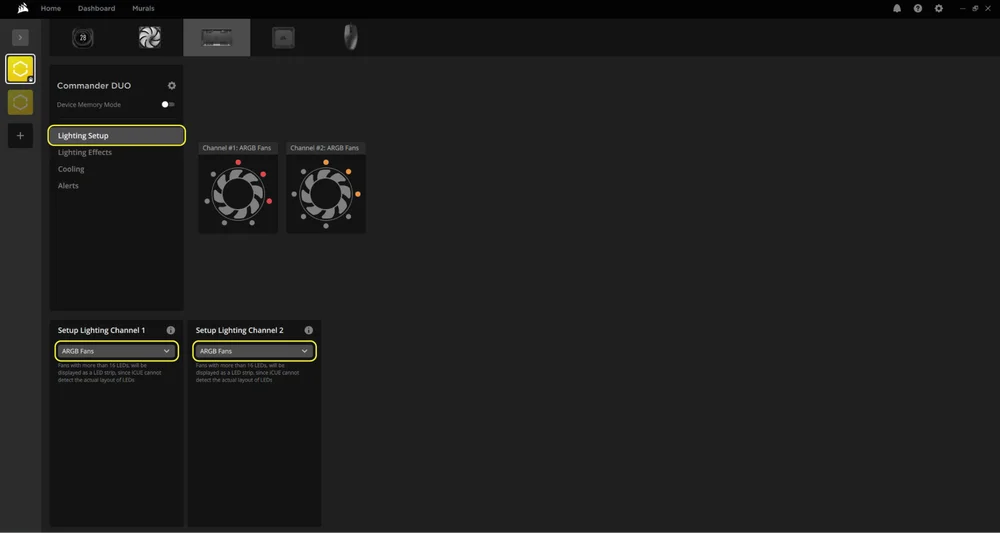
Na stránce Nastavení osvětlení se zobrazí zařízení připojená k ARGB konektorům COMMANDER DUO. Každý konektor (kanál) zobrazí pouze jednu ikonu zařízení.
- V hlavním menu vlevo vyberte „Nastavení osvětlení“.
- Pomocí rozbalovacího menu v dolních panelech vyberte typ zařízení, které jste připojili.
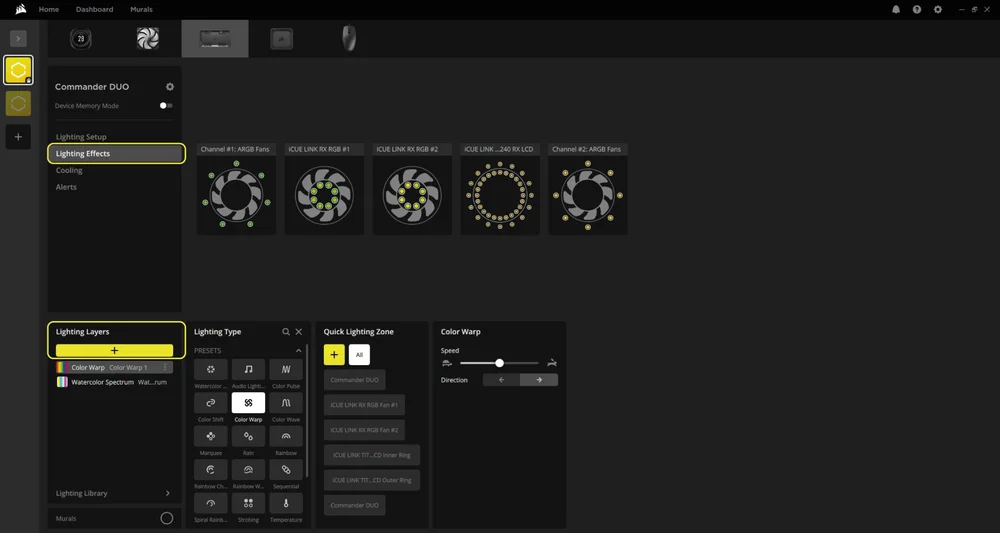
4. SVĚTELNÉ EFEKTY
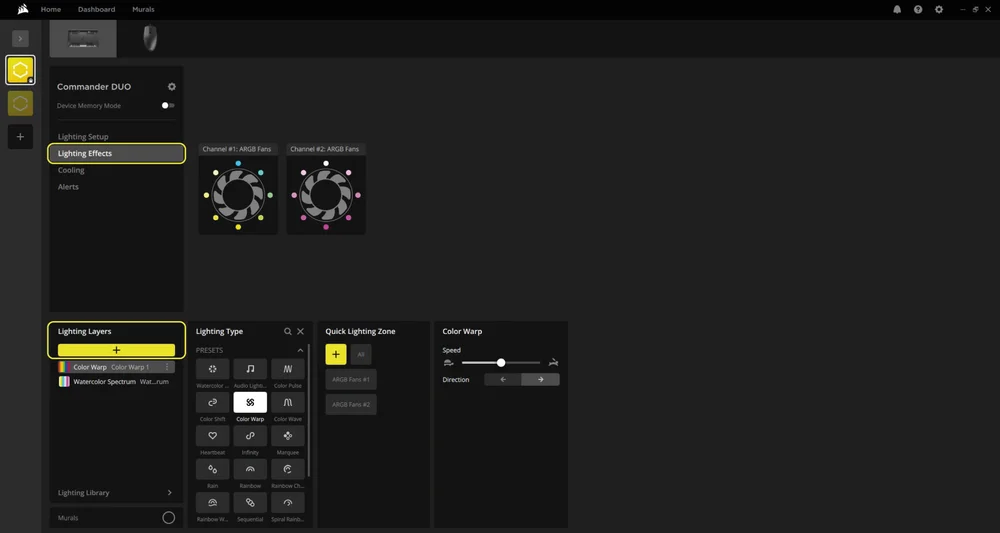
Vyberte, jaký světelný efekt se bude zobrazovat při spuštění softwaru iCUE:
- V hlavním menu vlevo vyberte „Světelné efekty“.
- Vyberte požadovaný světelný efekt.
- Kliknutím na ikonu „+“ v panelu „Světelné vrstvy“ přidáte další světelné efekty.
Režim ARGB
Režim LINK
Režim paměti zařízení
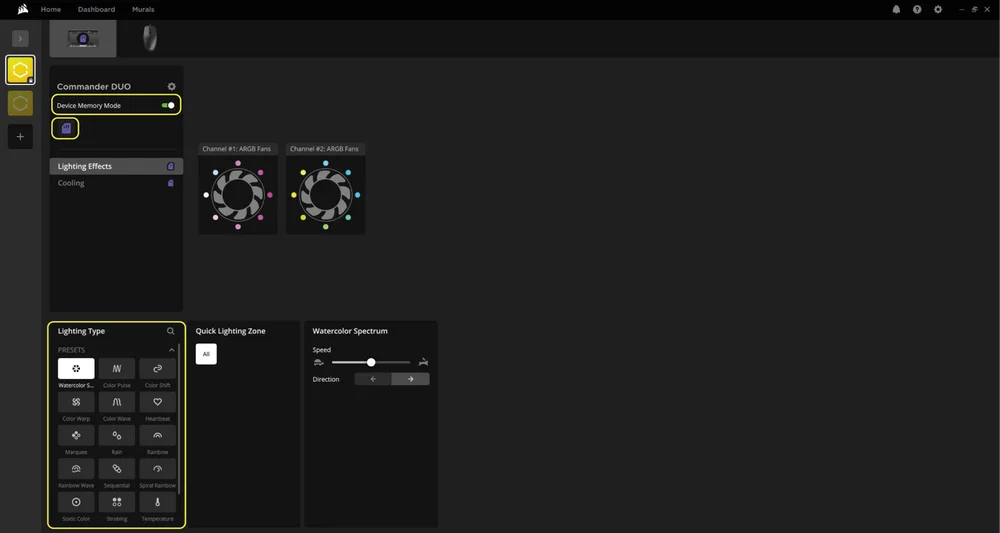
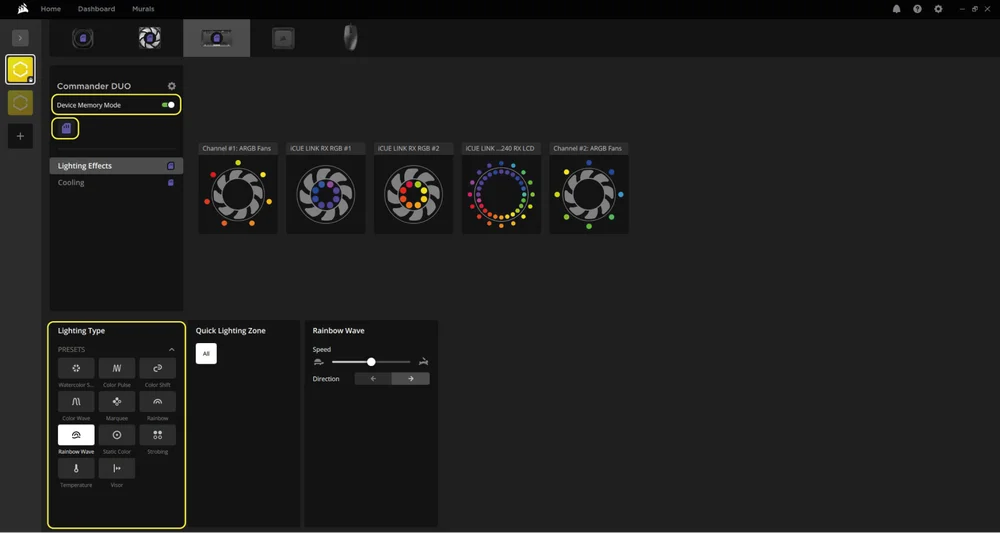
Vyberte, jaký světelný efekt se bude zobrazovat, když software iCUE není spuštěn – obvykle během spouštění počítače:
- V hlavním menu vlevo vyberte „Světelné efekty“.
- Přepněte režim paměti zařízení kliknutím na tlačítko.
- Vyberte požadovaný světelný efekt kliknutím na jednu z dostupných možností v panelu „Typ osvětlení“ a klikněte na ikonu uložení.
Režim ARGB
Režim LINK
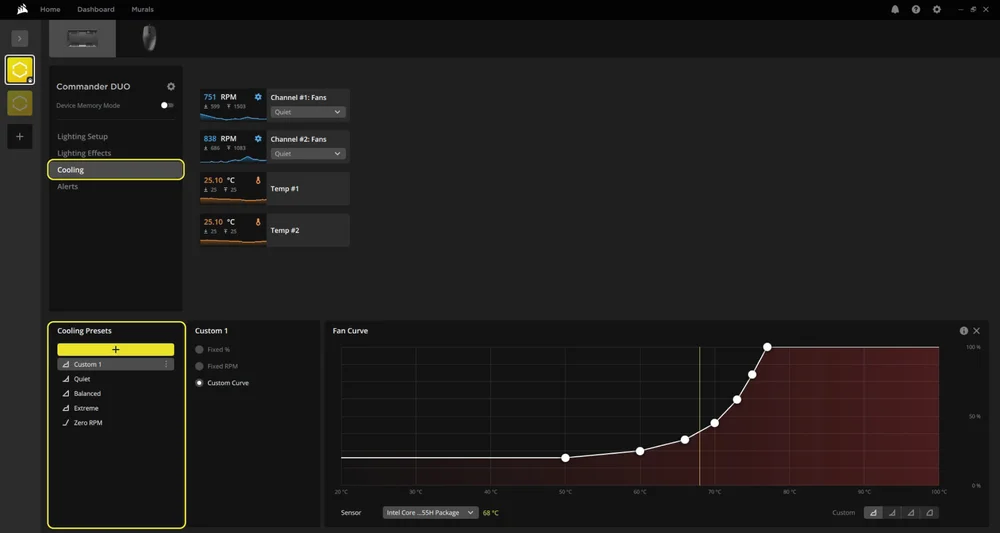
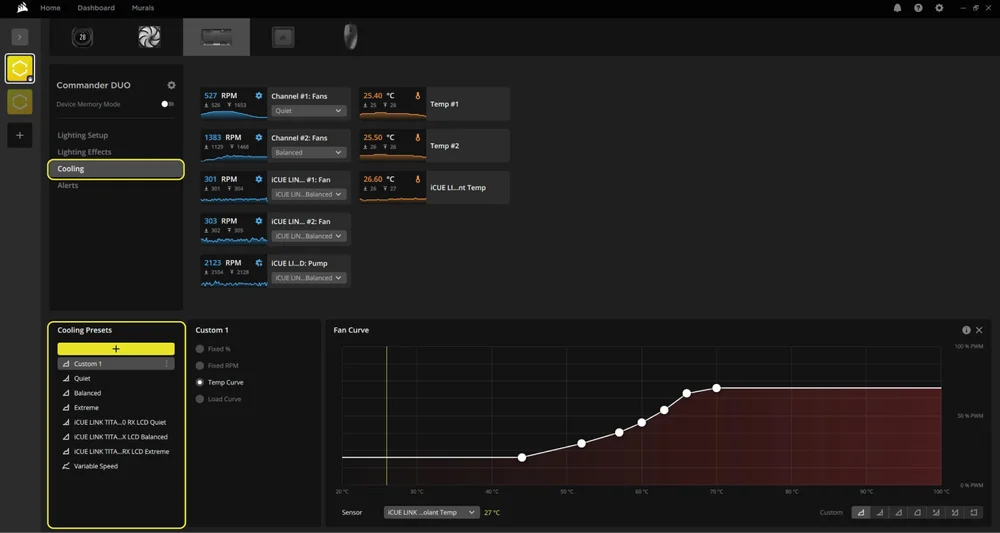
5. NASTavení CHLAZENÍ
Vyberte požadované přednastavené režimy chlazení pro všechny ventilátory připojené k COMMANDER DUO mezi režimy Tichý, Vyvážený, Extrémní nebo si vytvořte vlastní křivku ventilátoru:
- V hlavním menu vlevo vyberte „Chlazení“.
- Vyberte požadované přednastavení chlazení pro každé zařízení.
- Klikněte na ikonu „+“ pod položkou „Předvolby chlazení“ a vytvořte vlastní křivku ventilátoru.
Režim ARGB
Režim LINK
Režim paměti zařízení
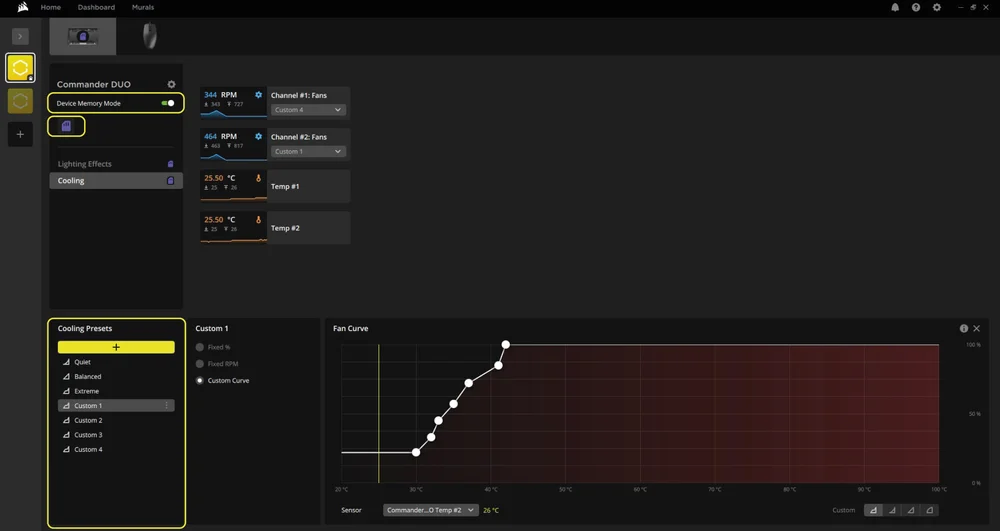
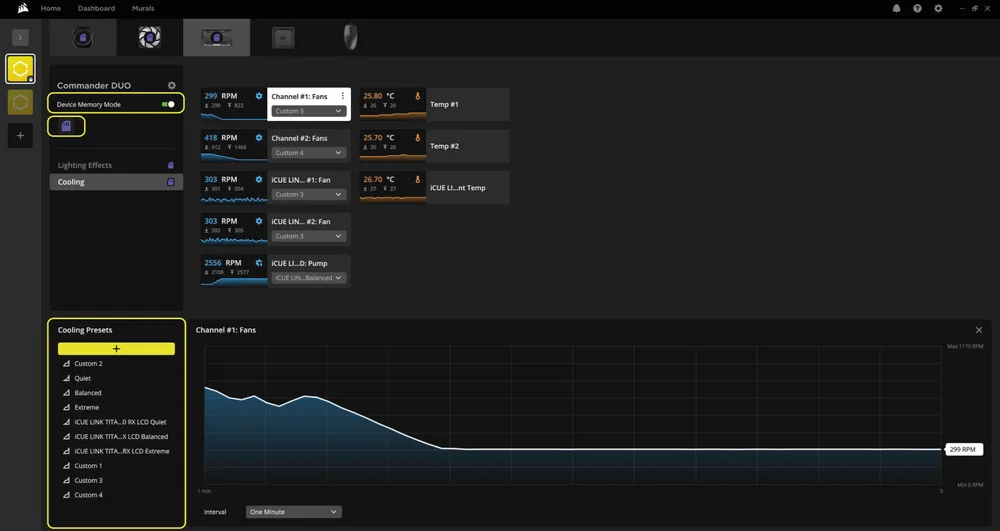
Vyberte, jak se budou ventilátory chovat, když není spuštěn software iCUE – obvykle během spouštění počítače:
- V hlavním menu vlevo vyberte možnost „Chlazení“.
- Přepněte režim paměti zařízení kliknutím na tlačítko.
- Vyberte jednu z dostupných předvoleb v panelu „Předvolby chlazení“.
- Jakmile vyberete požadované nastavení, klikněte na ikonu uložit.
Režim ARGB
Režim LINK
6. UPOZORNĚNÍ
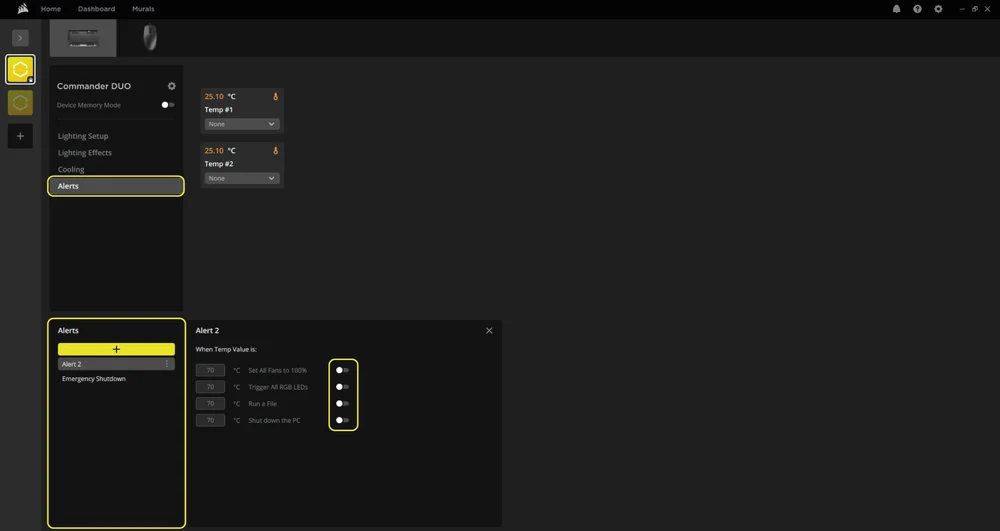
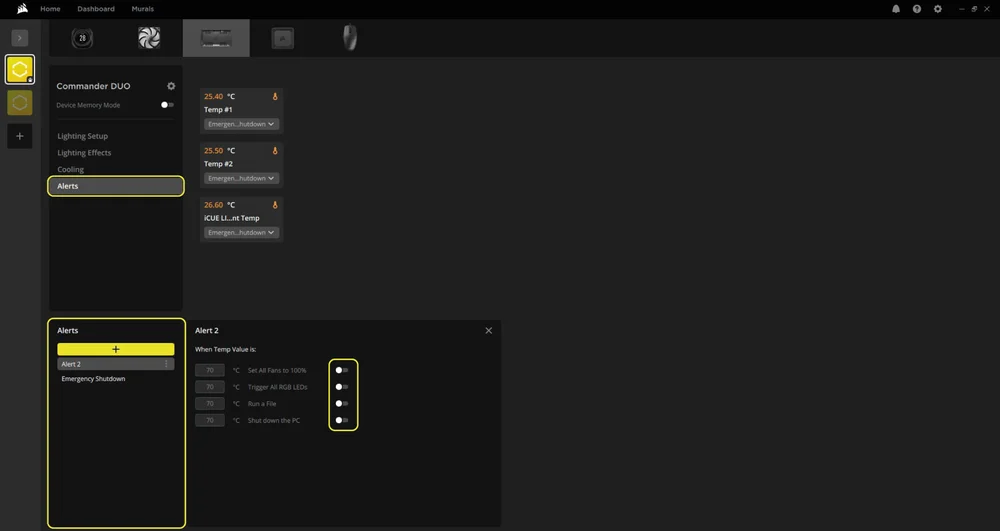
Můžete nakonfigurovat automatické akce na základě teplotních prahových hodnot. Rozhraní zobrazuje dostupné teplotní vstupy (Temp #1 a Temp #2) detekované připojenými senzory.
- V hlavním menu vlevo vyberte možnost „Upozornění“.
- Kliknutím na ikonu „+“ v panelu „Upozornění“ v dolní části vytvoříte vlastní akce.
- Pomocí přepínačů povolte jednu nebo více akcí pro danou teplotní podmínku.
- Přiřaďte tomuto upozornění konkrétní vstup teploty (Temp #1 nebo #2) pomocí rozevíracího menu vedle každého bloku senzoru.
Režim ARGB
Režim LINK
Často kladené otázky
Mohu použít napájení SATA, když je systémový hub iCUE LINK připojen k napájení více zařízení?
Ne. Řídicí jednotka by měla fungovat buď v režimu ARGB Fan Controller Mode, nebo v režimu LINK Mode (prostřednictvím iCUE LINK System Hub), ale ne v obou režimech současně. Současné připojení kabelu USB, napájení SATA a iCUE LINK System Hub může způsobit komunikační konflikty a nepředvídatelné chování.
Co se stane, když překročím limit LED na konektoru ARGB?
Každý 3pinový konektor ARGB podporuje až 50 LED diod. Překročení tohoto limitu může vést ke snížení jasu, nesprávným světelným vzorům nebo nestabilitě softwaru. Před připojením vždy zkontrolujte počet LED diod.
Mohu zapojit více zařízení ARGB do série na jednom konektoru?
Ano, ale mějte na paměti, že celkový počet LED nesmí překročit 50 na jeden konektor. Mnoho ventilátorů a pásků ARGB umožňuje řetězení, ale musíte ověřit počet LED u každého zařízení.
Jsou pro provoz nezbytné teplotní senzory?
Ne. Teplotní senzory jsou volitelné. Doporučujeme je však použít, pokud chcete monitorovat konkrétní zóny ve vašem systému.
Co jsou chytré funkce v softwaru CORSAIR iCUE?
Inteligentní funkce v CORSAIR iCUE vám umožňují monitorovat systém, přizpůsobovat osvětlení a chlazení, vytvářet automatizované profily a inteligentně ovládat kompatibilní zařízení na základě podmínek v reálném čase.
JMENOVITÝ VÝKON
COMMANDER DUO
Výstupní výkon: 12 V 1,5 A (na port ventilátoru), 5 V 1,8 A (na port ARGB), 12 V 7 A (iCUE LINK)
ZÁRUKA

CORSAIR COMMANDER DUO má tříletou záruku.
PRÁVNÍ
© 2025 CORSAIR MEMORY, Inc. Všechna práva vyhrazena. CORSAIR a logo s plachtami jsou registrované ochranné známky společnosti CORSAIR ve Spojených státech a/nebo dalších zemích. Všechny ostatní ochranné známky jsou majetkem příslušných vlastníků. Produkt se může mírně lišit od vyobrazeného.
SOUVISEJÍCÍ OBSAH