MANUÁL | STRUČNÝ PRŮVODCE
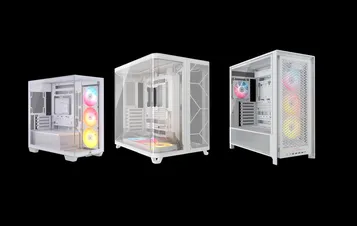
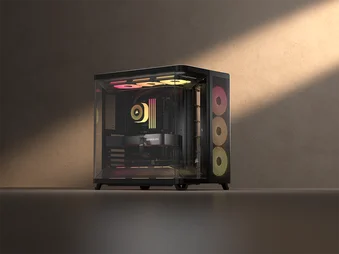
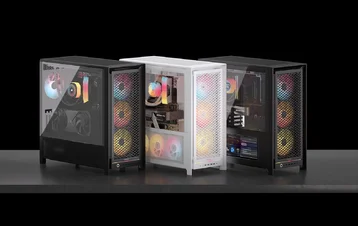
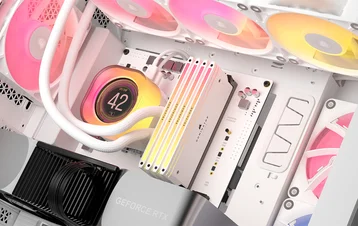
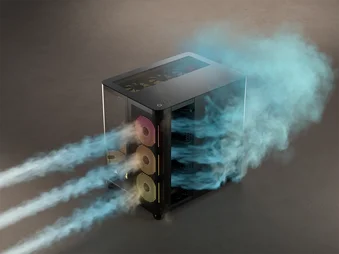
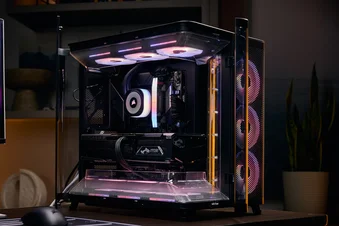
SÉRIE CORSAIR AIR 5400
TROJITÁ KOMORA MID-TOWER SKŘÍŇ
Anglická verze je k dispozici zde - English
Pokud máte nějaké další problémy, kontaktujte zákaznickou podporu
V této příručce
- SPECIFIKACE PŘÍPADU
- OBSAH SADY PŘÍSLUŠENSTVÍ
- ROZŠÍŘENÉ ZOBRAZENÍ PŘÍPADU
- INSTALACE / DEMONTÁŽ PANELŮ
- INSTALACE ZÁKLADNÍ DESKY
- INSTALACE MAGNETICKÉHO PRUŽINY
- INSTALACE KABELŮ I/O NA HORNI ČELNÍ STRANĚ
- INSTALACE VENTILÁTORU
- INSTALACE RADIÁTORŮ
- INSTALACE ÚLOŽNÝCH ZAŘÍZENÍ A ŘÍDICÍCH JEDNOTEK
- INSTALACE NAPÁJECÍHO ZDROJE
- INSTALACE GRAFICKÉ KARTY
- SPOJUJEME VAŠE FANOUŠKY
- ÚDRŽBA
- Často kladené otázky
- SEZNAM NÁHRADNÍCH DÍLŮ
- ZÁRUKA
- PRÁVNÍ
- SOUVISEJÍCÍ OBSAH
SPECIFIKACE PŘÍPADU
|
Výška |
467 mm |
|
Šířka |
340 mm |
|
Délka |
470 mm |
|
Maximální délka GPU |
360 mm |
|
Maximální výška chladiče CPU |
180 mm |
|
Maximální délka PSU |
200 mm |
|
Konfigurace slotů PCI |
7x horizontální |
|
Kompatibilita základní desky |
- Mini-ITX - Micro-ATX - ATX - E-ATX (305 mm x 277 mm) - ASUS BTF - MSI PROJEKT ZERO - PROJEKT GIGABYTE STEALTH |
|
Pevné disky |
1x |
|
2,5" pevné disky SSD |
2x |
|
Dostupné barvy |
- Bílá - Černá |
|
Materiál předního a levého bočního panelu |
Tvrzené sklo s bezpečnostní fólií proti rozbití |
|
Prostor pro zadní kabel |
134 mm |
|
Prachové filtry |
- Spodní část (předinstalovaná) - Přední strana (součástí sady příslušenství) |
|
Horní přední I/O |
- 2x USB 3.2 Gen 1 typu C - 1x USB 3.2 Gen 2x2 typu C - 1x tlačítko napájení - 1x kombinovaný mikrofon/sluchátka |
|
Height |
467mm |
|
Width |
340mm |
|
Length |
470mm |
|
Maximum GPU Length |
360mm |
|
Maximum CPU Cooler Height |
180mm |
|
Maximum PSU length |
200mm |
|
PCI Slot Configuration |
7x Horizontal |
|
Motherboard Compatibility |
- Mini-ITX - Micro-ATX - ATX - E-ATX (305mm x 277mm) - ASUS BTF - MSI PROJECT ZERO - GIGABYTE PROJECT STEALTH |
|
Hard Disk Drives |
1x |
|
2.5" Solid State Drives |
2x |
|
Colors Available |
- White - Black |
|
Front and Left Side Panel Material |
Tempered Glass with Shatter Safety Film |
|
Rear Cable Space |
134mm |
|
Dust Filters |
- Bottom (Pre-installed) - Front (Included in the Accessory Kit) |
|
Top-mounted Front I/O |
- 2x USB 3.2 Gen 1 Type-C - 1x USB 3.2 Gen 2x2 Type-C - 1x Power Button - 1x Combo Mic / Headphone |
1. UMÍSTĚNÍ VENTILÁTORŮ
|
Přední strana |
Nahoru |
Zadní |
Strana |
Spodní část |
|
|
3x 120 mm |
3x 120 mm |
1x 120 mm |
Žádné |
3x 120 mm |
|
2. ZAŘÍZENÍ V CENĚ VENTILÁTORY A OVLADAČE
|
|
AIR 5400 RS-R ARGB |
AIR 5400 LX-R RGB iCUE LINK |
|
Zahrnuté ventilátory |
3x RS120-R (předinstalováno) |
3x ventilátory LX120-R RGB (předinstalované) |
|
Zahrnuté regulátory ventilátorů |
Žádné | Systémový hub iCUE LINK (předinstalovaný) |
3. KOMPATIBILITA S RADIÁTOREM
|
Přední strana |
Nahoru |
Zadní |
Strana |
Spodní část |
|
240 mm 360 mm |
240 mm 360 mm |
120 mm
|
Žádné |
240 mm 360 mm |
OBSAH SADY PŘÍSLUŠENSTVÍ
* Sada opakovaně použitelných šroubováků (4) obsahuje položky označené čísly 5 až 11.
1x filtr přední komory chladiče
1x reverzní konektor magnetický proužek
1x zadní ventilátor VRM chladicí držáky
1x sada opakovaně použitelných šroubováků
(pouze AIR 5400 LX-R RGB iCUE LINK)
22x šrouby pro základní desku / pevný disk
(6-32 UNC; 6 mm)
8x šrouby SSD
(M3 x 0,5; 5 mm)
1x náhradní distanční sloupek základní desky
12x stahovací pásky
1x kabel adaptéru předních vstupů/výstupů pro montáž shora
1x gumová podložka stabilizačního ramene proti průhybu
12x šrouby ventilátoru QuikTurn®
(pouze AIR 5400 LX-R RGB iCUE LINK)
3x ventilátory RS120-R
(předinstalované na AIR 5400 RS-R ARGB)
3x ventilátory LX120-R
(předinstalované na AIR 5400 LX-R RGB iCUE LINK)
1x systémový hub iCUE LINK
(předinstalován na AIR 5400 LX-R RGB iCUE LINK)
ROZŠÍŘENÉ ZOBRAZENÍ PŘÍPADU
|
A. Základní deska RapidRoute 2.0
|
J. Spodní filtr |
| B. Organizéry kabelů RapidRoute 2.0 s ráčnou | K. Kombinovaná hnací deska |
| C. Horní a spodní ventilátorové vany | L. Kartáč na kabeláž |
| D. Boční panel z tvrzeného skla | M. Odbočka komory radiátoru s kartáčem |
| E. GPU stabilizační rameno proti průvěsu | N. Přední držák chladiče |
| F. Zadní kryty PCIe | O. Kanál pro proudění vzduchu GPU |
| G. Přední panel z tvrzeného skla | P. Boční ocelový panel |
| H. Horní ocelový panel | Q. Front Vented Steel Panel |
| I. Horní panel vzduchového kanálu | R. Kabelový organizér |
INSTALACE / DEMONTÁŽ PANELŮ
1. DEMONTÁŽ PŘEDNÍHO LEVÉHO A BOČNÍCH PANELŮ
Boční panel z tvrzeného skla (D), přední panel z tvrzeného skla (G) a ocelový boční panel (P) jsou namontovány na závěsech a otevírají se směrem ven.
ODSTRANĚNÍ BOČNÍCH PANELŮ
Boční panel z tvrzeného skla (D) a boční panel z oceli (P) mají podél spodního okraje prohlubně pro prsty, které usnadňují přístup.
- Chcete-li odstranit boční tvrzený skleněný panel (D) a ocelový boční panel (P), odšroubujte zajišťovací šrouby v horní části každého pantu a sejměte je.
ODSTRANĚNÍ ČELNÍHO PANELU Z TVRZENÉHO SKLA
- Chcete-li odstranit přední tvrzený skleněný panel (G), nejprve vyhledejte šrouby s kolíkovým zámkem.
- Odstraňte šrouby zámku čepu a zámek čepu.
- Odstraňte kolík.
- Opatrně sejměte přední tvrzený skleněný panel (G).
2. DEMONTÁŽ PŘEDNÍHO VENTILOVANÉHO OCELOVÉHO PANELU
- Chcete-li odstranit přední odvětrávaný ocelový panel (Q), jednoduše jej vytáhněte ze skříně.
- Chcete-li jej znovu nainstalovat, zavěste přední panel na pravou stranu skříně a poté jej zatlačte na kuličkové úchyty.
3. ODSTRANĚNÍ HORNÍHO OCELOVÉHO PANELU
- Chcete-li odstranit horní ocelový panel (H), jednoduše jej zvedněte zezadu nebo ze stran směrem nahoru.
4. ODSTRANĚNÍ VZDUCHOVODŮ
- Horní panelový vzduchový kanál (I) i vzduchový kanál GPU (O) lze odstranit uvolněním plastové spony v přední části skříně a nakloněním kanálů dovnitř.
- Odbočku radiátorové komory s kartáčem (M) lze odstranit odšroubováním zajišťovacího šroubu na její spodní straně, následným zvednutím a vysunutím z zajišťovacích kolíků, které ji upevňují v pouzdře.
5. DEMONTÁŽ KABELOVÉHO ROZVODNÉHO KOŠE
AIR 5400 obsahuje oboustranný kabelový organizér (R) s vzorem CORSAIR RapidRoute 2.0, který nabízí další místa pro upevnění stahovacích pásek a montážní body pro popruhy.
- Chcete-li odinstalovat kabelový organizér (R) a získat tak více místa při sestavování nebo pro jiný, otevřenější vzhled, odšroubujte šroub podél horního okraje a vyjměte organizér.
6. DEMONTÁŽ ZÁKLADNÍ DESKY
Základní deska RapidRoute 2.0 (A) je upevněna čtyřmi šrouby na zadní straně.
- Odstraňte čtyři šrouby na zadní straně a vyklopte desku základní desky RapidRoute 2.0 (A) dopředu, abyste ji mohli vyjmout ze skříně. Pro opětovnou montáž postupujte v opačném pořadí.
INSTALACE ZÁKLADNÍ DESKY
AIR 5400 podporuje základní desky mITX, mATX, ATX, E-ATX a základní desky ASUS BTF, MSI Project Zero a GIGABYTE Project STEALTH s reverzními konektory.
- Align your motherboard with the standoffs and secure it using the Motherboard Screws (5).
INSTALACE MAGNETICKÉHO PRUŽINY
AIR 5400 obsahuje magnetický proužek pro reverzní konektor (2), který je určen k zakrytí odkryté hrany výřezů pro reverzní konektor v zásobníku základní desky.
- Vyrovnejte magnetický proužek reverzního konektoru (2) s distančními sloupky a upravte jej ze strany na stranu, aby se uzavřela mezera na základní desce.
1. ZÁKLADNÍ DESKA S OBRÁCENÝMI KONEKTORY
Pokud instalujete základní desku s reverzními konektory, můžete použít magnetický proužek pro reverzní konektory (2) k vyplnění mezery kolem 24pinového portu ATX, čímž docílíte čistšího a elegantnějšího vzhledu.
2. ZÁKLADNÍ DESKA SE STANDARDNÍMI KONEKTORY
Při instalaci standardní základní desky můžete zasunout magnetický proužek reverzního konektoru (2) za desku a vyrovnat jej s otvory pro šrouby podél přihrádky základní desky, aby zakryl slot reverzního konektoru a skryl všechny kabely vedoucí podél přihrádky základní desky, čímž docílíte čistšího vzhledu.
INSTALACE KABELŮ I/O NA HORNI ČELNÍ STRANĚ
1. STANDARDNÍ ZÁKLADNÍ DESKY INTEL
- Připojte konektor FPANEL k hornímu přednímu konektoru I/O na základní desce a vyrovnejte jej podle rozložení klíčů. Tento konektor je na některých základních deskách často označen jako JFP1.
2. AMD NEBO NESTANDARDNÍ ZÁKLADNÍ DESKY INTEL
- Pomocí přiloženého adaptéru pro přední I/O konektory (9) připojte konektor FPANEL k jednotlivým pinům předního I/O konektoru.
3. VYSVĚTLENÍ PŘEDNÍCH VSTUPŮ/VÝSTUPŮ
| a) 1x port USB 3.2 Gen 2x2 typu C (20 Gb/s) | c) Kombinovaný konektor pro sluchátka/mikrofon |
| b) 2x porty USB 3.2 Gen 1 typu C (5 Gb/s) | d) Tlačítko napájení + LED |
4. PŘEDNÍ I/O PŘIPOJENÍ NA HORNÍ STRANĚ
| a. USB 3.2 typu E (20 Gb/s) | c. HD Audio (sluchátka, mikrofon) |
| b. USB 3.0 | d. FPANEL (LED napájení, tlačítko napájení) |
INSTALACE VENTILÁTORU
|
Front |
Top |
Rear |
Side |
Bottom |
|
3x 120mm |
3x 120mm |
1x 120mm |
None |
3x 120mm |
1. INSTALACE VENTILÁTORŮ NA STŘECHU
- Odstraňte jediný stavěcí šroub, který zajišťuje horní ventilátorovou mřížku (C).
- Nakloňte a zvedněte horní ventilátorovou mřížku (C) z krytu.
- Připevněte 120mm ventilátory do horního ventilátorového zásobníku (C) na vnější straně skříně.
- Namontujte horní ventilátorovou mřížku (C) a ventilátory zpět do skříně a zajistěte je dříve odstraněnou stavěcí šroubem.
TIP: Jako vodítka pro vycentrování použijte tečky vyznačené na horní mřížce ventilátoru (C).
2. INSTALACE VENTILÁTORŮ NA SPODNÍ STRANĚ
Ventilátory ve spodní části se instalují stejným postupem jako ventilátory v horní části.
3. INSTALACE VENTILÁTORŮ V ZADNÍ ČÁSTI
AIR 5400 podporuje volitelný zadní výfukový nebo sací ventilátor pomocí přiložených držáků pro 120mm ventilátor.
- Vyrovnejte zadní držáky chlazení ventilátoru VRM (3) a namontujte tyče vodorovně přes ventilátor.
- Vyrovnejte ventilátor a držáky se zadní částí skříně a upevněte sestavu pomocí přiložených šroubů pro základní desku / pevný disk (5).
NOTE: The fan is obscured in the rear mount location and is only recommended for instances or builds where supplemental VRM airflow is needed, such as overclocking. Spin the fan slower to avoid turbulence noise from the tempered glass overhang.
INSTALACE RADIÁTORŮ
AIR 5400 je vybaven třemi zcela odnímatelnými držáky chladiče a ventilátoru v horní, spodní a přední části skříně.
|
Přední strana |
Nahoru |
Zadní |
Strana |
Spodní část |
|
240 mm 360 mm |
240 mm 360 mm |
120 mm
|
Žádné |
240 mm 360 mm |
1. INSTALACE CHLADIČE V PŘEDNÍ ČÁSTI
- Odstraňte přední odvětrávaný ocelový panel (Q) tak, že jej vytáhnete ze skříně.
- Odstraňte dva šrouby, nakloňte přední držák chladiče (N) směrem k sobě a sejměte jej.
- Srovnejte radiátor a ventilátory tak, aby proud vzduchu proudil z vnějšku skříně a foukal přes radiátor směrem k zadní části skříně.
- K upevnění chladiče a ventilátorů k přednímu držáku chladiče (N) použijte dlouhé šrouby z balení chladiče / AIO.
TIP: Jako vodicí body pro vycentrování použijte tečky vyznačené na předním držáku chladiče (N).
TIP: Nakloňte radiátor a ventilátory dolů, aby nedocházelo k rušení vstupů a výstupů na předním panelu.
- Nakloňte držák včetně chladiče zpět do podvozku a utáhněte dva stavěcí šrouby.
- Zajistěte, aby trubky vedly nahoru a přes rozdělovací potrubí radiátorové komory s kartáčem (M).
2. INSTALACE RADIÁTORU NA HORNÍ NEBO SPODNÍ STRANU
INSTALACE ÚLOŽNÝCH ZAŘÍZENÍ A ŘÍDICÍCH JEDNOTEK
AIR 5400 obsahuje jednu kombinovanou montážní desku (K), která umožňuje současně namontovat jeden 3,5" pevný disk a dva 2,5" SSD disky.
1. DEMONTÁŽ KOMBINOVANÉ HNACÍ DESKY
- Povolte dva zajišťovací šrouby na zadní straně skříně, abyste uvolnili kombinovanou hnací desku (K), a poté ji vyjměte.
2. SSD INSTALLATION ON THE COMBINATION DRIVE PLATE
- Nainstalujte SSD do zadní části kombinované desky jednotky (K) a zajistěte jej pomocí přiložených šroubů SSD (6), které najdete v krabici s příslušenstvím.
3. HDD INSTALLATION ON THE COMBINATION DRIVE PLATE
- Nainstalujte pevný disk na přední stranu kombinované desky jednotky (K) a zajistěte jej pomocí šroubů pro pevný disk (5), které jsou součástí balení příslušenství.
4. INSTALACE SYSTÉMOVÉHO ROZBOČOVAČE iCUE LINK NA KOMBINOVANOU POHONNOU DESKU
Kombinovaná hnací deska (K) slouží také jako místo pro montáž rozbočovače systému iCUE LINK (14) nebo 4cestného rozbočovače signálu iCUE LINK.
INSTALACE NAPÁJECÍHO ZDROJE
1. INSTALACE STANDARDNÍHO NAPÁJECÍHO ZDROJE
- Nainstalujte napájecí zdroj tak, aby ventilátor směřoval do strany.
- Secure the power supply to the chassis with the two captive screws located on the back of the AIR 5400.
- Add two additional screws for more security for your PSU or if you are moving the chassis.
2. INSTALACE NAPÁJECÍHO ZDROJE CORSAIR SHIFT
AIR 5400 je plně kompatibilní se zdroji CORSAIR SHIFT a instaluje se stejně jako standardní zdroj ATX.
- Nainstalujte napájecí zdroj tak, aby ventilátor směřoval do strany.
- Secure the power supply to the chassis with the two captive screws located on the back of the AIR 5400.
- Add two additional screws for more security for your PSU or if you are moving the chassis.
INSTALACE GRAFICKÉ KARTY
AIR 5400 podporuje pouze horizontální konfigurace montáže GPU.
1. INSTALACE GPU
- Odstraňte šrouby a kryty slotů PCIe.
- Vložte kartu do slotu PCIe, dokud nezapadne na místo pomocí zadržovacího mechanismu slotu PCIe.
- Vyrovnejte držák se sloty PCIe a připevněte kartu ke skříni.
2. POUŽITÍ STABILIZAČNÍHO RAMENO GPU ANTI-SAG
- Nastavte stabilizační rameno GPU Anti-sag (E) uvolněním předního křížového šroubu a posunutím ramene nahoru nebo dolů, dokud správně nepodepře grafickou kartu.
Pokud se ventilátor GPU nebo jiné součásti dostanou do kontaktu s gumovým ramenem, použijte gumovou podložku stabilizačního ramene proti prohýbání (10) z krabice s příslušenstvím, abyste zajistili dostatečný odstup od všech pohyblivých částí.
- Připevněte samolepicí gumovou podložku stabilizačního ramene proti průvěsu (10) ke stabilizačnímu ramenu proti průvěsu GPU (E).
SPOJUJEME VAŠE FANOUŠKY
1. PŘIPOJENÍ A OVLÁDÁNÍ VENTILÁTORŮ PRO AIR 5400 RS-R ARGB
Pokyny k instalaci ventilátoru naleznete v rychlém návodu k použití CORSAIR RS120-R ARGB.
2. PŘIPOJENÍ A OVLÁDÁNÍ VENTILÁTORŮ PRO AIR 5400 LX-R RGB iCUE LINK
Pokyny k instalaci ventilátoru naleznete v rychlém návodu k použití CORSAIR iCUE LINK LX-R RGB.
ÚDRŽBA
1. ČIŠTĚNÍ FILTRŮ SKŘÍNĚ
AIR 5400 obsahuje dva odnímatelné prachové filtry – spodní filtr (J) a volitelný přední ventilátorový filtr (1). Filtry lze čistit stlačeným vzduchem nebo vodou. Pokud filtr opláchnete, před opětovnou instalací se ujistěte, že je zcela suchý.
- Chcete-li nainstalovat nebo odstranit filtr přední komory chladiče (1), zasuňte okraj filtru pod vnitřní okraj předního pravého panelu a poté filtr zasuňte do protilehlého okraje.
POZNÁMKA: Přední filtr chladiče (1) slouží pouze pro větší pohodlí a nemá žádný vliv na čistotu vnitřních komponentů, s výjimkou chladiče. Pro dosažení maximálního výkonu doporučujeme filtr nepoužívat a chladič čistit podle potřeby. Pokud dáváte přednost pohodlí filtru, počítejte s velmi mírným poklesem výkonu (obvykle <3 °C) v důsledku zvýšené impedance. Bez ohledu na použití filtru může být nutné pravidelně odprašovat vzduchové kanály.
- Chcete-li vyjmout spodní filtr (J), vysuňte filtr z levé strany skříně.
POZNÁMKA: K dispozici je horní filtr, ale jeho použití nedoporučujeme, protože výrazně sníží výkon a použití odsávacích ventilátorů by mělo pomoci zmírnit i padající prach. Pokud se rozhodnete jej přidat, číslo náhradního dílu najdete v tabulce níže.
2. SPRÁVA KABELŮ
RapidRoute 2.0 je vybaven montážním vzorem „squircle“ společnosti CORSAIR na desce základní desky a okolní konstrukci. Kdekoli uvidíte tento vzor, můžete otvory použít k montáži příslušenství RapidRoute 2.0, podobně jako u děrované desky.
AIR 5400 obsahuje několik upínacích pásků s ráčnou.
- Chcete-li odstranit úchyt s ráčnovým páskem ze vzoru RapidRoute 2.0, odstraňte nebo posuňte pásek na stranu a najděte zajišťovací píst.
- Vytáhněte píst, odložte jej stranou a neztraťte jej.
- Nakloňte držák, abyste jej mohli sejmout a přemístit na požadované místo.
3. DALŠÍ TIPY PRO SPRÁVU KABELŮ
- Využijte integrované funkce pro správu kabelů, abyste měli kabely uspořádané a nepřekážely proudění vzduchu v počítači.
- Body pro upevnění stahovacích pásek jsou strategicky umístěny pro vedení napájecích kabelů ke konkrétním zařízením.
- Kabel iCUE LINK se zachytí v horním panelu, aby bezpečně držel kabely iCUE LINK bez trvalého připevnění.
- Tento kryt podporuje většinu základních desek s reverzními konektory (MSI, ASUS, GIGABYTE), které mají konektory na zadní straně desky, aby vám poskytly co nejčistší sestavu.
- Speciální místo pro váš systémový hub iCUE LINK zabrání pohybu ovladače a zajistí pořádek.
Často kladené otázky
Mohu v AIR 5400 používat vzduchové chlazení?
To samozřejmě můžete, ale nevyužili byste plný potenciál skříně a přišli byste o výhody vícekomorového systému, který odvádí teplo z procesoru ven ze skříně.
K čemu slouží plastová odnímatelná deska s nápisem XENEON EDGE nebo LINK (u starších modelů)?
Toto zařízení bylo navrženo pro podporu dosud nevydaných externích zařízení iCUE LINK a bylo upraveno pro přenos signálu HDMI pro interně namontovaný LCD displej XENEON EDGE.
SEZNAM NÁHRADNÍCH DÍLŮ
|
CC-8901066
|
Náhradní horní panel AIR 5400, černý
|
|
CC-8901067
|
Náhradní horní panel AIR 5400, bílý
|
|
CC-8901068
|
AIR 5400 Náhradní skleněné dveře na levé straně, černé
|
|
CC-8901069
|
AIR 5400 Náhradní skleněné dveře na levé straně, bílé
|
|
CC-8901070
|
AIR 5400 Náhradní přední skleněné dvířka, černá
|
|
CC-8901071
|
AIR 5400 Náhradní přední skleněné dvířka, bílá
|
|
CC-8901072
|
AIR 5400 Náhradní horní potrubí, čiré
|
|
CC-8901073
|
AIR 5400 Náhradní spodní potrubí, čiré
|
|
CC-8901074
|
Náhradní potrubí AIR 5400 AIO, čiré
|
|
CC-8901075
|
AIR 5400 Náhradní držák HDD/SSD, černý
|
|
CC-8901076
|
AIR 5400 Náhradní držák HDD/SSD, bílý
|
|
CC-8901077
|
AIR 5400 Náhradní kryty pravé strany, černé
|
|
CC-8901078
|
AIR 5400 Náhradní kryty pravé strany, bílé
|
|
CC-8901079
|
Náhradní ocelový přední panel AIR 5400 (komora AIO), černý
|
|
CC-8901080
|
Náhradní ocelový přední panel AIR 5400 (komora AIO), bílý
|
|
CC-8901081
|
Náhradní přední prachový filtr AIR 5400, černý
|
|
CC-8901082
|
Náhradní přední prachový filtr AIR 5400, bílý
|
|
CC-8901083
|
Náhradní spodní prachový filtr AIR 5400, černý
|
|
CC-8901084
|
Náhradní spodní prachový filtr AIR 5400, bílý
|
|
CC-8901085
|
AIR 5400 Horní prachový filtr, černý
|
|
CC-8901086
|
AIR 5400 Horní prachový filtr, bílý
|
|
CC-8901087
|
AIR 5400 PSU prachový filtr, černý
|
|
CC-8901088
|
AIR 5400 PSU prachový filtr, bílý
|
|
CC-8901089
|
Náhradní kuličkové spony AIR 5400, černé
|
|
CC-8901090
|
Náhradní kuličkové spony AIR 5400, bílé
|
|
CC-8901097
|
CORSAIR RS120-R ARGB, 120mm ventilátor ARGB, balení po jednom kuse
|
|
CC-8901098
|
CORSAIR RS120-R ARGB White, 120mm ARGB ventilátor, balení po 1 kuse
|
|
CO-9051053-WW
|
iCUE LINK LX120-R RGB 120 mm PWM reverzní ventilátor – bílá barva
|
|
CO-9051049-WW
|
iCUE LINK LX120-R RGB 120 mm PWM reverzní ventilátor pro rozšíření
|
|
CO-8950034
|
RS/RS ARGB PWM prodlužovací kabel, balení po 3 kusech, černý
|
|
CO-8950035
|
RS/RS ARGB PWM prodlužovací kabel, balení po 3 kusech, bílá barva
|
|
CC-8901115
|
AIR 5400 Náhradní pravé ocelové dveře, černé
|
|
CC-8901116
|
AIR 5400 Náhradní pravé ocelové dveře, bílé
|
|
CC-8901091
|
AIR 5400 Replacement Cable Management Spine, Black
|
|
CC-8901092
|
AIR 5400 Replacement Cable Management Spine, White
|
|
CC-8901119
|
AIR 5400 Náhradní horní a spodní ventilátorové vany, černé
|
|
CC-8901120
|
AIR 5400 Náhradní horní a spodní ventilátorové vany, bílé
|
|
CC-8901121
|
Náhradní kabelový kartáč AIR 5400, černý
|
|
CC-8901122
|
Náhradní kabelový kartáč AIR 5400, bílý
|
|
CC-8901123
|
AIR 5400 Náhradní přední držák chladiče, černý
|
|
CC-8901124
|
AIR 5400 Náhradní přední držák chladiče, bílý
|
|
CC-8901125
|
Náhradní příslušenství AIR 5400, černé
|
|
CC-8901126
|
Náhradní příslušenství AIR 5400, bílé
|
|
CC-8901100
|
AIR 5400 Náhradní horní I/O, černá
|
|
CC-8901101
|
AIR 5400 Náhradní horní I/O, bílá
|
|
CC-8901102
|
Sada náhradních nožiček AIR 5400, černá
|
|
CC-8901103
|
Sada náhradních nožiček AIR 5400, bílá
|
|
CC-8901104
|
Sada náhradních pantů AIR 5400, černá
|
|
CC-8901105
|
Sada náhradních závěsů AIR 5400, bílá
|
ZÁRUKA

CORSAIR AIR 5400 má dvouletou záruku.
PRÁVNÍ
© 2025 CORSAIR MEMORY, Inc. Všechna práva vyhrazena. CORSAIR a logo s plachtami jsou registrované ochranné známky společnosti CORSAIR ve Spojených státech a/nebo dalších zemích. Všechny ostatní ochranné známky jsou majetkem příslušných vlastníků. Produkt se může mírně lišit od vyobrazeného.
SOUVISEJÍCÍ OBSAH