MANUÁL | STRUČNÝ PRŮVODCE
CORSAIR 5000T A 5000T LX RGB
Anglická verze je k dispozici zde - English
Pokud máte nějaké další problémy, kontaktujte zákaznickou podporu

SPECIFIKACE KUFŘÍKU
|
Rozměry |
530 x 560 x 251 mm |
|
Konfigurace slotu PCI |
7 horizontálních / 3 vertikální |
|
Kompatibilita základní desky |
Mini-ITX, Micro-ATX, ATX, E-ATX (305 mm x 277 mm) |
|
HDD |
3x |
|
Disky SSD |
7x |
|
Podpora ventilátorů |
Přední: 3x 120 mm, 2x 140 mm |
|
|
Horní část: 3x 120 mm, 2x 140 mm |
|
|
Strana: 3x 120 mm |
|
|
Plášť PSU: Žádný |
|
|
Zadní: 1x 120 mm |
|
Kompatibilita chladiče |
Přední: 360 mm, 280 mm, 240 mm |
|
|
Horní část: 360 mm, 280 mm, 240 mm |
|
|
Strana: 360 mm, 240 mm |
|
|
Plášť PSU: Žádný |
|
|
Zadní: 120 mm |
|
Včetně ventilátorů |
5000T: Žádné 5000T LX RGB: 3x předinstalované ventilátory iCUE LINK LX120 RGB |
|
Dodávané ovladače |
5000T: Žádné 5000T LX RGB: systémový rozbočovač iCUE LINK + adaptér iCUE LINK RGB |
|
Dostupné barvy |
Bílá; černá |
|
Materiál levého bočního panelu |
Tvrzené sklo |
|
Materiál předního panelu |
Síť Y optimalizovaná pro proudění vzduchu |
|
Maximální délka GPU |
450 mm |
|
Maximální výška chladiče CPU |
170 mm |
|
Maximální délka PSU |
250 mm |
|
Zadní prostor pro kabely |
46 mm |
|
Prachové filtry |
Přední strana, horní strana, boční strana, PSU |
|
Přední I/O |
4x USB 3.2 Gen 1 Typ A, 1x USB 3.2 Gen 2 Typ C, 1x PWR, 1x kombinovaný mikrofon/sluchátka, 1x resetovací tlačítko |

OBSAH SADY PŘÍSLUŠENSTVÍ

Podložky ventilátorů
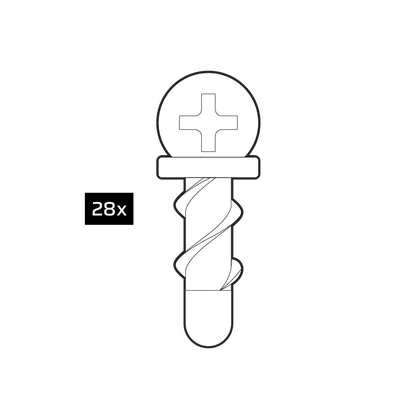
Šrouby ventilátorů QuikTurn™

Šrouby SSD (M3 x 0,5; 5 mm)

Šrouby do základní desky/HDD
(6-32; 6 mm)

Náhradní základní deska Standoff

Vazby na zip

Stojany pro svislou montáž

Přední I/O adaptér

POHLED NA SKŘÍŇ PO VÝBUCHU

- Boční panel z tvrzeného skla
- Přední panel ze síťoviny
- Ocelový boční panel
- Přední panel
- Přední filtr ventilátoru
- Horní panel
- Horní filtr ventilátoru
- Kryt PSU
- Filtr ventilátoru PSU
- Deska PCI
- Deska pohonu/regulátoru
- Zásobník SSD
- Systémový rozbočovač iCUE LINK (pouze LX RGB; *není na obrázku)
- Napájecí kabel systémového rozbočovače iCUE LINK (pouze LX RGB; *není na obrázku)
- Systémový rozbočovač iCUE LINK USB kabel (pouze LX RGB; *není na obrázku)
- Kabel iCUE LINK (pouze LX RGB; *není na obrázku)
- Rameno a držák GPU proti propadnutí
- Montáž bočního ventilátoru/radiátoru
- Přihrádka na pevný disk
- Klec pro HDD
INSTALACE/DEMONTÁŽ PANELŮ
|
VAROVÁNÍ: Tento výrobek je vyroben z tvrzeného skla. Vyvarujte se skladování na tvrdých površích, jako jsou keramické/porcelánové dlaždice, kámen, zdivo nebo beton, nebo kontaktu s nimi. Společnost CORSAIR doporučuje před umístěním skříně nebo stavby na tvrdý povrch odstranit všechny boční panely z tvrzeného skla. Pokud je nutné hotovou sestavu umístit na tvrdý povrch, doporučuje se skříň vyvýšit nebo izolovat od povrchu, aby se zabránilo náhodnému kontaktu, možnému poškození nebo zranění. Se sklem zacházejte opatrně. Náhradní panely jsou k dispozici na webu corsair.com. V případě potřeby kontaktujte help.corsair.com. |

Boční panely
- Model 5000T má dvoje výklopné dveře, které jsou zajištěny západkami a volitelnými šrouby.
- Chcete-li panel z tvrzeného skla otevřít, zatáhněte za panel od předního okraje skříně směrem dozadu a panel odklopte.
- Chcete-li panel vyjmout ze skříně, ujistěte se, že na závěsu není žádný zajišťovací šroub, a zvedněte panel ze dvou držáků závěsu.

- Chcete-li otevřít ocelový panel, zatáhněte za panel od předního okraje skříně směrem dozadu a panel odklopte.

Přední panel
- Odstraňte přední síťový panel, vytáhněte panel směrem ven. Je zajištěn dvěma magnety v horní a spodní části.

Horní panel
- Odstraňte horní síťovaný panel, uchopte horní panel v zadní části skříně a vytáhněte jej směrem nahoru a k přední části skříně.
Montáž bočního ventilátoru
- Držák ventilátoru lze sejmout odšroubováním 6x šroubů, které držák upevňují.
INSTALACE HARDWARU

Instalace základní desky
- Model 5000T podporuje základní desky mITX, mATX, ATX a E-ATX, včetně desek ASUS BTF, MSI Project Zero a Gigabyte Project Stealth s obráceným připojením napájení.
- V případě potřeby se ujistěte, že je nainstalována deska I/O nebo štít.
- Zarovnejte základní desku se stojánky a zajistěte ji dodanými šrouby.
Tip: Pokud stojánky nejsou zarovnané, přesuňte nepoužité do příslušných slotů v zásobníku.
Instalace kabelů I/O na předním panelu
- Připojte konektor FPANEL přímo ke konektorům I/O na předním panelu základní desky podle klíče.

- U nestandardních základních desek Intel nebo AMD použijte přiložený adaptér pro připojení z konektoru FPANEL na jednotlivé piny.

| TIP: Pokud má váš počítač problémy nebo se nezapíná s konektorem FPANEL, zkuste použít kabel adaptéru. |

| Místa montáže chladiče | |
|
Nahoru |
Přední: 360 mm, 280 mm, 240 mm |
|
Přední strana |
Horní část: 360 mm, 280 mm, 240 mm |
|
Strana |
Strana: 360 mm, 240 mm |
|
Spodní část |
Plášť PSU: Žádný |
|
Zadní |
Zadní: 120 mm |
Instalace chladiče
- Skříň 5000T je vybavena držáky chladiče v přední, horní, zadní a boční části.
| TIP: Pro optimální hlučnost, tepelný výkon a spolehlivost zajistěte, aby byl chladič při použití AIO namontován výše než čerpadlo. |
- U chladičů AIO poskytuje horní montáž optimální rovnováhu mezi výkonem a kompatibilitou, ale na základě vašich preferencí lze použít i jiné montáže. Další tipy pro použití a osvědčené postupy naleznete v příručce k produktu chladiče.

Instalace grafické karty nebo rozšiřující karty
- Model 5000T podporuje horizontální i vertikální instalaci GPU pomocí instalovaného držáku PCI.
- Po instalaci základní desky odstraňte šrouby krytu PCI, abyste mohli osadit GPU.

- Zasuňte kartu dovnitř, dokud nezacvakne příchytka PCIe na základní desce.
- Zarovnejte šrouby ve štítu PCIe a upevněte rozšiřující kartu do skříně.

| TIP: Pro snadnější sestavení přidejte GPU jako jeden z posledních kroků. |
Instalace GPU ve svislé orientaci
- Model 5000T podporuje vertikální montáž GPU pomocí přiložené desky PCI a karty PCIe Riser (prodává se samostatně).
- Začněte odstraněním čtyř šroubů z desky PCI v zadní části skříně.

- Odinstalujte desku a otočte ji o 90° tak, aby šrouby s palci pro GPU směřovaly k horní části otvoru PCI.
- Znovu namontujte čtyři šrouby, které byly předtím odstraněny z desky.

- Nainstalujte svislé podpěry GPU, které jsou součástí balení příslušenství.

- Připevněte riser ke stojánkům pomocí dvou přiložených šroubů 6-32 do základní desky.

- Namontujte GPU do zadní desky PCI, zacvakněte ji do karty riser a zajistěte kartu pomocí šroubů s palci.

Instalace pevných disků, jednotek SSD nebo řadičů

Pro pohony
- Model 5000T obsahuje kombinovanou desku pro disky/řadiče a několik přihrádek pro disky SSD, přičemž kombinovaná deska pojme 1 pevný disk nebo 2 disky SSD.
- Chcete-li vyjmout hnací desku, vyšroubujte jeden upevňovací šroub a desku vyjměte.

- Pomocí přiložených šroubů, které najdete v krabici s příslušenstvím, připevněte pevný disk k desce jednotky tak, že šrouby prostrčíte deskou a zasunete do spodní části jednotky.
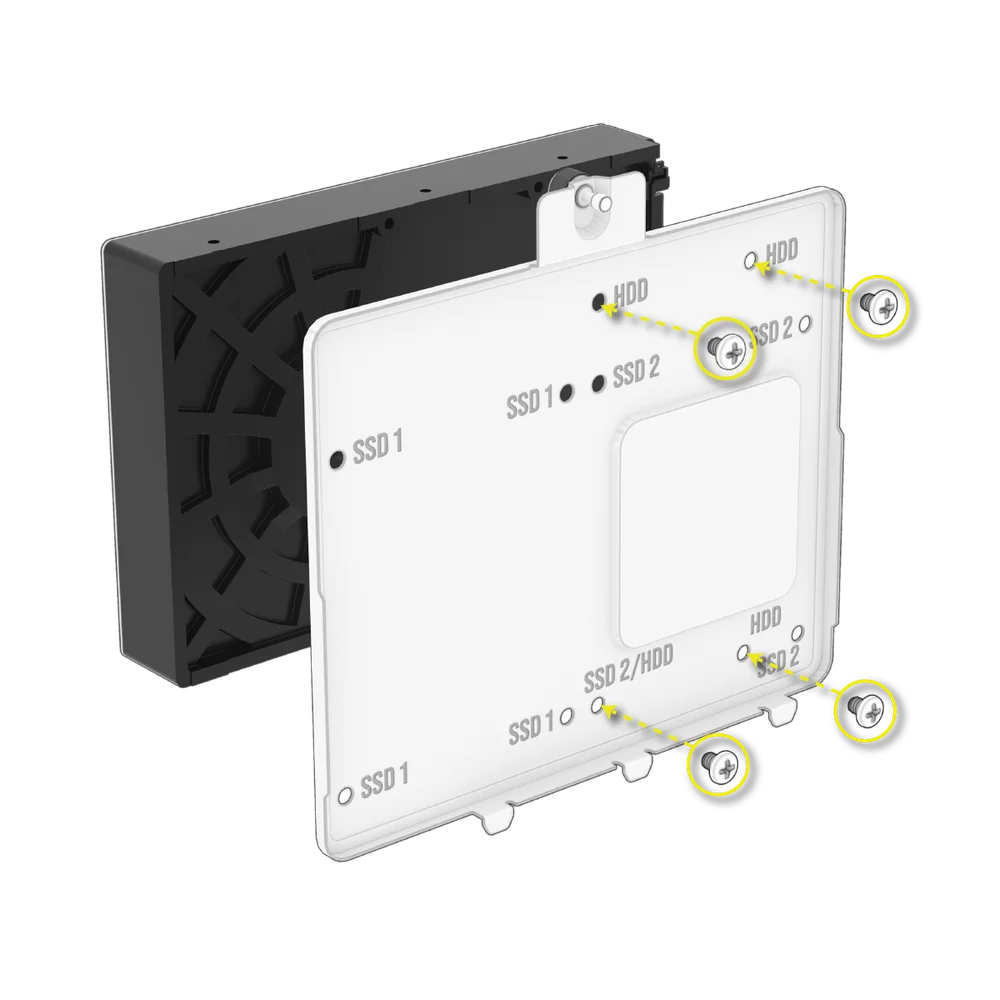
- Pomocí přiložených šroubů, které najdete v krabici s příslušenstvím, připevněte disk SSD k desce disku tak, že šrouby prostrčíte deskou a zasunete do spodní části disku.

- Deska disku slouží také jako místo pro řídicí jednotku iCUE LINK System Hub, pokud je používána.

- Pod kombinovanou deskou pro disk a řídicí jednotku jsou umístěny tři další držáky SSD.
- Disk SSD instalujte pomocí dodaných šroubů ze spodní strany disku.

- Kromě toho můžete přidat další dva pevné disky do klece pro pevné disky pod krytem zdroje.
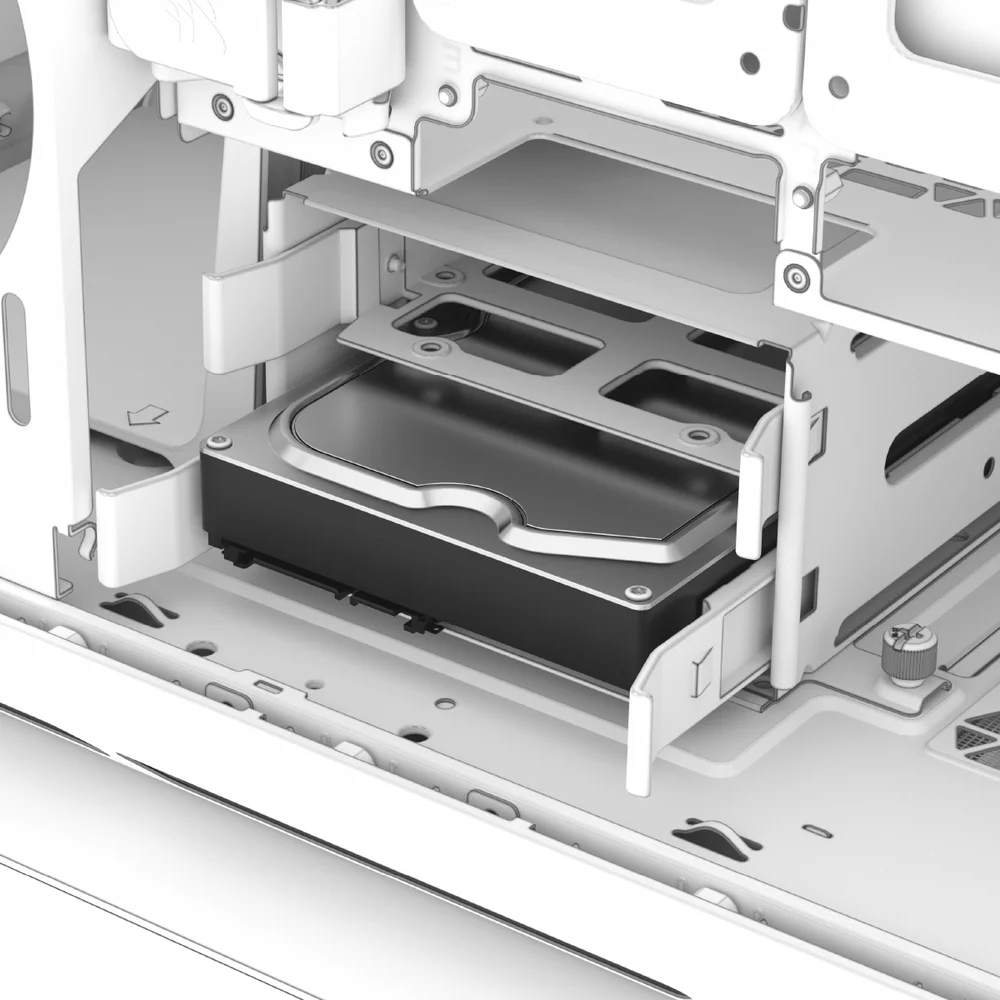
| TIP: Zásobníky na pevné disky lze použít pro další 2,5" SSD disky. |
| TIP: Pokud klec na pevné disky nevyužíváte, můžete ji zcela vyjmout a získat tak více místa. |
Instalace standardního napájecího zdroje

- Zasuňte zdroj napájení do místa pro zdroj napájení ventilátorem dolů.

- Připevněte šrouby k výdechu PSU.
Instalace napájecího zdroje CORSAIR SHIFT
- Zdroj 5000T je plně kompatibilní se všemi zdroji SHIFT a instaluje se stejně jako standardní zdroj ATX.

Instalace ventilátorů

| Místa montáže ventilátoru | |
|
Nahoru |
3x 120 mm, 2x 140 mm |
|
Přední strana |
3x 120 mm, 2x 140 mm |
|
Strana |
3x 120 mm |
|
Spodní část |
Žádné |
|
Zadní |
1x 120 mm |
- Na skříň 5000T lze namontovat až 10x 120mm nebo 4x 140mm ventilátor na horní, boční a zadní straně skříně.
- Chcete-li instalovat ventilátory vpředu, na boku nebo nahoře, zarovnejte ventilátory do montážních otvorů pro ventilátory a zašroubujte přiložený šroub QuikTurn do rámu ventilátoru.

ÚDRŽBA
Čištění filtrů skříně
- Model 5000T je vybaven čtyřmi vyjímatelnými prachovými filtry. Napájecí filtr na spodní straně, magnetický filtr na horní a boční straně a plastový/nylonový filtr na přední straně.
- Chcete-li filtr vyjmout z předního panelu, sejměte přední panel a vyšroubujte 4x šrouby, které drží filtr na sestavě předního panelu. Pro větší pohodlí můžete filtr také vyčistit nebo zbavit prachu bez úplné demontáže.

- Filtr PSU vystupuje přímo ze zdroje napájení.

- Horní a boční filtr jsou magnetické a dostanete se k nim po sejmutí horního nebo bočního panelu, který je zakrývá.


Tip: Filtry lze čistit tlakovým vzduchem nebo vodou. Pokud filtr opláchnete, ujistěte se, že jsou filtry před opětovnou instalací zcela suché.
Často kladené otázky
- Záleží na polaritě u napájecího a resetovacího konektoru I/O panelu?
Ne, pouze záhlaví LED. - Koho mám kontaktovat, pokud jsem obdržel skříň poškozenou nebo jeden z ventilátorů přestal fungovat?
Přejděte na stránku support.corsair.com a požádejte o RMA, abychom mohli poškozený díl (díly) vyměnit.
Zapojení ovladače iCUE LINK pro digitální ovládání RGB
Připojení přiloženého ovladače k počítači
Připojení systémového rozbočovače iCUE LINK k USB a napájení
- Připojte dlouhé kabely iCUE LINK(P) do systémového rozbočovače(M).

Připojení napájecího kabelu
- Připojte šestipinový konektor microfit(N) do systémového rozbočovače(M).
- Připojte šestipinový konektor PCIe(N) k vyhrazenému napájecímu kabelu PCIe od zdroje napájení.
| POZNÁMKA: Vezměte prosím na vědomí, že napájecí kabel(N) a šestipinový kabel PCIe vašeho zdroje napájení jsou opatřeny klíčem, který umožňuje pouze jednu orientaci. Nepřipojení napájecího kabelu(N) způsobí poškození systémového rozbočovače iCUE LINK. |


Připojení datového kabelu
- Připojte kabel micro-USB(O) k systémovému rozbočovači(M).
- Připojte 9kolíkový konektor USB(O) do záhlaví USB 2.0 na základní desce.


Rozbočovač montážního systému
- Systémový rozbočovač(M) upevněte do skříně magneticky nebo pomocí dodané pásky.

- Stáhněte si nejnovější verzi aplikace iCUE a získejte plnou digitální kontrolu nad logem RGB, předním USB a dalším podsvícením předních I/O pomocí iCUE LINK.
NASTAVENÍ / NASTAVENÍ ZAŘÍZENÍ
Začínáme

Po zapnutí a spuštění iCUE by se měla zobrazit dlaždice 5000T LX RGB, pokud je vše správně připojeno a funguje, jak má.
Rychlé osvětlení pomocí iCUE Murals

Která zařízení jsou součástí nástěnných maleb, poznáte podle malého kruhového vzorečku. Pokud je tento vzorek zobrazen, funkce Murals bude mít přednost před ovládáním jednotlivých produktů.
Pokud je vaší prioritou rychlé nastavení osvětlení, výběrem barevné palety z iCUE Murals iCUE "namaluje" všechna vaše zařízení a synchronizuje barvy mezi nimi.
Můžete si pohrát s přizpůsobením a získat skutečně jedinečné profily, včetně profilů využívajících jako zdroj barev video nebo fotografie.
Nastavení osvětlení

Zařízení 5000T LX RGB by mělo být takto nakonfigurováno po vybalení z krabice a mělo by být předpřipraveno k provozu, jakmile připojíte napájení a data k systémovému rozbočovači.
Pokud potřebujete upravit geometrii nebo nastavení zařízení 5000T LX RGB, vyberte kartu Nastavení osvětlení a spusťte Průvodce nastavením nebo nastavte geometrii ručně pomocí rozevíracích nabídek.
Ruční přiřazení geometrie

Místo průvodce můžete použít rozbalovací nabídku vlevo od průvodce nastavením a nastavit množství a délku proužků.
Prostřednictvím této nabídky budete moci připojit starší zařízení a zařízení třetích stran, jako jsou ventilátory QL, pomocí jejich dodávaného rozbočovače RGB namísto uzlu osvětlení nebo vašich oblíbených zařízení +5V ARGB.
Podpora starších zařízení a generických zařízení třetích stran bude u tohoto adaptéru zrušena později. Výběr zařízení třetí strany bude vypisovat instrukce v hodnotě 204 LED, takže můžete využít plný výkon adaptéru, ale nebude možné jej individuálně adresovat prostřednictvím grafického uživatelského rozhraní jako zařízení s určenou geometrií.
Světelné efekty

Můžete ovládat RGB pro přední středové logo a horní USB/Front IO.
Karta Světelné efekty umožňuje prostřednictvím různých nastavení ovládat barvu, animaci a rychlost animace.
Světelné efekty (režim paměti zařízení)

Kliknutím na posuvník pod položkou 5000T LX RGB pro režim paměti zařízení můžete definovat režim hardwarového osvětlení skříně, který se zobrazí, když není k dispozici připojení softwaru/iCUE.

Jakékoli nastavení osvětlení provedené zde se projeví v reálném čase, ale bude se zobrazovat nepřetržitě pouze tehdy, když je iCUE zavřený nebo není spuštěný. Pokud chcete ovládat osvětlení nebo jiná přizpůsobení, když je iCUE v režimu přímého softwaru, použijte nabídku Nastavení osvětlení bez zaškrtnutého tlačítka Režim paměti zařízení.
Nastavení zařízení

Když se adaptér iCUE LINK RGB aktivně identifikuje jako 5000T LX RGB, iCUE poskytuje několik dalších nastavení pod zařízením pro řešení problémů a přizpůsobení.
Zaprvé můžete změnit barvu pouzdra v dlaždici tak, aby co nejlépe odpovídala vaší sestavě. Za druhé se zvýrazní, kolik LED diod bylo na pásku detekováno, takže se můžete ujistit, že je detekován celý pásek nebo délka světel pro libovolné připojené zařízení.
PROHLÁŠENÍ O ZÁRUCE

Na skříně CORSAIR řady 5000T se vztahuje dvouletá záruka.
SEZNAM NÁHRADNÍCH DÍLŮ
|
Číslo dílu |
Popis |
|
CC-8900872 |
5000T (2025) Náhradní horní panel, černý |
|
CC-8900873 |
5000T (2025) Náhradní horní panel, bílý |
|
CC-8900874 |
5000T (2025) Náhradní horní magnetický prachový filtr, černý |
|
CC-8900875 |
5000T (2025) Náhradní horní magnetický prachový filtr, bílý |
|
CC-8900876 |
5000T (2025) Náhradní boční magnetický prachový filtr, černý |
|
CC-8900877 |
5000T (2025) Náhradní boční magnetický prachový filtr, bílý |
|
CC-8900878 |
5000T (2025) Náhradní pevný boční panel, černý |
|
CC-8900879 |
5000T (2025) Náhradní pevný boční panel, bílý |
|
CC-8900880 |
5000T (2025) Náhradní přední panel pro proudění vzduchu, černý |
|
CC-8900881 |
5000T (2025) Náhradní přední panel pro proudění vzduchu, bílý |
|
CC-8900882 |
5000T (2025) Náhradní přední rámeček, černý |
|
CC-8900883 |
5000T (2025) Náhradní přední rámeček, bílý |
|
CC-8900884 |
5000T (2025) Náhradní boční zásobník ventilátoru, černý |
|
CC-8900885 |
5000T (2025) Náhradní boční zásobník ventilátoru, bílý |
|
CC-8900886 |
5000T RGB (2025) Náhradní horní sestava LED Aurora |
|
CC-8900887 |
5000T RGB (2025) Náhradní přední sestava LED Aurora |
|
CC-8900888 |
5000T RGB (2025) Náhradní spodní sestava LED Aurora |
|
CC-8900889 |
Náhradní box na příslušenství 5000T, černý |
|
CC-8900890 |
Náhradní box na příslušenství 5000T, bílý |
|
CC-8900891 |
Náhradní adaptér iCUE LINK RGB, černý |
|
CC-8900892 |
Náhradní adaptér iCUE LINK RGB, bílý |
|
CC-8900604 |
Levý panel z tvrzeného skla iCUE 5000T, černý |
|
CC-8900605 |
iCUE 5000T levý panel z tvrzeného skla, čirý |
|
CC-8900610 |
Přední prachový filtr iCUE 5000T, černý |
|
CC-8900611 |
Přední prachový filtr iCUE 5000T, bílý |
|
CC-8900622 |
Kryt pro prodloužení krytu zdroje iCUE 5000T, černý |
|
CC-8900623 |
Kryt pro prodloužení krytu zdroje iCUE 5000T, bílý |
|
CC-8900624 |
Nízkoprofilový kryt zdroje iCUE 5000T, černý |
|
CC-8900625 |
Nízkoprofilový kryt zdroje iCUE 5000T, bílý |
|
CC-8900626 |
Kryt kabelu základní desky iCUE 5000T, černý |
|
CC-8900627 |
Kryt kabelu základní desky iCUE 5000T, bílý |
|
CC-8900628 |
I/O panel iCUE 5000T, černý |
|
CC-8900629 |
I/O panel iCUE 5000T, bílý |
|
CC-8900630 |
Spodní rámeček iCUE 5000T, černý |
|
CC-8900631 |
Spodní rámeček iCUE 5000T, bílý |
|
CC-8900632 |
Nohy kufru iCUE 5000T, černé |
|
CC-8900633 |
Nohy kufru iCUE 5000T, bílé |
SOUVISEJÍCÍ OBSAH


