MANUÁL | STRUČNÝ PRŮVODCE
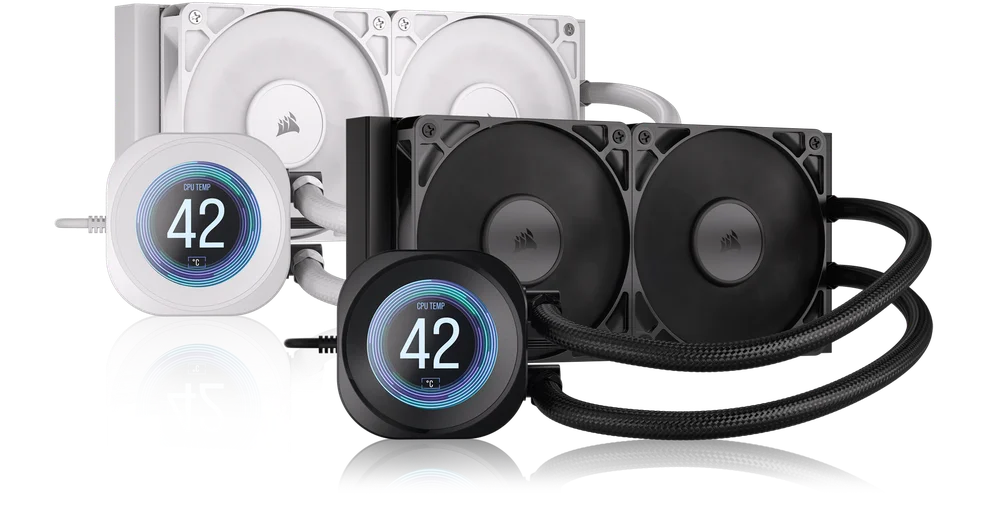
CORSAIR NAUTILUS 240 | 360 RS LCD
AIO chladič procesoru
Anglická verze je k dispozici zde - English
Pokud máte nějaké další problémy, kontaktujte zákaznickou podporu

NEŽ ZAČNETE
SEZNÁMENÍ
1. NAUTILUS RS LCD
NAUTILUS 240 RS LCD
NAUTILUS 360 RS LCD
2. RS FANOUŠCI
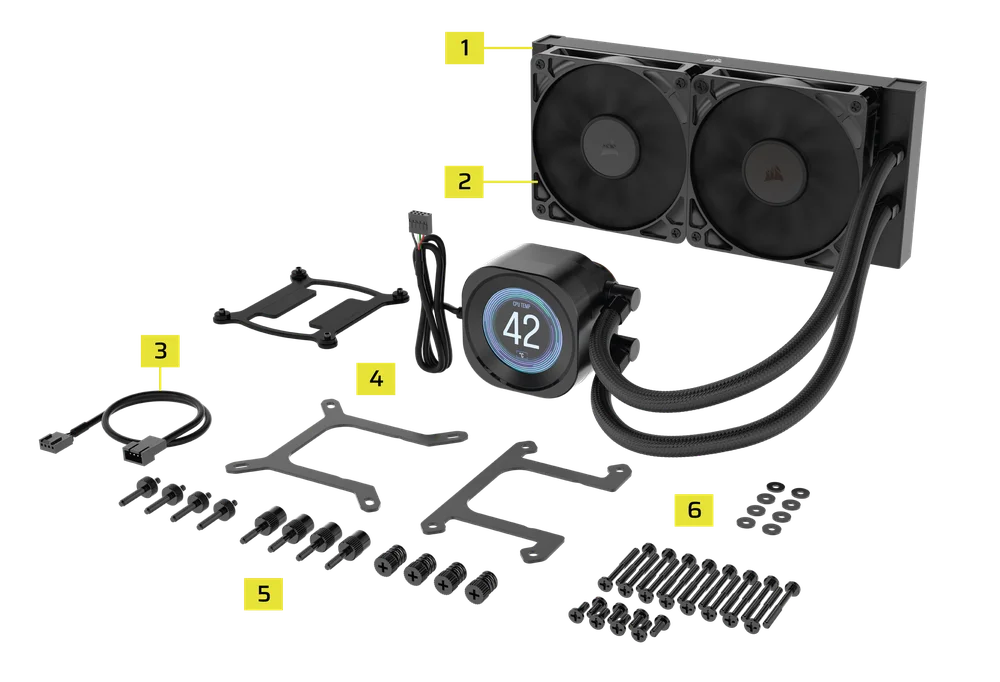
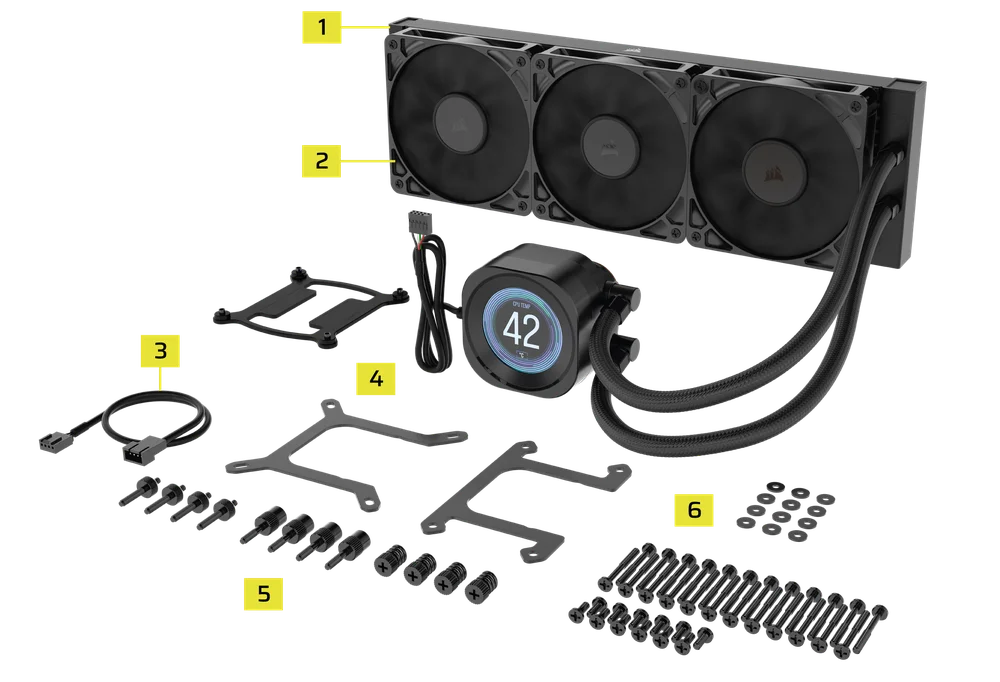
OBSAH BALENÍ
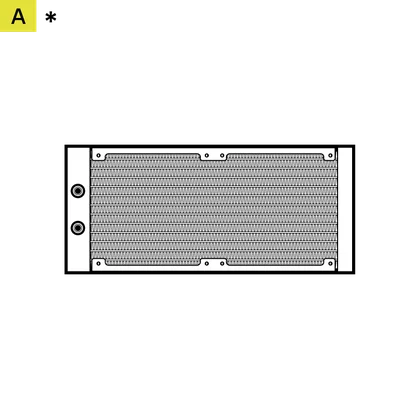
1x 240mm radiátor (240 RS LCD)
1x 360mm radiátor (360 RS LCD)
*240 zobrazeno
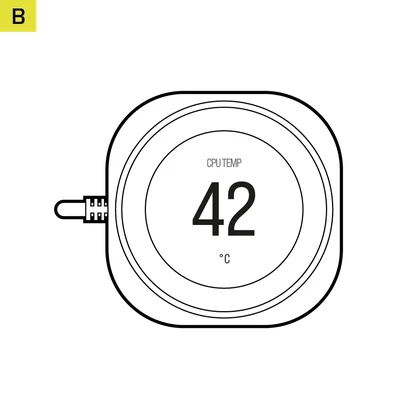
1x čerpadlo NAUTILUS RS
s modulem LCD displeje
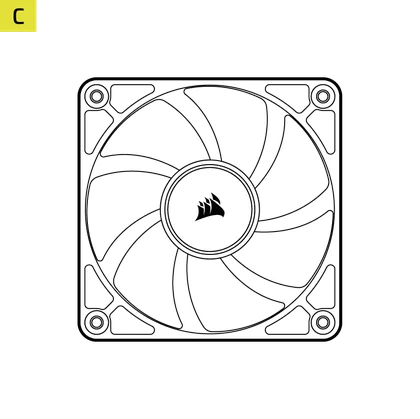
2x ventilátory RS 120 mm (240 RS LCD)
3x ventilátory RS 120 mm (360 RS LCD)
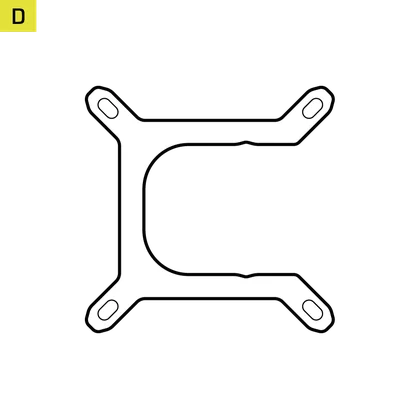
1x montážní držák Intel LGA 1851/1700
(předinstalovaný)
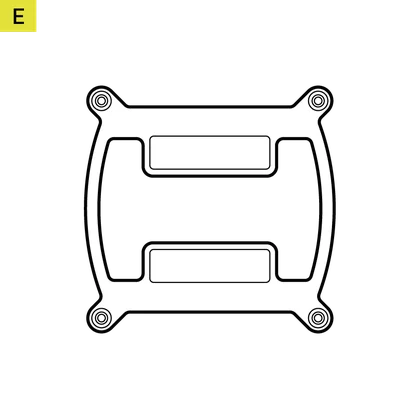
1x zadní deska Intel LGA 1851/1700
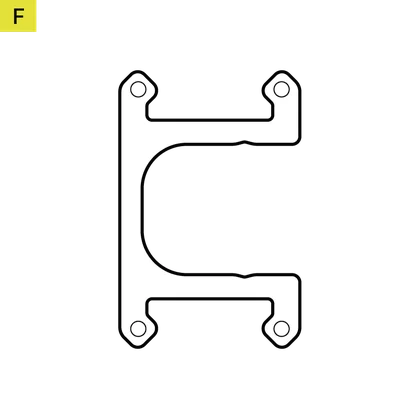
1x montážní držák AMD AM5/AM4
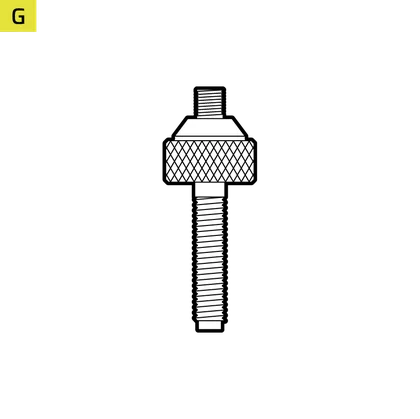
4x Intel LGA 1851/1700 distanční sloupky
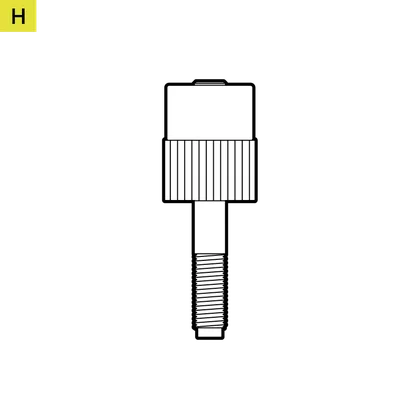
4x distanční sloupky AMD AM5/AM4
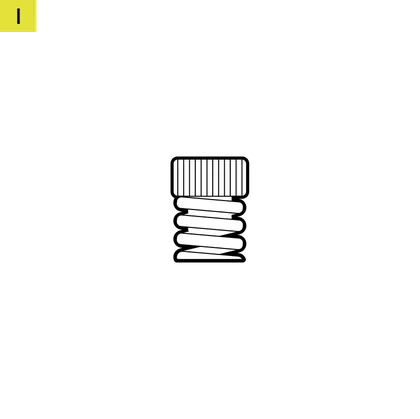
4x matice s palcem
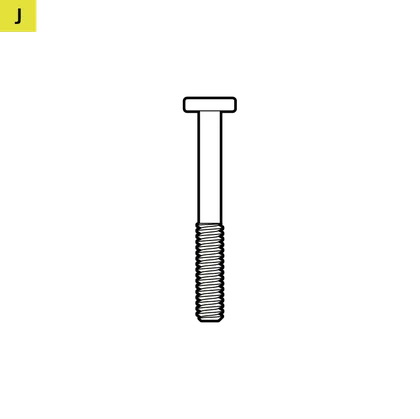
16x dlouhé šrouby ventilátoru (240 RS LCD)
24x dlouhé šrouby ventilátoru (360 RS LCD)
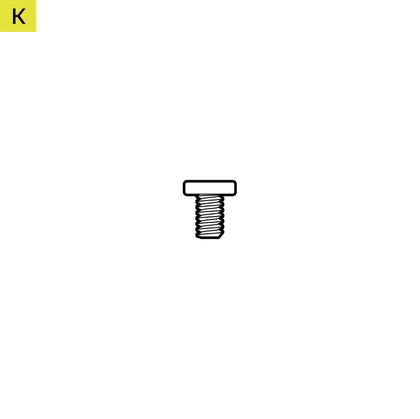
8x šrouby radiátoru (240 RS LCD)
12x šrouby radiátoru (360 RS LCD)

8 podložek (240 RS LCD)
12 podložek (360 RS LCD)
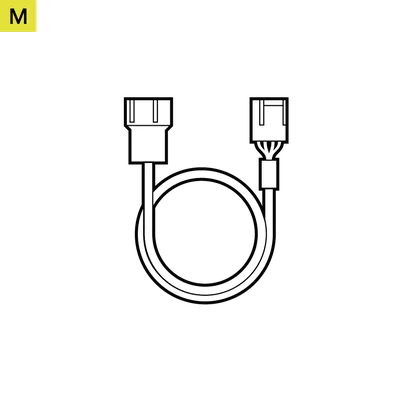
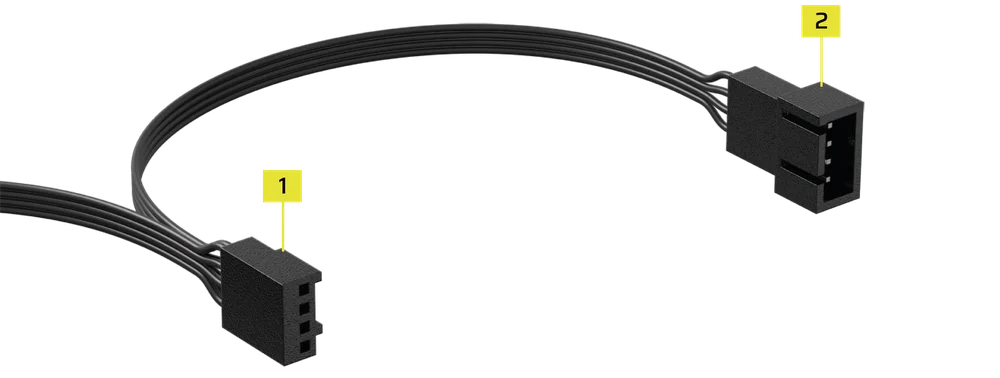
1x prodlužovací kabel ventilátoru PWM

PŘIPRAVTE LCD DISPLAY NAUTILUS RS K INSTALACI
- Namontujte ventilátory na chladič pomocí dlouhých šroubů ventilátoru (J), jak je znázorněno.
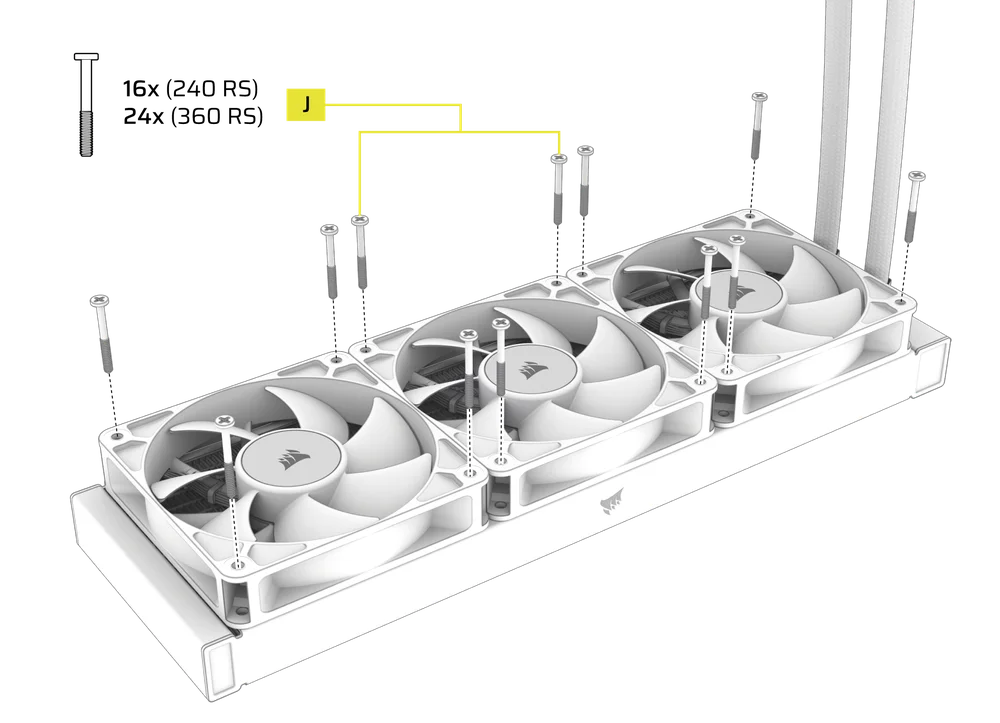
- Propojte 4kolíkový kabel PWM z jednoho ventilátoru RS do 3kolíkové zásuvky jiného ventilátoru RS a vytvořte tak skupinu ventilátorů.
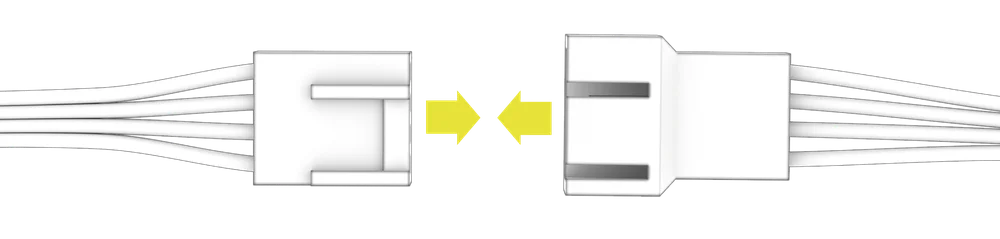
INSTALACE INTEL
1. Nainstalujte zadní desku
- Vyrovnejte zadní desku Intel LGA 1851/1700 (E) a namontujte ji za základní desku.
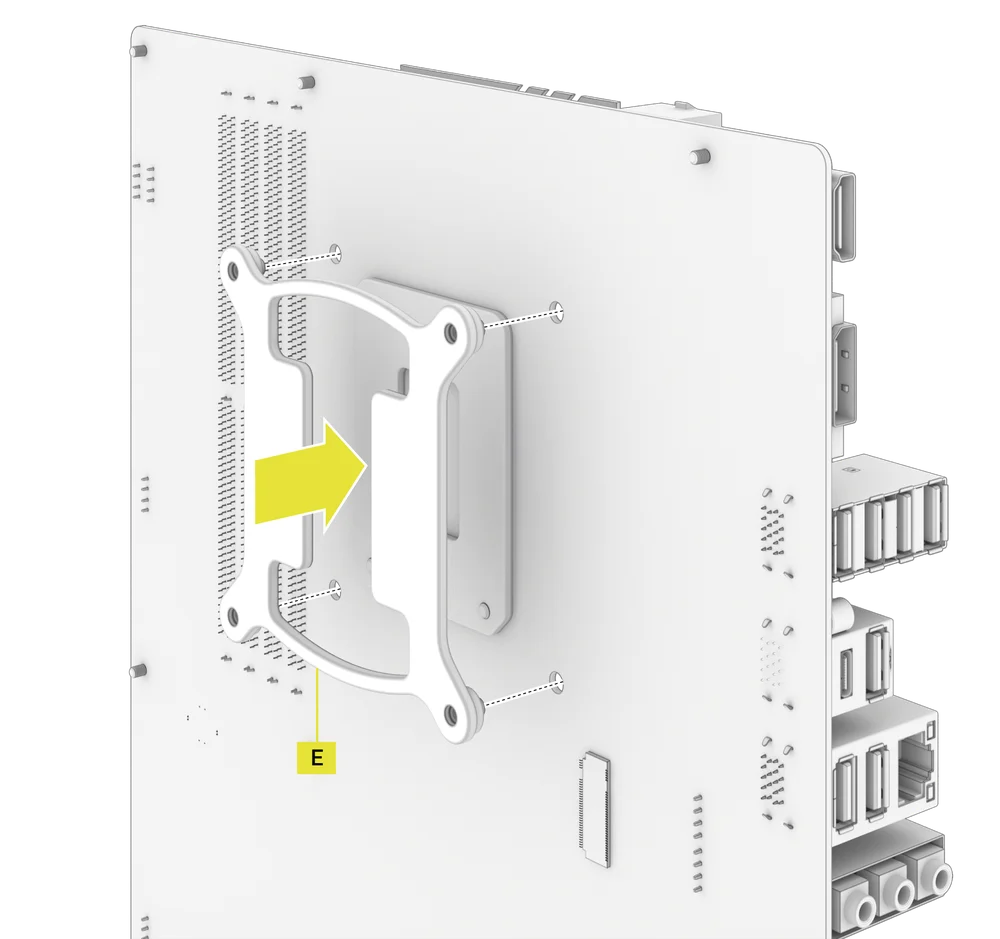
2. Nainstalujte distanční šrouby Intel.
- Připevněte a utáhněte čtyři dodané distanční sloupky Intel (G).
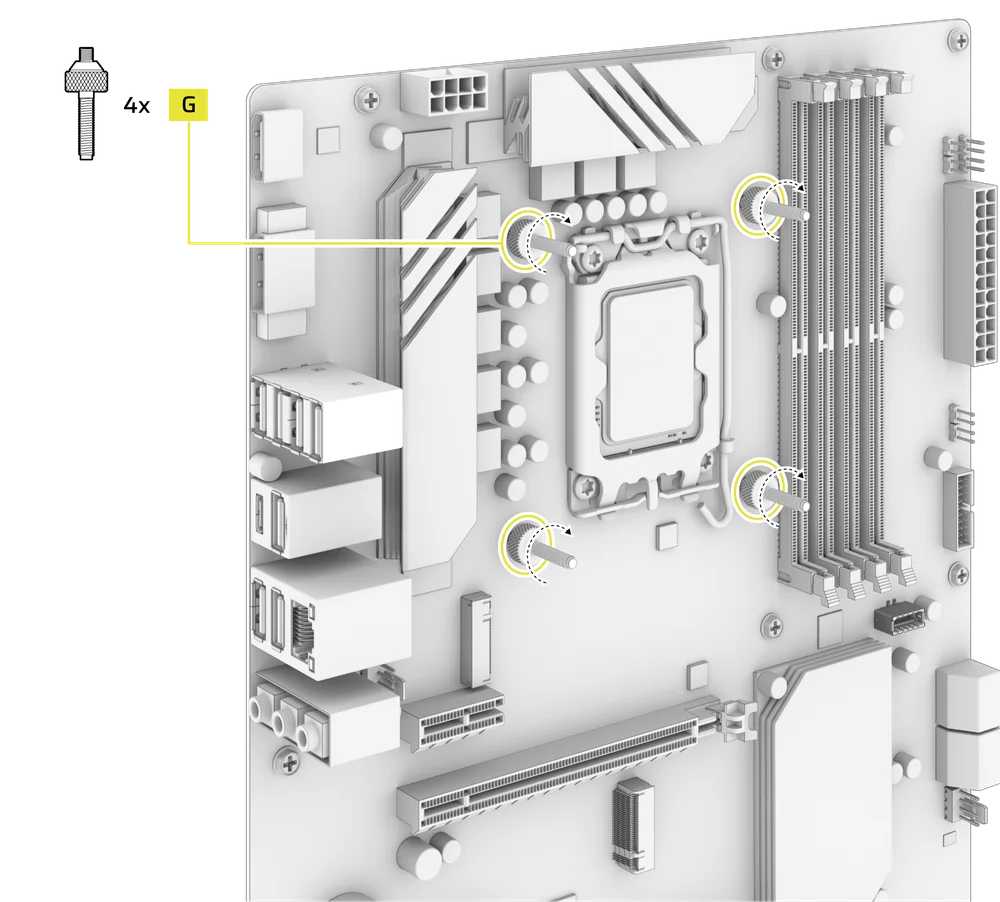
3. INSTALACE RADIÁTORU
- Radiátor namontujte do skříně pomocí krátkých šroubů (K) a podložek (L) podle obrázku.
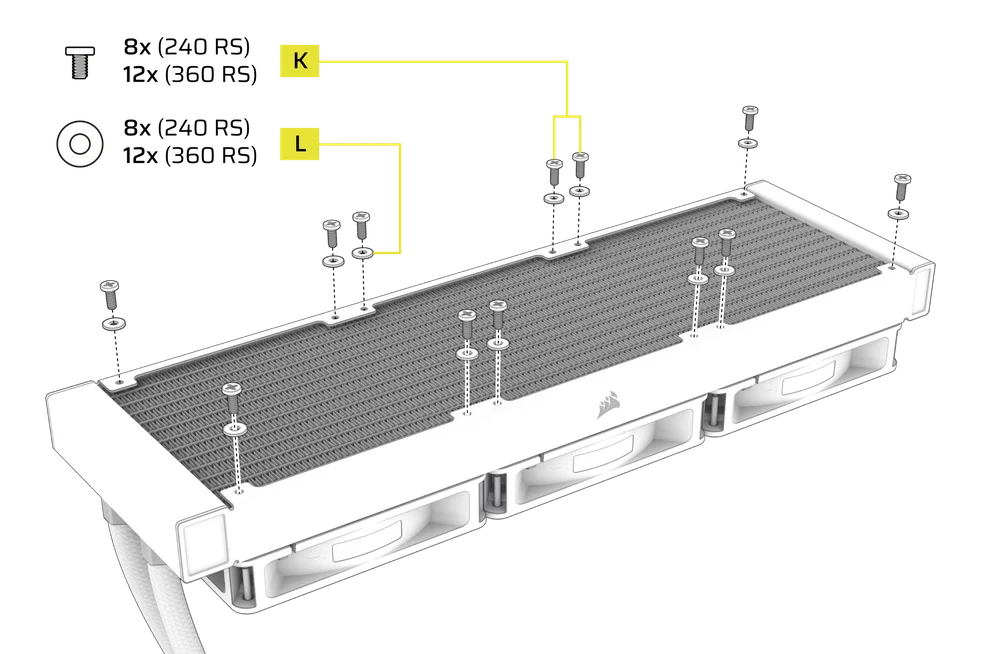
4. INSTALACE ČERPADLOVÉ JEDNOTKY
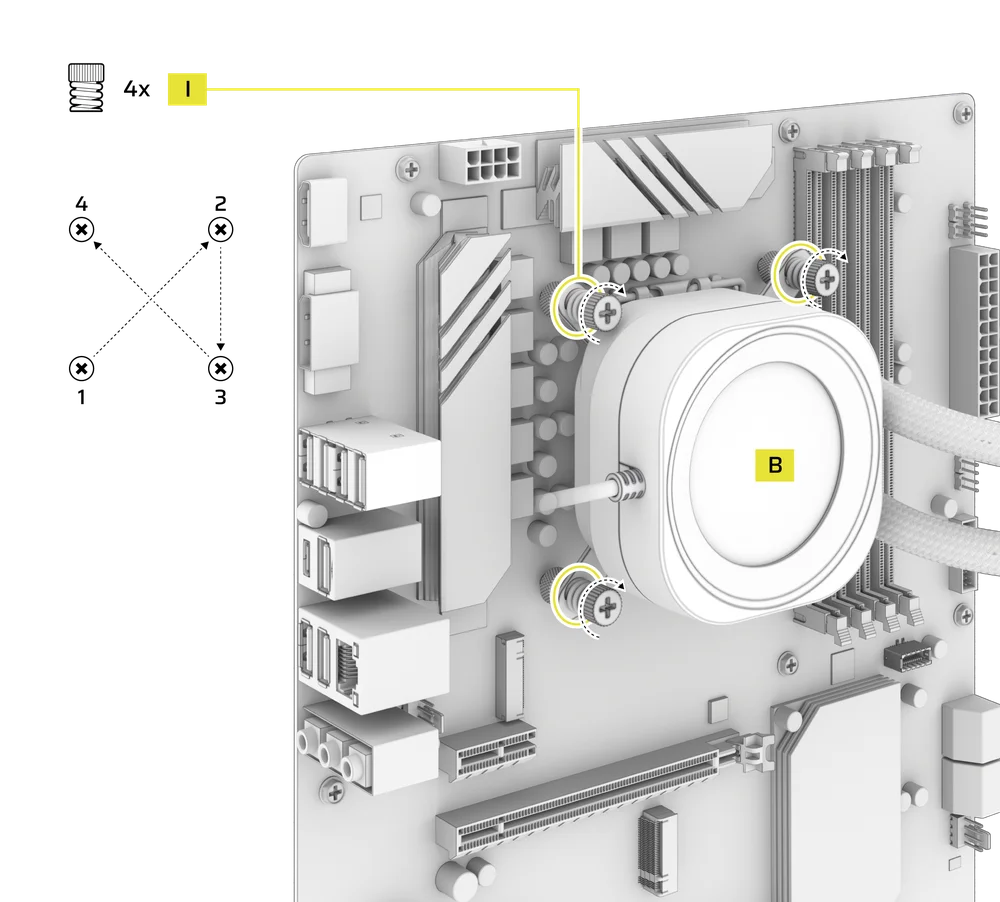
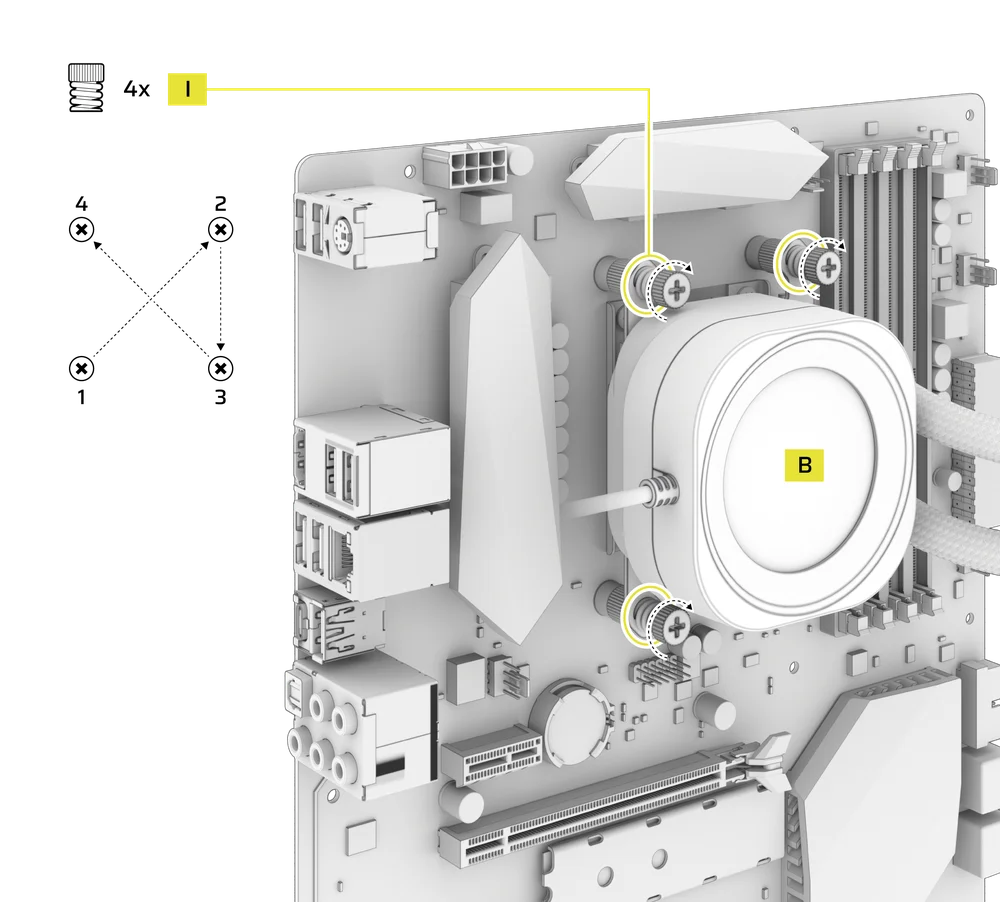
- Vyrovnejte čerpadlo NAUTILUS RS (B) s předem nainstalovaným držákem nad distančními sloupky a poté jej zajistěte pomocí čtyř dodaných matic (I), které utáhněte křížově střídavě v protilehlých rozích.
INSTALACE AMD
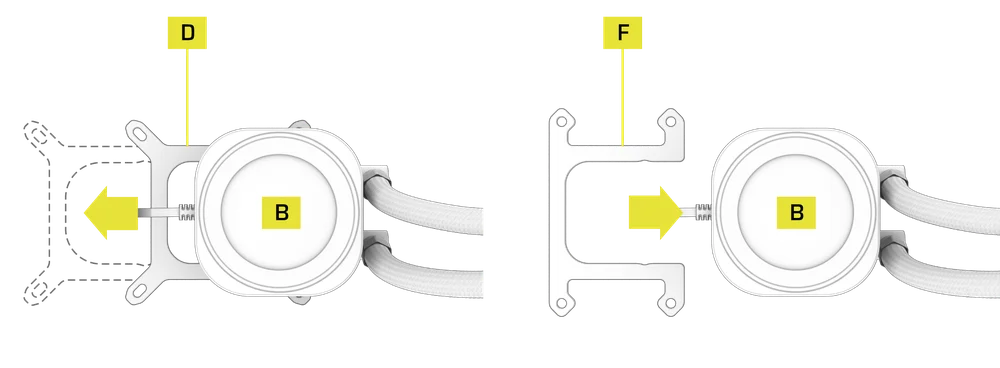
1. Nainstalujte montážní držák AMD.
- Nahraďte předinstalovaný montážní držák Intel LGA 1851/1700 (D) montážním držákem AMD AM5/AM4 (F).
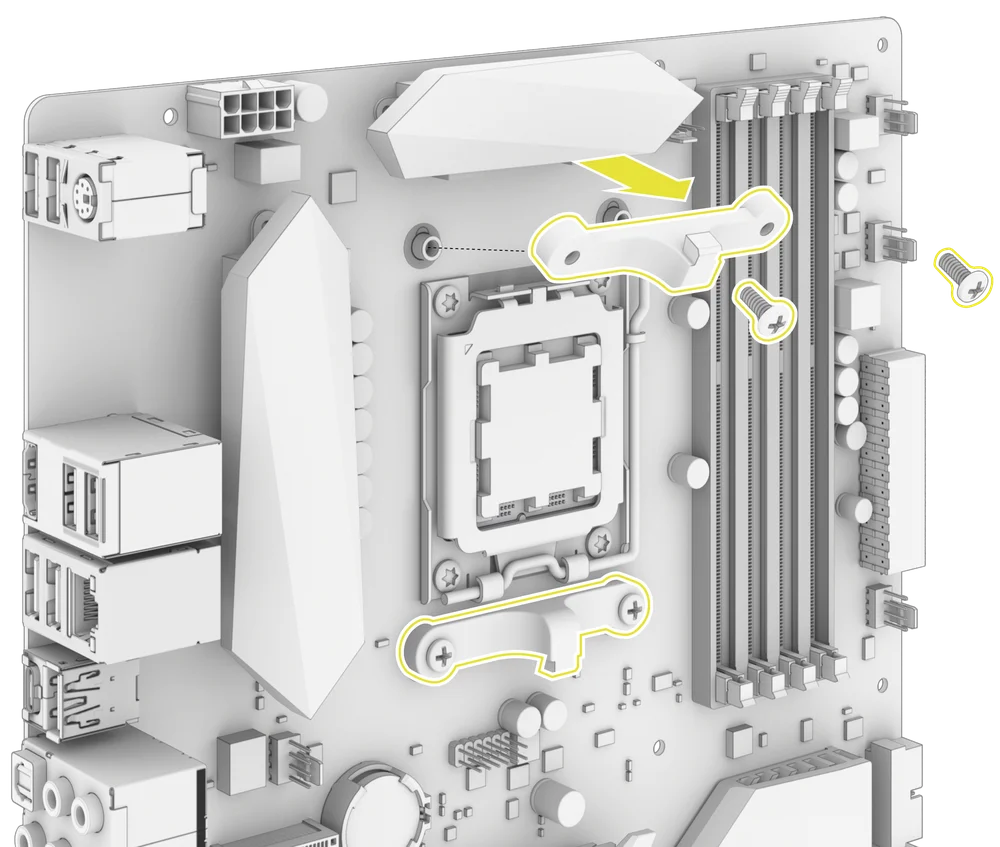
2. PŘIPRAVTE ZÁKLADNÍ DESKU K INSTALACI
- Odstraňte držáky základní desky AMD AM5/AM4 podle obrázku.
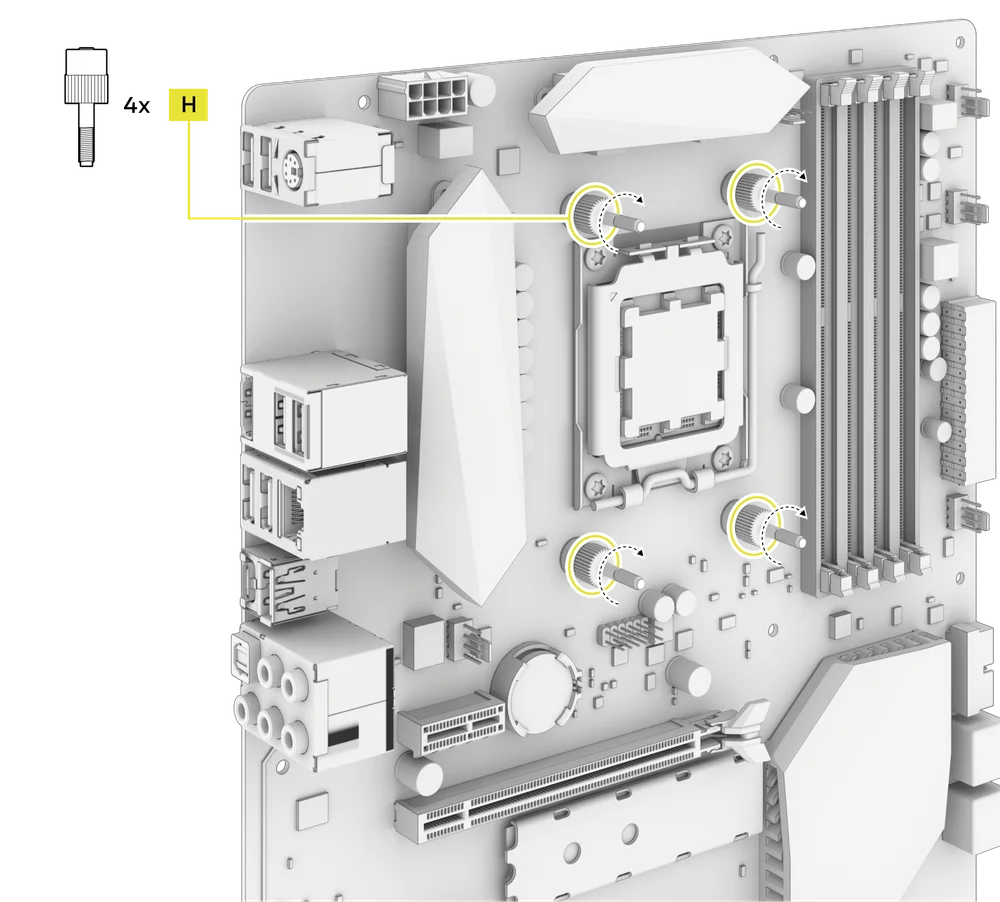
3. Nainstalujte distanční šrouby AMD.
- Připevněte a utáhněte čtyři dodané distanční sloupky AMD AM5/AM4 (H).
4. INSTALACE RADIÁTORU
- Radiátor namontujte do skříně pomocí krátkých šroubů (K) a podložek (L) podle obrázku.
5. INSTALACE ČERPADLOVÉ JEDNOTKY
- Vyrovnejte čerpadlo NAUTILUS RS (B) s držákem nad distančními vložkami a poté jej zajistěte pomocí čtyř dodaných matic (I), které utáhněte křížově střídavě v protilehlých rozích.
PŘIPOJTE SVŮJ LCD DISPLEJ NAUTILUS RS
1. PŘIPOJTE MODUL LCD DISKU
- Připojte 9kolíkový konektor USB z modulu LCD displeje čerpadla NAUTILUS RS (B) do konektoru USB 2.0 na základní desce tak, aby červený vodič byl zarovnán s napájecím kolíkem v konektoru USB 2.0.

2. PŘIPOJTE ČERPADLO NAUTILUS RS
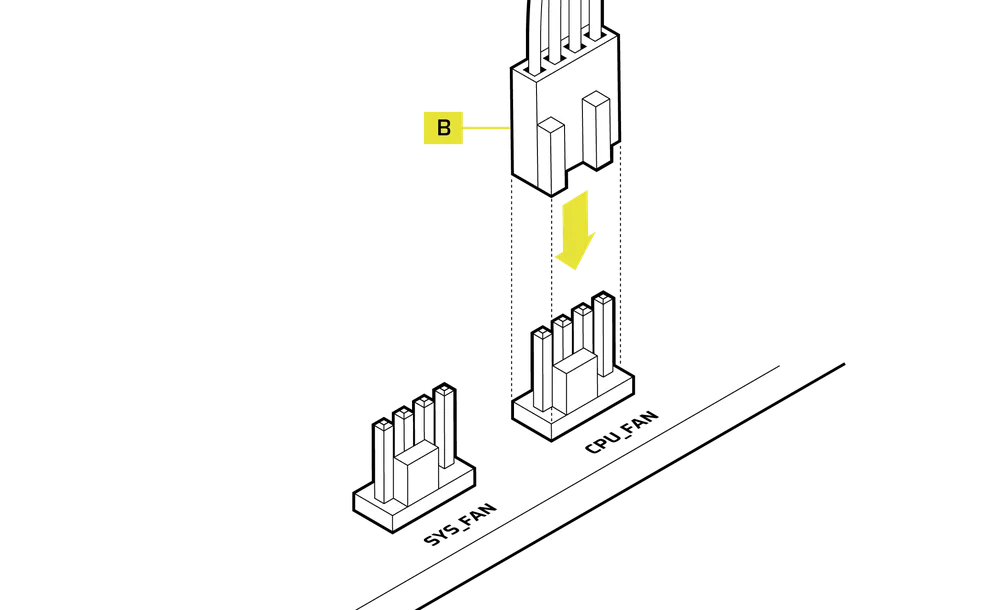
- Připojte 4kolíkový kabel PWM z čerpadla NAUTILUS RS (B) k konektoru CPU_FAN na základní desce.
3. PŘIPOJTE VENTILÁTORY
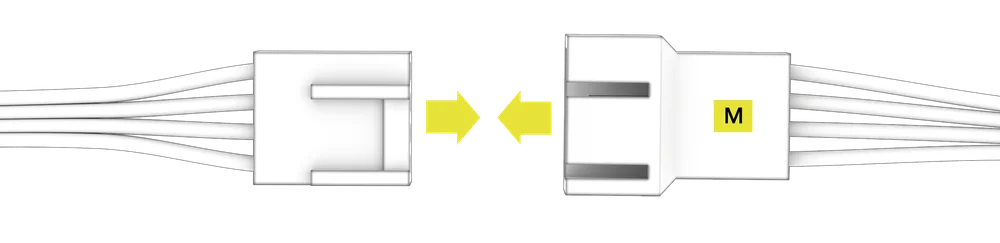
- Připojte samčí konektor PWM prodlužovacího kabelu ventilátoru (M) k poslednímu kabelu ventilátoru.
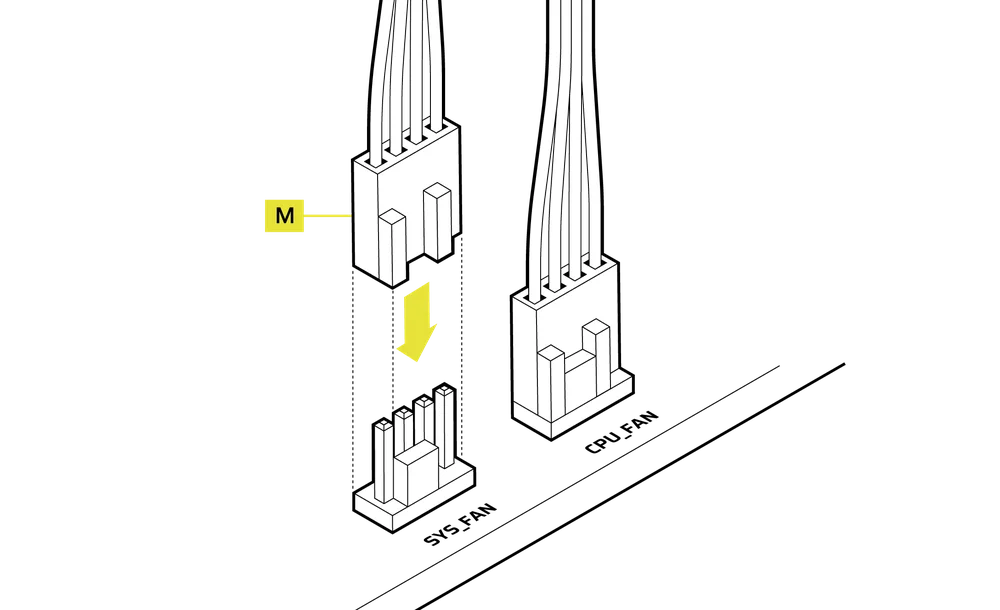
- Připojte samici konektoru PWM prodlužovacího kabelu ventilátoru (M) k konektoru SYS_FAN na základní desce.
Nastavení softwaru
1. INSTALACE iCUE
- Po instalaci iCUE spusťte software. V rozhraní iCUE se zobrazí NAUTILUS LCD CAP.

2. ZKONTROLUJTE AKTUALIZACE
- Pokud některé z připojených zařízení vyžaduje aktualizaci firmwaru, budete k aktualizaci vyzváni prostřednictvím oznámení v pravém horním rohu. Můžete také kliknout na nastavení (ikona ozubeného kolečka v pravém horním rohu) a ručně zkontrolovat aktualizace softwaru a firmwaru.

3. NASTAVENÍ OBRAZOVKY
Vyberte, který efekt obrazovky se bude zobrazovat při spuštění softwaru iCUE:
- Kliknutím na „Nastavení obrazovky“ přejdete na stránku nastavení obrazovky.
- Vyberte požadovanou předvolbu v panelu „Typy obrazovky“.
- Upravte vybrané předvolby v panelu „Nastavení obrazovky“.

4. REŽIM PAMĚTI ZAŘÍZENÍ
Vyberte, který efekt obrazovky se bude zobrazovat, když není spuštěn software iCUE – obvykle během spouštění počítače:
- Přepněte „Režim paměti zařízení“ kliknutím na tlačítko.
- V panelu „Nastavení obrazovky“ vyberte jeden z dostupných obrázků nebo nahrajte vlastní.
- Klikněte na ikonu uložit a nastavení se uloží.

5. NASTAVENÍ ZAŘÍZENÍ
- Klikněte na ikonu ozubeného kolečka vedle názvu zařízení.
- Nakonfigurujte jas obrazovky, barvu zařízení, otočení obrazovky a obnovovací frekvenci LCD.

DALŠÍ NASTAVENÍ
- Další informace o nastavení, konfiguraci a tipy najdete na našem kanálu CORSAIR LAB YouTube a stránce Explorer: Kanál CORSAIR LAB YouTube.
Často kladené otázky
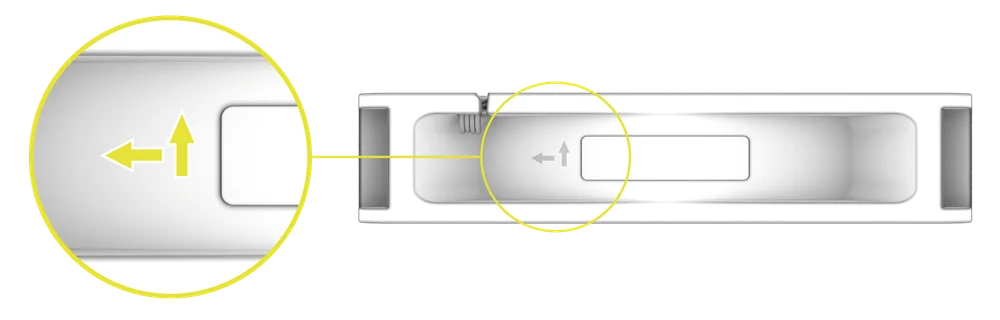
Jak zjistím směr proudění vzduchu ventilátoru?
Šipka umístěná na boku ventilátoru označuje směr proudění vzduchu.
Jakým směrem mám radiátor nainstalovat?
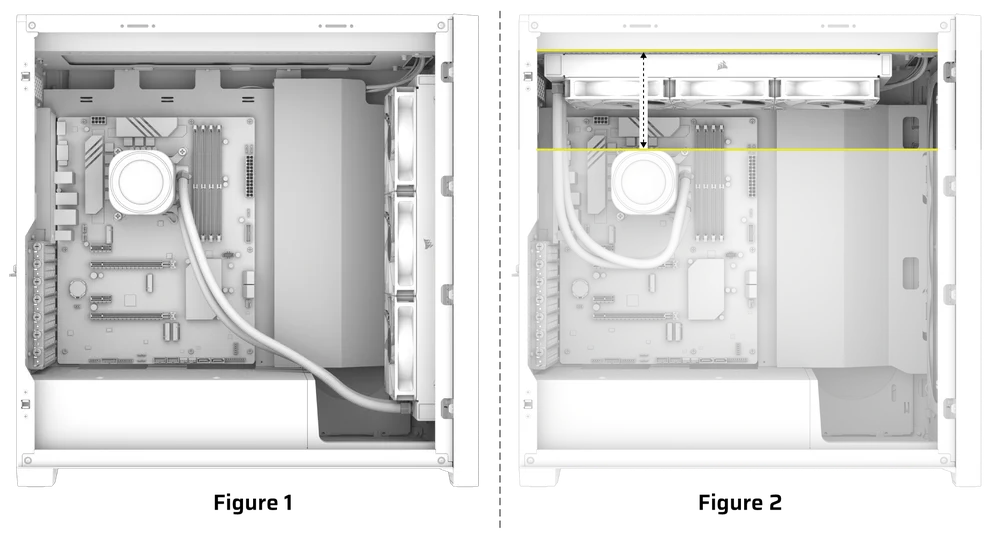
Pro optimální výkon doporučujeme instalovat radiátor tak, aby trubky byly umístěny ve spodní části skříně (obrázek 1). Radiátor však můžete instalovat v různých polohách, včetně obrácené polohy. Bez ohledu na orientaci instalace se ujistěte, že nejvyšší bod radiátoru je nad úrovní čerpadla CPU (obrázek 2).
Mohu předem nanesenou tepelnou pastu na chladiči znovu použít při opětovné instalaci?
Při opětovné instalaci chladiče procesoru řady NAUTILUS je nutné odstranit předem nanesenou tepelnou pastu a nanést novou vrstvu. Doporučujeme použít produkt CORSAIR XTM70, který se prodává samostatně.
Co mám dělat, pokud jsem ztratil nebo poškodil určitou část chladiče procesoru NAUTILUS RS LCD?
Náhradní díly pro chladiče procesorů NAUTILUS RS se prodávají v internetovém obchodě CORSAIR.
Jak mohu otáčet obrázky a/nebo soubory GIF pomocí softwaru iCUE?
Jakmile software iCUE rozpozná LCD obrazovku, lze pomocí nastavení zařízení v softwaru upravovat obrázky a soubory GIF zobrazené na obrazovce, včetně nahrávání nového obsahu a změny orientace.
JMENOVITÝ VÝKON
Čerpadlo NAUTILUS RS: 12 V ss, 0,3 A MAX
Kryt LCD NAUTILUS RS: 5 V ss, 0,3 A
Ventilátor RS120: 12 V ss, 0,4 A
ZÁRUKA

Všechny chladiče řady CORSAIR NAUTILUS mají 5letou záruku.
PRÁVNÍ
© 2025 CORSAIR MEMORY, Inc. Všechna práva vyhrazena. CORSAIR a logo s plachtami jsou registrované ochranné známky společnosti CORSAIR ve Spojených státech a/nebo dalších zemích. Všechny ostatní ochranné známky jsou majetkem příslušných vlastníků. Produkt se může mírně lišit od vyobrazeného.
SOUVISEJÍCÍ OBSAH