MANUÁL | STRUČNÝ PRŮVODCE
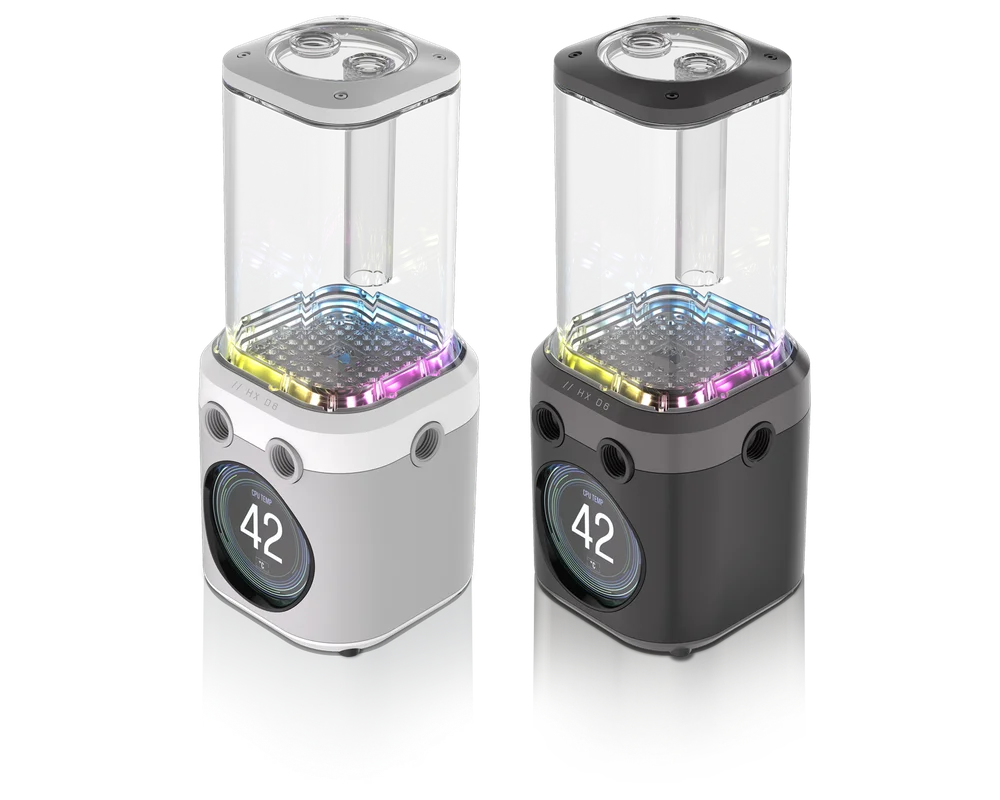
LCD displej CORSAIR iCUE LINK XD6 RGB ELITE
KOMBINACE ČERPADLO / NÁDRŽ
Anglická verze je k dispozici zde - English
Pokud máte nějaké další problémy, kontaktujte zákaznickou podporu


NEŽ ZAČNETE
OBSAH BALENÍ
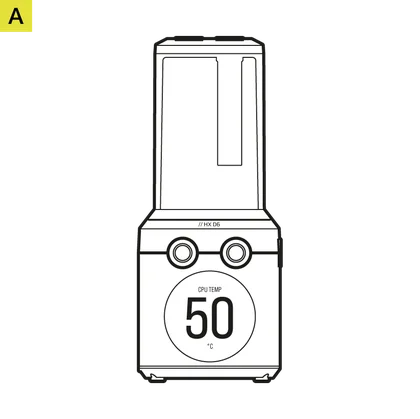
iCUE LINK XD6 RGB ELITE LCD čerpadlo / zásobník (1x)

Držák pro montáž čerpadla / nádrže (1x)

Adaptéry pro montáž 120mm a 140mm ventilátorů (1x každý)

24pólový propojovací můstek zdroje ATX (1x)

Konektory CORSAIR G 1/4" (3x)

Samořezné šrouby do ventilátoru (4x)

Šestihranné matice M4 (4x)

Podložky M4 (4x)

Šrouby M4 6 mm (4x)

Šrouby M3 6 mm (4x)

Šrouby s palcem M3 (4x)

Nástroj na zástrčky (1x)
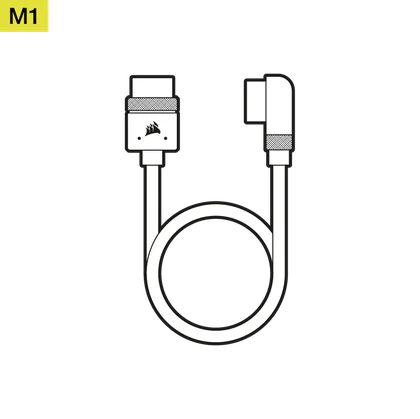
Kabel iCUE LINK 600 mm s přímými/90° konektory (1x)
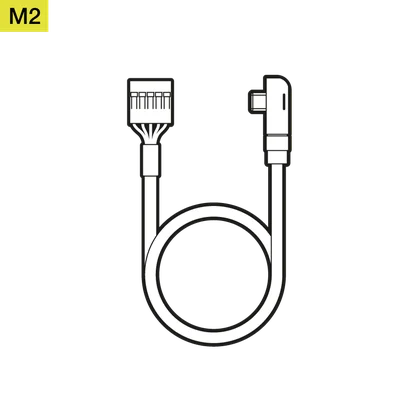
Kabel USB typu C 90° 600 mm (1x)
PŘEDPOKLADY (NEJSOU ZAHRNUTY)

Šroubovák s křížovou hlavou

Systémový rozbočovač iCUE LINK

Nejnovější verze softwaru iCUE

Microsoft Windows 10 nebo novější

Plnicí láhev a chladicí kapalina CORSAIR
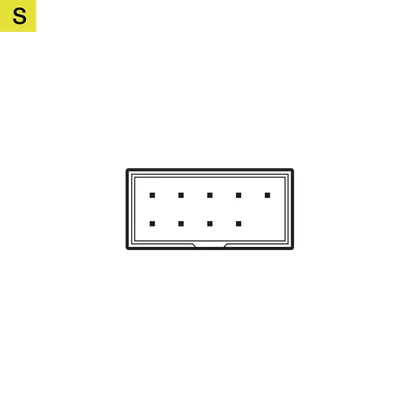
Interní záhlaví USB 2.0
(základní deska nebo interní rozbočovač USB)
POČÁTEČNÍ MONTÁŽ JEDNOTKY
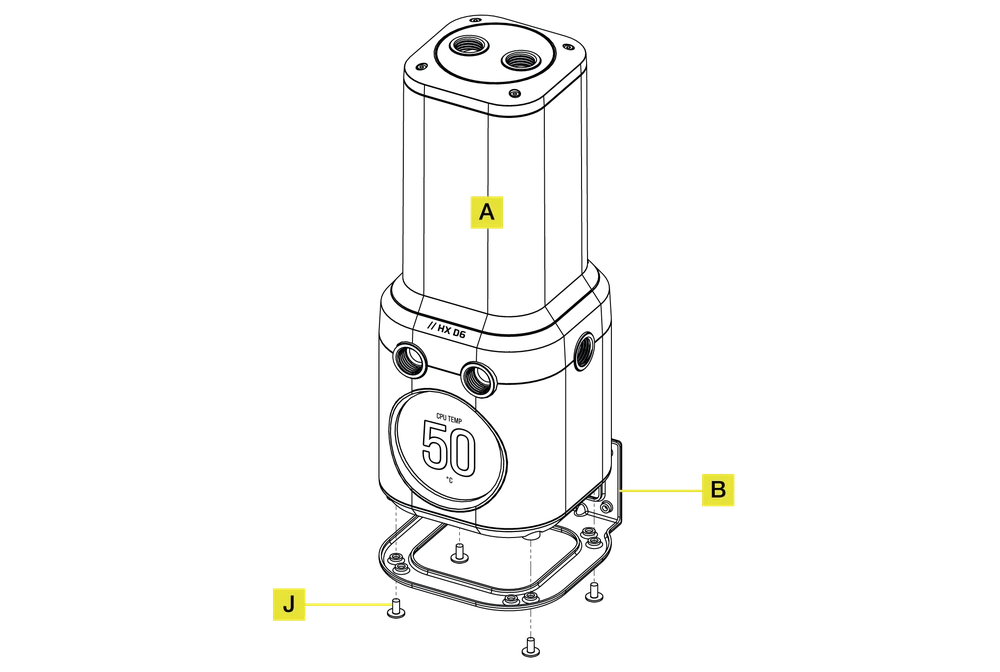
1. INSTALACE MONTÁŽNÍHO DRŽÁKU
- Umístěte čerpadlo / nádrž(A) na montážní držák čerpadla / nádrže(B) otvory bez závitu směrem nahoru.
- Připevněte čerpadlo/zásobník(A) k držáku(B) pomocí čtyř šroubů M3 6 mm(J) zespodu.
2. INSTALACE ADAPTÉRU PRO MONTÁŽ VENTILÁTORU
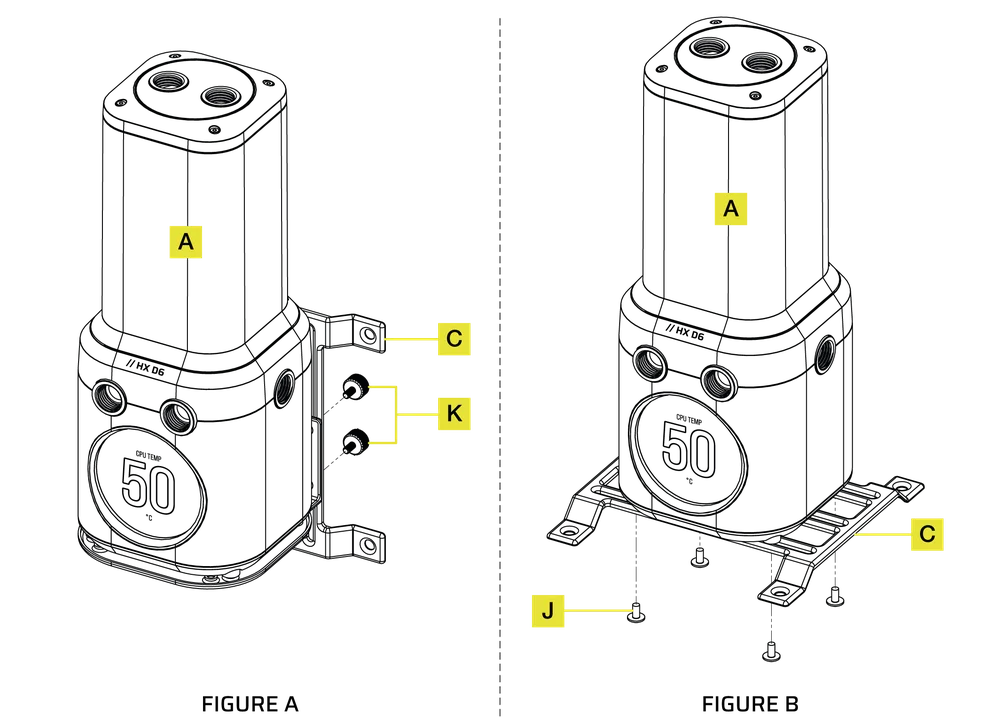
SVISLÁ MONTÁŽ (OBRÁZEK A)
- Připevněte čerpadlo/zásobník(A) s nainstalovanou montážní konzolou k adaptérové desce 120mm nebo 140mm ventilátoru(C) pomocí čtyř šroubů s palcem M3(K).
HORIZONTÁLNÍ MONTÁŽ (OBRÁZEK B)
- Připevněte čerpadlo/zásobník(A) k adaptérové desce 120mm nebo 140mm ventilátoru(C) pomocí čtyř šroubů M3 6mm(J).
MONTÁŽ SESTAVY
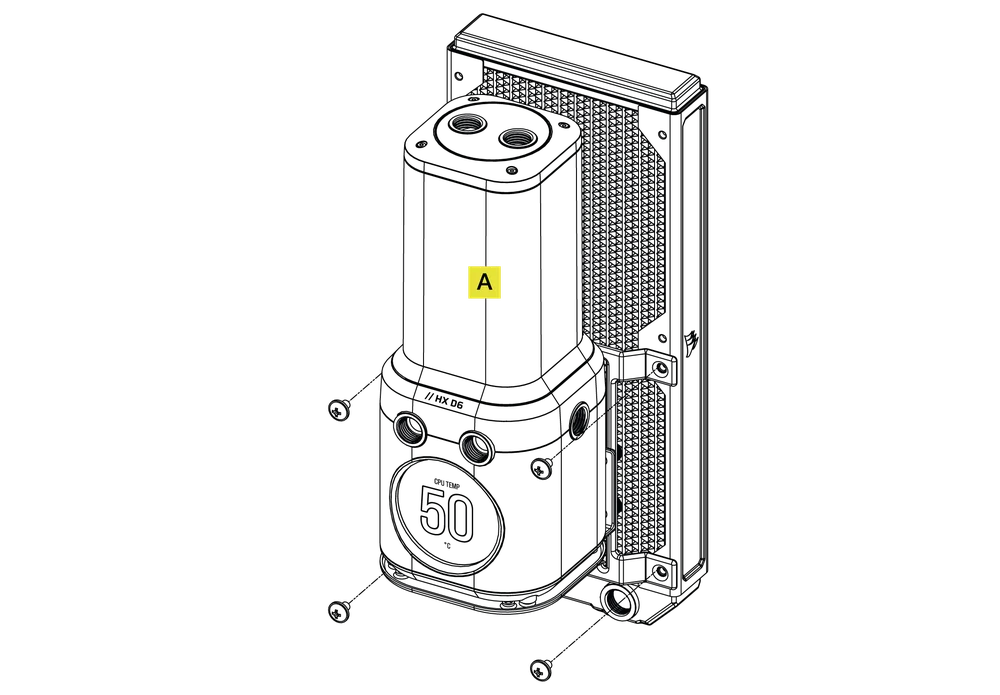
1. MONTÁŽ SESTAVY NA CHLADIČ
- Připevněte čerpadlo / nádržku(A) s držákem adaptéru pro montáž ventilátoru k chladiči pomocí krátkých 6mm (0,25") šroubů M4 P0,7 dodaných s chladičem CORSAIR XR.
2. MONTÁŽ SESTAVY NA VENTILÁTOR
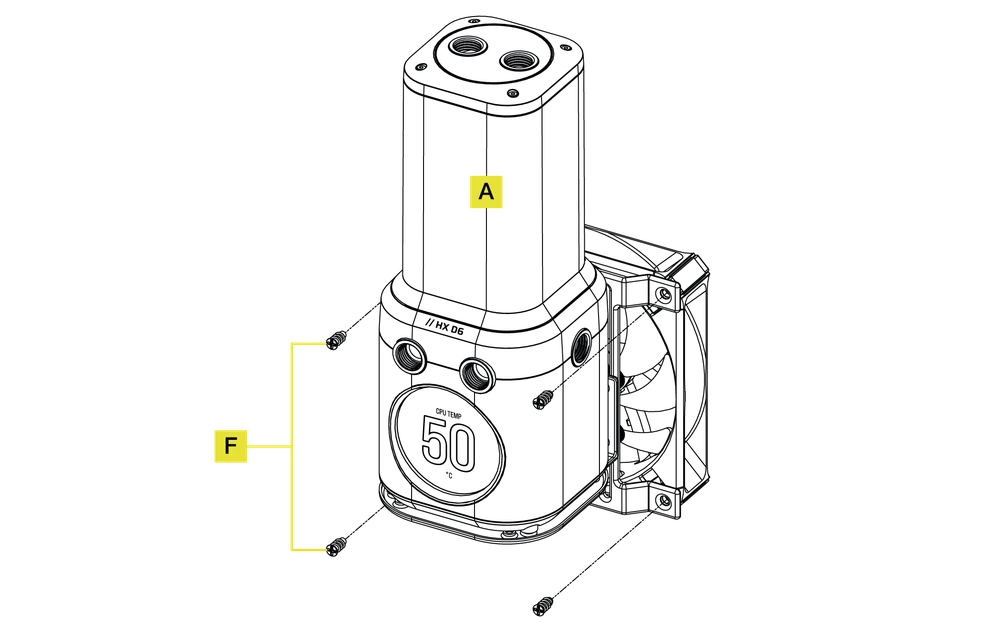
- Připevněte čerpadlo/zásobník(A) s držákem adaptéru pro montáž ventilátoru k ventilátoru pomocí čtyř samořezných šroubů(F).
3. MONTÁŽ SESTAVY DO SLOTU VENTILÁTORU SKŘÍNĚ
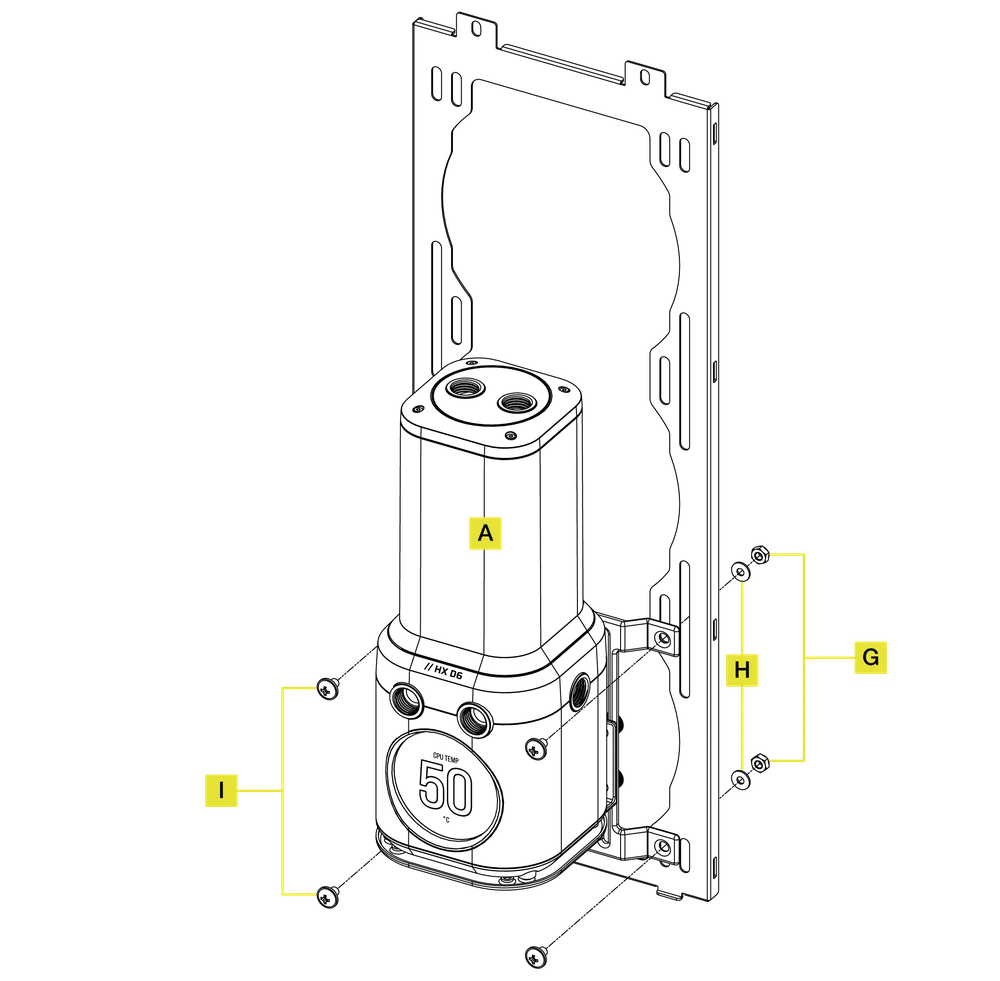
- Připevněte čerpadlo/zásobník(A) s držákem adaptéru pro montáž ventilátoru k otvoru ventilátoru skříně pomocí čtyř šroubů M4 6 mm(I) spolu se čtyřmi podložkami M4(H) a čtyřmi šestihrannými maticemi M4(G).
4. MONTÁŽ SESTAVY NA PLECH SKŘÍNĚ
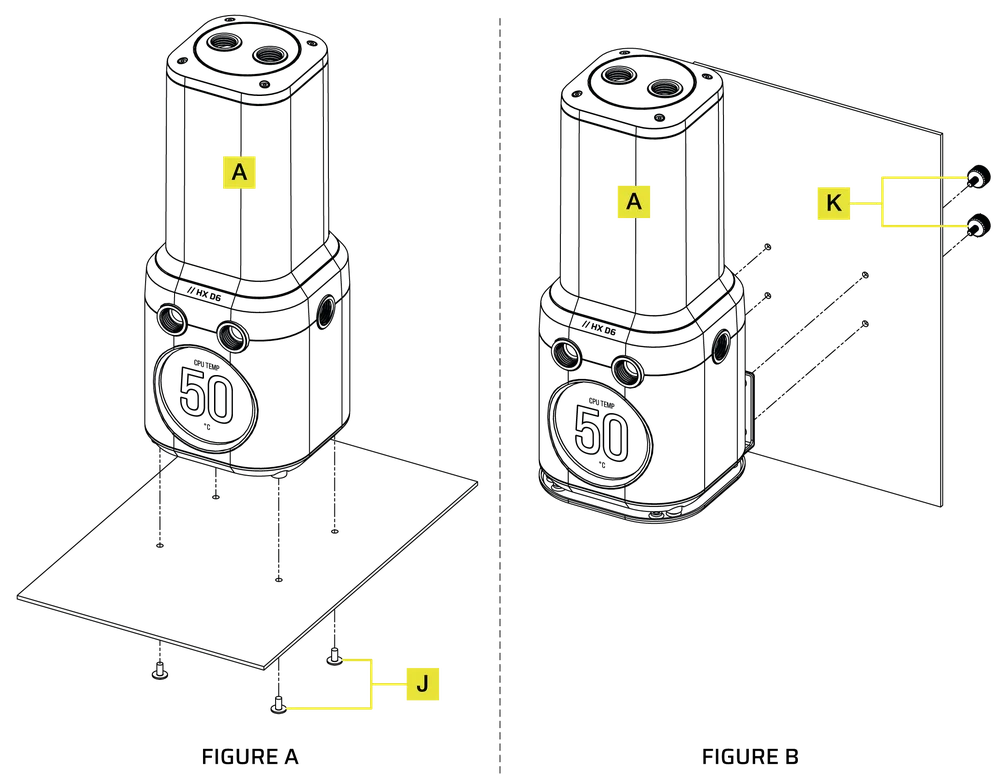
- Vyhledejte vhodný vzor výřezu v šasi, který odpovídá vzoru otvoru 55 mm x 27,5 mm (pro svislou instalaci) nebo 55 mm x 67 mm (pro vodorovnou instalaci).
HORIZONTÁLNÍ MONTÁŽ (OBRÁZEK A)
- Připevněte čerpadlo/zásobník(A) k plechu skříně pomocí čtyř šroubů M3 6 mm(J).
SVISLÁ MONTÁŽ (OBRÁZEK B)
- Připevněte čerpadlo/zásobník(A) s nainstalovaným montážním držákem k plechu skříně pomocí čtyř šroubů s palcem M3(K).
MONTÁŽNÍ ORIENTACE
- LCD displej iCUE LINK XD6 RGB ELITE musí být nainstalován ve svislé poloze s čerpadlem pod trubicí zásobníku.

DOKONČENÍ NASTAVENÍ
- Nainstalujte dvě (2) příslušná šroubení CORSAIR XF G se závitem 1/4" BSPP (nejsou součástí dodávky) do předních otvorů zásobníku a utáhněte je rukou. Nepoužívejte žádné nástroje (např. kleště).
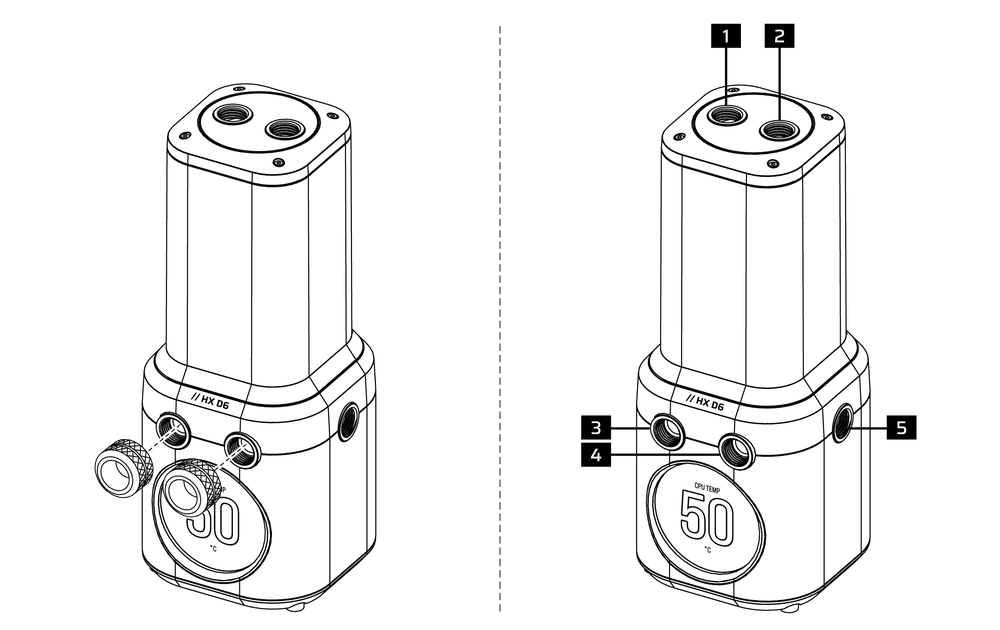
- Plnicí port
- Volitelný port INLET
- OUTLET port
- Doporučený vstupní port
- Volitelný port INLET
Připojení iCUE LINK
- Připojte záhlaví iCUE LINK na tělese čerpadla k systémovému rozbočovači iCUE LINK(O) pomocí dodaného kabelu iCUE LINK 600 mm s přímými/90° konektory(M1).
- Zasuňte úhlovou zástrčku USB typu C dodaného kabelu USB typu C 90° 600 mm(M2) do portu USB typu C na tělese čerpadla.
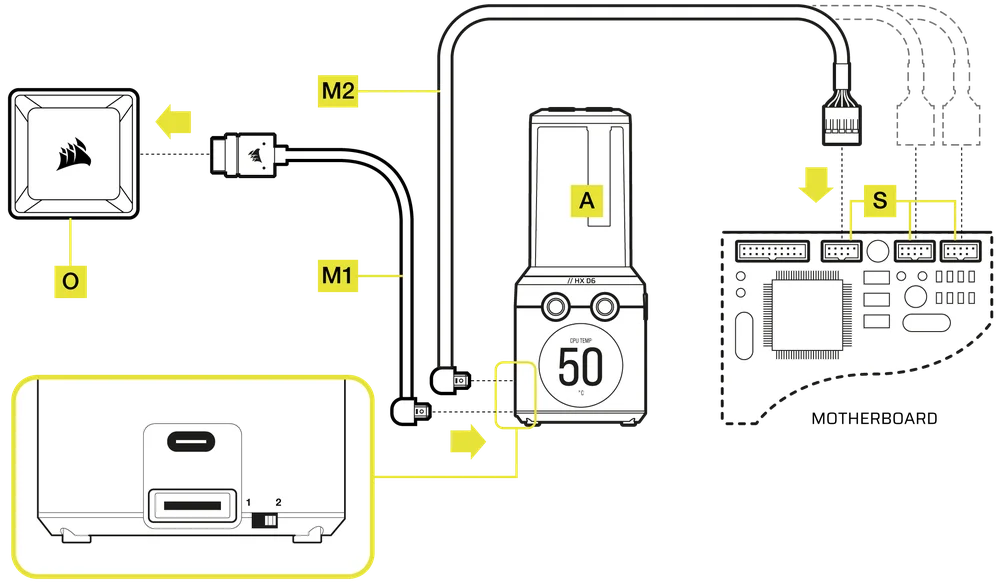
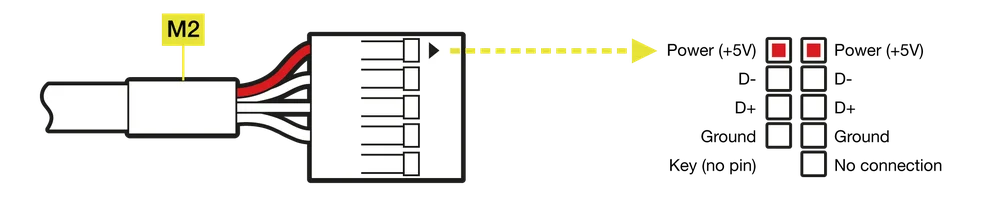
- Připojte druhou stranu kabelu USB typu C 90° 600 mm(M2) k internímu headeru USB 2.0 základní desky(S) tak, aby červený vodič na konektoru odpovídal napájecímu pinu headeru.
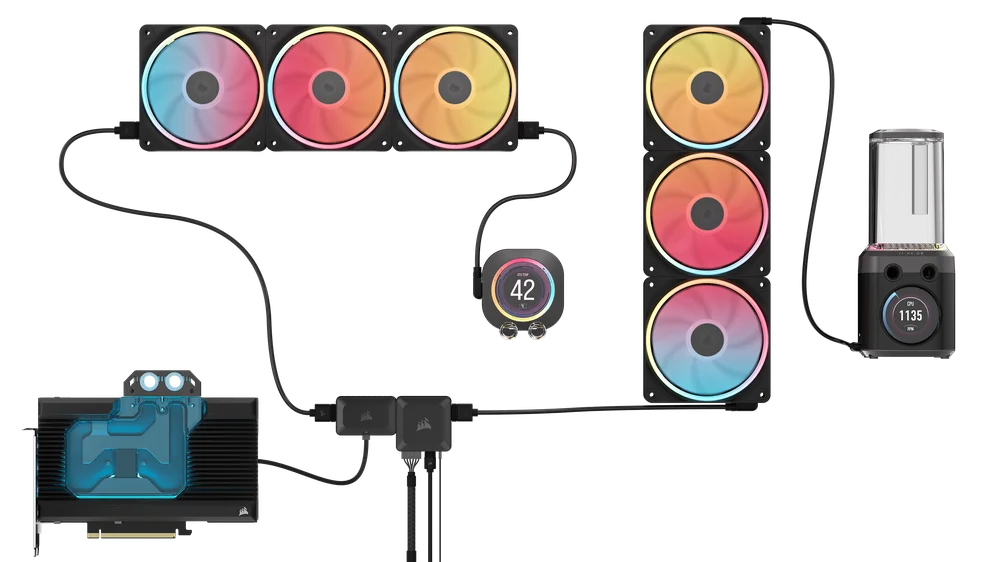
LCD displej iCUE LINK XD6 RGB ELITE lze použít s dalším hardwarem iCUE LINK tak, že jej umístíte kamkoli do řetězce kanálů pomocí přímého připojení, příslušenství Y-kabelu nebo čtyřcestného rozdělovače.
Další informace o tom, jak fungují připojení systémového rozbočovače CORSAIR iCUE LINK.
PLNĚNÍ A ZALÉVÁNÍ
1. PŘÍPRAVA NAPÁJECÍ JEDNOTKY
- Ujistěte se, že je zdroj PSU vypnutý, a to buď v zásuvce, nebo pomocí přepínače na zadní straně zdroje PSU(obrázek 1).
- Odpojte napájecí kabely PSU od všech součástí počítače kromě 6pinového napájecího konektoru PCIe systémového rozbočovače iCUE LINK.
- Připojte přiložený 24pinový startér propojovacího můstku ATX(D) ke svému 24pinovému kabelu ATX PSU. To vám umožní zapnout systémový rozbočovač iCUE LINK a všechna zařízení připojená k systémovému rozbočovači bez zapnutí počítače(Obrázek 2).

2. PŘÍPRAVA ČERPADLA
- Přepínač ručního ovládání otáček čerpadla na boku čerpadla/zásobníku nastavte do polohy 1. To umožní, aby čerpadlo běželo na plný výkon, což usnadní napouštění a vypouštění vzduchu.

3. PLNĚNÍ A NAPOUŠTĚNÍ NÁDRŽE
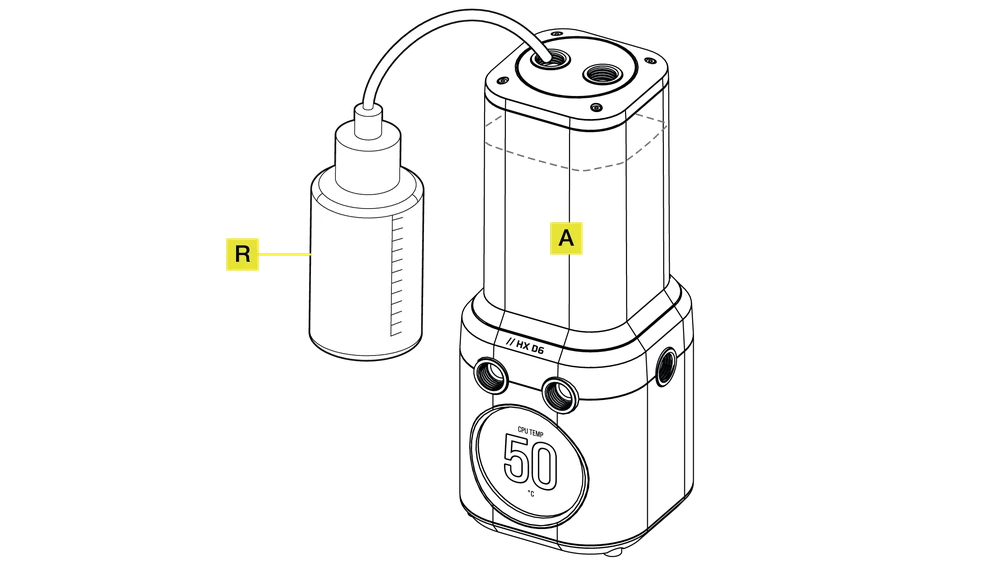
- Nádržku naplňte chladicí kapalinou CORSAIR přes levý horní otvor G 1/4" pomocí plnicí láhve(R) do hloubky asi 2 cm (4/5 pod vrcholem).
- Zapněte napájení přepnutím vypínače na zdroji napájení. Motor čerpadla bude naplněn chladicí kapalinou ze zásobníku a začne proudit systémem. Před vyprázdněním zásobníku vypněte napájení. Nenechávejte čerpadlo běžet bez chladicí kapaliny v zásobníku, protože by došlo k poškození čerpadla.
- Opakujte kroky 1 a 2, dokud nebude vlastní chladicí systém plný. Společnost CORSAIR doporučuje neplnit nádržku více než 2 cm od horního okraje.
- Po dokončení napouštění smyčky přesuňte přepínač rychlosti čerpadla s ručním ovládáním zpět do polohy 2 na tělese čerpadla. Nebudete moci ovládat otáčky čerpadla a to poběží na otáčky pro napouštění, pokud nebude nastaveno zpět do původní polohy.

- Po naplnění systému chladicí kapalinou doporučuje společnost CORSAIR jeho provoz po dobu 24 hodin, aby se odstranil veškerý vzduch zachycený v součástech a aby se zajistilo, že systém netěsní.
- Po důkladném otestování těsnosti systému vypněte zdroj napájení(obrázek 1) a odpojte 24pinový můstek ATX (D)(obrázek 2).
- Znovu připojte napájecí kabely k ostatním periferiím počítače a spusťte počítač.

NASTAVENÍ SOFTWARU
1. INSTALACE iCUE
- Stáhněte si a nainstalujte nejnovější verzi aplikace iCUE z webu www.corsair.com/downloads.

2. AKTUALIZACE SOFTWARU
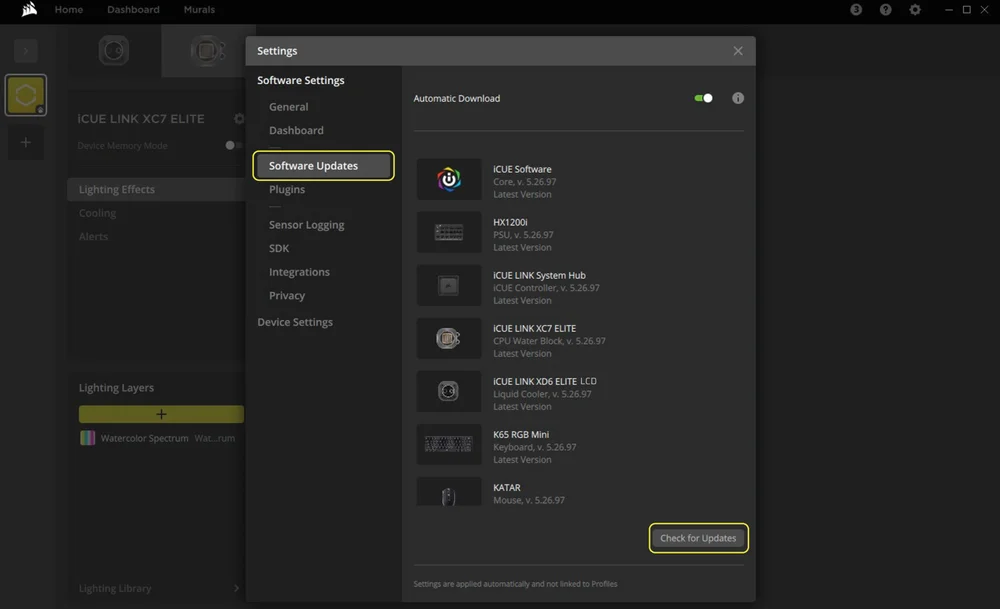
- Po instalaci iCUE spusťte software. Pokud některé z připojených zařízení potřebuje aktualizaci firmwaru, budete vyzváni k provedení aktualizace prostřednictvím oznámení v pravém horním rohu. Můžete také kliknout na nastavení (ikona ozubeného kolečka v pravém horním rohu) a zkontrolovat aktualizace softwaru a firmwaru ručně.
3. NASTAVENÍ OSVĚTLENÍ
Rychlé nastavení osvětlení
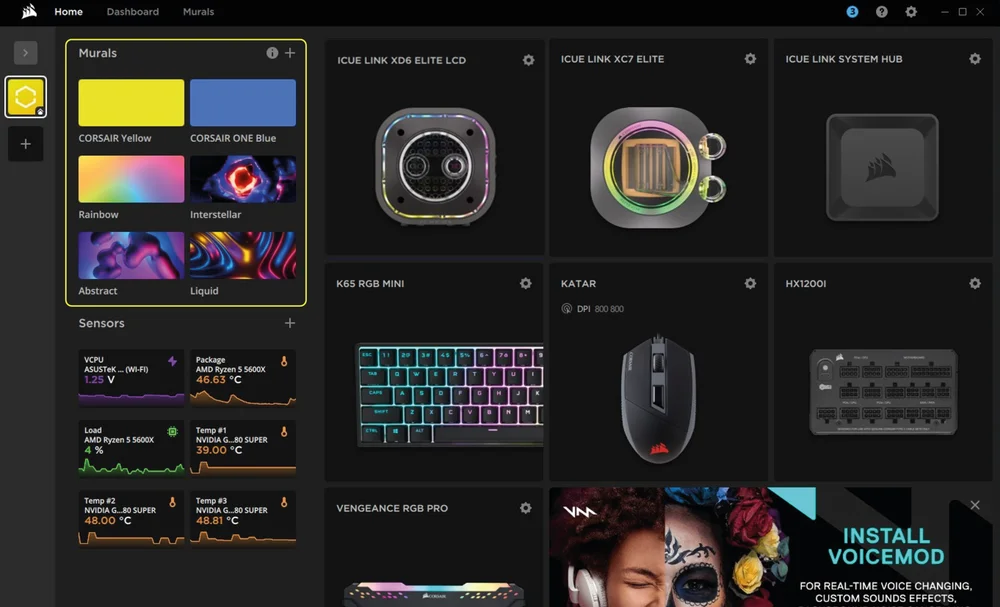
- Chcete-li rychle změnit světelné efekty, vyberte na domovské obrazovce iCUE předdefinované efekty Murals.
Změna pořadí připojených zařízení iCUE LINK
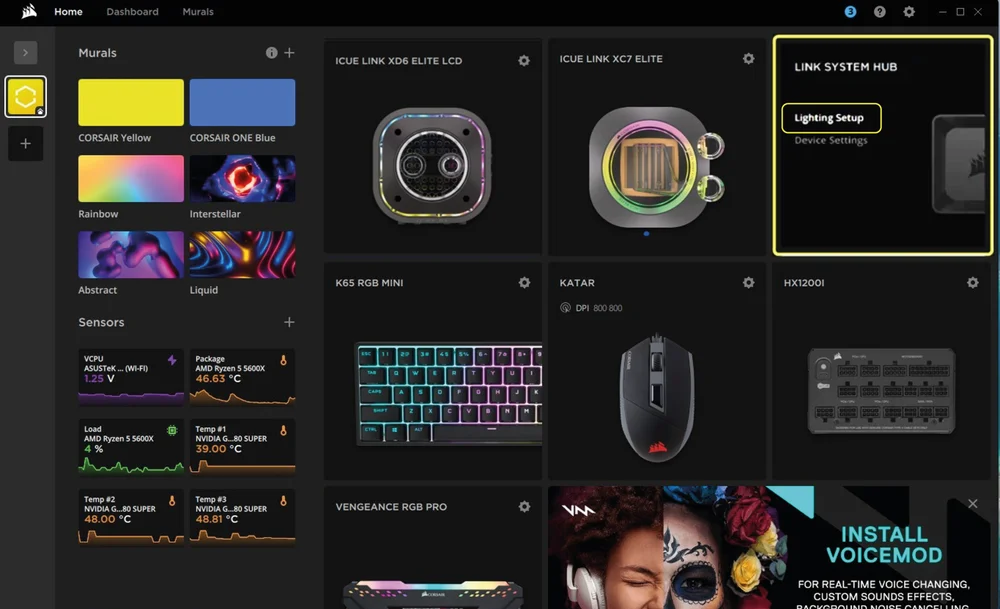
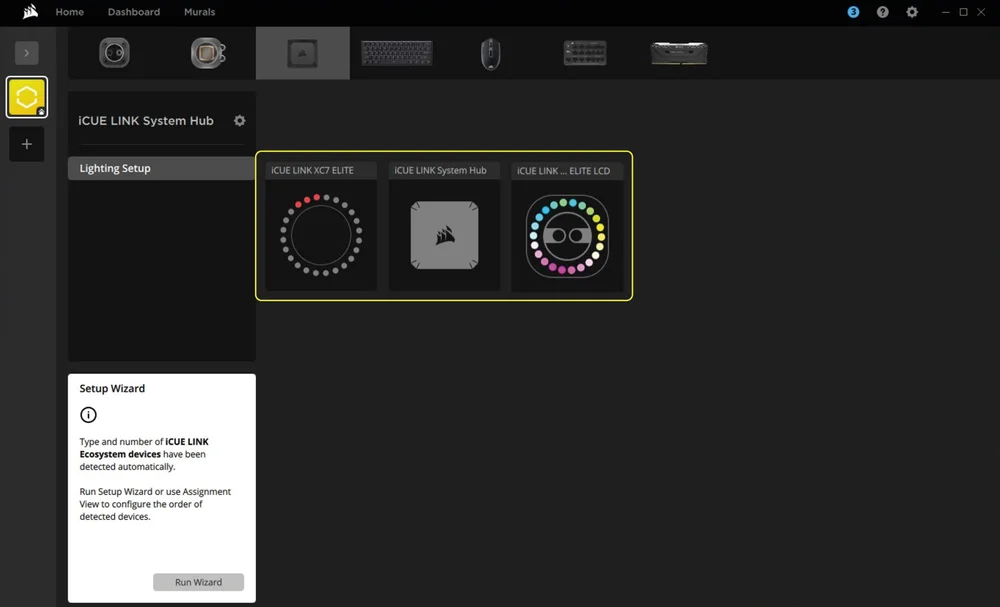
Na stránce Nastavení osvětlení se zobrazí všechna zařízení iCUE LINK připojená k systémovému rozbočovači a umožní vám změnit jejich pořadí tak, aby lépe odpovídalo fyzickému umístění v systému.
- Najeďte myší na dlaždici System Hub a vyberte možnost "Lighting setup".
- Změňte uspořádání zařízení iCUE LINK tak, aby odpovídalo vašemu nastavení.
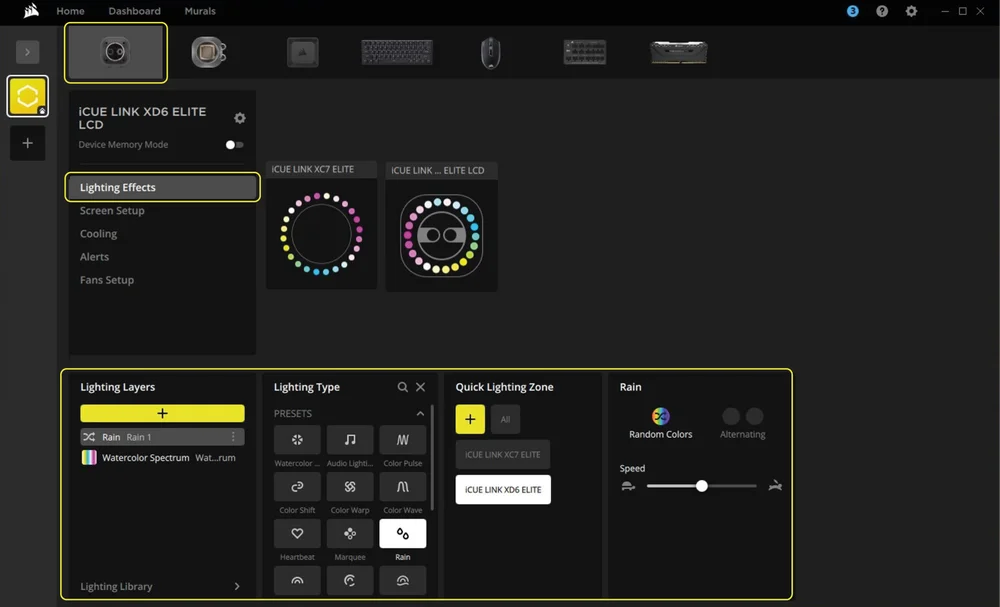
Světelné efekty
Zvolte, jaký světelný efekt se zobrazí při spuštění softwaru iCUE:
- Na navigačním panelu vyberte iCUE LINK XD6 RGB ELITE LCD.
- Vyberte možnost "Světelné efekty".
- Kliknutím na jednu z dostupných možností na panelu "Typ osvětlení" vyberte požadovaný světelný efekt.
- Na panelu "Zóna rychlého osvětlení" vyberte produkt, na který chcete vybraný efekt použít. Chcete-li efekt použít na všechny uvedené produkty, zvolte možnost "All".
Režim paměti zařízení
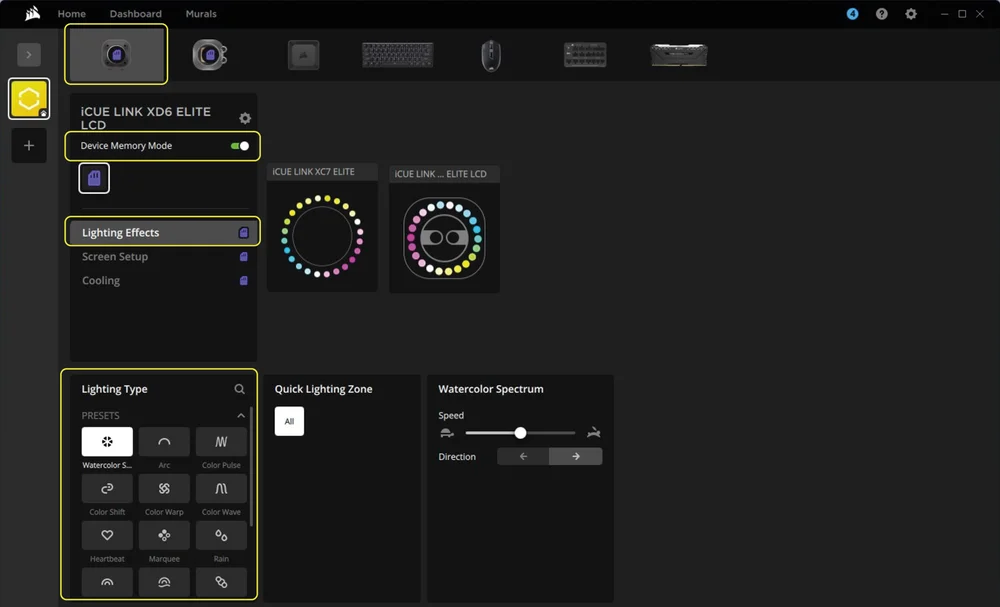
Zvolte, jaký světelný efekt se zobrazí, když není spuštěn software iCUE, obvykle ve fázi spouštění počítače:
- Na navigačním panelu vyberte iCUE LINK XD6 RGB ELITE LCD.
- Vyberte možnost "Světelné efekty".
- Přepněte režim paměti zařízení kliknutím na tlačítko .
- Vyberte požadovaný světelný efekt kliknutím na jednu z dostupných možností na panelu "Typ osvětlení" a klikněte na ikonu uložit.
4. NASTAVENÍ OBRAZOVKY LCD
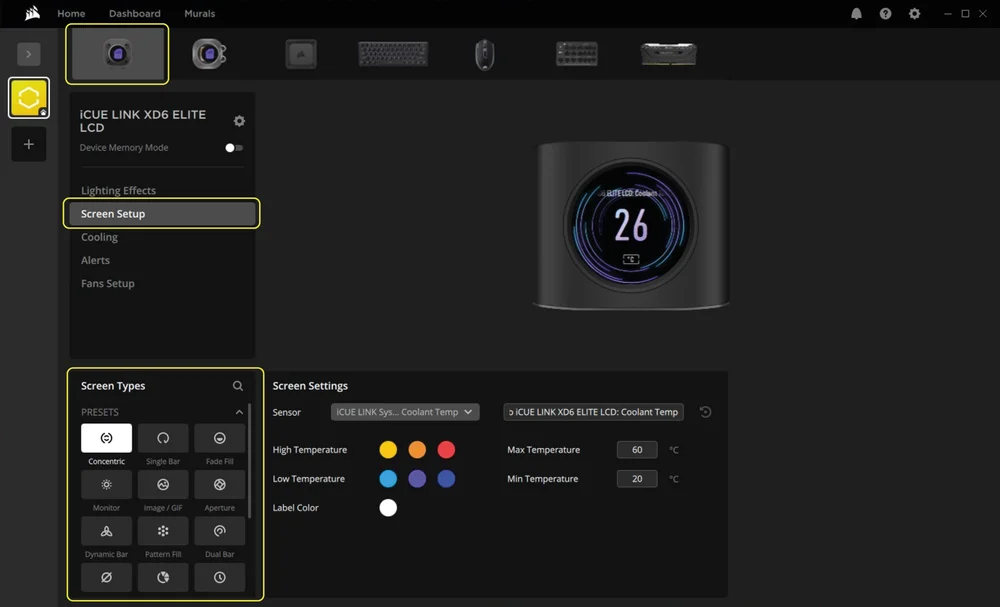
Nastavení obrazovky
- Na navigačním panelu vyberte iCUE LINK XD6 RGB ELITE LCD.
- Vyberte možnost "Nastavení obrazovky".
- Na panelu "Typy obrazovek" kliknutím vyberte jednu z dostupných předvoleb.
Režim paměti zařízení
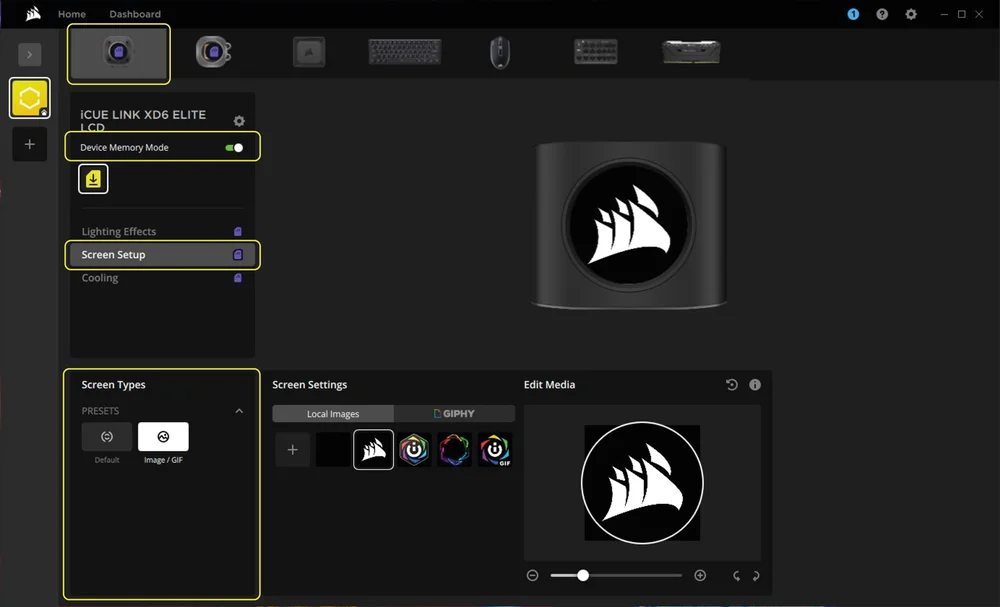
Zvolte, co se bude zobrazovat na LCD displeji vašeho LCD displeje iCUE LINK XD6 RGB ELITE, když není spuštěn software iCUE, obvykle ve fázi spouštění počítače:
- Na navigačním panelu vyberte iCUE LINK XD6 RGB ELITE LCD.
- Vyberte možnost "Nastavení obrazovky".
- Přepněte režim paměti zařízení kliknutím na tlačítko .
- Na panelu "Typy obrazovek" vyberte jednu z dostupných předvoleb a klikněte na ikonu uložit.
5. NASTAVENÍ CHLAZENÍ A OTÁČEK ČERPADLA
Chladicí výkon
- Na navigačním panelu vyberte iCUE LINK XD6 RGB ELITE LCD.
- Vyberte možnost "Chlazení".
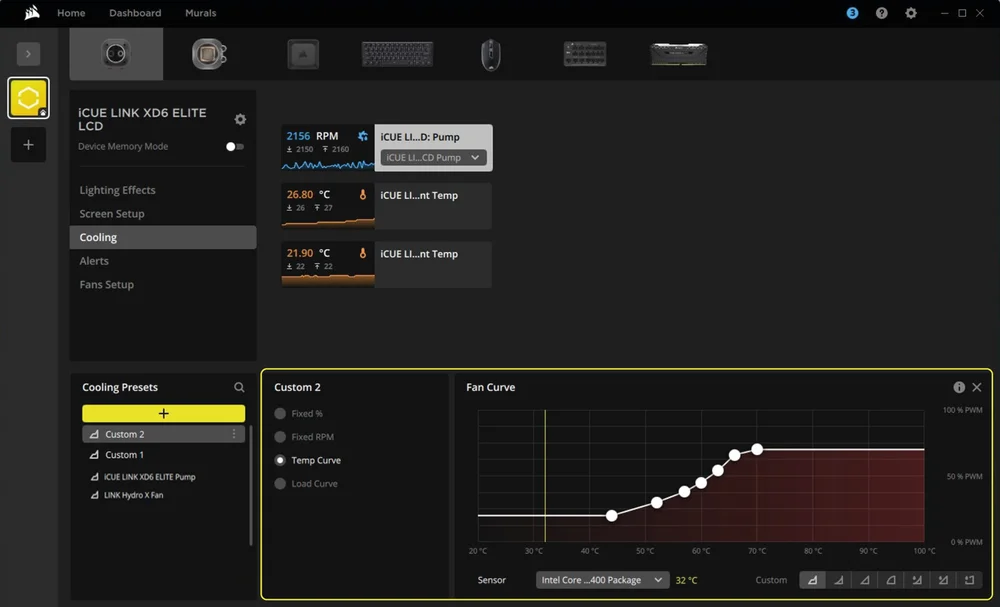
- Vlastní předvolbu chlazení přidáte kliknutím na tlačítko "+" na panelu "Předvolby chlazení".
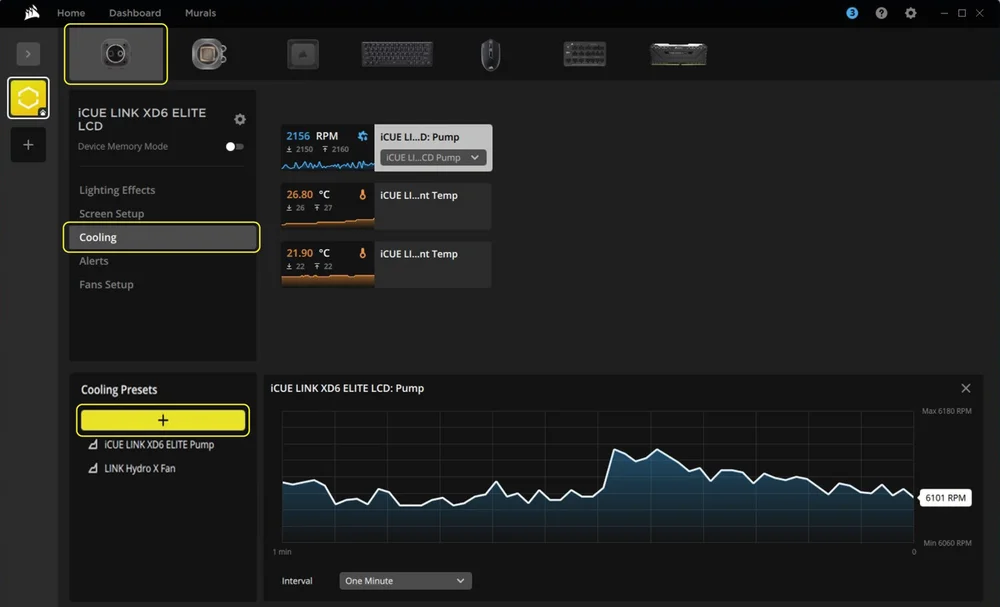
- Na prostředním panelu vyberte jednu z dostupných možností a přizpůsobte křivku.
Režim paměti zařízení
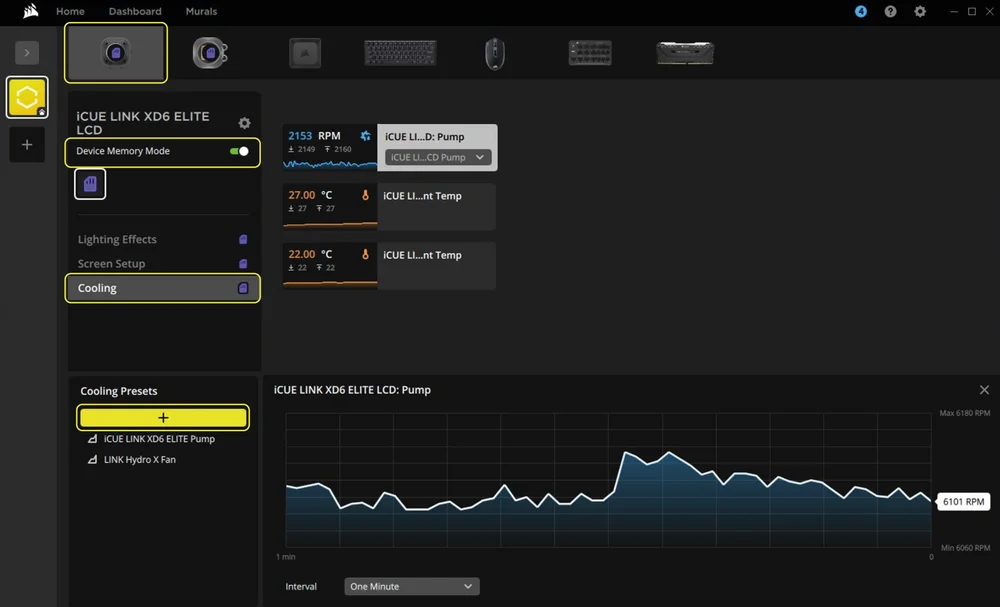
Zvolte, jak bude čerpadlo pracovat, když není spuštěn software iCUE, obvykle během fáze spouštění počítače:
- Na navigačním panelu vyberte iCUE LINK XD6 RGB ELITE LCD.
- Vyberte možnost "Chlazení".
- Přepněte režim paměti zařízení kliknutím na tlačítko .
- Vlastní předvolbu chlazení přidáte kliknutím na tlačítko "+" na panelu "Předvolby chlazení".
- Na prostředním panelu vyberte jednu z dostupných možností, přizpůsobte křivku a klikněte na ikonu uložit.
6. NASTAVENÍ ALERTU
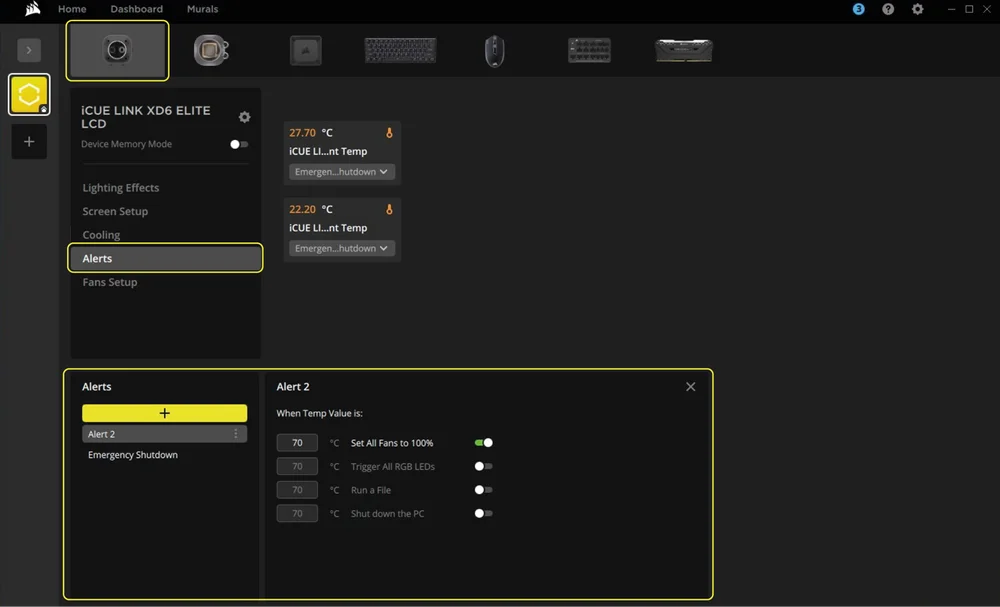
Funkce "Upozornění" umožňuje nastavit vlastní upozornění nebo spustit konkrétní akce, když zařízení dosáhne určité teploty:
- Na navigačním panelu vyberte iCUE LINK XD6 RGB ELITE LCD.
- Vyberte možnost "Upozornění".
- Nastavte hodnoty teploty pro spuštění konkrétní výstražné akce.
ČASTO KLADENÉ OTÁZKY
Mohu použít čerpadlo / zásobník LCD iCUE LINK XD6 RGB ELITE jako samostatný díl?
Ne, jedná se o čerpadlo vodního chlazení s integrovanou nádrží, které vyžaduje kompletní vlastní systém vodního chlazení, včetně chladicích desek (vodních bloků) a chladiče. Další informace naleznete na stránce řady Hydro X.
Mohu čerpadlo / zásobník LCD iCUE LINK XD6 RGB ELITE používat s hliníkovým zařízením pro vodní chlazení?
Některé díly jsou vyrobeny z mědi a mosazi a neměly by se míchat s hliníkem.
Mohu nainstalovat dvě čerpadla / zásobníky LCD iCUE LINK XD6 RGB ELITE?
Chcete-li použít dvě čerpadla / zásobníky LCD iCUE LINK XD6 RGB ELITE, musí být každé z nich připojeno k samostatnému portu systémového rozbočovače.
Mohu s čerpadlem/zásobníkem iCUE LINK XD6 RGB ELITE používat chladicí kapalinu jiné značky?
Během interního testování se ukázalo, že některé kapalné chladicí kapaliny jsou s produkty řady Hydro X nekompatibilní. Zkontrolujte seznam kompatibilních chladicích kapalin a ujistěte se, že používáte správnou chladicí kapalinu. Pokud chladicí kapalina není uvedena v seznamu, měla by být považována za nekompatibilní.
Co mám dělat, pokud se mi na LCD displeji objevuje blikání?
Chcete-li problém vyřešit, postupujte podle pokynů v níže uvedeném návodu:
ZÁRUKA

Na základní produkty řady HYDRO X (bloky CPU a GPU, čerpadla/rezervoáry a chladiče) se vztahuje tříletá záruka.
PRÁVNÍ
© 2025 CORSAIR MEMORY, Inc. Všechna práva vyhrazena. CORSAIR, řada Hydro X a logo plachet jsou registrované ochranné známky společnosti CORSAIR ve Spojených státech a/nebo jiných zemích. Všechny ostatní ochranné známky jsou majetkem příslušných vlastníků. Výrobek se může mírně lišit od vyobrazených.
SOUVISEJÍCÍ OBSAH

