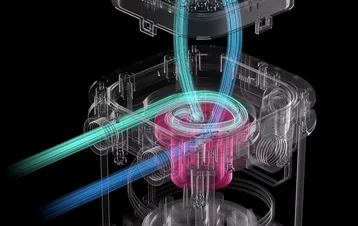
MANUÁL | STRUČNÝ PRŮVODCE
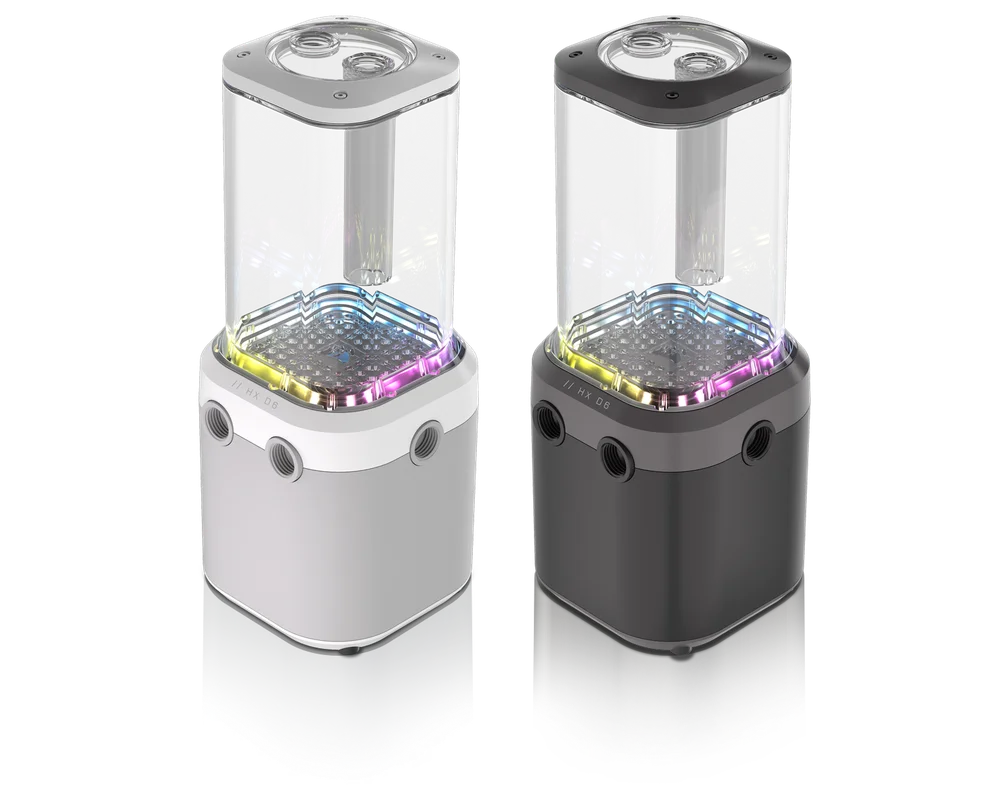
CORSAIR iCUE LINK XD6 RGB ELITE
KOMBINACE ČERPADLO / NÁDRŽ
Anglická verze je k dispozici zde - English
Pokud máte nějaké další problémy, kontaktujte zákaznickou podporu


NEŽ ZAČNETE
OBSAH BALENÍ
Čerpadlo / zásobník iCUE LINK XD6 RGB ELITE (1x)

Držák pro montáž čerpadla / nádrže (1x)

Adaptéry pro montáž 120mm a 140mm ventilátorů (1x každý)

24pólový propojovací můstek zdroje ATX (1x)

Konektory CORSAIR G 1/4" (3x)

Samořezné šrouby do ventilátoru (4x)

Šestihranné matice M4 (4x)

Podložky M4 (4x)

Šrouby M4 6 mm (4x)

Šrouby M3 6 mm (4x)

Šrouby s palcem M3 (4x)

Nástroj na zástrčky (1x)

Kabel iCUE LINK 600 mm s přímými/90° konektory (1x)

PŘEDPOKLADY (NEJSOU ZAHRNUTY)

Šroubovák s křížovou hlavou

Systémový rozbočovač iCUE LINK

Nejnovější verze softwaru iCUE

Microsoft Windows 10 nebo novější

Plnicí láhev a chladicí kapalina CORSAIR
POČÁTEČNÍ MONTÁŽ JEDNOTKY
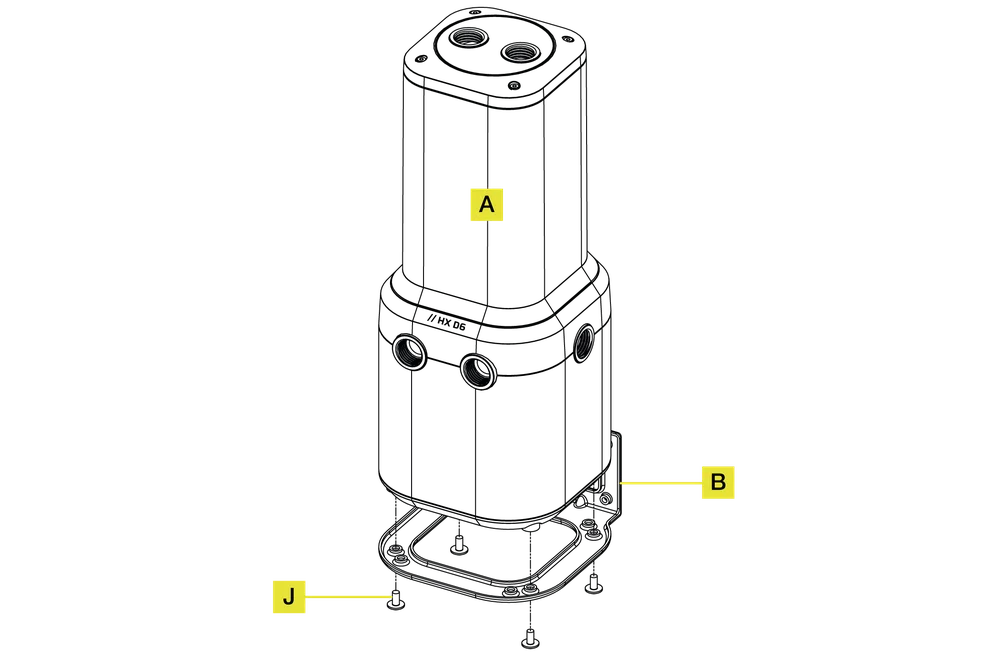
1. INSTALACE MONTÁŽNÍHO DRŽÁKU
- Umístěte čerpadlo / nádrž(A) na montážní držák čerpadla / nádrže(B) otvory bez závitu směrem nahoru.
- Připevněte čerpadlo/zásobník(A) k držáku(B) pomocí čtyř šroubů M3 6 mm(J) zespodu.
2. INSTALACE ADAPTÉRU PRO MONTÁŽ VENTILÁTORU
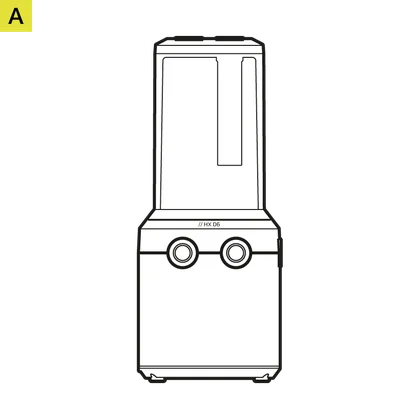
SVISLÁ MONTÁŽ (OBRÁZEK A)
- Připevněte čerpadlo/zásobník(A) s nainstalovanou montážní konzolou k adaptérové desce 120mm nebo 140mm ventilátoru(C) pomocí čtyř šroubů s palcem M3(K).
HORIZONTÁLNÍ MONTÁŽ (OBRÁZEK B)
- Připevněte čerpadlo/zásobník(A) k adaptérové desce 120mm nebo 140mm ventilátoru(C) pomocí čtyř šroubů M3 6mm(J).

MONTÁŽ SESTAVY
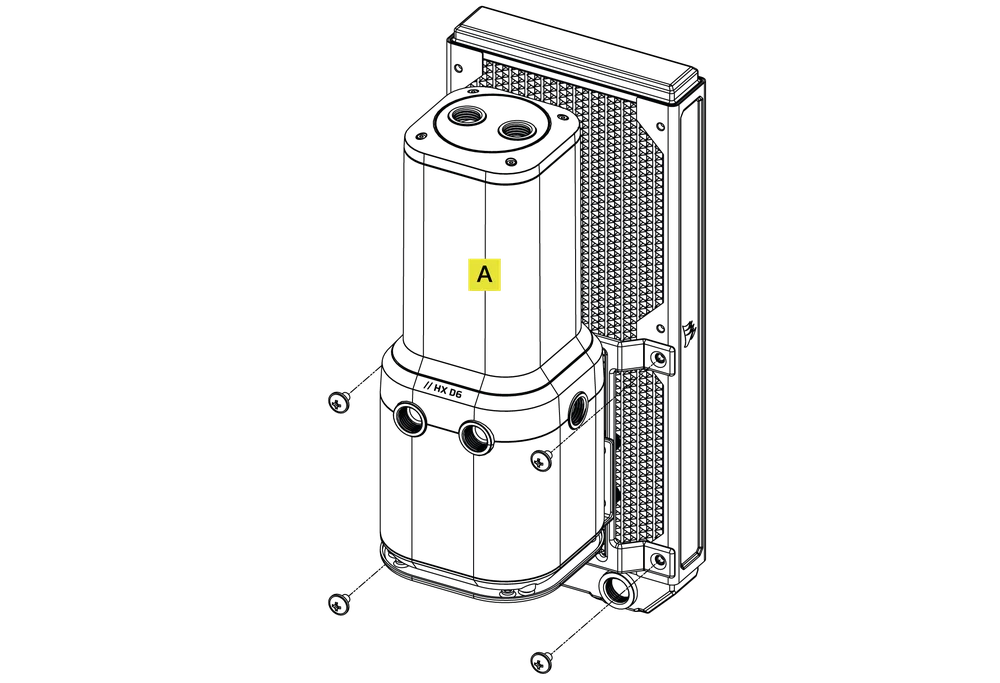
1. MONTÁŽ SESTAVY NA CHLADIČ
- Připevněte čerpadlo / nádržku(A) s držákem adaptéru pro montáž ventilátoru k chladiči pomocí krátkých 6mm (0,25") šroubů M4 P0,7 dodaných s chladičem CORSAIR XR.
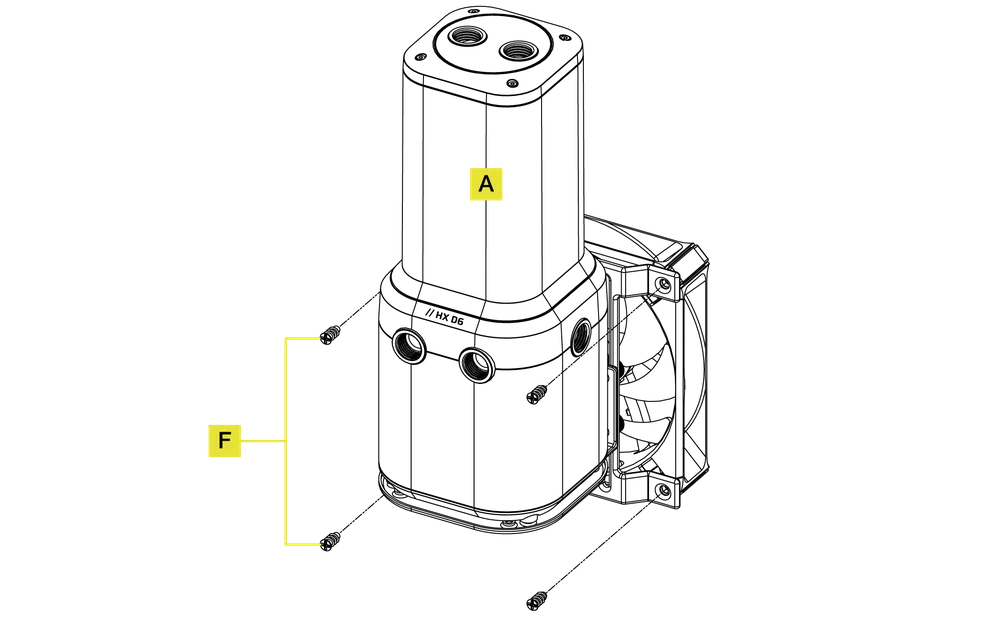
2. MONTÁŽ SESTAVY NA VENTILÁTOR
- Připevněte čerpadlo/zásobník(A) s držákem adaptéru pro montáž ventilátoru k ventilátoru pomocí čtyř samořezných šroubů(F).
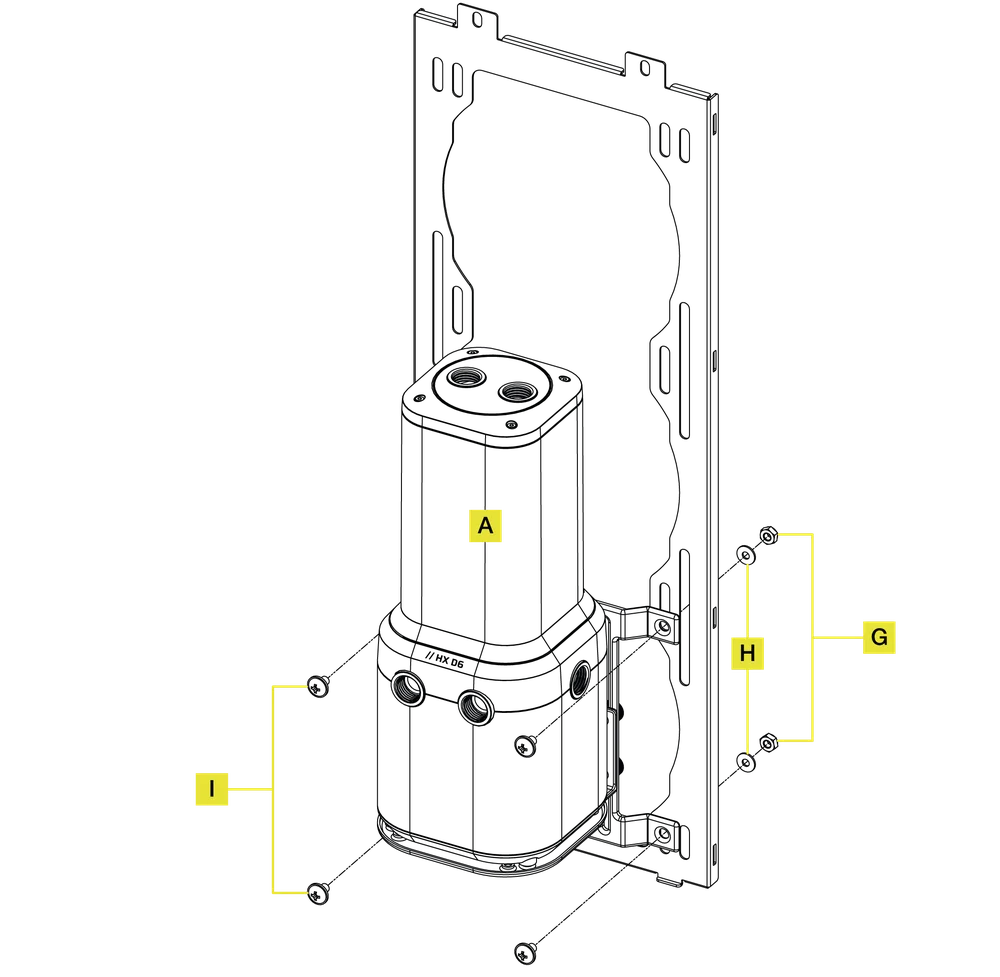
3. MONTÁŽ SESTAVY DO SLOTU VENTILÁTORU SKŘÍNĚ
- Připevněte čerpadlo/zásobník(A) s držákem adaptéru pro montáž ventilátoru k otvoru ventilátoru skříně pomocí čtyř šroubů M4 6 mm(I) spolu se čtyřmi podložkami M4(H) a čtyřmi šestihrannými maticemi M4(G).
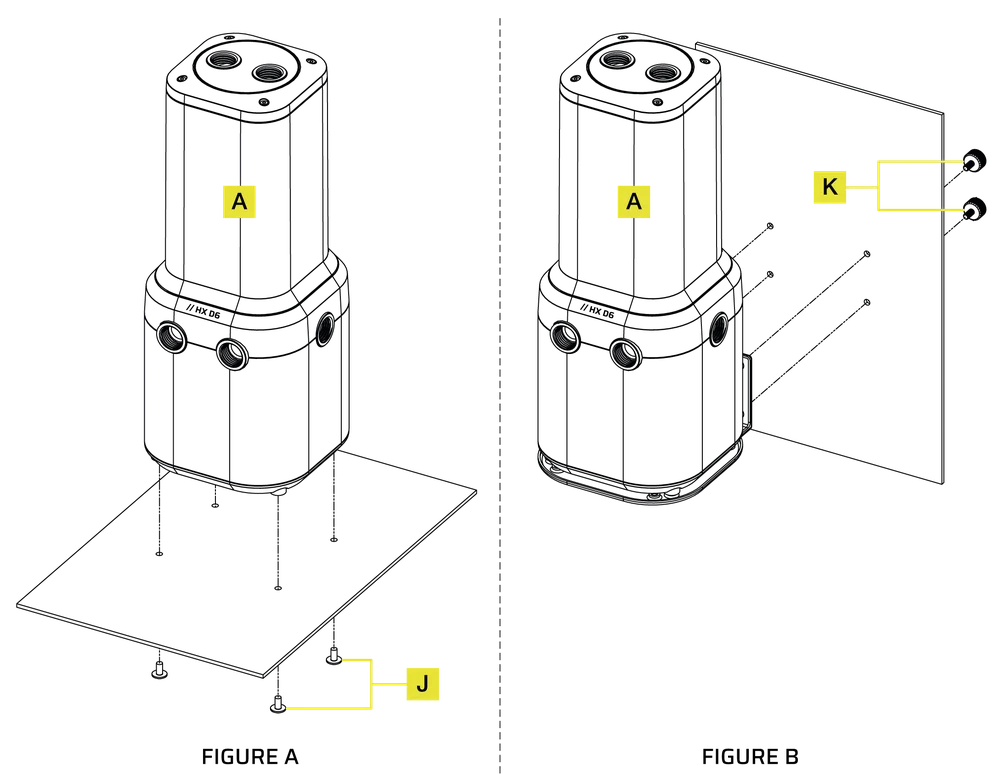
4. MONTÁŽ SESTAVY NA PLECH SKŘÍNĚ
- Vyhledejte vhodný vzor výřezu v šasi, který odpovídá vzoru otvoru 55 mm x 27,5 mm (pro vertikální instalaci) nebo 55 mm x 67 mm (pro horizontální instalaci).
HORIZONTÁLNÍ MONTÁŽ (OBRÁZEK A)
- Připevněte čerpadlo/zásobník(A) k plechu skříně pomocí čtyř šroubů M3 6 mm(J).
SVISLÁ MONTÁŽ (OBRÁZEK B)
- Připevněte čerpadlo/zásobník(A) s nainstalovaným montážním držákem k plechu skříně pomocí čtyř šroubů s palcem M3(K).
MONTÁŽNÍ ORIENTACE
- Čerpadlo/zásobník musí být instalováno ve svislé poloze s čerpadlem pod trubkou zásobníku.

DOKONČENÍ NASTAVENÍ
- Nainstalujte dvě (2) příslušná šroubení CORSAIR XF G se závitem 1/4" BSPP (nejsou součástí dodávky) do předních otvorů zásobníku a utáhněte je rukou. Nepoužívejte žádné nástroje (např. kleště).
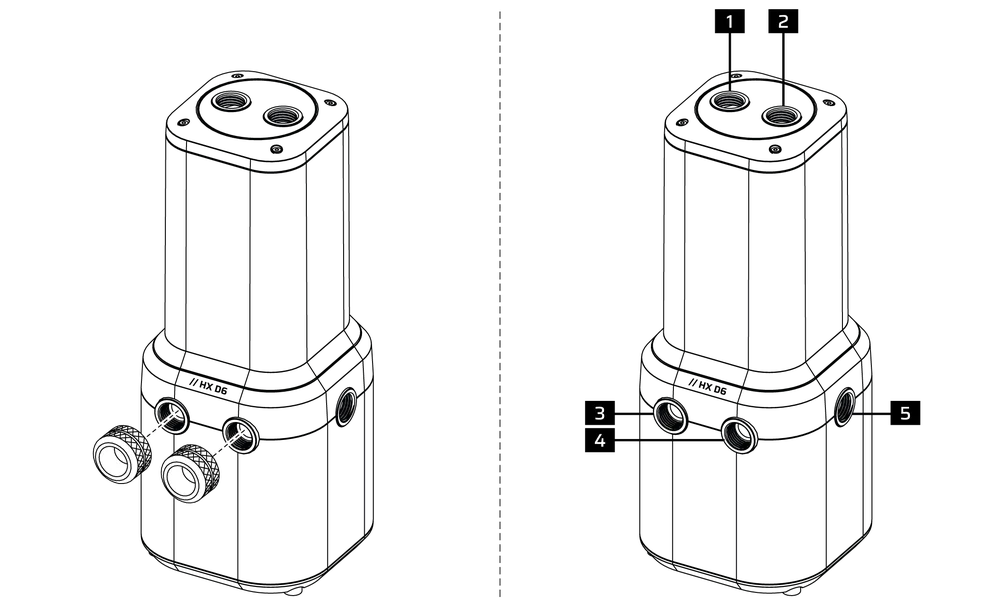
- Plnicí port
- Volitelný port INLET
- OUTLET port
- Doporučený vstupní port
- Volitelný port INLET
Připojení iCUE LINK
Stáhněte si nejnovější verzi iCUE z webu www.corsair.com/downloads.
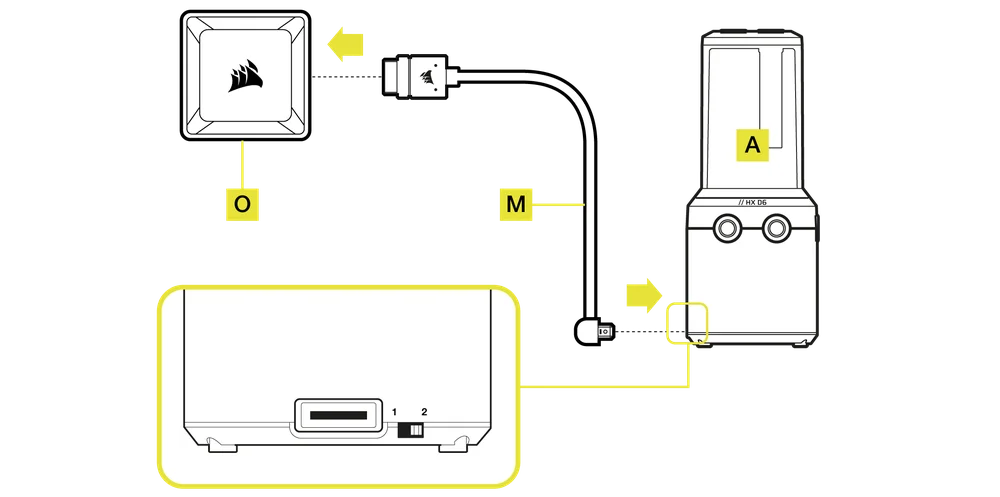
- Připojte záhlaví iCUE LINK na tělese čerpadla k systémovému rozbočovači iCUE LINK pomocí dodaného kabelu iCUE LINK 600 mm s přímými/90° konektory(M).
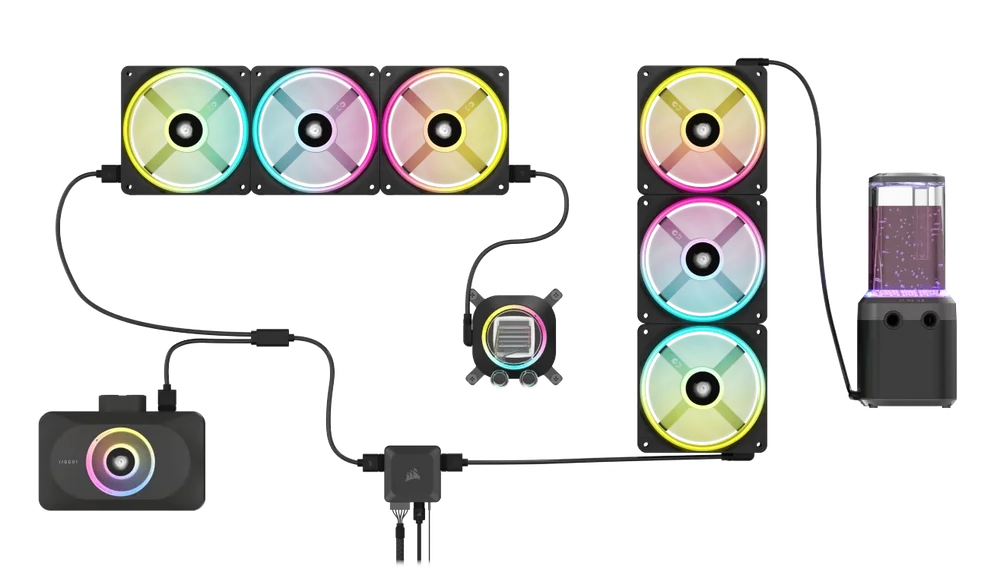
Zařízení iCUE LINK XD6 RGB ELITE lze použít s jiným hardwarem iCUE LINK tak, že jej umístíte kamkoli do řetězce kanálů pomocí přímého připojení, příslušenství s kabelem Y nebo čtyřcestného rozbočovače.
Další informace o tom, jak fungují připojení systémového rozbočovače CORSAIR iCUE LINK.
PLNĚNÍ A ZALÉVÁNÍ
1. PŘÍPRAVA NAPÁJECÍ JEDNOTKY
- Ujistěte se, že je zdroj PSU vypnutý, a to buď v zásuvce, nebo pomocí přepínače na zadní straně zdroje PSU(obrázek 1).
- Odpojte napájecí kabely PSU od všech součástí počítače kromě 6pinového napájecího konektoru PCIe systémového rozbočovače iCUE LINK.
- Připojte přiložený 24pinový startér propojovacího můstku ATX(D) ke svému 24pinovému kabelu ATX PSU. To vám umožní zapnout systémový rozbočovač iCUE LINK a všechna zařízení připojená k systémovému rozbočovači bez zapnutí počítače(Obrázek 2).

2. PŘÍPRAVA ČERPADLA
- Přepínač ručního ovládání rychlosti čerpadla na boku čerpadla / zásobníku iCUE LINK XD6 RGB ELITE nastavte do polohy 1. To umožní, aby čerpadlo běželo na plný výkon, což umožní snadnější napouštění a vypouštění vzduchu.

3. PLNĚNÍ A NAPOUŠTĚNÍ NÁDRŽE
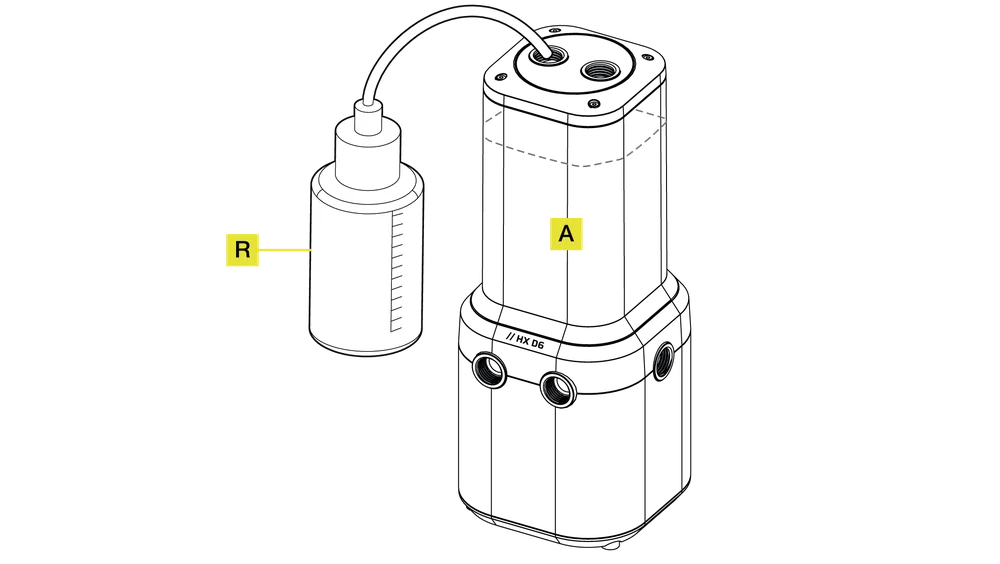
- Nádržku naplňte chladicí kapalinou CORSAIR přes levý horní otvor G 1/4" pomocí plnicí láhve(R) do hloubky asi 2 cm (4/5 pod vrcholem).
- Zapněte napájení přepnutím vypínače na zdroji napájení. Motor čerpadla bude naplněn chladicí kapalinou ze zásobníku a začne proudit systémem. Před vyprázdněním zásobníku vypněte napájení. Nenechávejte čerpadlo běžet bez chladicí kapaliny v zásobníku, protože by došlo k poškození čerpadla.
- Opakujte kroky 1 a 2, dokud nebude vlastní chladicí systém plný. Společnost CORSAIR doporučuje neplnit nádržku více než 2 cm od horního okraje.
- Po dokončení napouštění smyčky přesuňte přepínač rychlosti čerpadla s ručním ovládáním zpět do polohy 2 na tělese čerpadla. Nebudete moci ovládat otáčky čerpadla a to poběží na otáčky pro napouštění, pokud nebude nastaveno zpět do původní polohy.

- Po naplnění systému chladicí kapalinou doporučuje společnost CORSAIR jeho provoz po dobu 24 hodin, aby se odstranil veškerý vzduch zachycený v součástech a aby se zajistilo, že systém netěsní.
- Po důkladném otestování těsnosti systému vypněte zdroj napájení(obrázek 1) a odpojte 24pinový můstek ATX (D)(obrázek 2).
- Znovu připojte napájecí kabely k ostatním periferiím počítače a spusťte počítač.

NASTAVENÍ SOFTWARU
1. INSTALACE iCUE
- Stáhněte si a nainstalujte nejnovější verzi aplikace iCUE z webu www.corsair.com/downloads.

2. AKTUALIZACE SOFTWARU
- Po instalaci iCUE spusťte software. Pokud některé z připojených zařízení potřebuje aktualizaci firmwaru, budete vyzváni k provedení aktualizace prostřednictvím oznámení v pravém horním rohu. Můžete také kliknout na nastavení (ikona ozubeného kolečka v pravém horním rohu) a zkontrolovat aktualizace softwaru a firmwaru ručně.

3. NASTAVENÍ OSVĚTLENÍ
Rychlé nastavení osvětlení
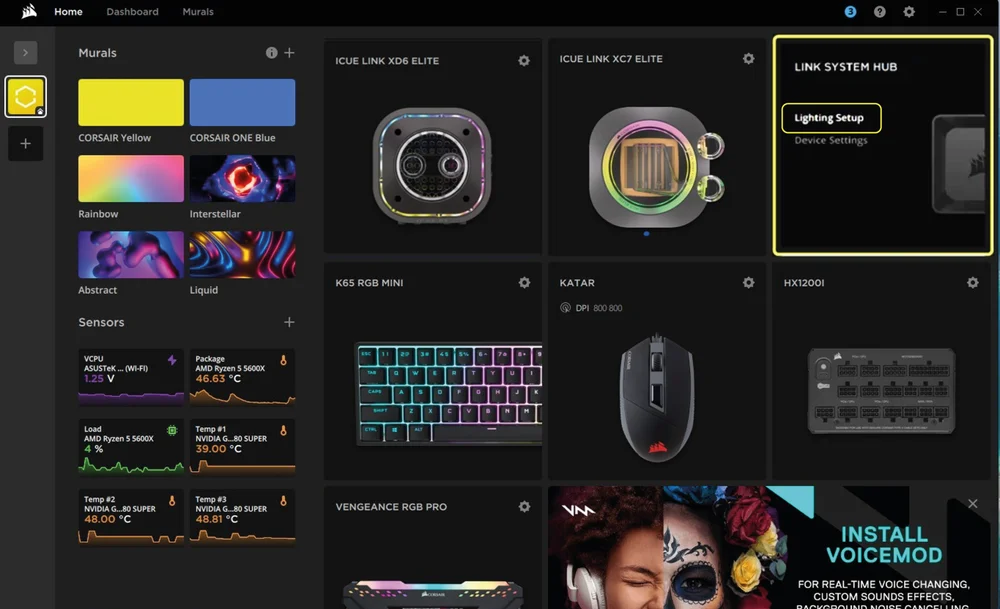
- Chcete-li rychle změnit světelné efekty, vyberte na domovské obrazovce iCUE předdefinované efekty Murals.

Změna pořadí připojených zařízení iCUE LINK
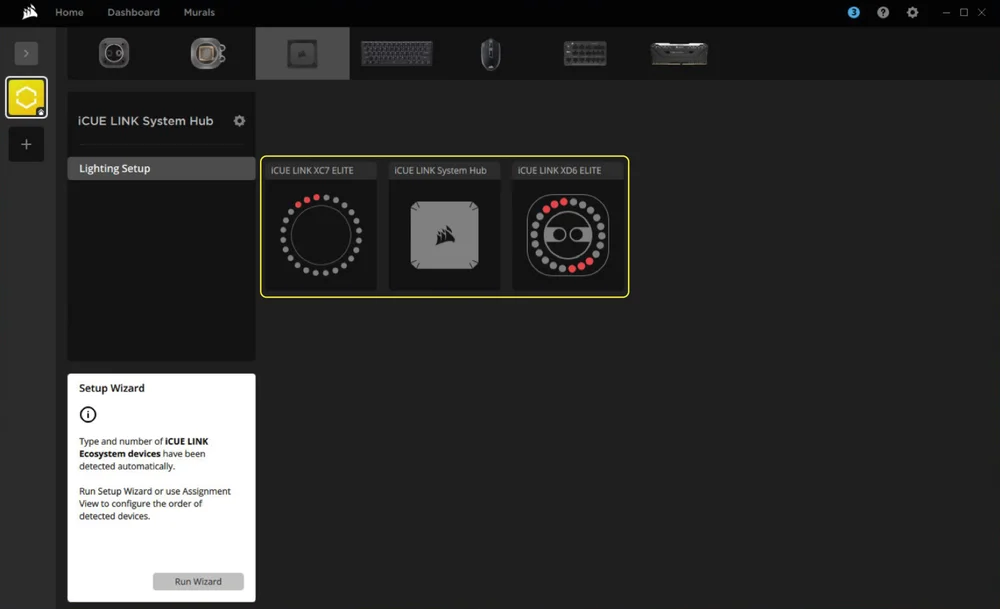
Na stránce Nastavení osvětlení se zobrazí všechna zařízení iCUE LINK připojená k systémovému rozbočovači a umožní vám změnit jejich pořadí tak, aby lépe odpovídalo fyzickému umístění v systému.
- Najeďte myší na dlaždici System Hub a vyberte možnost Lighting setup.
- Změňte uspořádání zařízení iCUE LINK tak, aby odpovídalo vašemu nastavení.
Světelné efekty
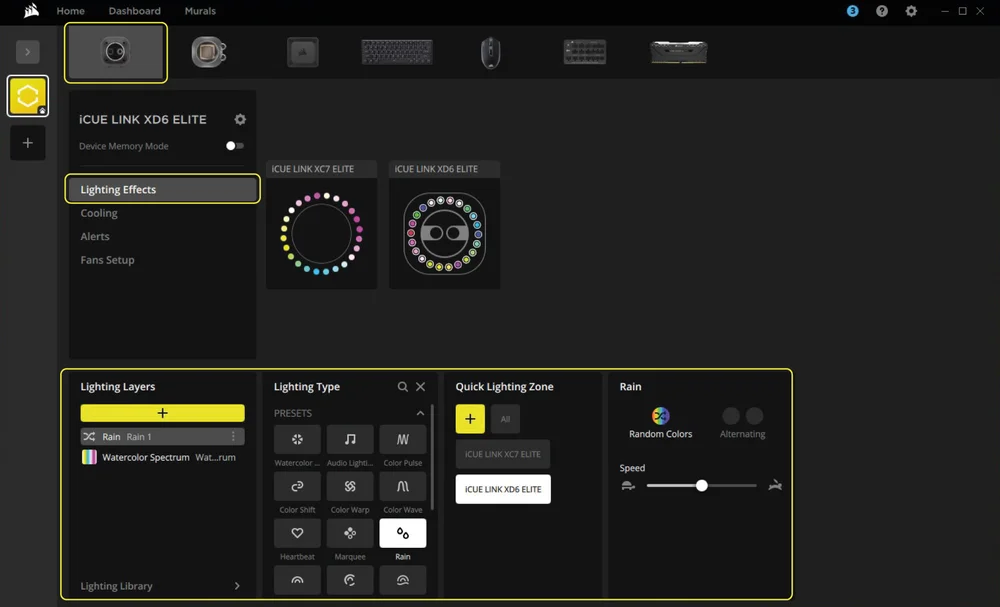
Zvolte, jaký světelný efekt se zobrazí při spuštění softwaru iCUE:
- Na navigačním panelu vyberte možnost iCUE LINK XD6 RGB ELITE.
- Vyberte možnost "Světelné efekty".
- Kliknutím na jednu z dostupných možností na panelu "Typ osvětlení" vyberte požadovaný světelný efekt.
- Na panelu "Zóna rychlého osvětlení" vyberte produkt, na který chcete vybraný efekt použít. Chcete-li efekt použít na všechny uvedené produkty, zvolte možnost "All".
Režim paměti zařízení
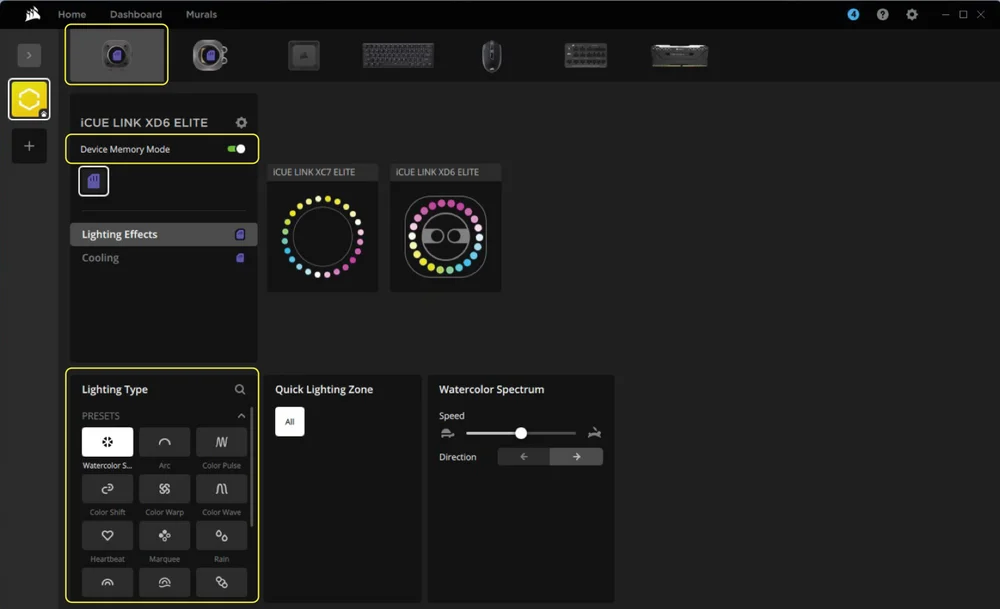
Zvolte, jaký světelný efekt se zobrazí, když není spuštěn software iCUE, obvykle ve fázi spouštění počítače:
- Na navigačním panelu vyberte možnost iCUE LINK XD6 RGB ELITE.
- Vyberte možnost "Světelné efekty".
- Přepněte režim paměti zařízení kliknutím na tlačítko .
- Vyberte požadovaný světelný efekt kliknutím na jednu z dostupných možností na panelu "Typ osvětlení" a klikněte na ikonu uložit.
4. NASTAVENÍ CHLAZENÍ A OTÁČEK ČERPADLA
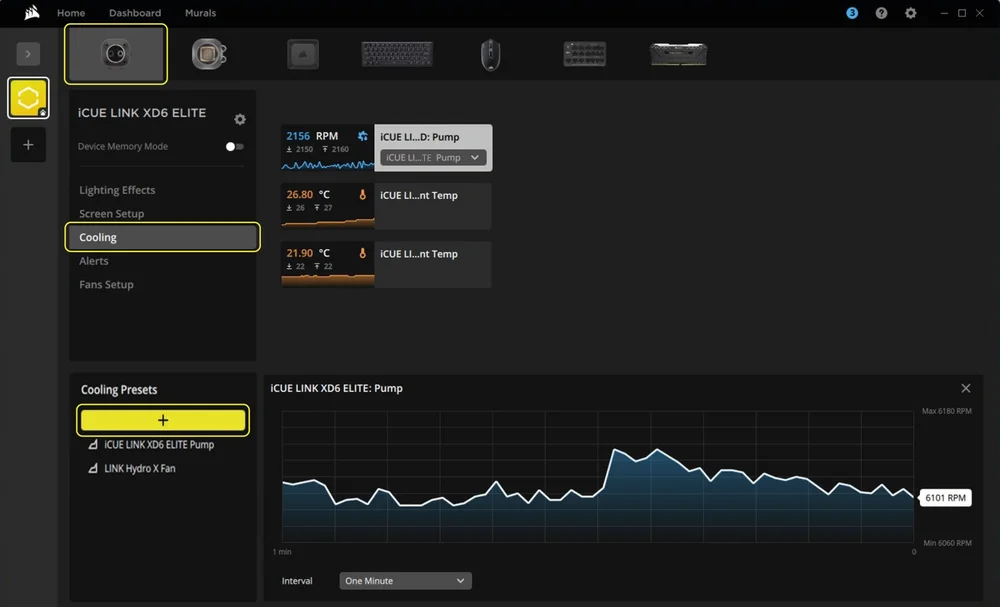
Chladicí výkon
- Na navigačním panelu vyberte možnost iCUE LINK XD6 RGB ELITE.
- Vyberte možnost "Chlazení".
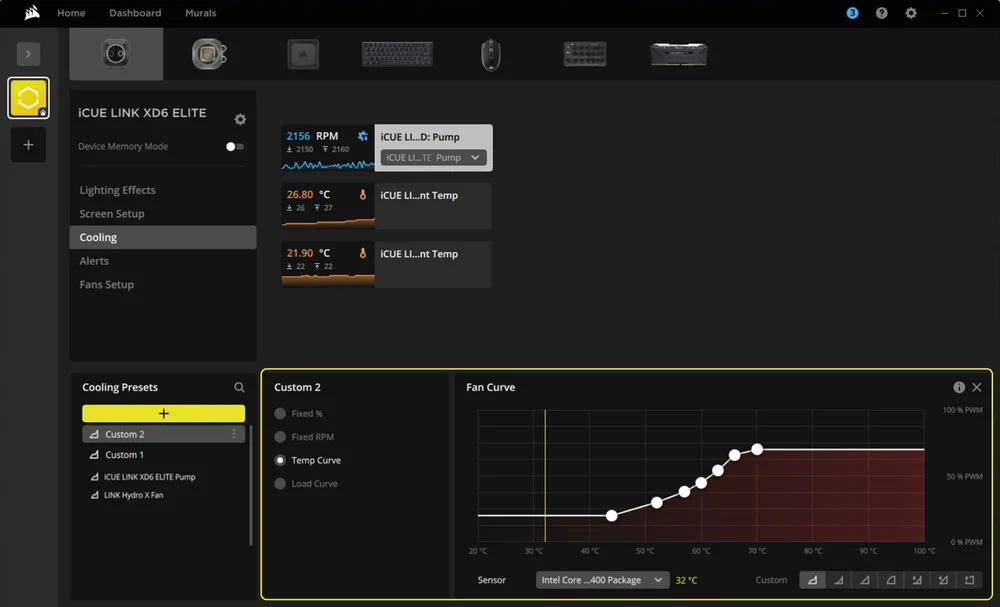
- Vlastní předvolbu chlazení přidáte kliknutím na tlačítko "+" na panelu "Předvolby chlazení".
- Na prostředním panelu vyberte jednu z dostupných možností a přizpůsobte křivku.
Režim paměti zařízení
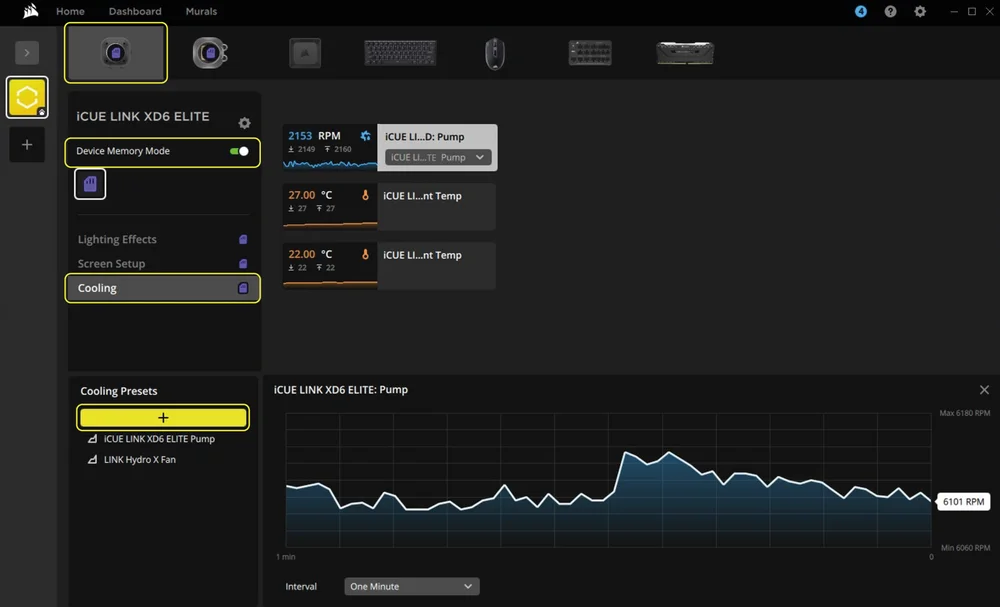
Zvolte, jak bude čerpadlo pracovat, když není spuštěn software iCUE, obvykle během fáze spouštění počítače:
- Na navigačním panelu vyberte možnost iCUE LINK XD6 RGB ELITE.
- Vyberte možnost "Chlazení".
- Přepněte režim paměti zařízení kliknutím na tlačítko .
- Vlastní předvolbu chlazení přidáte kliknutím na tlačítko "+" na panelu "Předvolby chlazení".
- Na prostředním panelu vyberte jednu z dostupných možností, přizpůsobte křivku a klikněte na ikonu uložit.
5. NASTAVENÍ ALERTU
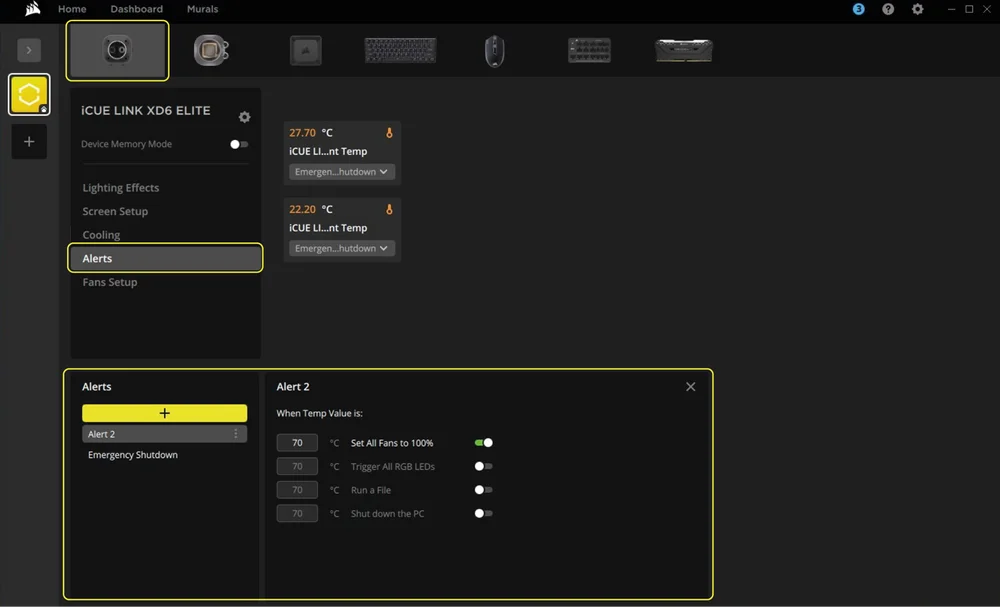
Funkce "Upozornění" umožňuje nastavit vlastní upozornění nebo spustit konkrétní akce, když zařízení dosáhne určité teploty:
- Na navigačním panelu vyberte možnost iCUE LINK XD6 RGB ELITE.
- Vyberte možnost "Upozornění".
- Nastavte hodnoty teploty pro spuštění konkrétní výstražné akce.
ČASTO KLADENÉ OTÁZKY
Mohu čerpadlo / zásobník iCUE LINK XD6 RGB ELITE použít jako samostatný díl?
Ne, jedná se o čerpadlo vodního chlazení s integrovanou nádrží, které vyžaduje kompletní vlastní systém vodního chlazení, včetně chladicích desek (vodních bloků) a chladiče. Další informace naleznete na stránce řady Hydro X.
Mohu čerpadlo/zásobník iCUE LINK XD6 RGB ELITE používat s hliníkovým vodním chlazením?
Některé díly jsou vyrobeny z mědi a mosazi a neměly by se míchat s hliníkem.
Mohu s čerpadlem / zásobníkem iCUE LINK XD6 RGB ELITE používat chladicí kapalinu jiné značky?
Během interního testování se ukázalo, že některé kapalné chladicí kapaliny jsou s produkty řady Hydro X nekompatibilní. Zkontrolujte seznam kompatibilních chladicích kapalin a ujistěte se, že používáte správnou chladicí kapalinu. Pokud chladicí kapalina není uvedena v seznamu, měla by být považována za nekompatibilní.
ZÁRUKA

Na základní produkty řady HYDRO X (bloky CPU a GPU, čerpadla/rezervoáry a chladiče) se vztahuje tříletá záruka.
PRÁVNÍ
© 2025 CORSAIR MEMORY, Inc. Všechna práva vyhrazena. CORSAIR, řada Hydro X a logo plachet jsou registrované ochranné známky společnosti CORSAIR ve Spojených státech a/nebo jiných zemích. Všechny ostatní ochranné známky jsou majetkem příslušných vlastníků. Výrobek se může mírně lišit od vyobrazených.
SOUVISEJÍCÍ OBSAH