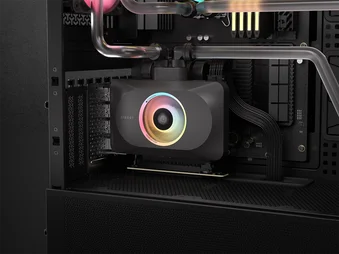
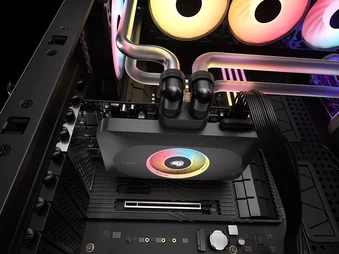
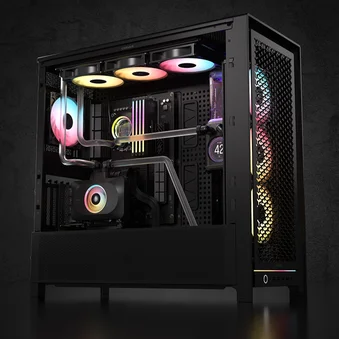
MANUÁL | STRUČNÝ PRŮVODCE
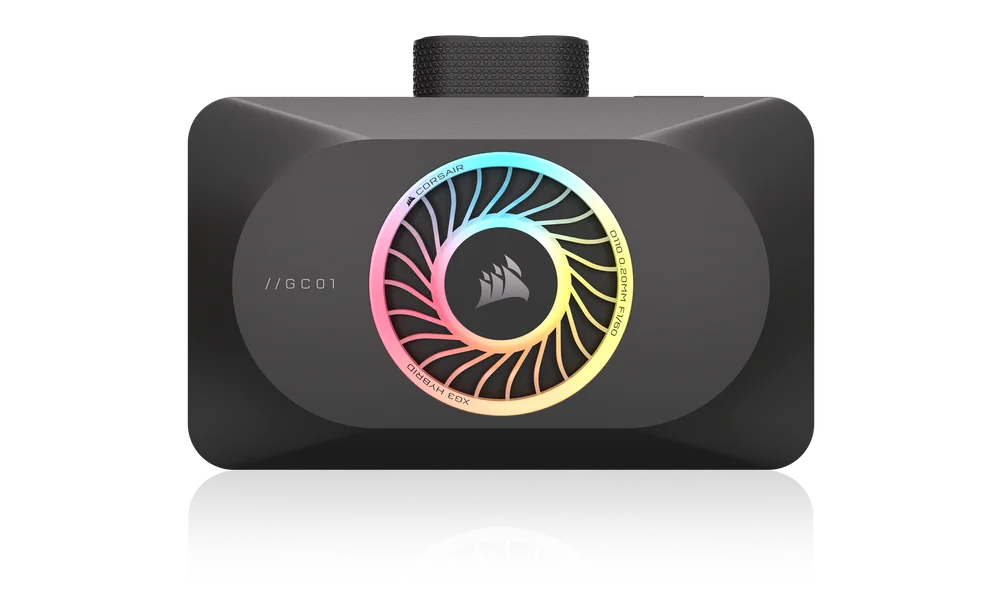
CORSAIR XG3 RGB HYBRID
5080 / 5070 Ti / 5070 HYBRID GPU VODNÍ BLOK
Anglická verze je k dispozici zde - English
Pokud máte nějaké další problémy, kontaktujte zákaznickou podporu


NEŽ ZAČNETE
Stáhněte si nejnovější verzi aplikace iCUE z webu www.corsair.com/downloads.
Další informace o systému iCUE LINK System Hub od společnosti CORSAIR iCUE LINK System Hub.
OBSAH BALENÍ

1x XG3 RGB HYBRID GPU vodní blok

2x šrouby M2,5x5 mm

2x šestihranné matice M2,5

1x kabel iCUE LINK 90° 600 mm

8x podložky
PŘEDPOKLADY (NEJSOU SOUČÁSTÍ BALENÍ)
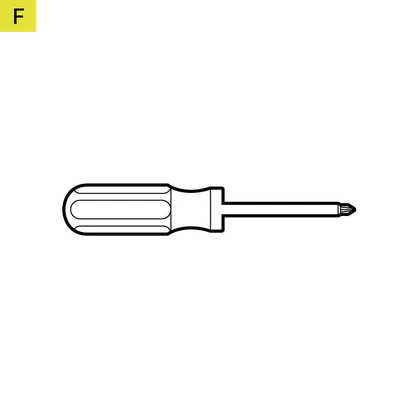
Různé velikosti křížových šroubováků pro elektroniku
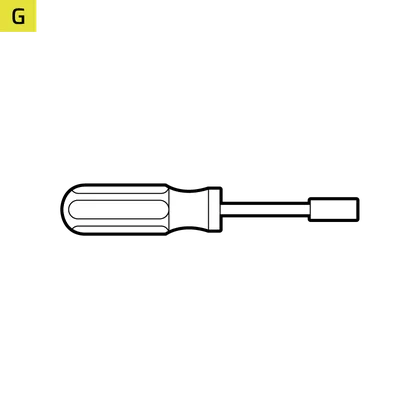
4mm šestihranná hlavice
(v závislosti na značce a modelu grafické karty)
Systémový hub iCUE LINK
Microsoft Windows 11 nebo vyšší

iCUE verze 5 nebo vyšší
DEMONTÁŽ VENTILÁTORU CHLADIČE
- Odšroubujte všechny upevňovací prvky, které připevňují původní sestavu chladiče s ventilátorem k desce grafické karty. Obvykle se jedná o:
– chladič s ventilátorem
– zadní deska a/nebo přední deska
– výztuž I/O držáku - Odpojte všechny kabely spojující sestavu ventilátoru chladiče s deskou grafické karty (ventilátor(y) sestavy chladiče a (RGB) LED osvětlení).
- Setřete všechny zbytky původní tepelné pasty a podložek, dokud na desce grafické karty a GPU nezůstanou žádné zbytky. V případě potřeby použijte isopropylalkohol.
INSTALACE VODNÍHO BLOKU
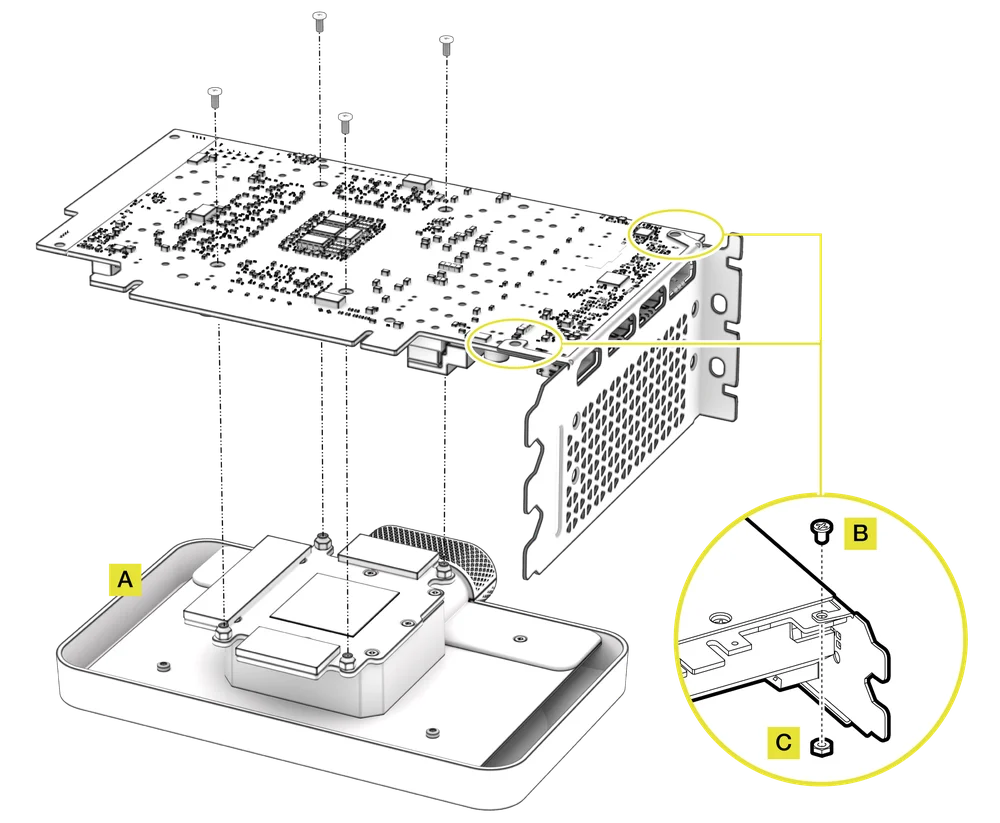
- Odstraňte ochrannou fólii z tepelných podložek a umístěte vodní blok XG3 RGB HYBRID GPU na vhodný hladký povrch, např. na obalovou krabici, tak, aby byl estetický kryt a ventilátor otočeny směrem dolů. Umístěte jej tak, aby přední část vodního bloku mírně přesahovala krabici. Tím se zabrání tomu, aby vyčnívající I/O porty grafické karty bránily instalaci.
- Srovnejte otvory a opatrně umístěte grafickou kartu na vodní blok XG3 RGB HYBRID GPU s předinstalovaným tepelným materiálem.
- Upevněte sestavu vodního bloku XG3 RGB HYBRID GPU pomocí původních šroubů M2, které byly použity k upevnění sestavy ventilátoru chladiče, a utáhněte je křížovým šroubovákem.
- U některých grafických karet, zejména modelů NVIDIA® GeForce RTX™, je také nutné po instalaci dodatečného chladiče připevnit držák I/O k desce plošných spojů. Tento držák zajistěte pomocí přiloženého šroubu M2,5 x 5 mm (B) a šestihranné matice M2,5 (C).
MONTÁŽ A INSTALACE POTRUBÍ
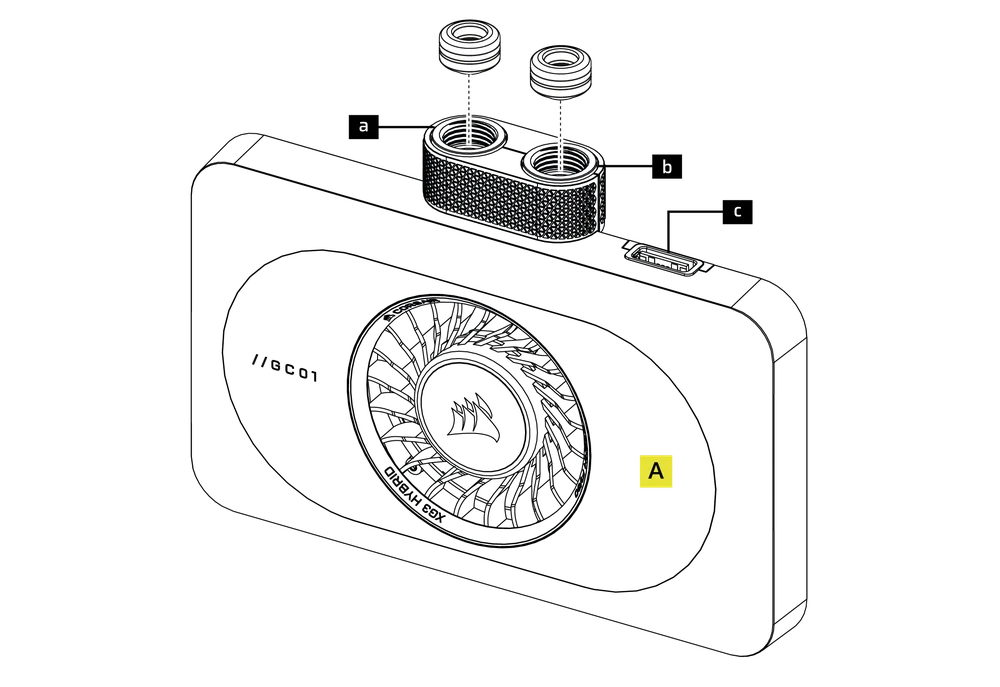
- Nainstalujte dvě (2) vhodné závitové spojky CORSAIR XF G1/4-BSPP (nejsou součástí dodávky) do portů vodního bloku a ručně je utáhněte. K utahování nepoužívejte žádné nástroje (např. kleště).
- Nainstalujte hadičky vhodné pro typ kompresních spojek CORSAIR XF a zajistěte je pomocí pojistného kroužku, čímž dokončíte připojení vodního bloku k vodním chlazení. Při použití jiných spojek než kompresních spojek použijte vhodnou metodu zajištění.
|
a. Vstupní port
|
c. Konektor iCUE LINK |
| b. Výstupní port |
Připojení iCUE LINK
PŘIPOJENÍ A POUŽÍVÁNÍ INTEGROVANÝCH CHYTRÝCH FUNKCÍ
Stáhněte si nejnovější verzi aplikace iCUE z webu www.corsair.com/downloads.
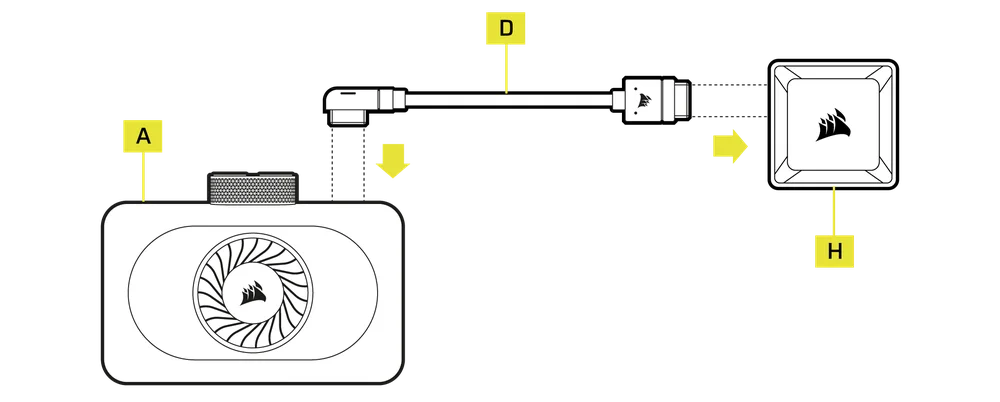
K použití vodního bloku XG3 RGB HYBRID GPU (A) musíte mít systémový hub iCUE LINK (H).
- Připojte přiložený kabel iCUE LINK 90° (D) z konektoru iCUE LINK na krytu bloku GPU (A) k systémovému rozbočovači iCUE LINK (H).
Vodní blok XG3 RGB HYBRID GPU lze použít s dalším hardwarem iCUE LINK tak, že jej umístíte kdekoli na řetězec kanálů pomocí přímého připojení, příslušenství Y-kabelu nebo 4cestného rozbočovače.
NASTavení SOFTWARU
1. INSTALACE SOFTWARU iCUE
- Stáhněte si a nainstalujte nejnovější verzi iCUE z www.corsair.com/downloads

2. AKTUALIZACE SOFTWARU iCUE
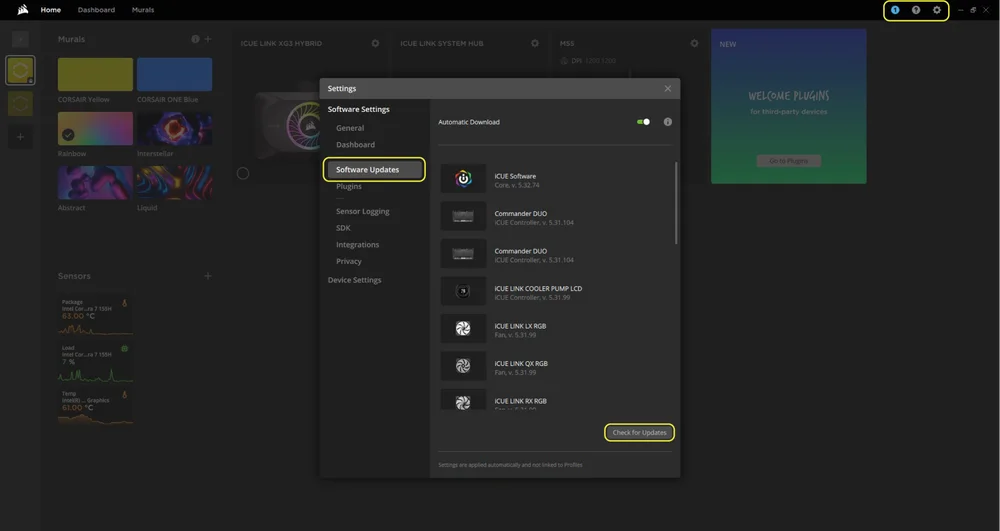
- Po instalaci iCUE spusťte software. Vodní blok iCUE LINK XG3 HYBRID GPU se zobrazí v rozhraní iCUE.
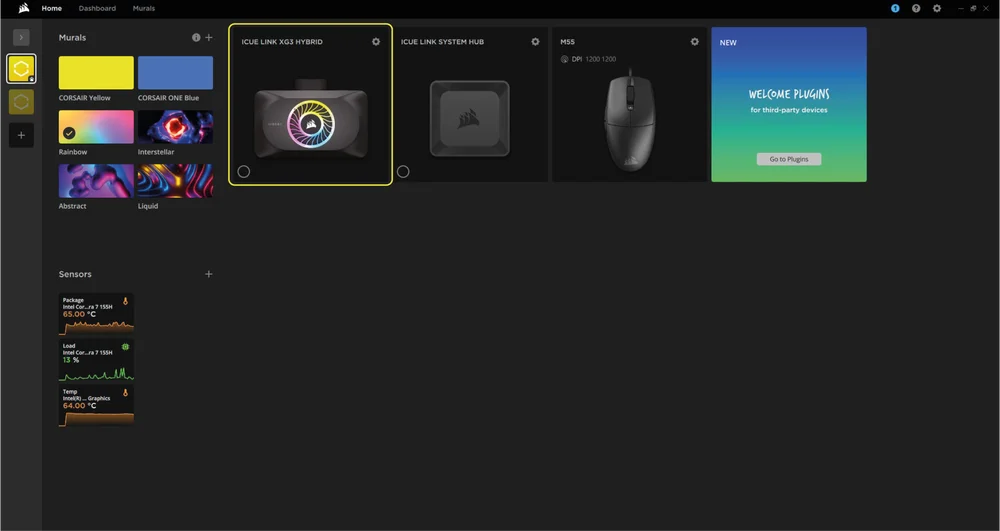
- Pokud některé z připojených zařízení vyžaduje aktualizaci firmwaru, budete k provedení aktualizace vyzváni prostřednictvím oznámení v pravém horním rohu. Můžete také kliknout na nastavení (ikona ozubeného kolečka v pravém horním rohu) a ručně zkontrolovat aktualizace softwaru a firmwaru.
3. NASTAVENÍ OSVĚTLENÍ
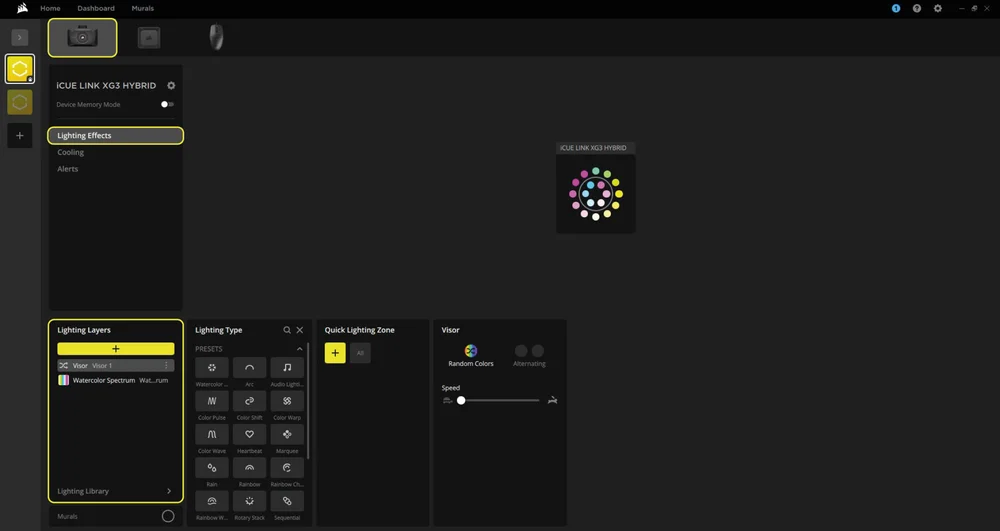
Vyberte, jaký světelný efekt se bude zobrazovat při spuštění softwaru iCUE:
- V navigační liště vyberte iCUE LINK XG3 HYBRID.
- Vyberte „Světelné efekty“.
- Vyberte požadovaný světelný efekt kliknutím na jednu z dostupných možností v panelu „Světelné vrstvy“ nebo klikněte na ikonu „+“ a přidejte další světelné efekty.
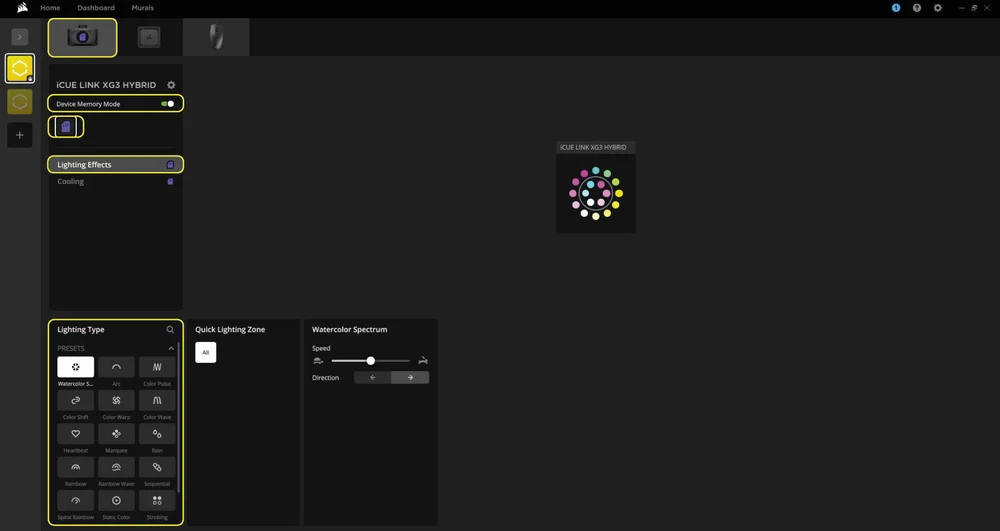
Vyberte, jaký světelný efekt se bude zobrazovat, když není spuštěn software iCUE, obvykle během spouštění počítače:
- V navigační liště vyberte iCUE LINK XG3 HYBRID.
- Vyberte „Světelné efekty“.
- Přepněte režim paměti zařízení kliknutím na tlačítko.
- Vyberte požadovaný světelný efekt kliknutím na jednu z dostupných možností v panelu „Typ osvětlení“ a klikněte na ikonu uložení.
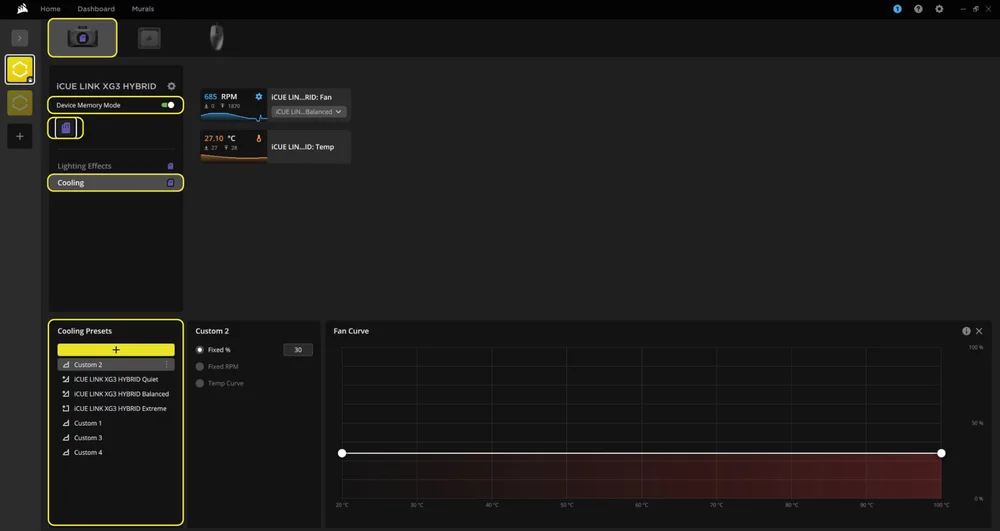
4. NASTavení CHLAZENÍ
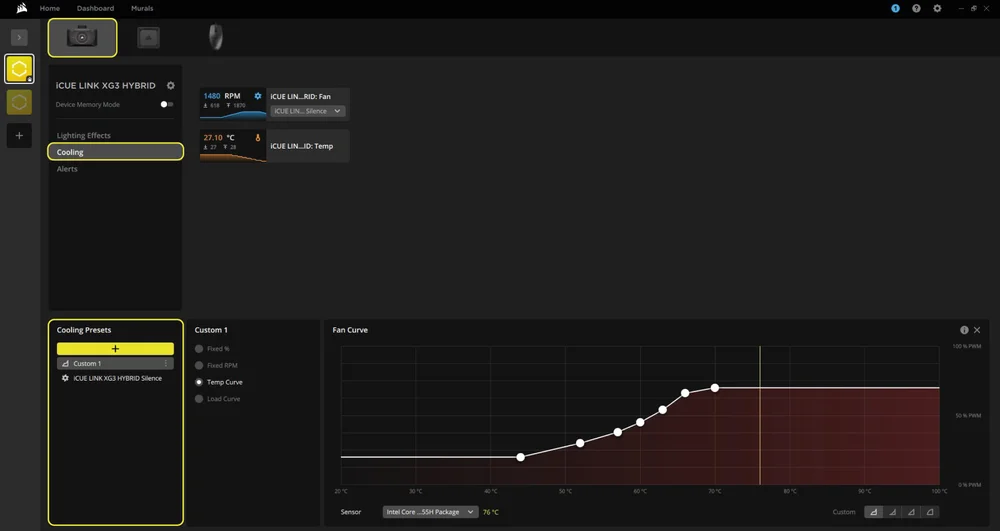
Vyberte požadované přednastavené hodnoty chlazení ventilátoru na vodním bloku iCUE LINK XG3 HYBRID GPU nebo si vytvořte vlastní křivku:
- V navigační liště vyberte iCUE LINK XG3 HYBRID.
- Vyberte „Chlazení“.
- Vyberte předdefinované nastavení chlazení nebo přidejte vlastní kliknutím na tlačítko „+“ v panelu „Předvolby chlazení“.
Vyberte, jak se budou chovat vaše ventilátory, když není spuštěn software iCUE, obvykle během fáze spouštění počítače:
- V navigační liště vyberte iCUE LINK XG3 HYBRID.
- Vyberte „Chlazení“.
- Přepněte režim paměti zařízení kliknutím na tlačítko.
- Přidejte vlastní předvolbu chlazení kliknutím na tlačítko „+“ v panelu „Předvolby chlazení“.
- Vyberte jednu z dostupných možností ve středním panelu, přizpůsobte křivku a klikněte na ikonu uložení.
5. UPOZORNĚNÍ
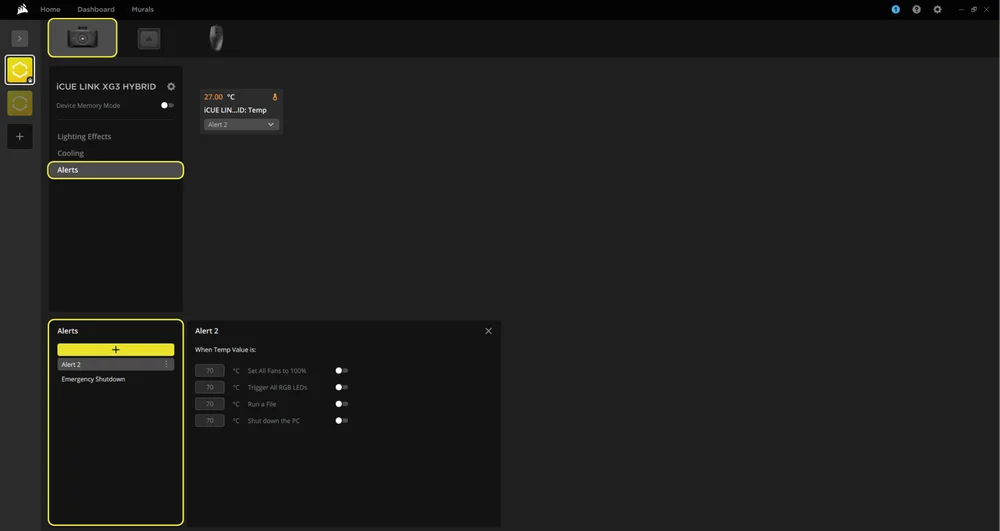
Funkce „Upozornění“ vám umožňuje nastavit vlastní upozornění nebo spustit konkrétní akce, když vaše zařízení dosáhne určité teploty:
- V navigační liště vyberte iCUE LINK XG3 HYBRID.
- Vyberte „Upozornění“.
- Vyberte jednu z předdefinovaných výstrah v dolním panelu „Výstrahy“ nebo vytvořte vlastní výstrahu kliknutím na ikonu „+“.
- Pomocí přepínačů nastavte hodnoty teploty pro spuštění konkrétní výstražné akce.
Často kladené otázky
Je vodní blok XG3 RGB HYBRID kompatibilní s mojí grafickou kartou?
Podpora se liší podle modelu. Před instalací si prosím na adrese http://www.coolyourgpu.com vyhledejte aktuální seznam podporovaných modelů.
Mohu použít XG3 RGB HYBRID jako samostatnou součást?
Ne, jedná se o vodní blok pro grafickou kartu, který vyžaduje kompletní vlastní vodní chladicí systém, včetně čerpadla a radiátoru. Další informace naleznete na stránkách http://www.coolyourgpu.com.
Mohu znovu použít předem nanesenou tepelnou pastu na vodním bloku XG3 RGB HYBRID pro opětovnou instalaci?
Při opětovné instalaci vodního bloku XG3 RGB HYBRID je nutné odstranit předem nanesenou teplovodivou pastu a nanést novou vrstvu. Doporučujeme použít CORSAIR XTM70, který se prodává samostatně. Tepelné podložky však lze použít znovu.
Jaká tepelná pasta se používá na XG3 RGB HYBRID?
CORSAIR XTM70 Extreme Performance Thermal Paste. Další informace.
ZÁRUKA

Vodní blok XG3 RGB HYBRID GPU má tříletou záruku.
PRÁVNÍ
© 2025 CORSAIR MEMORY, Inc. Všechna práva vyhrazena. CORSAIR a logo s plachtami jsou registrované ochranné známky společnosti CORSAIR ve Spojených státech a/nebo dalších zemích. Všechny ostatní ochranné známky jsou majetkem příslušných vlastníků. Produkt se může mírně lišit od vyobrazeného.
SOUVISEJÍCÍ OBSAH