MANUÁL | STRUČNÝ PRŮVODCE
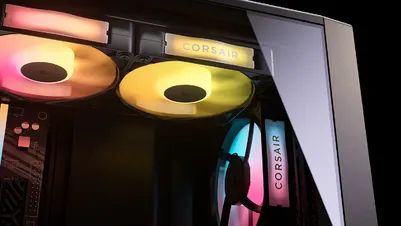
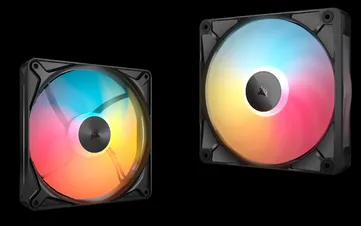
CORSAIR iCUE LINK RX II RGB
VENTILÁTORY S PWM ŘÍZENÍM
Anglická verze je k dispozici zde - English
Pokud máte nějaké další problémy, kontaktujte zákaznickou podporu
V této příručce

OBSAH
120mm ventilátor pro rozšíření
- Jeden (1) ventilátor
- Jeden (1) kabel iCUE LINK
- Jeden (1) aktivní konektor iCUE LINK
- Jeden (1) pasivní konektor iCUE LINK
- Čtyři (4) upevňovací šrouby QuikTurn®
140mm ventilátor pro rozšíření
- Jeden (1) ventilátor
- Jeden (1) kabel iCUE LINK
- Jeden (1) aktivní konektor iCUE LINK
- Jeden (1) pasivní konektor iCUE LINK
- Čtyři (4) upevňovací šrouby QuikTurn®
Startovací sada 360 mm
- Jeden (1) ventilátor s jednotnou rámovou konstrukcí
- Jeden (1) systémový rozbočovač iCUE LINK
- Dva (2) kabely iCUE LINK
- Jeden (1) USB kabel
- Čtyři (4) upevňovací šrouby QuikTurn®
Rozšiřovací sada 360 mm
- Jeden (1) ventilátor s jednotnou rámovou konstrukcí
- Jeden (1) kabel iCUE LINK
- Čtyři (4) upevňovací šrouby QuikTurn
SEZNÁMTE SE S VAŠÍM RX II RGB
| A. Ventilátor iCUE LINK RX II RGB | E1. Kabel iCUE LINK o délce 135 mm |
| B. Systémový rozbočovač iCUE LINK | E2. Kabel iCUE LINK o délce 600 mm |
| C. Upevňovací šrouby QuikTurn® | F. Port iCUE LINK |
| D. Kabel USB | G. Port pro připojení mostu |
Předem nainstalovaná ozdobná deska na modelu RX II RGB je odnímatelná. Ventilátor lze používat s ozdobnou deskou nebo bez ní, podle vašich preferencí.
SEZNÁMTE SE SE SVÝM SYSTÉMOVÝM HUBEM
| H. Porty iCUE LINK | J. USB vstup |
| I. Příkon | Výstup K. Tach |
INSTALACE VENTILÁTORU
NEŽ ZAČNETE
DŮLEŽITÉ:
- Před instalací zařízení RX II RGB a příslušenství vypněte počítač.
- Aby byl zajištěn správný provoz, dbejte na to, aby se v aktivních portech nenacházely žádné cizí předměty ani materiály.
- Používejte prosím zařízení RX II RGB a příslušenství v souladu s pokyny uvedenými v tomto dokumentu.
POZNÁMKA: Aktualizujte aplikaci iCUE na verzi 5.37 nebo vyšší a systémový hub iCUE LINK na verzi 3.11.646 nebo vyšší. Obě aktualizace jsou nezbytné pro správnou funkci a ovládání zařízení iCUE LINK.
INSTALACE SADY 360 STARTER KIT / 360 EXPANSION KIT
- Zapojte kabel iCUE LINK o délce 600 mm (E2) do volného portu iCUE LINK (F) na rámu ventilátoru RX II RGB.
- Rám ventilátoru připevněte ke skříni počítače pomocí čtyř upevňovacích šroubů QuikTurn® (C).
POZNÁMKA: Montážní šrouby QuikTurn® se zašroubují mnohem rychleji než běžné samořezné šrouby. Abyste zabránili přešroubování, utahujte šrouby pouze ručně pomocí šroubováku.
- Připojte napájecí zdroj ke vstupu napájení (I) na systémovém rozbočovači iCUE LINK (B) pomocí 6pinového napájecího kabelu PCIe, který je součástí balení.
- Připojte jeden konec USB kabelu (D) ke vstupu USB (J) na rozbočovači iCUE LINK System Hub (B) a druhý konec (9pinový konektor USB 2.0) k patici USB 2.0 na základní desce.
- Druhý konec kabelu iCUE LINK o délce 600 mm (E2) připojte k jednomu z portů iCUE LINK (H) na rozbočovači iCUE LINK.
POZNÁMKA: Pokud nepoužíváte chladič procesoru s technologií iCUE LINK, není nutné připojovat 2pinový kabel pro měření otáček z rozbočovače iCUE LINK System Hub.
INSTALACE ROZŠÍŘUJÍCÍHO VENTILÁTORU 120 mm / 140 mm
- Připojte ventilátor RX II RGB Expansion ke stávající skupině ventilátorů tak, že zarovnáte a zasunete aktivní a pasivní konektory iCUE LINK do volných portů iCUE LINK (F) a Bridge Connector (G). Alternativně jej můžete připojit pomocí 135mm kabelu iCUE LINK (E1).
- Zapojte kabel iCUE LINK o délce 600 mm (E2) do volného portu iCUE LINK (F) na ventilátoru RX II RGB.
- Připojte napájecí zdroj ke vstupu napájení (I) na systémovém rozbočovači iCUE LINK (B) pomocí 6pinového napájecího kabelu PCIe, který je součástí balení.
- Připojte jeden konec USB kabelu (D) ke vstupu USB (J) na rozbočovači iCUE LINK System Hub (B) a druhý konec (9pinový konektor USB 2.0) k patici USB 2.0 na základní desce.
- Druhý konec kabelu iCUE LINK o délce 600 mm (E2) vedoucího od skupiny ventilátorů připojte k jednomu z portů iCUE LINK (H) na rozbočovači iCUE LINK System Hub.
NASTAVENÍ SOFTWARU
1. Nainstalujte software iCUE
Zjistěte více a stáhněte si nejnovější verzi softwaru CORSAIR iCUE

2. AKTUALIZACE SOFTWARU iCUE
- Jakmile nainstalujete iCUE, spusťte tento software. V rozhraní iCUE se zobrazí dlaždice iCUE LINK RX II RGB.
- Pokud některé z připojených zařízení vyžaduje aktualizaci firmwaru, budete k provedení aktualizace vyzváni prostřednictvím oznámení v pravém horním rohu. Můžete také kliknout na nastavení (ikona ozubeného kolečka v pravém horním rohu) a ručně zkontrolovat, zda jsou k dispozici aktualizace softwaru a firmwaru.
3. ROZPOZNÁNÍ NOVÉHO ZAŘÍZENÍ
Ačkoli systémový rozbočovač iCUE LINK a ventilátory RX II RGB nepodporují připojení za chodu, můžete i tak rychle rozpoznat nově připojená zařízení, aniž byste museli vypínat počítač. Postupujte podle následujících kroků:
- Klikněte na ozubené kolečko „Nastavení“ v dlaždici „iCUE LINK System Hub“.
- Klikněte na tlačítko „Start“ vedle položky „Vyhledání zařízení“, aby se znovu vyhledala všechna připojená zařízení.
4. SVĚTELNÉ EFEKTY
Vyberte, který světelný efekt se bude zobrazovat při spuštěném softwaru iCUE:
- Vyberte dlaždici iCUE LINK RX II RGB.
- V levém panelu vyberte položku „Světelné efekty“.
- Pokud je k dispozici, klikněte na existující vrstvu v panelu „Vrstvy osvětlení“, abyste ji upravili, nebo klikněte na tlačítko „+“ a vytvořte novou vrstvu osvětlení.
- Vyberte požadovaný světelný efekt kliknutím na jednu z dostupných možností v panelu „Typ osvětlení“.
- V panelu „Rychlé osvětlovací zóny“ vyberte produkt, na který chcete zvolený efekt aplikovat. Chcete-li zvolený efekt aplikovat na všechny uvedené produkty, vyberte možnost „Všechny“.
5. SVĚTELNÉ EFEKTY – REŽIM PAMĚTI ZAŘÍZENÍ
Vyberte, jaký světelný efekt se bude zobrazovat, když není spuštěn software iCUE, obvykle během spouštění počítače:
- Kliknutím na tlačítko přepněte režim paměti zařízení.
- Vyberte požadovaný světelný efekt kliknutím na jednu z dostupných možností v panelu „Typ osvětlení“.
- Kliknutím na ikonu paměťové karty nastavení uložíte.
6. CHLADICÍ SYSTÉM
- Kliknutím na „Chlazení“ se dostanete k informacím o chladicím výkonu.
- Pro každé zařízení vyberte požadovanou předvolbu chlazení.
- Případně klikněte na ikonu „+“ pod položkou „Přednastavené režimy chlazení“ a vytvořte vlastní křivku otáček ventilátoru.
7. NASTAVENÍ CHLAZENÍ – REŽIM PAMĚTI ZAŘÍZENÍ
Zvolte, jak se budou vaše ventilátory chovat, když není spuštěn software iCUE, obvykle během spouštění počítače:
- Kliknutím na tlačítko přepněte režim paměti zařízení.
- Vyberte požadované nastavení kliknutím na jednu z dostupných možností v panelu „Předvolby chlazení“.
- Případně klikněte na ikonu „+“ pod položkou „Předvolby chlazení“ a vytvořte vlastní křivku otáček ventilátoru.
- Kliknutím na ikonu paměťové karty nastavení uložíte.
8. NASTAVENÍ UPOZORNĚNÍ
Funkce „Upozornění“ vám umožňuje nastavit vlastní upozornění nebo spustit konkrétní akce, jakmile vaše zařízení dosáhne určité teploty:
- Kliknutím na „Upozornění“ se dostanete na stránku s upozorněními.
- Nastavte teplotní hodnoty pro spuštění konkrétní výstražné akce.
ČASTÉ DOTAZY
Je model RX360 II RGB v aplikaci iCUE rozpoznán jako jedno zařízení, nebo jako tři zařízení?
Model RX360 II RGB je v aplikaci iCUE rozpoznán jako jedno zařízení, přičemž otáčky ventilátorů a světelné efekty jsou řízeny a synchronizovány společně.
Kolik ventilátorů lze zapojit do řetězce přes jeden kanál?
Prostřednictvím jednoho (1) kanálu na systémovém rozbočovači iCUE LINK lze současně propojit až dvanáct (12) ventilátorů RX II RGB. Upozorňujeme, že připojení velkého počtu zařízení iCUE LINK k jedinému kanálu může mít vliv na celkovou jasnost LED diod, a to v závislosti na odběru energie použitých zařízení.
JMENOVITÝ VÝKON
- Výstupní parametry rozbočovače System Hub: 12 V DC / 7 A (na jeden port)
- RX120 II RGB – jmenovité vstupní parametry: 12 V DC / max. 0,46 A / typicky 0,25 A
- RX140 II RGB – jmenovitý vstupní proud: 12 V DC / max. 0,46 A / typicky 0,25 A
- RX360 II RGB – jmenovité vstupní parametry: 12 V DC / max. 1,39 A / typicky 0,8 A
ZÁRUKA

Na ventilátory řady CORSAIR iCUE LINK RX II RGB se vztahuje 5letá záruka.
PRÁVNÍ INFORMACE
© 2026 CORSAIR MEMORY, Inc. Všechna práva vyhrazena. CORSAIR a logo s plachtami jsou registrované ochranné známky společnosti CORSAIR ve Spojených státech a/nebo v dalších zemích. Všechny ostatní ochranné známky jsou majetkem příslušných vlastníků. Produkt se může mírně lišit od vyobrazeného.
SOUVISEJÍCÍ OBSAH