MANUÁL | STRUČNÝ PRŮVODCE
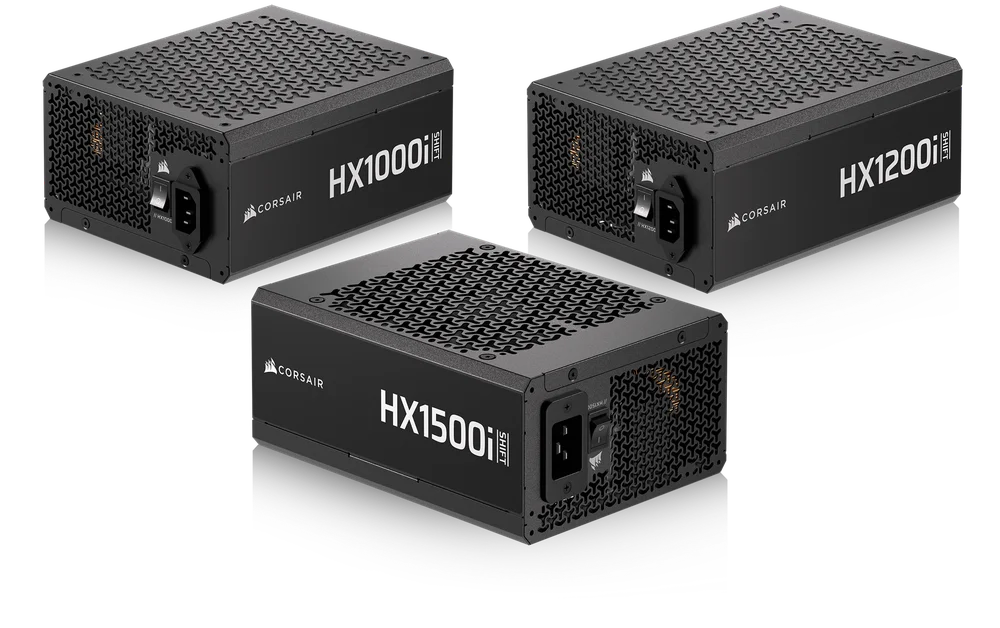
SÉRIE CORSAIR HXi SHIFT
VYSOKOVÝKONNÉ NAPÁJECÍ ZDROJE ATX S INTEGROVANÝM SYSTÉMOVÝM HUBEM iCUE LINK
Anglická verze je k dispozici zde - English
Pokud máte nějaké další problémy, kontaktujte zákaznickou podporu

BEZPEČNOST A OCHRANA
OCHRANA PROTI PŘEPĚTÍ (OVP)
Ochrana proti přepětí pro výstupy 12 V, 5 V a 3,3 V DC je nutná pro splnění specifikace ATX. OVP vypne napájecí zdroj v případě, že výstupy DC překročí nastavenou úroveň stanovenou výrobcem napájecího zdroje.
OCHRANA PROTI PŘETÍŽENÍ (OCP)
OCP je k dispozici na kolejnicích 3,3 V, 5 V a 12 V. OCP zajišťuje, že výstup kolejnic stejnosměrného napětí zůstává v bezpečných provozních mezích.
OCHRANA PROTI PŘEHŘÁTÍ (OTP)
OTP zajišťuje, že se PSU vypne, když vnitřní teplota dosáhne nastavené hodnoty. K tomu obvykle dochází v důsledku vnitřního přetížení proudem nebo poruchy ventilátoru.
OCHRANA PROTI ZKRATU (SCP)
Zkrat je definován jako výstupní impedance menší než 0,1 ohmu. SCP mimo jiné zajišťuje, že se napájecí zdroj vypne, pokud dojde ke zkratu napájecích kolejnic 3,3 V, 5 V a 12 V s jakoukoli jinou kolejnicí nebo se zemí. Zajišťuje také, že v případě zkratu nedojde k poškození jednotky ani komponentů vašeho počítače.
OCHRANA PROTI PŘETÍŽENÍ (OPP)
Ochrana proti přetížení vypne napájecí zdroj, když je odebíraný výkon mezi 115 % a 135 % jmenovitého výkonu.
SOUČÁSTÍ BALENÍ JSOU KABELY
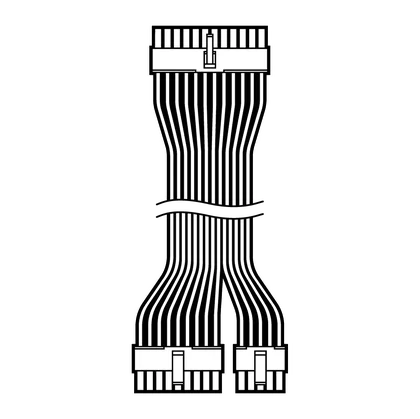
1x kabel ATX pro základní desku (24pinový)
, délka 610 mm (± 10 mm)
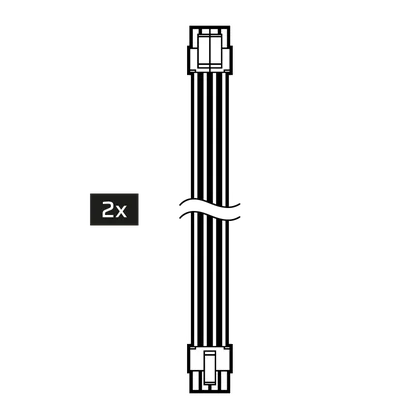
2x kabel ATX12V / EPS12V (4+4 piny)
650 mm (± 10 mm)
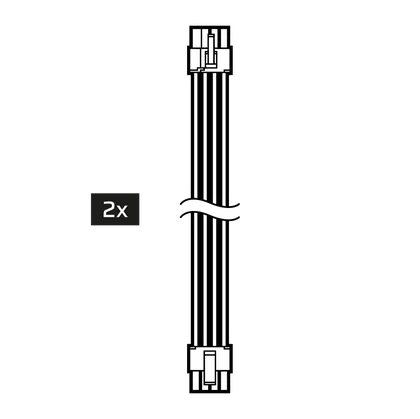
2x 8pinový kabel PCIe (6+2 piny)
, 650 mm (± 10 mm)
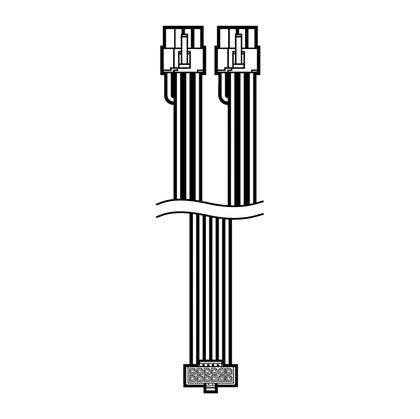
1x 90° 12V-2x6 na 2x 8-pinový kabel PCIe
(6+2-pin)
(2x s HX1500i SHIFT)
650 mm (± 10 mm)
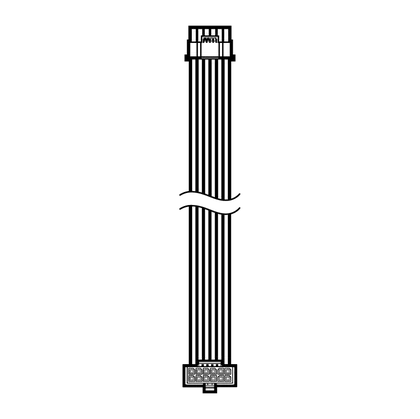
1x 90° 12V-2x6 na 600W 12V-2x6
(12+4-pin) Kabel
(2x s HX1500i SHIFT)
650mm (± 10mm)
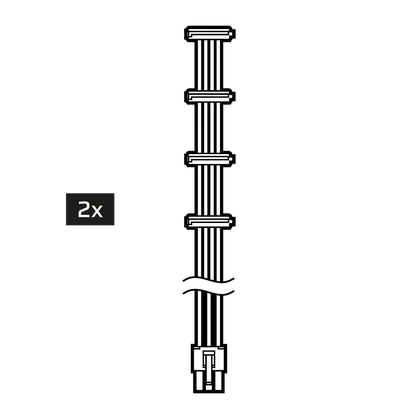
2x 4 SATA kabel
(3x s HX1500i SHIFT)
800 mm (± 10 mm)
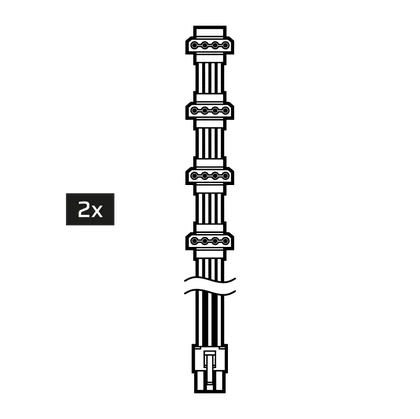
2x 4 PATA kabel
750 mm (± 10 mm)
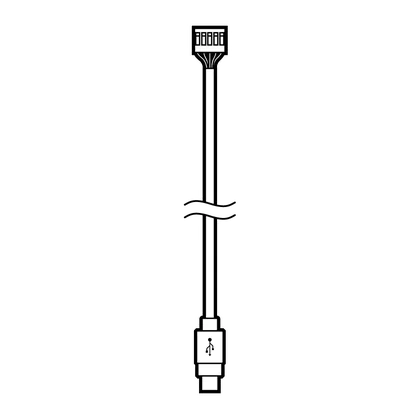
1x kabel USB (typ C na 10pinový konektor USB)
, 525 mm (± 25 mm)
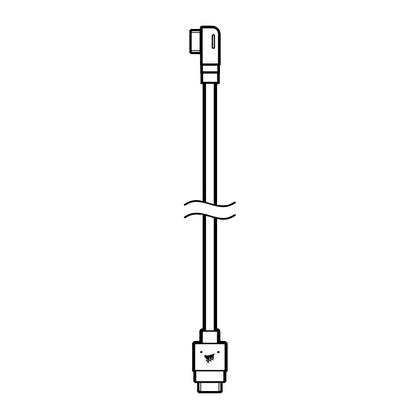
1x kabel iCUE LINK na 90° iCUE LINK
200 mm (± 25 mm)
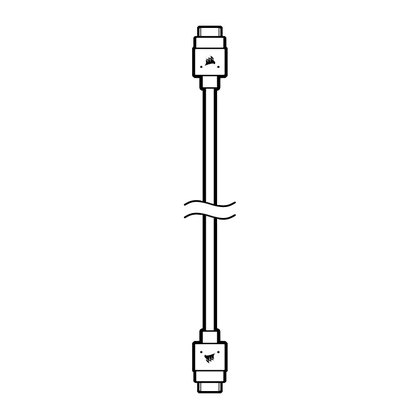
1x kabel iCUE LINK k iCUE LINK
600 mm (± 25 mm)

HX1000i SHIFT
|
Výška |
86 mm |
|
Šířka |
150 mm |
|
Délka |
180 mm |
| CORSAIR HX1000i SHIFT TABULKA VÝKONU | MAXIMÁLNÍ ZATÍŽENÍ | MAXIMÁLNÍ VÝKON | |||
| MODEL | RPS0195 | +3,3 V | 25A | 150 W | |
| ČÍSLO DÍLU | 75-005795 | +5 V | 25A | ||
| Jmenovitý vstupní proud střídavého proudu |
100 V–240 V střídavý proud |
+12 V | 83,3 A | 1000 W | |
| VSTUPNÍ PROUD |
13 A–6,5 A |
+5 Vsb | 3A | 15 W | |
| FREKVENCE | 47 Hz–63 Hz | ||||
| CELKOVÝ VÝKON: 1000 W | |||||
HX1000i ÚČINNOST ŘAZENÍ
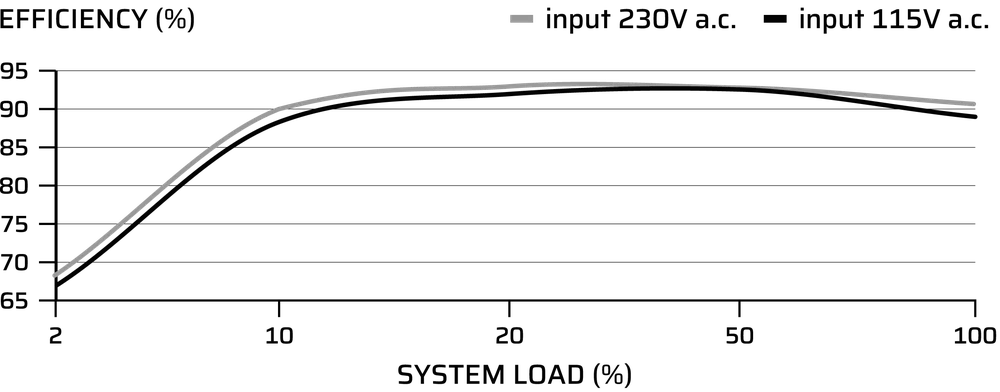
HX1000i KŘIVKA HLUKU VENTILÁTORU PŘI ŘAZENÍ

HX1200i SHIFT
|
Výška |
86 mm |
|
Šířka |
150 mm |
|
Délka |
200 mm |
| CORSAIR HX1200i SHIFT POWER TABLE | MAXIMÁLNÍ ZATÍŽENÍ | MAXIMÁLNÍ VÝKON | |||
| MODEL | RPS0194 | +3,3 V | 25A | 150 W | |
| ČÍSLO DÍLU | 75-005790 | +5 V | 25A | ||
| Jmenovitý vstupní proud střídavého proudu |
100 V–240 V střídavý proud |
+12 V | 100A | 1200 W | |
| VSTUPNÍ PROUD |
15 A–7,5 A |
+5 Vsb | 3A | 15 W | |
| FREKVENCE | 47 Hz–63 Hz | ||||
| CELKOVÝ VÝKON: 1200 W | |||||
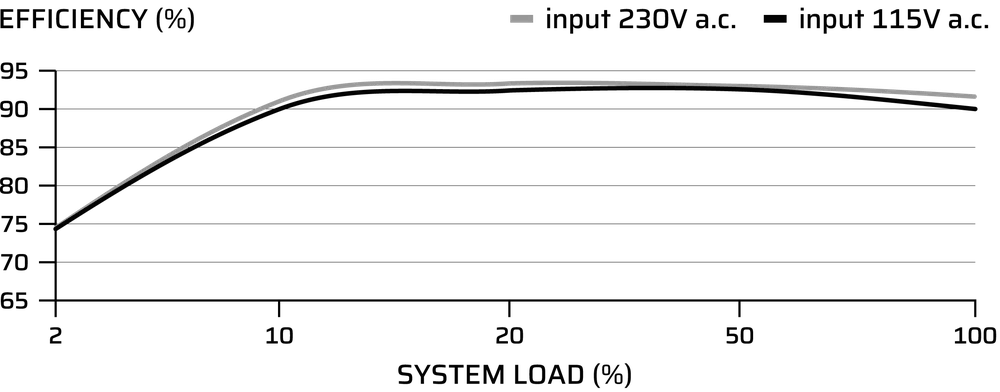
HX1200i ÚČINNOST ŘAZENÍ
HX1200i KŘIVKA HLUKU VENTILÁTORU PŘI ŘAZENÍ

HX1500i SHIFT
|
Výška |
86 mm |
|
Šířka |
150 mm |
|
Délka |
200 mm |
| CORSAIR HX1500i SHIFT POWER TABLE | MAXIMÁLNÍ ZATÍŽENÍ | MAXIMÁLNÍ VÝKON | |||
| MODEL | RPS0196 | +3,3 V | 25A | 150 W | |
| ČÍSLO DÍLU | 75-005797 | 75-005796 | +5 V | 25A | |
| Jmenovitý vstupní proud střídavého proudu |
100 V–240 V střídavý proud |
200 V–240 V střídavý proud |
+12 V | 125A | 1500 W |
| VSTUPNÍ PROUD |
15A–9A |
10A |
+5 Vsb | 3,5 A | 17,5 W |
| FREKVENCE | 47 Hz–63 Hz | ||||
| CELKOVÝ VÝKON: 1500 W (115 V – 240 V střídavý proud) / 1200 W (100 V – 115 V střídavý proud) | |||||
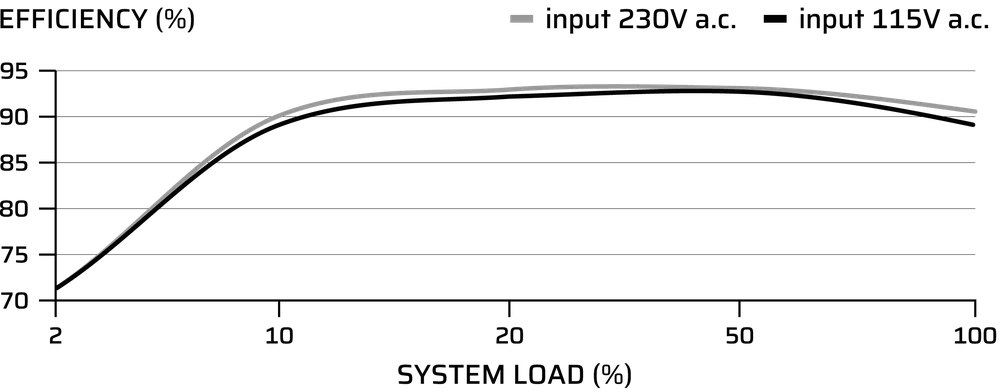
HX1500i ÚČINNOST ŘAZENÍ
HX1500i KŘIVKA HLUKU VENTILÁTORU PŘI ŘAZENÍ

INSTALACE NOVÉHO NAPÁJECÍHO ZDROJE ŘADY HXi SHIFT
KROK 1: ODSTRANĚNÍ STÁVAJÍCÍHO NAPÁJECÍHO ZDROJE
Pokud budujete nový systém, přejděte ke kroku 2.
- Odpojte napájecí kabel od zásuvky ve zdi nebo UPS a od stávajícího zdroje napájení.
- Odpojte všechny napájecí kabely od grafické karty, základní desky a všech ostatních periferií.
- Postupujte podle pokynů v příručce k šasi a odinstalujte stávající napájecí zdroj.
- Pokračujte krokem 2.
KROK 2: INSTALACE NOVÉHO NAPÁJECÍHO ZDROJE
- Ujistěte se, že napájecí kabel napájecího zdroje není připojen.
- Postupujte podle pokynů v příručce k šasi a nainstalujte napájecí zdroj pomocí dodaných šroubů.
- Připojte 24kolíkový kabel (ATX12V) k základní desce.
- Připojte kabel 4+4-pin +12V (EPS12V) k zásuvce EPS na základní desce:


Připojte 8kolíkový konektor k napájecímu zdroji.
Pokud má vaše základní deska 8pinový konektor EPS, připojte kabel 4+4pinový EPS12V přímo k základní desce.

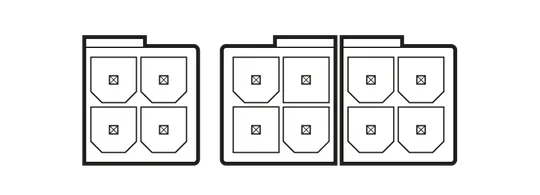
Pokud má vaše základní deska 4pinový konektor EPS, odpojte 4pinový konektor od 4+4pinového kabelu EPS12V a poté tento 4pinový kabel připojte přímo k základní desce.
Některé základní desky vyžadují kombinaci 8+4 pinů, použijte tolik kabelů EPS12V, kolik je potřeba, a nezaměňujte je s kabely PCIe.
- Připojte periferní kabely k jakýmkoli periferním zařízením, která vyžadují 4kolíkový konektor.


Připojte 6kolíkový konektor k napájecímu zdroji.
Připojte 4kolíkový konec k zařízení.
- Připojte kabely SATA k vašemu SSD nebo pevným diskům SATA.
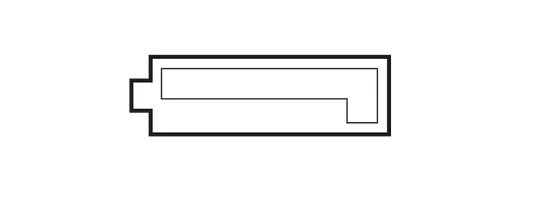
Připojte 6kolíkový konektor k napájecímu zdroji.
Připojte konektor SATA k zařízení.
- Připojte kabely PCIe k napájecímu konektoru zařízení PCIe:
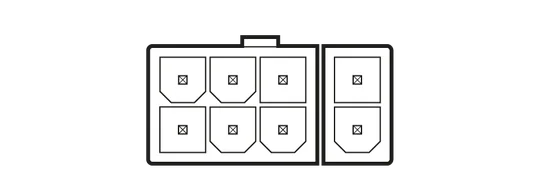
Připojte 8kolíkový konektor k napájecímu zdroji.
Připojte 8kolíkový (6+2kolíkový) konektor k vašemu zařízení. Pokud vaše zařízení používá 6kolíkový konektor, odpojte 2kolíkovou část od 6+2kolíkového konektoru a připojte pouze 6kolíkovou část.
Grafické karty s 8pinovými nebo 6pinovými napájecími konektory
- Připojte kabel 12V-2x6 k duálnímu 8pinovému kabelu PCIe k vaší GPU:
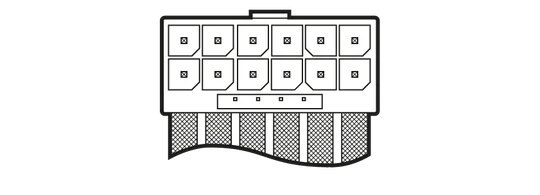
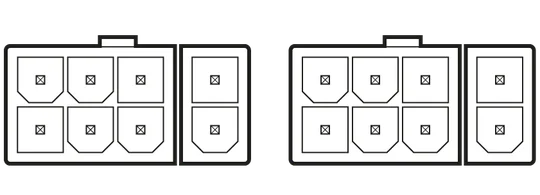
Připojte 90° 12V-2x6-pinový konec k napájecímu zdroji.
Připojte 8pinový (6+2pinový) konektor k grafické kartě. Pokud grafická karta používá 6pinový konektor, odpojte 2pinovou část od 6+2pinového konektoru a připojte pouze 6pinovou část.
GPU s 12pinovými (2x6pinovými) napájecími konektory
- Připojte kabel 90° 12V-2x6 až 600W 12V-2x6 (12+4 piny) k vaší GPU:
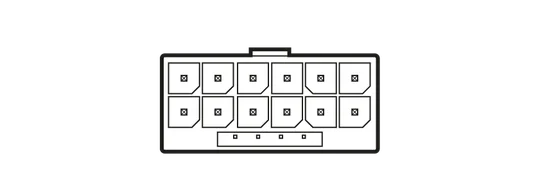
Připojte 90° 12V-2x6-pinový konec k napájecímu zdroji.
Připojte rovný 12V-2x6pinový konec k GPU.
INSTALACE ZAŘÍZENÍ iCUE LINK
Napájecí zdroje řady HXi SHIFT obsahují integrovaný systémový hub iCUE LINK, takže můžete zařízení iCUE LINK připojit přímo k napájecímu zdroji bez nutnosti použití systémového hubu. K napájecímu zdroji HXi SHIFT můžete připojit jakékoli kompatibilní zařízení pomocí libovolného portu iCUE LINK.
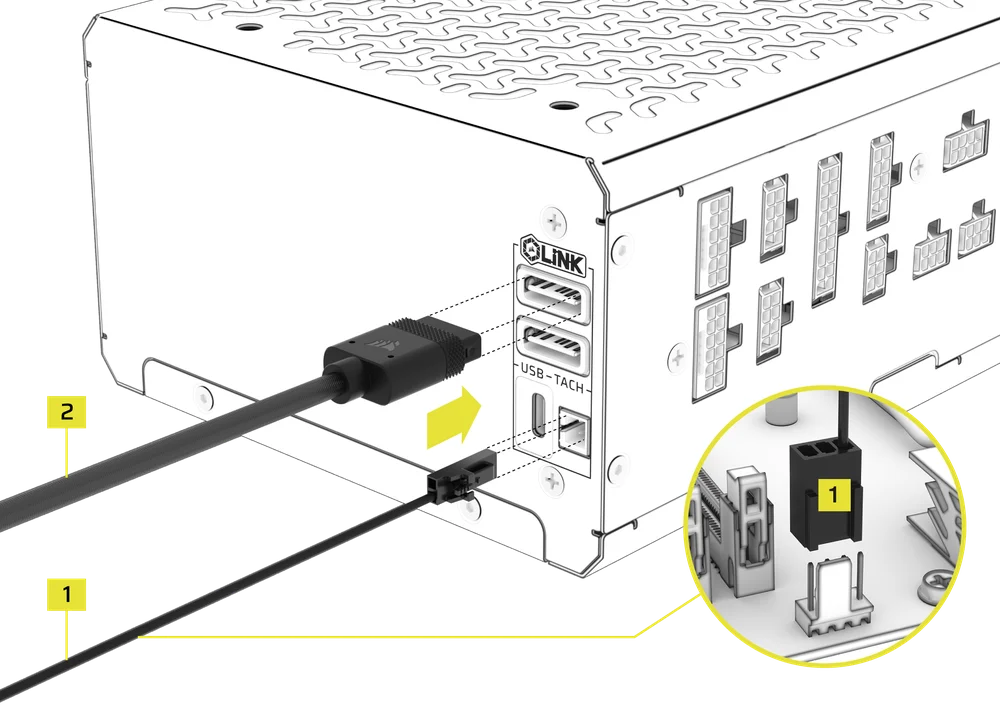
- Pokud používáte chladič procesoru iCUE LINK, připojte 2kolíkový 1vodičový kabel otáčkoměru (1) k napájecímu zdroji HXi SHIFT. Připojte 3kolíkový konektor do konektoru CPU_FAN na základní desce.
- Připojte zařízení iCUE LINK k napájecímu zdroji HXi SHIFT pomocí dodaných kabelů iCUE LINK (2). K tomuto připojení použijte jeden ze dvou portů iCUE LINK.
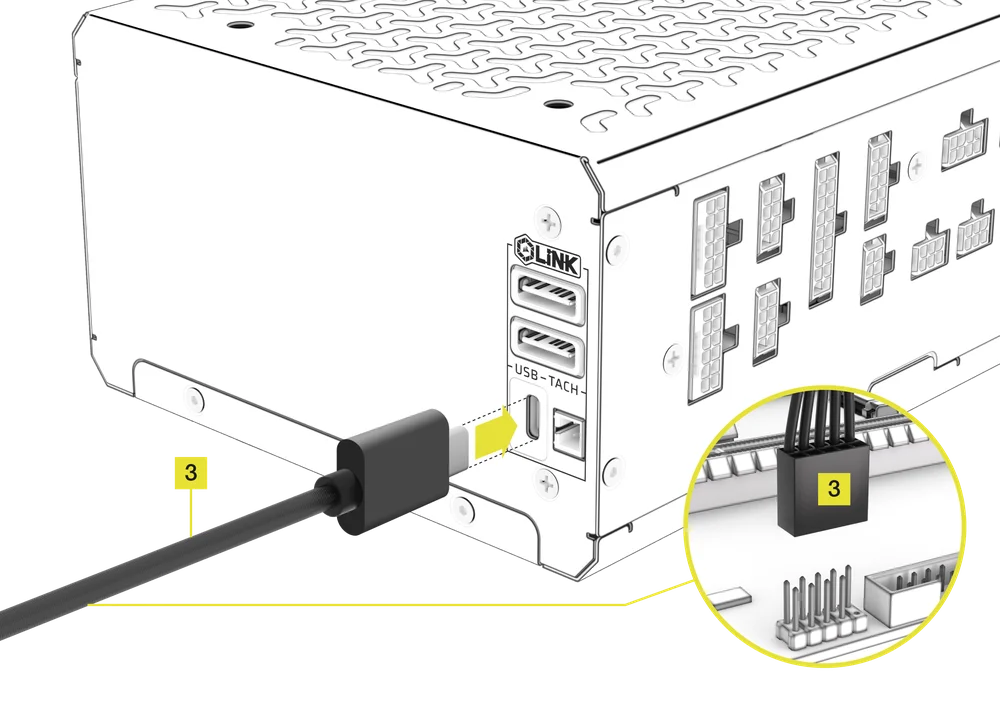
- Připojte přiložený kabel USB (typ C na 10pinový konektor USB) (3) k napájecímu zdroji a základní desce.
PŘIPOJENÍ K NAPÁJENÍ
- Připojte napájecí kabel k napájecímu zdroji a zapněte jej přepnutím spínače do polohy ON (označené písmenem „I“).
Nastavení iCUE
Napájecí zdroj HXi SHIFT se pyšní celou řadou možností připojení pro jakýkoli systém. Uživatelé mohou využít robustní software iCUE od společnosti CORSAIR k monitorování nastavení napájení, přepínání mezi jedno- a vícekanálovou ochranou proti nadproudu (OCP) za chodu nebo vytváření vlastních profilů ventilátorů.
1. INSTALACE SOFTWARU iCUE
- Stáhněte si a nainstalujte nejnovější verzi iCUE z www.corsair.com/downloads

2. AKTUALIZACE SOFTWARU iCUE
- Po instalaci iCUE spusťte software. V rozhraní iCUE se zobrazí miniatura HXi SHIFT PSU.
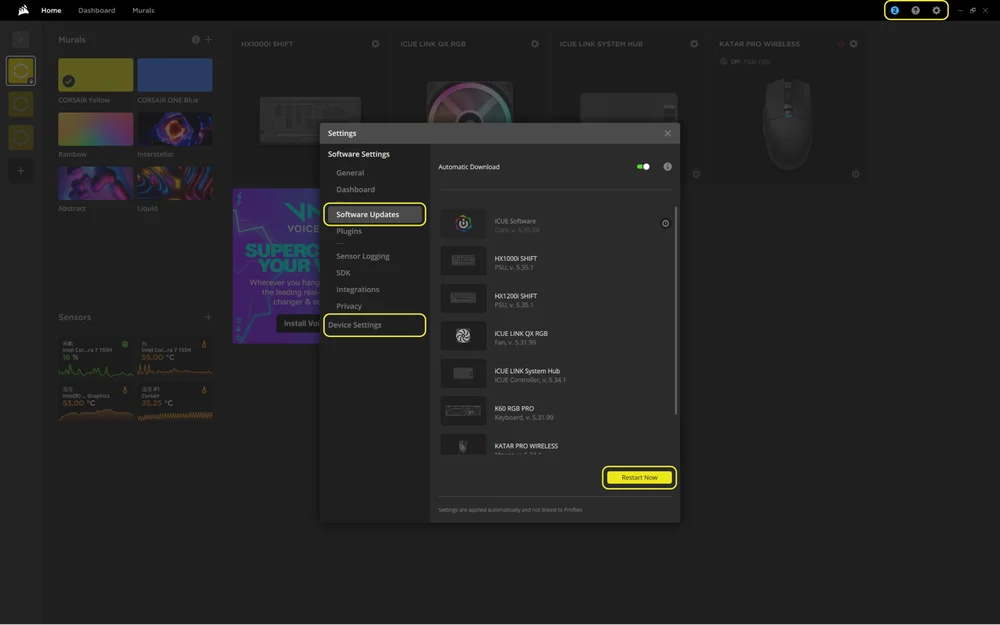
- Pokud některé z připojených zařízení vyžaduje aktualizaci firmwaru, budete vyzváni k provedení aktualizace prostřednictvím oznámení v pravém horním rohu. Můžete také kliknout na nastavení (ikona ozubeného kola v pravém horním rohu) a ručně zkontrolovat aktualizace softwaru a firmwaru.
- Klikněte na tlačítko „Restartovat nyní“ a dokončete proces aktualizace.
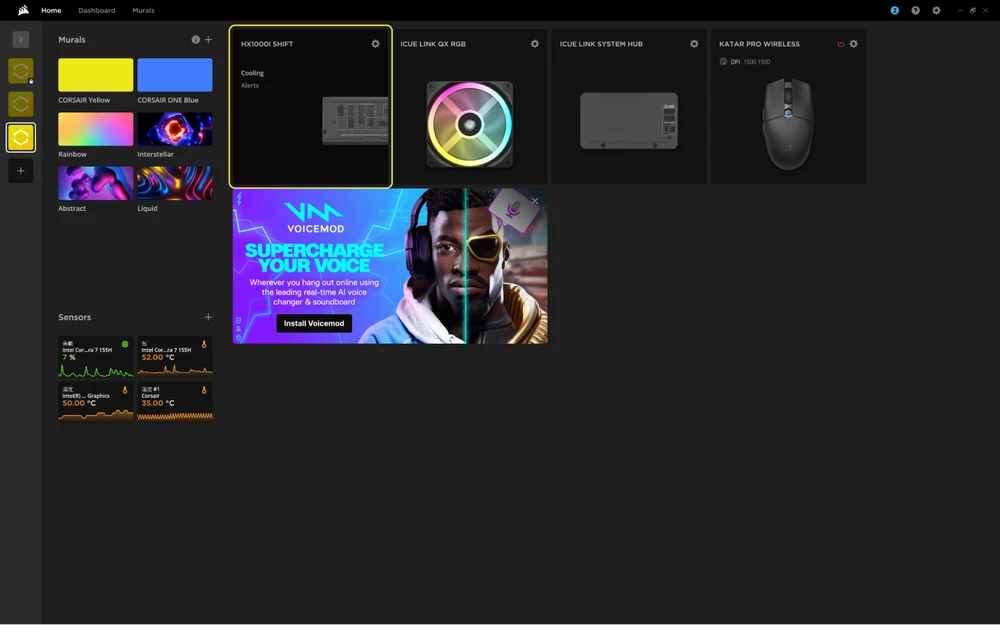
- Na domovské obrazovce klikněte na miniaturu HXi SHIFT PSU.
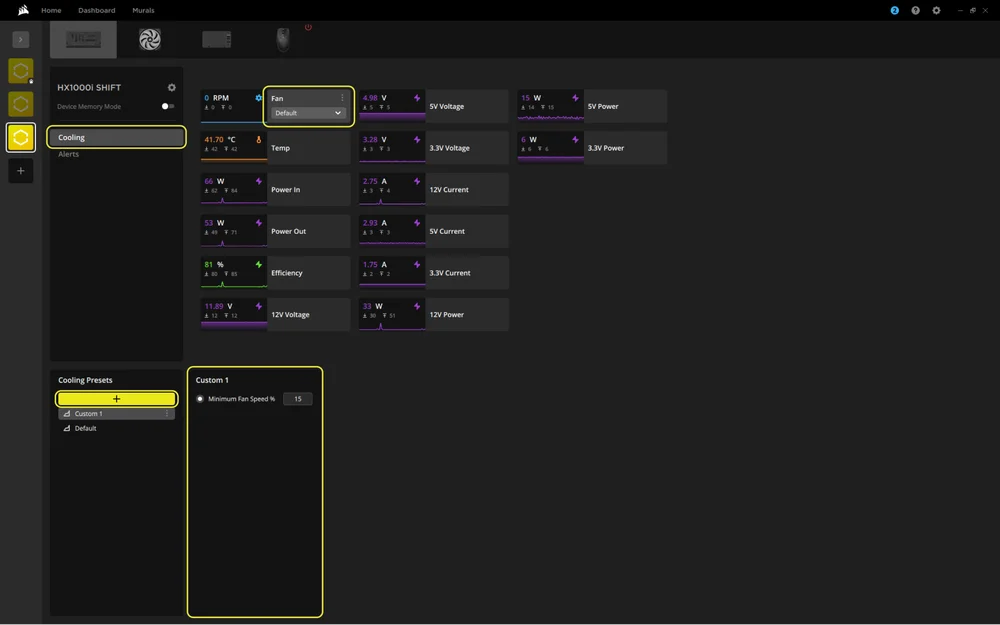
3. NASTAVENÍ CHLAZENÍ
Ve výchozím nastavení běží HXi SHIFT v režimu Zero RPM, což znamená, že chladicí ventilátor zůstane vypnutý při nízkém až středním zatížení. Pokud dáváte přednost dodatečnému chlazení, můžete ručně nastavit vlastní rychlost ventilátoru, která přepsá nastavení režimu Zero RPM, takže při zvýšení zatížení se ventilátor zapne na nastavenou rychlost namísto výchozí. To vám umožní nastavit procentuální rychlost ventilátoru, která ventilátor okamžitě aktivuje na této úrovni.
- Vyberte dlaždici HXi SHIFT PSU v horní liště.
- Vyberte „Chlazení“.
- Vytvořte vlastní předvolbu chlazení kliknutím na tlačítko „+“ v panelu „Předvolby chlazení“.
- Nastavte minimální rychlost ventilátoru.
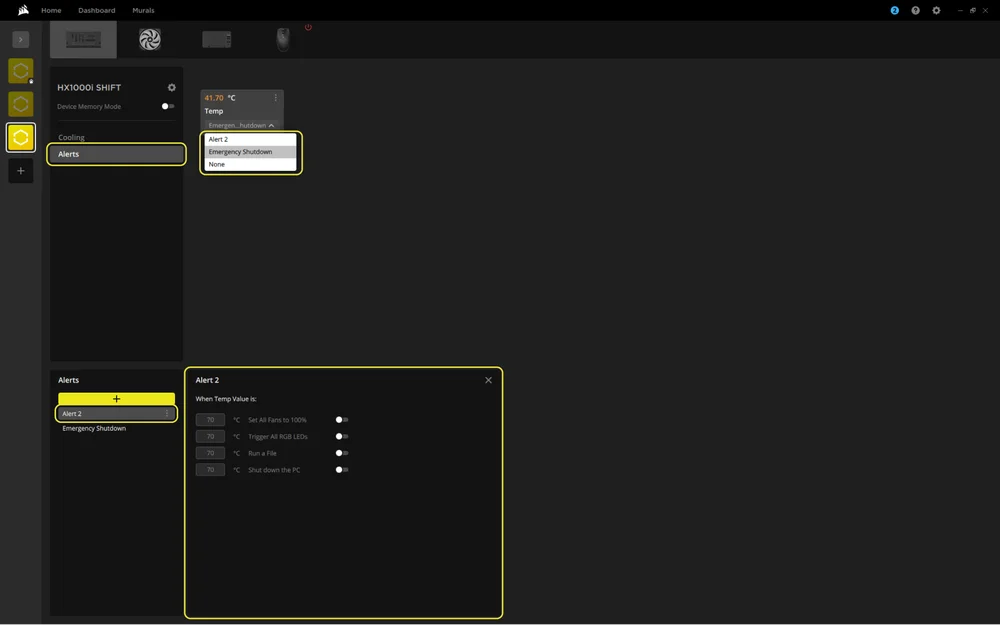
4. UPOZORNĚNÍ
Vytvořte vlastní profily pro spouštění výstrah a automatizovaných akcí při dosažení určitých teplot.
- Vyberte dlaždici HXi SHIFT PSU v horní liště.
- Vyberte „Upozornění“.
- Vytvořte vlastní předvolbu upozornění kliknutím na tlačítko „+“ v panelu „Upozornění“.
- Nastavte hodnoty teploty pro spuštění konkrétní výstražné akce.
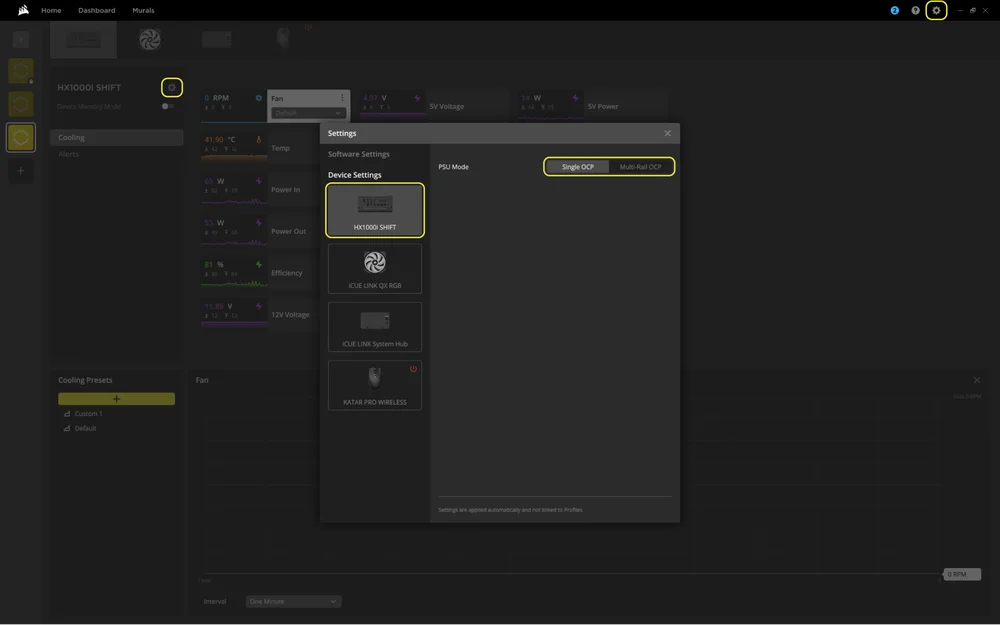
5. NASTAVENÍ OCHRANY PROTI PŘETÍŽENÍ (OCP)
Napájecí zdroje HXi SHIFT standardně používají ochranu Multi‑Rail. Pro větší flexibilitu při použití komponentů s vysokým výkonem, přetaktování nebo zátěžových testech můžete přepnout na Single‑Rail OCP.
- Kliknutím na jednu ze dvou ikon „ozubeného kolečka“ otevřete okno „Nastavení“.
- Vyberte dlaždici HXi SHIFT PSU.
- V režimu PSU přepínejte mezi Single Rail OCP a Multi-Rail OCP.
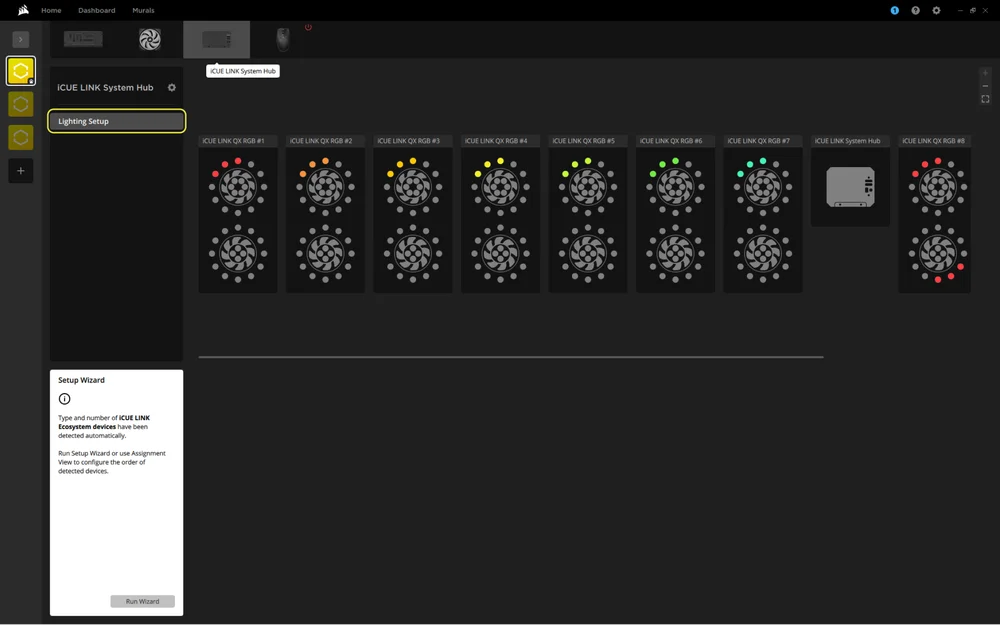
6. NASTAVENÍ SYSTÉMOVÉHO HUBU iCUE LINK
- Na domovské obrazovce klikněte na miniaturu iCUE LINK System Hub.
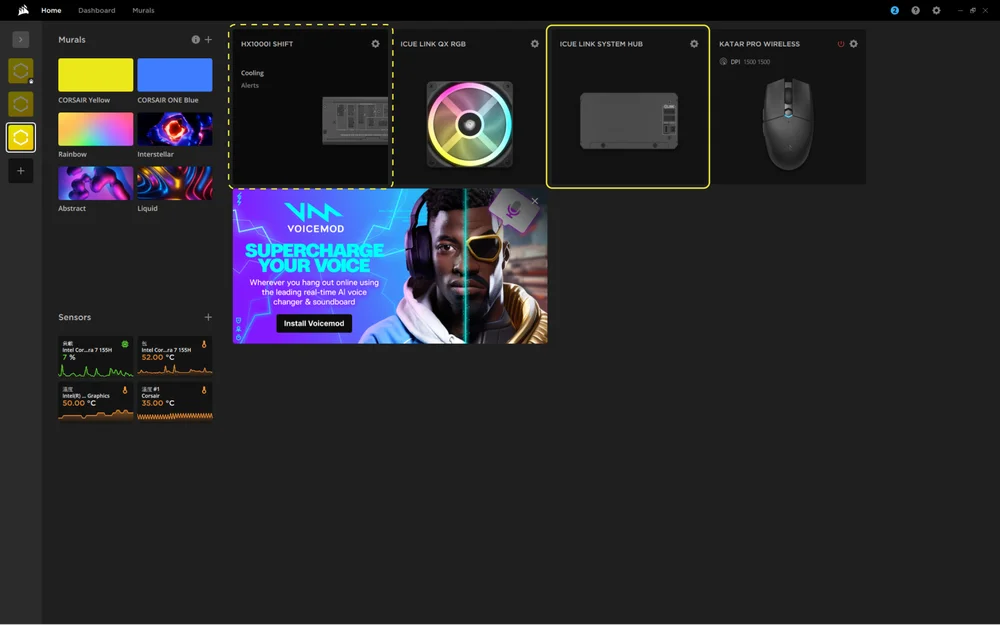
Stránka Nastavení osvětlení v iCUE LINK System Hub zobrazí všechna připojená zařízení iCUE LINK a umožní vám změnit jejich pořadí tak, aby odpovídalo jejich fyzickému umístění ve vašem systému.
- Vyberte „Nastavení osvětlení“.
- Změňte pořadí připojených zařízení iCUE LINK podle svých preferencí.
ZÁRUKA

Napájecí zdroje CORSAIR HXi SHIFT Series mají 10letou záruku.
PRÁVNÍ
© 2025 CORSAIR MEMORY, Inc. Všechna práva vyhrazena. CORSAIR a logo s plachtami jsou registrované ochranné známky společnosti CORSAIR ve Spojených státech a/nebo dalších zemích. Všechny ostatní ochranné známky jsou majetkem příslušných vlastníků. Produkt se může mírně lišit od vyobrazeného.
SOUVISEJÍCÍ OBSAH


