Při sestavování počítače je klíčové zvolit správný formát SSD M.2, protože ten určuje, zda se SSD vejde do skříně a na základní desku vašeho počítače. Podpora formátu SSD M.2 se u jednotlivých základních desek liší. Chcete-li ověřit kompatibilitu, podívejte se do specifikací nebo návodu k vaší základní desce.
„Formát“ označuje velikost a fyzickou konfiguraci úložného zařízení. Po dlouhá léta byly standardem pro sestavy PC SSD a HDD s rozhraním SATA ve formátech 2,5 palce a 3,5 palce. V posledních letech se však formát M.2 stal nejoblíbenější volbou pro úložná zařízení díky svému poměru cena–výkon, menším rozměrům a snadné instalaci.
Pokud jste si právě pořídili SSD disk CORSAIR M.2 za účelem vylepšení svého počítače a zajímá vás, jak jej nainstalovat, v tomto článku vám s tím pomůžeme.
Nainstalujte si SSD disk CORSAIR M.2
Nejprve je třeba najít sloty M.2 na základní desce. Mějte na paměti, že v závislosti na modelu základní desky mohou být skryté pod tepelnými kryty. Pokud slot M.2 hned nenajdete, podívejte se do návodu k základní desce, kde najdete jejich umístění.
Dále se ujistěte, že je distanční podložka M.2 nainstalována na správném místě pro váš SSD disk. SSD disky CORSAIR M.2 mají obvykle formát 2280 – zkontrolujte si jejich rozměry na stránce produktu vašeho SSD disku M.2. Distanční podložku můžete utáhnout šroubovákem nebo jednoduše rukou.
Pokud je v distanční podložce již nainstalován šroub M.2, odšroubujte jej pomocí křížového šroubováku – velikost se může lišit v závislosti na modelu základní desky.
Pokud je váš slot M.2 zakrytý krytem (tj. chladičem nebo tepelným štítem), bude na něm vidět tepelně vodivá podložka. Pokud je na tepelně vodivé podložce plastová ochranná fólie, opatrně ji odstraňte, aby podložka zůstala na svém místě a nepoškozená.
Pokud používáte některý z našich SSD disků M.2 s chladičem (např. MP600 PRO LPX), může být pro instalaci nutné zcela odstranit tepelně vodivou podložku.
Chcete-li nainstalovat SSD M.2, zasuňte jej šikmo – viz příklad níže – a poté jej opatrně položte na distanční podložku.
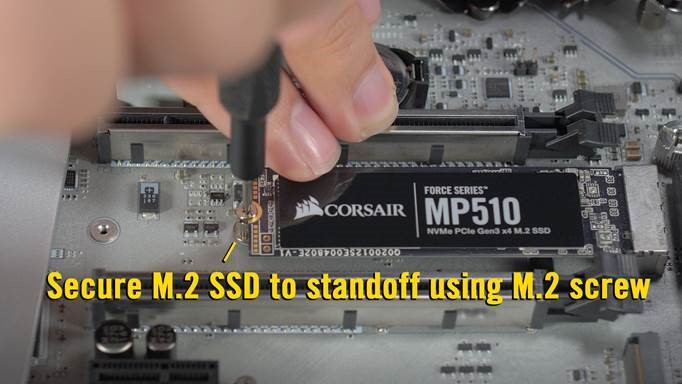
Jakmile je SSD M.2 na svém místě, zajistěte jej pomocí šroubu M.2, který jste předtím vyjmuli, nebo jej zajistěte pomocí mechanické páčky na základní desce (je-li k dispozici).
POZNÁMKA: Pokud instalujete SSD M.2 bez chladiče a slot M.2 na vaší základní desce byl zakrytý krytem, kryt prosím znovu nasaďte.
A je to – váš počítač je nyní vybaven SSD diskem M.2.
Níže je uveden starší článek
This article will teach you how to install your Corsair M.2 SSD.
NOTE: The instructions in this article only apply to the Corsair M.2 SSD, which has a form factor of 2280. If your M.2 has a different form factor, please refer to your motherboard manual for installation instructions.
Install your SSD
Before installing your SSD:
- If your M.2 SSD comes with a heatsink pre-installed and the M.2 slot on your motherboard already has a heatsink cover, remove the motherboard heat sink cover.
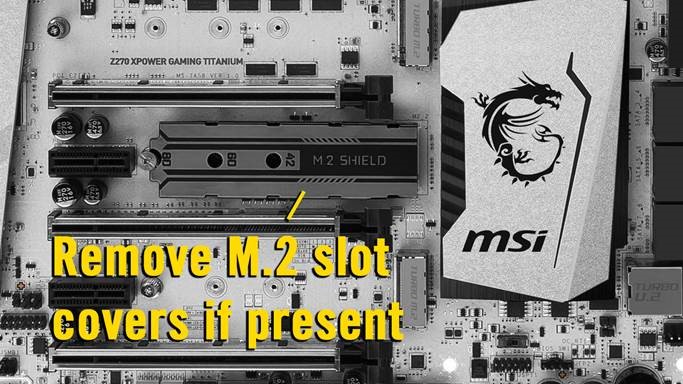
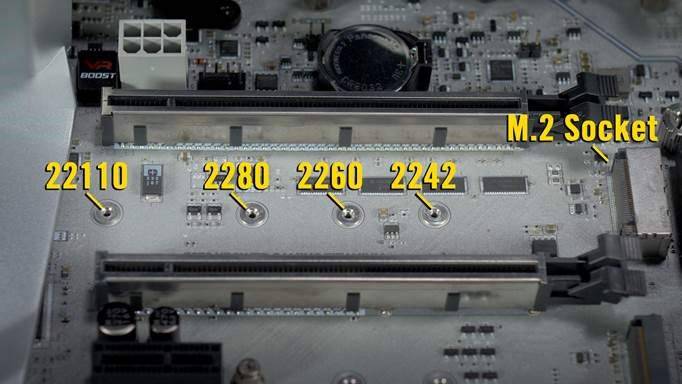
- If your motherboard has any standoffs pre-installed for short 2242 and 2260 M.2 SSDs, remove those standoffs to avoid damaging your 2280 M.2 SSD.
To install your SSD:
- If it isn't already installed, install the standoff in the 2280 socket.
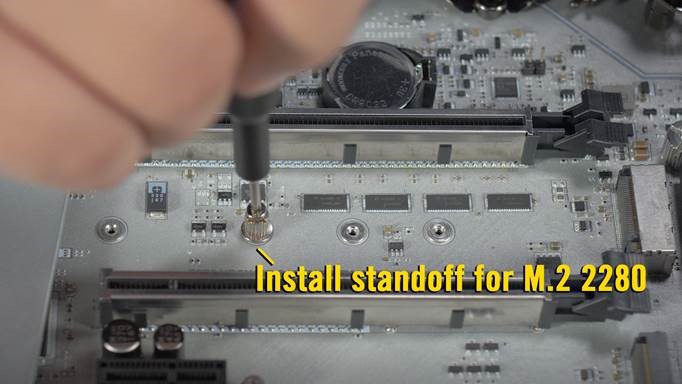
- Remove the mounting screw next to the M.2 slot.
- Gently insert the M.2 SSD into the M.2 slot.
- The M.2 slot is designed so that the M.2 SSD can only be inserted one way, according to the M key of the 2280 M.2 SSD. If the M.2 SSD doesn’t go in, do NOT force it in or you risk damaging your SSD and keyboard.
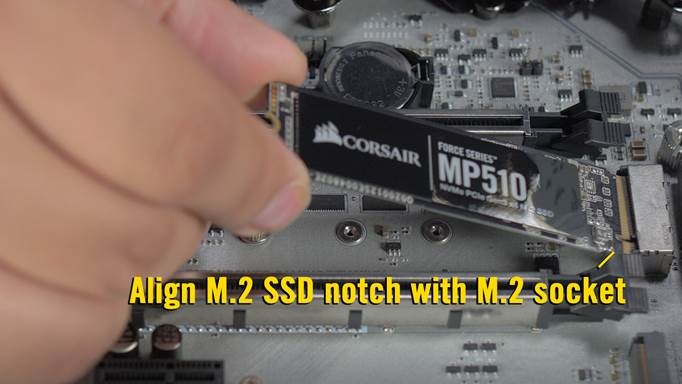
- The M.2 slot is designed so that the M.2 SSD can only be inserted one way, according to the M key of the 2280 M.2 SSD. If the M.2 SSD doesn’t go in, do NOT force it in or you risk damaging your SSD and keyboard.
- Press down on the M.2 SSD so the notch on the left of the drive lines up with the screw hole.
- Reinstall the screw to secure the M.2 SSD.
If you run into any issues or have further questions, contact our Customer Support.
Stay up to date with CORSAIR. Get our latest News, Guides, and Product Updates in your Google feeds.
Add CORSAIR as a preferred sourceWas this article helpful?
Feedback received
Thanks for helping us improve this article.
JOIN OUR OFFICIAL CORSAIR COMMUNITIES
Join our official CORSAIR Communities! Whether you're new or old to PC Building, have questions about our products, or want to chat about the latest PC, tech, and gaming trends, our community is the place for you.