-
ÚVOD DO POMSTY NA PC
-
POMSTA OBSAH PC
-
PŘIPOJENÍ K POČÍTAČI VENGEANCE
-
NASTAVENÍ POČÍTAČE VENGEANCE
-
iCUE SOFTWARE
-
NASTAVENÍ KŘIVEK VENTILÁTORŮ V CORSAIR iCUE
-
DIAGNOSTIKA CORSAIR
-
ZACHYTÁVACÍ KARTA ELGATO
-
PŘIPOJENÍ USB
-
MODERNIZACE KOMPONENTŮ
-
PŘÍSTUP K NEJNOVĚJŠÍMU NASTAVENÍ A DOKUMENTACI
-
PROHLÁŠENÍ O SHODĚ
-
OMEZENÁ ZÁRUKA NA VÝROBEK
-
AUTORSKÁ PRÁVA/PRÁVNÍ INFORMACE
- SOUVISEJÍCÍ OBSAH
MANUÁL | STRUČNÝ PRŮVODCE
VENGEANCE PC
Anglická verze je k dispozici zde - English
Pokud máte nějaké další problémy, kontaktujte zákaznickou podporu
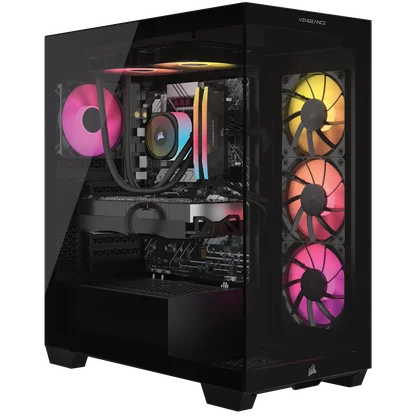
Série Vengeance 7000
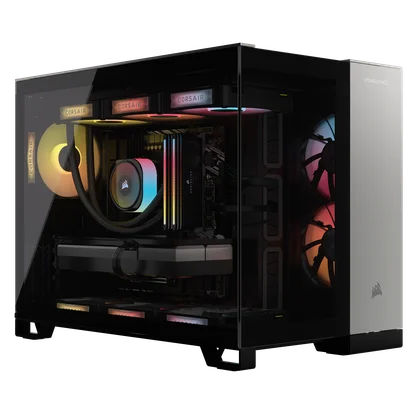
Série Vengeance 5000
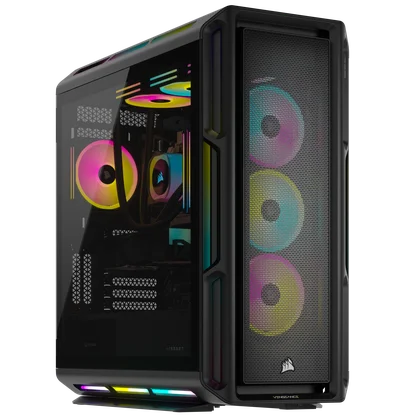
Série Vengeance 8000
ÚVOD DO POMSTY NA PC
Děkujeme, že jste si zakoupili počítač CORSAIR VENGEANCE!
POMSTA OBSAH PC

TOP SHEET

NAPÁJECÍ KABEL

WIFI ANTÉNY
PŘIPOJENÍ K POČÍTAČI VENGEANCE


- Power
- USB 3.2 Type-A (Gen 1)
- USB 3.2 Type-C (Gen 2)
- 3,5mm kombinovaný audio konektor
- Obnovení

- Tlačítko Flash BIOS
- USB 2.0
- Konektor PS/2 pro klávesnici/myš
- HDMI
- Display Port
- USB 3.2 Gen 1 Type-A
- USB 2.0
- USB 3.2 Gen 2x2 Type-C
- USB 3.2 Gen 2 Type-A
- Port LAN
- WIFI / Bluetooth
- Konektor 7.1 HD Audio
- HDMI (na GPU)
- Display Port (na GPU)
- HDMI IN na snímací kartě (pokud je to možné)
- HMDI OUT na snímací kartě (pokud je k dispozici)
- Napájecí konektor
Poznámka: Připojení a umístění portů se může lišit v závislosti na instalované základní desce.
NASTAVENÍ POČÍTAČE VENGEANCE
ROZBALENÍ POČÍTAČE VENGEANCE
Počítač CORSAIR VENGEANCE je dodáván s napájecím kabelem a anténami WIFI, které se instalují na zadní stranu stolního počítače. Před zapnutím se ujistěte, že jste připojili všechna zařízení, aby byla po zapnutí systému snadno dostupná.
- Bezpečně vyjměte počítač CORSAIR VENGEANCE PC z obalu.
- Odstraňte z počítače Vengeance horní a spodní ochrannou přepravní pěnu.
- Položte počítač Vengeance na stůl a pokračujte v procesu nastavení. Pokud dáváte přednost umístění počítače Vengeance na podlahu, neumísťujte jej na huňaté koberce, protože by to mohlo způsobit problémy se zahříváním. Pro dosažení nejlepších výsledků se ujistěte, že je počítač Vengeance PC vyvýšený nad podlahou.
- Počítače Vengeance se dodávají s vnitřní balicí pěnou, kterou je třeba před dalším použitím odstranit. Bezpečně odstraňte boční skleněný panel, abyste odstranili obalovou pěnu. Pokyny k odstranění bočního panelu si můžete prohlédnout ve videu níže.
JAK ODSTRANIT SKLENĚNÝ PANEL NA SKŘÍNÍCH CORSAIR ŘADY 4000 A 5000
PŘIPOJENÍ POMSTY PC
- Myš a klávesnici, stejně jako další zařízení, připojte ke stolnímu počítači prostřednictvím portů USB na základní desce umístěné na zadní straně skříně.

2. Připojte monitor ke grafické kartě pomocí kabelu HDMI nebo Display Cable.

3. Připojte antény WIFI k portům WIFI dostupným v systému. Pokud dáváte přednost použití ethernetového kabelu pro přístup k internetu, připojte místo něj ethernetový kabel.

4. Připojte napájecí kabel ke zdroji napájení a poté připojte druhý konec napájecího kabelu k nejbližší zásuvce. Pokud používáte přepěťovou ochranu, připojte napájecí kabel raději k přepěťové ochraně.
5. Zapněte vypínač napájení a stiskněte tlačítko napájení umístěné na horní straně stolního počítače.

6. Jakmile systém projde úvodním procesem spouštění, načte se předinstalovaný operační systém Windows.
7. Postupujte podle pokynů systému Windows a dokončete vytvoření uživatelského účtu.
iCUE SOFTWARE

Pomocí iCUE můžete sledovat teploty systému, nastavovat vlastní křivky ventilátorů a vytvářet upozornění na teplotu RGB. Počítač Vengeance má křivky ventilátorů ve výchozím nastavení nastaveny na hodnotu Balanced, aby poskytovaly nejlepší výkon při nejnižší úrovni hluku. Můžete přepínat mezi dalšími předdefinovanými možnostmi, Quiet a Extreme, nebo si vytvořit vlastní profily křivek ventilátorů. Při používání periferních zařízení CORSAIR má iCUE vestavěné funkce pro kalibraci myši a úpravu DPI, záznam maker a přemapování kláves a tlačítek a jemné doladění nastavení zvuku náhlavní soupravy.
Další informace o používání softwaru iCUE naleznete na níže uvedených odkazech:
STAŇTE SE MISTREM RGB S CORSAIR iCUE
Chcete-li se dozvědět více o nejnovější funkci iCUE Murals, klikněte na níže uvedený odkaz:
JAK NASTAVIT iCUE MURALS PRO HRY
NASTAVENÍ KŘIVEK VENTILÁTORŮ V CORSAIR iCUE
Chcete-li se dozvědět, jak nastavit křivky ventilátorů pro počítač Vengeance, přejděte na níže uvedený odkaz:
NASTAVENÍ KŘIVEK VENTILÁTORŮ V CORSAIR iCUE
Projděte si seznam přehrávání CORSAIR iCUE Tutorials a získejte další informace o nastavení iCUE pro periferní zařízení, příslušenství a komponenty: CORSAIR iCUE Tutorials
DIAGNOSTIKA CORSAIR
Počítače CORSAIR Vengeance obsahují obslužný software CORSAIR DIAGNOSTICS, který poskytuje přehled o počítači Vengeance, diagnostikuje a vyhodnocuje komponenty, hlásí případné problémy na pracovní ploše, zobrazuje přehled nainstalovaných aplikací a další. Podle níže uvedených pokynů získáte přístup ke všem funkcím programu CORSAIR DIAGNOSTICS.
ÚVODNÍ STRÁNKA
CORSAIR DIAGNOSTICS se nachází na pracovní ploše.

Na domovské stránce se zobrazí zakoupený počítač Vengeance a všechny funkce dostupné v aplikaci CORSAIR DIAGNOSTICS.

ANALÝZA
Ve funkci Analýza můžete vyhodnotit jednotlivé součásti, abyste se ujistili, že fungují správně, nebo můžete otestovat všechny součásti najednou pro úplné vyhodnocení kvality. Test lze nakonfigurovat tak, aby proběhl jednorázově nebo aby měl více smyček pro rozšířené testování.

Po dokončení testu se zobrazí oznámení o vyhověl/nevyhověl, počet dokončených cyklů a čas, který test trval.

Kliknutím na tlačítko "Go To Results" (Přejít na výsledky) budete přesměrováni na úplné výsledky hodnocení. Ve výsledcích se zobrazí každý test, který byl na komponentě proveden, s oznámením vyhověl/nevyhověl.

ZKONTROLOVAT
Ve funkci Check Up můžete provádět zátěžové testy svých komponent. To lze provést v postupném pořadí nebo můžete provést zátěžové testy všech komponent najednou. Chcete-li začít, vyberte možnost "Simultaneously" (Současně) nebo "Sequentially" (Postupně) a spusťte test Checkup.

Po dokončení testu se zobrazí oznámení o vyhověl/nevyhověl a čas, který byl potřebný k dokončení testu.

Kliknutím na tlačítko "Go To Results" (Přejít na výsledky) budete přesměrováni na úplné výsledky hodnocení. Ve výsledcích se zobrazí každý test, který byl na komponentě proveden, s oznámením vyhověl/nevyhověl.

INTERAKTIVNÍ TESTY
Ve funkci Interaktivní testy můžete zkontrolovat funkčnost připojených zařízení a ověřit, zda správně fungují. Vyberte zařízení a podle uvedených pokynů vyhodnoťte připojené zařízení.

Test myši vyhodnotí funkčnost a přesnost připojené myši.

Test klávesnice vyhodnotí funkčnost a přesnost připojené klávesnice.

GPU test je interaktivní test, který vyhodnotí nainstalovanou grafickou kartu. Při dokončení testu GPU postupujte podle pokynů uvedených v této části. Po zastavení testu musíte vybrat možnost "Pass" (Vyhověl) nebo "Fail" (Nevyhověl), abyste mohli výsledky přidat do zprávy.

SYSTÉMOVÉ INFORMACE
V části System Info (Informace o systému) jsou uvedeny úplné informace o hardwaru a softwaru systému, jeho konfiguraci a uspořádání. Poskytuje také podrobný protokol o všech událostech, ke kterým došlo na vašem počítači Vengeance.

PODPORA SYSTÉMU WINDOWS
Funkce Podpora systému Windows poskytuje různé možnosti optimalizace nastavení systému Windows v počítači Vengeance. Tyto možnosti zahrnují optimalizaci úložných jednotek, nastavení optimálních možností napájení, přizpůsobení pracovní plochy a další.

KALENDÁŘ AKCÍ
V části Kalendář událostí můžete zobrazit protokoly chyb a události aplikací, které se vyskytly v počítači Vengeance. V kalendáři budou znázorněny barevnými kostkami podle závažnosti události.

ZACHYTÁVACÍ KARTA ELGATO
Pokud je váš počítač CORSAIR Vengeance vybaven snímací kartou nebo pokud jste si zakoupili snímací kartu Elgato pro instalaci do počítače Vengeance, můžete si prohlédnout níže uvedená videa, kde najdete další informace o instalaci a/nebo používání snímací karty Elgato.
JAK NAINSTALOVAT ELGATO 4K60 PRO MK.2
JAK NASTAVIT ZACHYTÁVACÍ KARTY ELGATO POMOCÍ OBS STUDIO
JAK NASTAVIT XBOX ŘADY X|S S ELGATO 4K60 PRO MK.2
JAK NASTAVIT ELGATO 4K60 PRO MK.2 S NINTENDO SWITCHEM
PŘIPOJENÍ USB
Počítače CORSAIR Vengeance nabízejí různé modely základních desek s různou konektivitou USB. Porty USB na základní desce se liší rychlostí a funkcemi připojení. Chcete-li se dozvědět více o připojení USB a jeho funkcích, přejděte na níže uvedený odkaz:
JSOU VŠECHNY PORTY USB STEJNÉ? ZJISTÍME TO S MODELEM CORSAIR EX100U
MODERNIZACE KOMPONENTŮ
Počítače CORSAIR VENGEANCE jsou konfigurovány se standardní základní deskou formátu ATX, takže budoucí upgrade je bezproblémový. Pokud si zakoupíte další úložiště nebo paměť a rozšíříte tak možnosti počítače Vengeance, můžete snadno postupovat podle našich videonávodů krok za krokem, které vám usnadní instalaci.
INSTALACE PAMĚTI
INSTALACE SSD disku NVMe M.2
PŘÍSTUP K NEJNOVĚJŠÍMU NASTAVENÍ A DOKUMENTACI
PŘÍSTUP K OVLADAČŮM A SOFTWARU
Počítač CORSAIR VENGEANCE je dodáván se všemi ovladači a softwarem potřebným k provozu. Nové verze ovladačů a softwaru jsou k dispozici na stránce podpory produktů Corsair.com.
PROHLÁŠENÍ O SHODĚ
Společnost CORSAIR se zavazuje dodržovat zákony a předpisy v každé zemi, do které dodává své výrobky. Výrobky CORSAIR jsou navrženy a testovány tak, aby při použití k určenému účelu splňovaly příslušné celosvětové normy pro bezpečnost výrobků, elektromagnetickou kompatibilitu a další povinné požadavky předpisů.
OMEZENÁ ZÁRUKA NA VÝROBEK
Na počítač CORSAIR VENGEANCE PC je poskytována dvouletá záruka na hardware pro původního kupujícího ode dne nákupu u autorizovaného prodejce CORSAIR. Společnost CORSAIR zaručuje, že produkt bude po stanovenou dobu počínaje dnem zakoupení bez vad materiálu a zpracování. Záruční doba se liší podle konkrétního výrobku, jak je uvedeno v uživatelské dokumentaci, na obalu výrobku nebo v přiloženém seznamu záručních dob CORSAIR. V případě, že se některá z těchto záručních dob liší, platí nejdelší uvedená záruční doba.
S výjimkou případů, kdy to zakazují platné místní zákony, je tato záruka omezena na původního kupujícího a je nepřenosná. Chcete-li uplatnit svá záruční práva, musíte předložit doklad o prodeji a poskytnout informace o sériovém čísle výrobku. Tato záruka vám poskytuje konkrétní zákonná práva a můžete mít další práva, která se liší podle místních zákonů.
Obecně tato záruka znamená, že váš hardwarový produkt CORSAIR bude fungovat v souladu s publikovanými technickými specifikacemi, jak je uvedeno v jeho datovém listu, a v provozním prostředí, pro které byl určen, po celou dobu záruční doby.
NÁPRAVNÉ OPATŘENÍ
Veškerá odpovědnost společnosti CORSAIR a váš výhradní opravný prostředek v případě, že produkt CORSAIR VENGEANCE PC nefunguje v souladu se zveřejněnými technickými specifikacemi, spočívá v opravě nebo výměně produktu na náklady společnosti CORSAIR podle jejího uvážení. Tento záruční závazek je podmíněn vrácením hardwaru na původní místo nákupu nebo na jiné místo podle pokynů společnosti CORSAIR s přiloženým originálem prodejního dokladu. Může být požadováno zaplacení přepravních a manipulačních poplatků, jakož i veškerých platných tarifů, cel, daní nebo jiných poplatků. Společnost CORSAIR může podle svého uvážení poskytnout nové nebo repasované produkty. Na jakýkoli vyměněný počítač CORSAIR VENGEANCE bude poskytnuta záruka po zbytek původní záruční doby nebo po dobu třiceti (30) dnů, podle toho, která doba je delší, nebo po dobu vyžadovanou místními zákony.
ZASTARALÉ NEBO UKONČENÉ PRODUKTY
Zastaralý nebo vyřazený produkt bude nahrazen stejným produktem, pokud bude k dispozici. Pokud společnost CORSAIR nemůže nahradit zastaralý nebo ukončený produkt CORSAIR VENGEANCE PC stejným produktem, nahradí zastaralý nebo ukončený produkt CORSAIR VENGEANCE PC podle svého uvážení produktem CORSAIR VENGEANCE PC s podobnou funkcí a kapacitou.
VYJÍMKY
Tato záruka se nevztahuje na problémy nebo poškození, které vznikly v důsledku, mimo jiné, následujících skutečností:
- Opotřebení spojené s běžným používáním.
- Jakákoli úprava, zneužití, nehoda, demontáž, nesprávné použití nebo neoprávněná oprava.
- Odstranění sériového čísla nebo regulačních štítků.
- Jakékoli nesprávné použití, včetně použití v rozporu s dodanými pokyny k výrobku.
- Připojení k jakémukoli nevhodnému zdroji napětí.
- Jakákoli jiná příčina, která nesouvisí s vadou materiálu nebo zpracování výrobku. Tato záruka se rovněž nevztahuje na padělané produkty CORSAIR VENGEANCE PC, tj. produkty, o kterých společnost CORSAIR podle svého uvážení rozhodne, že nebyly vyrobeny společností CORSAIR nebo některým z jejích autorizovaných výrobních partnerů.
AUTORSKÁ PRÁVA/PRÁVNÍ INFORMACE
© 2023 CORSAIR MEMORY, Inc. Všechna práva vyhrazena. CORSAIR a logo plachet jsou registrované ochranné známky společnosti CORSAIR ve Spojených státech a/nebo v jiných zemích. Všechny ostatní ochranné známky jsou majetkem příslušných vlastníků. Výrobek se může mírně lišit od vyobrazených.
OMEZENÍ ODPOVĚDNOSTI
Společnost CORSAIR nenese odpovědnost za žádné zvláštní, náhodné, nepřímé nebo následné škody, mimo jiné včetně ztráty zisku, příjmů nebo dat (přímé nebo nepřímé) nebo obchodní ztráty z důvodu porušení jakékoli výslovné nebo předpokládané záruky na váš produkt, a to ani v případě, že společnost CORSAIR byla na možnost takových škod předem upozorněna. Některé místní zákony neumožňují vyloučení nebo omezení zvláštních, nepřímých, náhodných nebo následných škod, takže toto omezení nebo vyloučení nemusí ve vaší jurisdikci platit.
Obsahuje ID FCC:
Obsahuje IC: 1000M-AX200NG.

SOUVISEJÍCÍ OBSAH

