MANUÁL | STRUČNÝ PRŮVODCE
HARPOON v2 BEZDRÁTOVÝ
Herní myš
Anglická verze je k dispozici zde - English
Pokud máte nějaké další problémy, kontaktujte zákaznickou podporu
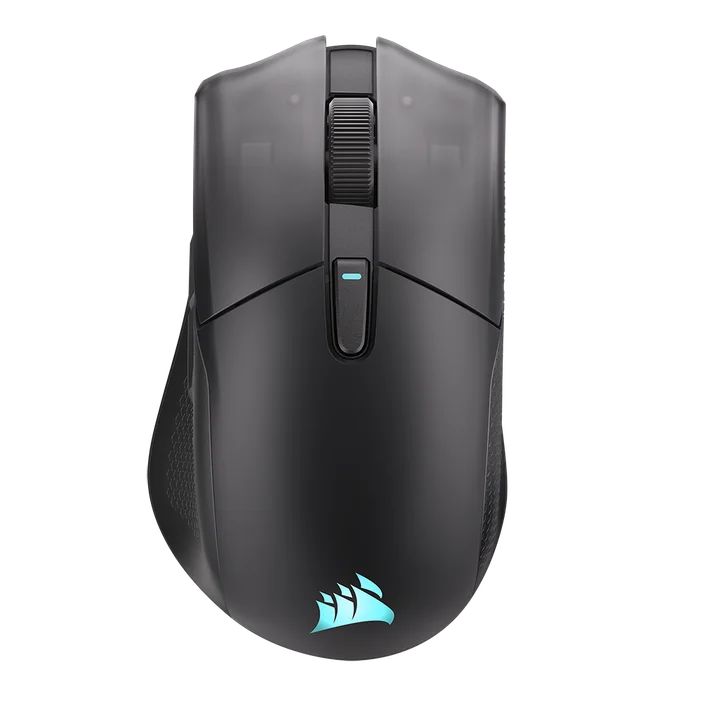
NABÍJENÍ MYŠI
DŮLEŽITÉ: Před prvním použitím je nutné zařízení HARPOON v2 WIRELESS plně nabít. Pro optimální výkon prosím aktualizujte firmware prostřednictvím služby CORSAIR WEB HUB.
Připojte myš k volnému portu USB 2.0 nebo 3.X na vašem počítači pomocí USB kabelu pro nabíjení a přenos dat (K).
Světelné zóny na myši se rozsvítí podle stavu baterie a po dokončení nabíjení budou po dobu 5 sekund svítit trvale zeleně.
SEZNÁMTE SE SE SVOU MYŠÍ
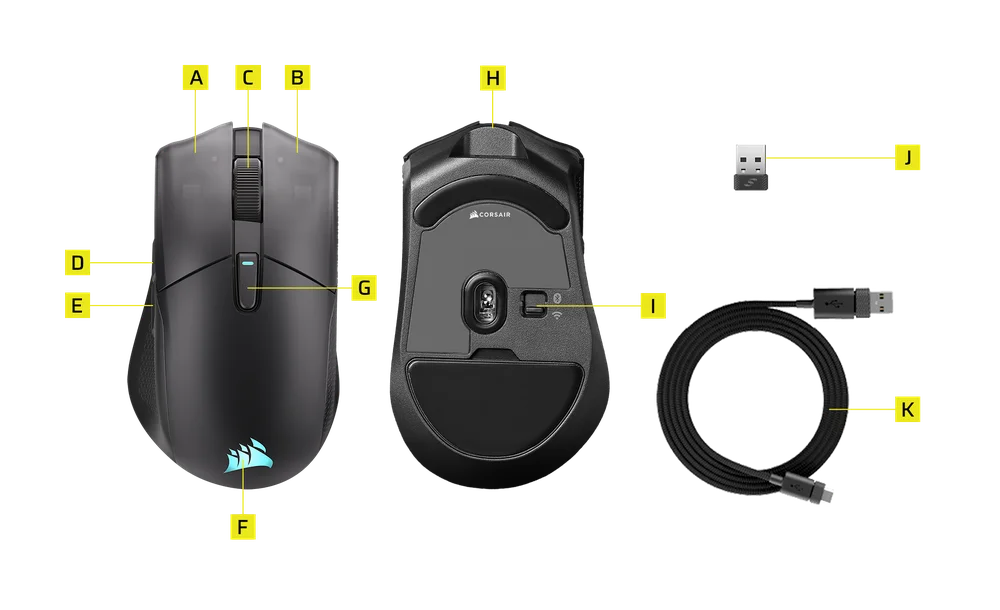
- LEVÉ TLAČÍTKO MYŠI
- PRAVÉ TLAČÍTKO MYŠI
- STŘEDNÍ TLAČÍTKO / ROZVÍJECÍ KOLEČKO
- TLAČÍTKO „DÁL“
- TLAČÍTKO ZPĚT
- LOGO CORSAIR (RGB)
- Tlačítko DPI
- USB PORT PRO NABÍJENÍ / PŘENOS DAT
- PŘEPÍNAČ NAPÁJENÍ / BEZDRÁTOVÉHO REŽIMU (VYPNUTO / 2,4 GHz / BT)
- BEZDRÁTOVÝ USB PŘIJÍMAČ
- NABÍJECÍ A DATOVÝ KABEL USB
NASTAVENÍ BEZDRÁTOVÉHO PŘIPOJENÍ 2,4 GHz
- Připojte BEZDRÁTOVÝ USB PŘIJÍMAČ (J) k volnému portu USB 2.0 nebo 3.x na předním panelu počítače nebo k jinému blízkému USB portu.
- Zapněte myš tak, že přepnete přepínač POWER / WIRELESS MODE SWITCH (I) do polohy pro bezdrátové připojení 2,4 GHz.
- Víceúčelový indikátor bude po dobu 3 sekund blikat, čímž signalizuje stav baterie, a po úspěšném připojení k přijímači začne svítit nepřetržitě bílou barvou.
NASTAVENÍ BLUETOOTH
Bezdrátové připojení Bluetooth je ideální pro každodenní práci s počítačem, zvýšení produktivity a kancelářské aplikace.
- Spusťte párování přes Bluetooth na svém zařízení podporujícím Bluetooth 4.0 nebo novější.
- Zapněte myš tak, že přepnete přepínač POWER / WIRELESS MODE SWITCH (I) do polohy Bluetooth.
- Po připojení bude víceúčelový indikátor po dobu 3 sekund blikat, aby signalizoval stav baterie, a poté se rozsvítí modrým stálým světlem.
- Pokud je třeba zařízení pro párování přes Bluetooth znovu spárovat nebo vyměnit, nejprve odpojte USB kabel a přepněte zařízení do polohy OFF. Stiskněte a podržte tlačítko DPI (G) a přepněte přepínač napájení / bezdrátového režimu (I) do polohy Bluetooth, poté uvolněte tlačítko DPI (G). Po vstupu do režimu párování přes Bluetooth začnou světelné zóny blikat modře.
*Zařízení HARPOON v2 WIRELESS lze spárovat pouze s jedním zařízením. Pokud potřebujete spárovat zařízení s jiným zařízením, přepněte jej prosím do režimu opětovného párování a spusťte proces párování.
VÝCHOZÍ ÚROVNĚ DPI
Pro rychlé nastavení jsou k dispozici výchozí profily DPI.
- Stisknutím tlačítka DPI (G) můžete přepínat mezi jednotlivými úrovněmi DPI.
- Při přepnutí na příslušnou úroveň DPI se na víceúčelovém LED indikátoru na 3 sekundy rozsvítí barva odpovídající dané úrovni DPI a poté se LED indikátor zhasne.
*Pokročilé nastavení je k dispozici prostřednictvím aplikaceCORSAIR WEB HUB.
STAV MYŠI A INDIKACE
Bezdrátové připojení, úrovně DPI a stav baterie se signalizují prostřednictvím světelných zón.
| DPI STAGE | LED SVĚTLA |
| FÁZE 1 – 400 | ČERVENÁ |
| FÁZE 2 – 800 | ORANŽOVÁ |
| FÁZE 3 – 1200 | ŽLUTÁ |
| 4. ETAPA – 1600 | ZELENÁ |
| 5. ETAPA – 3200 | MODRÁ |
|
STUPEŇ POSUNU DPI – 200 |
FIALOVÁ |
| STAV BATERIE | LED SVĚTLA |
| Nabíjení | Dýchejte zeleně po dobu 2 sekund |
| Vysoký stav baterie | Třikrát blikni zeleně |
| Bateriové médium | Třikrát zabliká oranžově |
| Nízký stav baterie | Třikrát zablikat červeně |
| Baterie je téměř vybitá, je třeba ji dobít | Dýchání červené barvy |
| Baterie je plně nabitá | Světlo svítí zeleně po dobu 5 sekund |
| REŽIM PŘIPOJENÍ | STAV | LED SVĚTLA |
|
2,4 GHz |
Nespárováno | Dvakrát se zhluboka nadechněte |
| Párování | Rychlé blikání bílou barvou | |
| Spárované/Připojené | Světlo svítí nepřetržitě po dobu 5 sekund | |
| BT | Nespárováno | Dvakrát se zhluboka nadechněte |
| Párování | Rychle bliká modře | |
| Spárované/Připojené | Světlo svítí modře po dobu 5 sekund |
PŘEHLEDNÝ NÁVOD NA NASTAVENÍ MYŠI KROK ZA KROKEM
Krok 1 – Připojte myš
A. Zapojte přijímač zařízení HARPOON v2 WIRELESS.
B. Ujistěte se, že je přepínač napájení nastaven na 2,4 GHz (RF).
Krok 2 – Spusťte aplikaci CORSAIR WEB HUB a vyberte myš
A. Přejděte nastránku https://www.corsair.com/web-hub/index.html.
B. Klikněte na [Autorizovat].
C. Vyberte přijímač HARPOON v2 WIRELESS.


B. Klikněte na profil, který chcete upravit (například: „Profil 1“).
C. V tomto profilu jsou uloženy vaše nastavení DPI a přiřazení tlačítek.
Krok 4 – Nastavení úrovní DPI
A. Klikněte na [DPI] v levém postranním panelu.
B. Zvolte počet úrovní DPI (1–5).
C. Aktivujte úrovně DPI, které chcete používat (např. 800 / 1200 / 1600).
*Funkce „Sniper“ (tlačítko DPI Shift) je k dispozici pouze v případě, že je přiřazena k nějakému tlačítku
Doporučené nastavení DPI:
– Pracovní plocha/obecně: 1200–1600 DPI
– FPS hry: 800–1200 DPI
– MOBA/MMO: 1600–2400 DPI

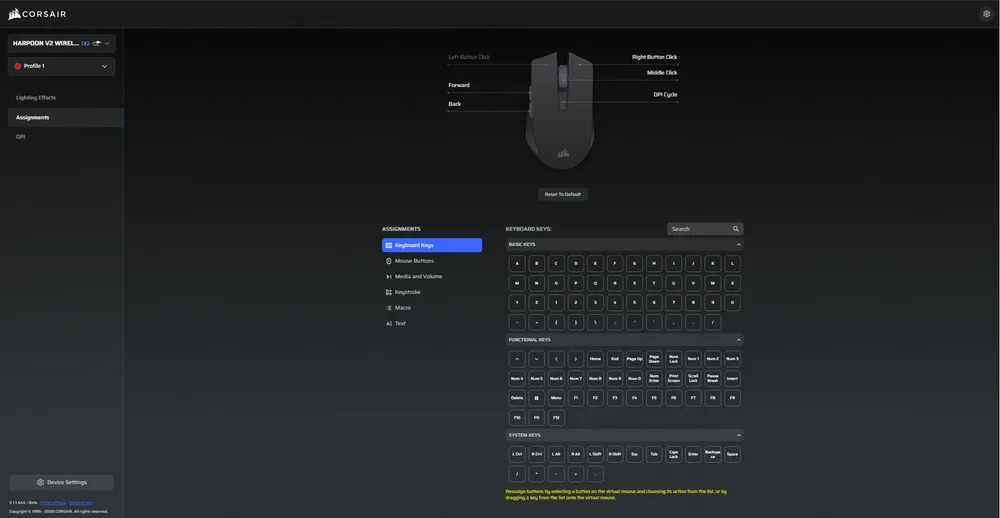
Krok 5 – Přemapování tlačítek (přiřazení)
A. Klikněte na položku [Úkoly] v levém postranním panelu.
B. Klikněte na tlačítko na obrázku myši, které chcete změnit.
C. Vyberte typ úkolu:
- Klávesnice (přiřaďte k klávesám jako R, E nebo P)
- Makro (zaznamenávání více stisků kláves)
D. Ověřte přiřazení a otestujte ho.
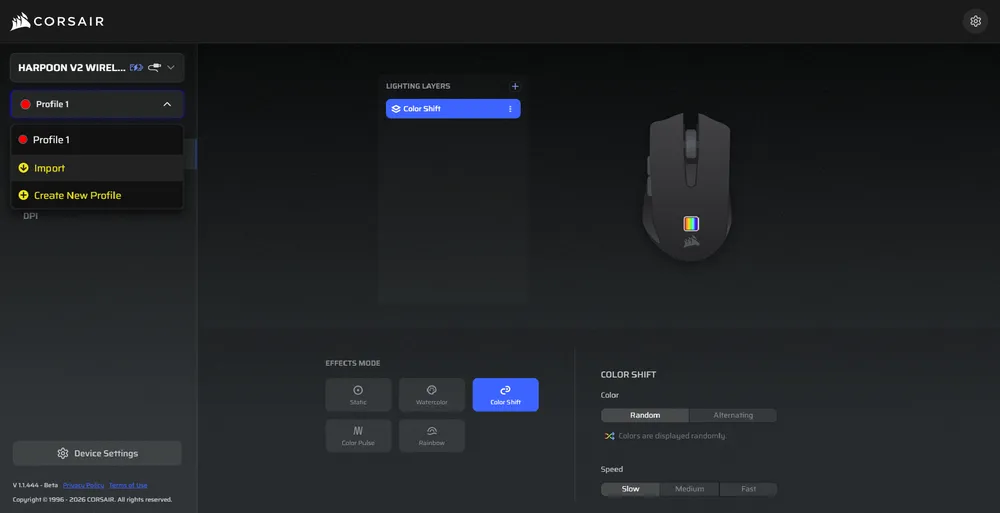
A. Klikněte na položku „Nastavení zařízení“ v levém dolním rohu.

- Baterie – Bezdrátové připojení nebo stav baterie.

- Frekvence dotazování – Vyberte možnost [ 1000 Hz / 1 msec ] pro dotazování s frekvencí 1000 Hz.
Kabelové připojení:
Bezdrátové připojení:
- Jas – Čím jasnější světla, tím rychleji se vybíjí baterie.

- Doba spánku – Nastavte dobu, po které myš přejde do režimu spánku.

- Režim úspory energie – Aktivuje optimalizace pro úsporu energie

- Optimalizace odezvy tlačítek – optimalizuje dobu potlačení opakovaných stisků

- Úspora energie pomocí senzoru pohybu – Aktivuje úsporný režim, pokud senzor nezaznamená žádný pohyb.

- Přichytávání k úhlům – při zapnutí tato funkce vyhlazuje pohyb myši pomocí predikce senzoru.

- Výška zdvihu – výška, při které se senzor vypne.

- Spárovat bezdrátový přijímač – Spárovat nebo resetovat bezdrátový přijímač.

- Obnovit tovární nastavení – Obnovte výchozí nastavení myši.

- Připojte myš kabelem k počítači.
- Oprávněte přístup a vyberte myš.

- Pokud je k dispozici aktualizace, rozsvítí se tlačítko „Aktualizovat firmware“.

- Stiskněte tlačítka „Aktualizovat firmware“ a „Pokračovat“, abyste spustili aktualizaci.
* Během aktualizace neodpojujte myš ani nezavírejte prohlížeč *
- Připojte svůj klíč k počítači.
- Klikněte na tři tečky v pravém horním rohu klíče.
- Klikněte na „Spárovat“ a vyberte zařízení, se kterým chcete provést párování.
- Postupujte podle následujících kroků a přepněte myš do režimu párování.
- Dokončit párování.

INFORMACE O VYJÍMÁNÍ BATERIE
Tento výrobek využívá dobíjecí baterii a při jeho vyřazení z provozu za účelem likvidace a recyklace je nutné dodržovat bezpečnostní pokyny. Chcete-li baterii bezpečně vyjmout za účelem likvidace a recyklace, postupujte podle očíslovaných kroků s pomocí níže uvedených schémat.

- Sejměte kryt přijímače.
- Odšroubujte 2 šrouby.
- Demontujte podsestavu horního krytu.
- Odšroubujte 2 šrouby.
- Vyjměte bateriovou jednotku.
Společnost CORSAIR MEMORY, Inc. vyzývá zákazníky, aby vyřazený elektronický hardware a dobíjecí baterie recyklovali v souladu s místními zákony a předpisy.
INFORMACE O NABÍJENÍ BATERIE
Výkon dodávaný nabíječkou musí být v rozmezí od minimálně 0,5 wattu, který vyžaduje rádiové zařízení, do maximálně 3,0 wattů, aby bylo možné dosáhnout maximální rychlosti nabíjení.

INFORMACE O BATERII
- M/N (model):602538
- Jmenovité parametry: 3,7 V, 600 mAh, 2,22 Wh
- Naskenujte QR kód a zobrazte podrobné informace o baterii
Myš
M/N (model): RGP0187
Parametry (napětí, proud): 5 V  700 mA,
, Dongle
Výrobní číslo (型號): RGP0146
Technické parametry (napětí, proud): 5 V 100 mA
FCC ID: 2AAFM-RGP0187 (myš)
FCC ID: 2AAFM-RGP0146A (dongle)
IC: 10954A-RGP0187 (myš)
IC: 10954A-RGP0146 (dongle)
AUTORSKÁ PRÁVA / PRÁVNÍ INFORMACE
© 2026 CORSAIR MEMORY, Inc. Všechna práva vyhrazena. CORSAIR a logo s plachtami jsou registrované ochranné známky společnosti CORSAIR ve Spojených státech a/nebo v dalších zemích. Všechny ostatní ochranné známky jsou majetkem příslušných vlastníků. Produkt se může mírně lišit od vyobrazeného.


