MANUÁL | STRUČNÝ PRŮVODCE
SABRE v2 PRO BEZDRÁTOVÝ CF
Herní myš z uhlíkových vláken
Anglická verze je k dispozici zde - English
Pokud máte nějaké další problémy, kontaktujte zákaznickou podporu
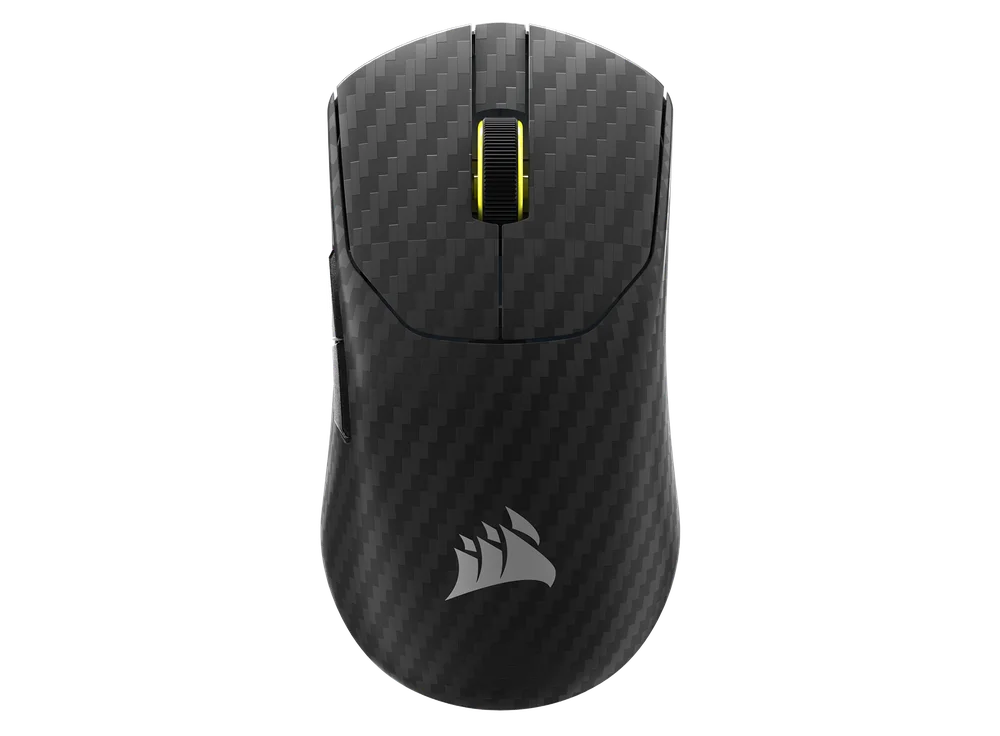
NABÍJENÍ MYŠI
DŮLEŽITÉ: Před prvním použitím je nutné zařízení SABRE v2 PRO WIRELESS CF plně nabít. Pro optimální výkon doporučujeme aktualizovat firmware prostřednictvím aplikace CORSAIR WEB HUB.
Připojte myš k volnému portu USB 2.0 nebo 3.X na počítači pomocí USB kabelu pro nabíjení a přenos dat (L).
Kontrolky pod prostředním tlačítkem / rolovacím kolečkem (C) na myši se rozsvítí podle stavu baterie a po dokončení nabíjení budou svítit trvale zeleně.
SEZNÁMTE SE SE SVOU MYŠÍ
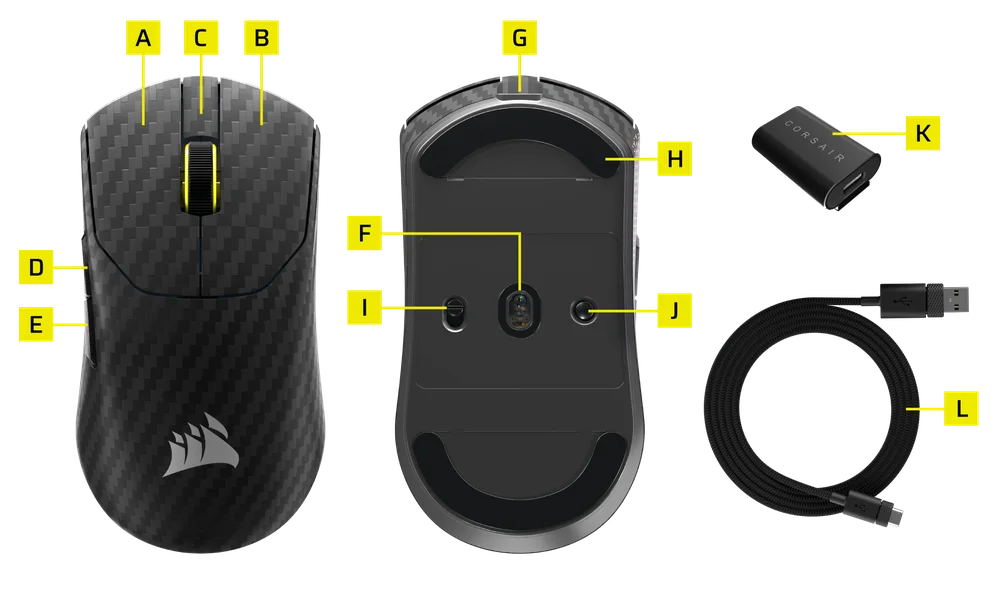
- LEVÉ TLAČÍTKO MYŠI
- PRAVÉ TLAČÍTKO MYŠI
- STŘEDOVÉ TLAČÍTKO / ROZVÍJECÍ KOLEČKO
- TLAČÍTKO „DÁL“
- TLAČÍTKO ZPĚT
- OPTIKOVÝ SNÍMAČ MARKSMAN
- USB port pro nabíjení a přenos dat
- 100% panenské brusle UPE pro myši
- Přepínač napájení / bezdrátového režimu
- Tlačítko pro párování DPI a Bluetooth (3 sekundy)
- BEZDRÁTOVÝ USB PŘIJÍMAČ
- NABÍJECÍ A DATOVÝ KABEL USB
NASTavení bezdrátové sítě 2,4 GHz
- Připojte BEZDRÁTOVÝ USB PŘIJÍMAČ (K) k USB NABÍJECÍMU / DATOVÉMU KABELU (L) a druhou stranu kabelu zapojte do volného portu USB 2.0 nebo 3.x na předním panelu počítače nebo do jiného blízkého USB portu.
- Zapněte myš přepnutím přepínače POWER / WIRELESS MODE SWITCH (I) do polohy pro bezdrátové připojení 2,4 GHz.
- LED kontrolka pod tlačítkem pro střední kliknutí / rolovacím kolečkem (C) začne svítit zeleně, jakmile dojde k úspěšnému připojení k přijímači.
NASTavení BLUETOOTH
Bezdrátové připojení Bluetooth se nejlépe hodí pro běžné počítačové úkony, práci a kancelářské aplikace.
- Spusťte párování přes Bluetooth na svém zařízení podporujícím Bluetooth 4.0 nebo novější.
- Zapněte myš přepnutím přepínače POWER / WIRELESS MODE SWITCH (I) do polohy Bluetooth.
- LED kontrolka pod tlačítkem pro prostřední kliknutí / rolovacím kolečkem (C) bude po připojení blikat modře a poté svítit modře nepřetržitě.
- Pokud je třeba zařízení pro párování přes Bluetooth znovu spárovat nebo vyměnit, nejprve přepněte do režimu Bluetooth. Podržte tlačítko DPI a párování Bluetooth (J) po dobu 3 sekund nebo dokud kontrolka LED nezačne blikat modře, čímž vstoupíte do režimu párování přes Bluetooth.
*SABRE v2 PRO WIRELESS CF lze spárovat pouze s jedním zařízením. Pokud potřebujete spárovat zařízení s jiným zařízením, přepněte jej do režimu opětovného párování a spusťte proces párování.
PROCHÁZENÍ PROFILŮ DPI
Pro rychlé nastavení je k dispozici cyklus DPI.
- Jedním stisknutím tlačítka DPI a párování přes Bluetooth (J) přepnete na další úroveň DPI.
- Při přepnutí na příslušnou úroveň DPI třikrát zabliká kontrolka na kolečku myši v barvě odpovídající dané úrovni DPI a poté zhasne.
- Opakujte výše uvedené kroky, abyste přepnuli na další úroveň DPI. Projde se všech 5 úrovní DPI a vrátí se zpět na úroveň 1.
Pokročilé nastavení je k dispozici prostřednictvím služby CORSAIR WEB HUB.

STAV MYŠI A INDIKACE
Stav bezdrátového připojení a baterie se signalizuje pomocí kontrolky pod prostředním tlačítkem/rolovacím kolečkem (C).
| STAV DPI – PŘEDEFINOVANÝ | LED kontrolka |
| FÁZE 1 – 400 | ČERVENÁ |
| FÁZE 2 – 800 | MODRÁ |
| FÁZE 3 – 1200 | ZELENÁ |
| 4. etapa – 1600 | ŽLUTÁ |
| 5. ETAPA – 2000 | FIALOVÁ |
| STAV BATERIE | LED kontrolka |
| NABÍJENÍ BATERIE PŘI NÍZKÉM STAVU NABITÍ | DÝCHÁNÍ ČERVENÉ |
| Nabíjení baterie při střední úrovni nabití | DÝCHAT ZELENOU |
| BATERIE JE PLNÁ | PLNĚ ZELENÁ |
| BATERIE JE TÉMĚŘ VYBITÁ, JE TŘEBA JI NABÍT | DÝCHÁNÍ ČERVENÉ |
PŘEHLEDNÝ NÁVOD NA NASTAVENÍ MYŠI
Krok 1 – Připojte zařízení SABRE v2
A. Připojte přijímač myši SABRE v2 PRO WIRELESS CF pomocí konektoru USB-C.
B. Ujistěte se, že je přepínač na myši nastaven na 2,4 GHz.
Krok 2 – Spusťte aplikaci CORSAIR WEB HUB a vyberte myš
A. Přejděte na stránku https://www.corsair.com/web-hub/index.html.
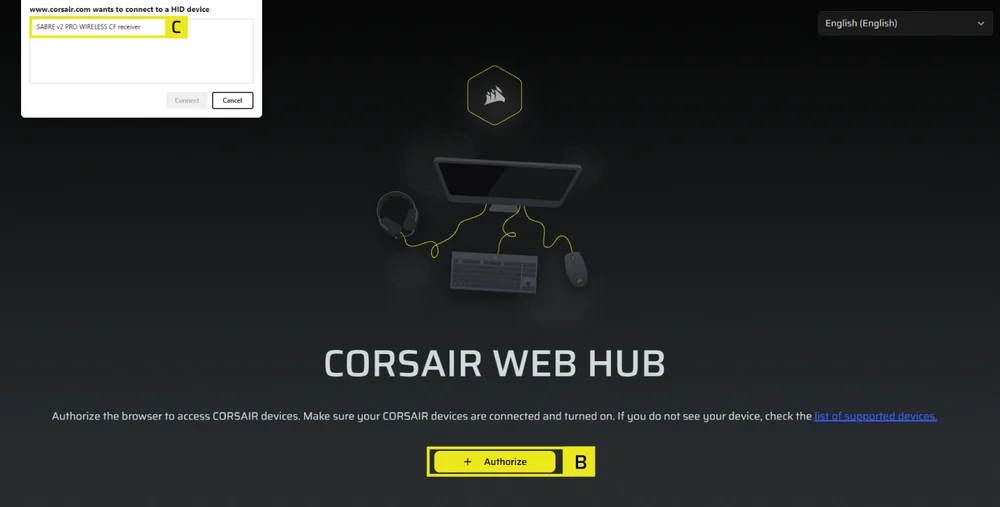
B. Klikněte na [Autorizovat].
C. Vyberte přijímač SABRE v2 PRO WIRELESS CF.
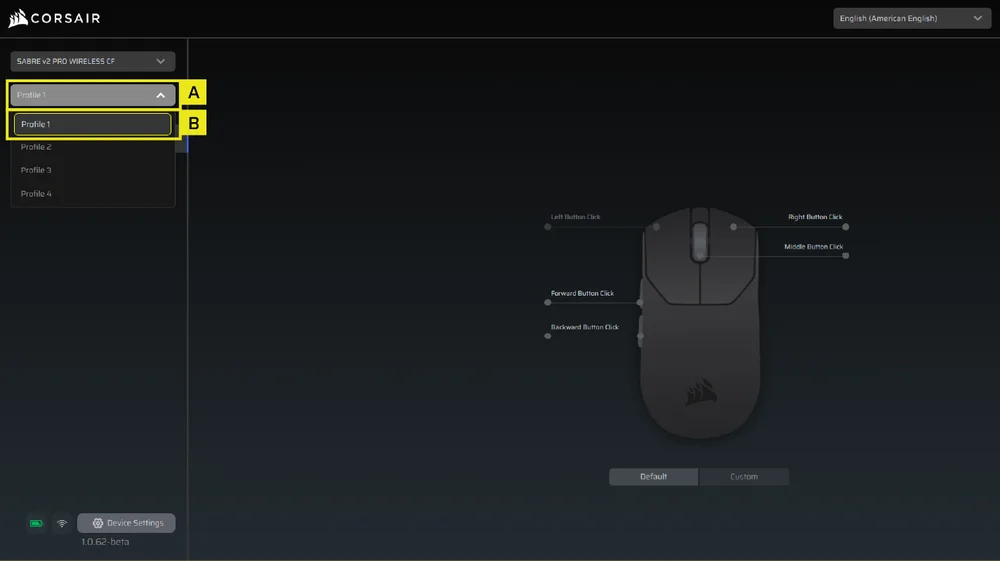
Krok 3 – Vytvořte nebo vyberte profil
A. V levém horním rohu otevřete rozbalovací nabídku profilů.
B. Klikněte na profil, který chcete upravit (například: „Profil 1“).
C. V tomto profilu budou uloženy vaše nastavení DPI a přiřazení tlačítek.
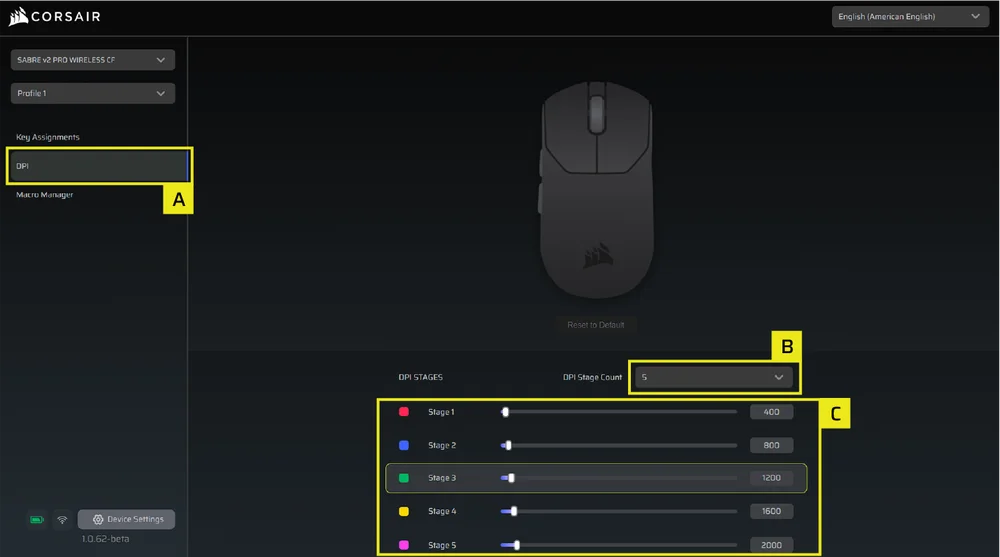
Krok 4 – Nastavení úrovní DPI
A. Klikněte na [DPI] v levém postranním panelu.
B. Zvolte počet úrovní DPI (1–5).
C. Zapněte úrovně DPI, které chcete používat (například 800 / 1200 / 1600).
Doporučené výchozí rozlišení (DPI):
– Stolní počítače/obecně: 1200–1600 DPI
– FPS hry: 800–1200 DPI
– MOBA/MMO: 1600–2400 DPI.
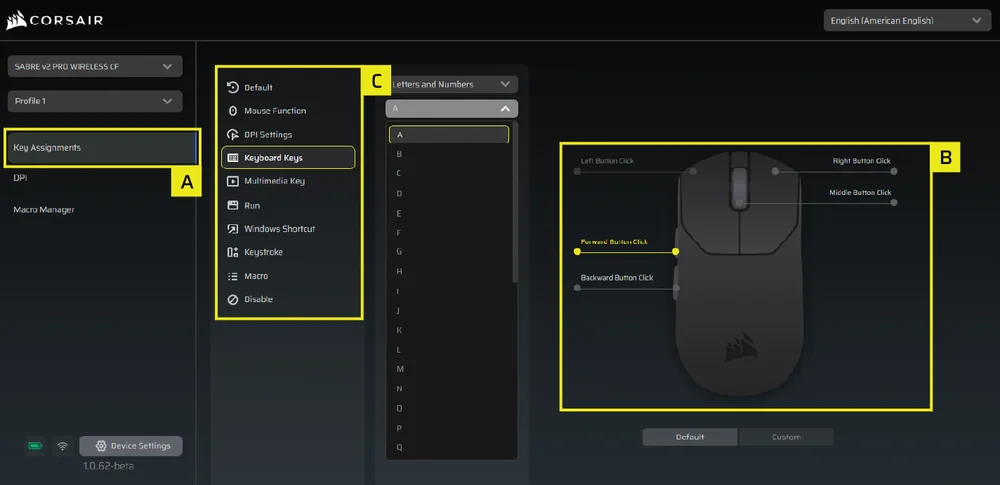
Krok 5 – Přemapování tlačítek (akce / přiřazení kláves)
A. Klikněte na položku [Přiřazení kláves] v levém postranním panelu.
B. Klikněte na tlačítko na schématu myši, které chcete změnit.
C. Vyberte typ přiřazení:
- Klávesnice (přiřaďte k tlačítku jako R, E nebo P)
- Makro (zaznamenání více stisků kláves)
- atd.
D. Potvrďte přiřazení a otestujte ho.
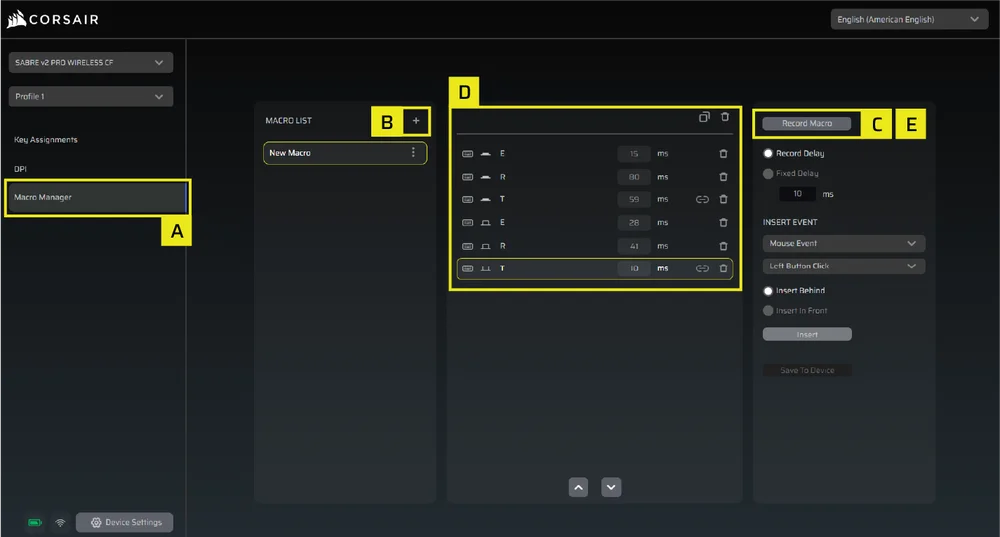
Krok 6 – Nastavení Správce maker
A. Klikněte na [Správce maker] v levém postranním panelu.
B. Klikněte na [ + ] a přidejte nové makro (například: „Profil 1“).
C. Klikněte vpravo na [Zaznamenat makro].
D. Stiskněte klávesy klávesnice nebo proveďte akce myší, které chcete zaznamenat.
E. Klikněte znovu na [Zaznamenat makro] a zastavte nahrávání.
Krok 7 – Ruční vložení událostí makra
A. Klikněte na [Správce maker] v levém postranním panelu.
B. Vyberte makro, které chcete upravit.
C. V panelu pro vložení události vyberte v prvním rozevíracím seznamu, zda chcete vložit události klávesnice nebo myši.
D. V druhém rozevíracím seznamu vyberte událost, kterou chcete vložit.
E. Klikněte na [Vložit].
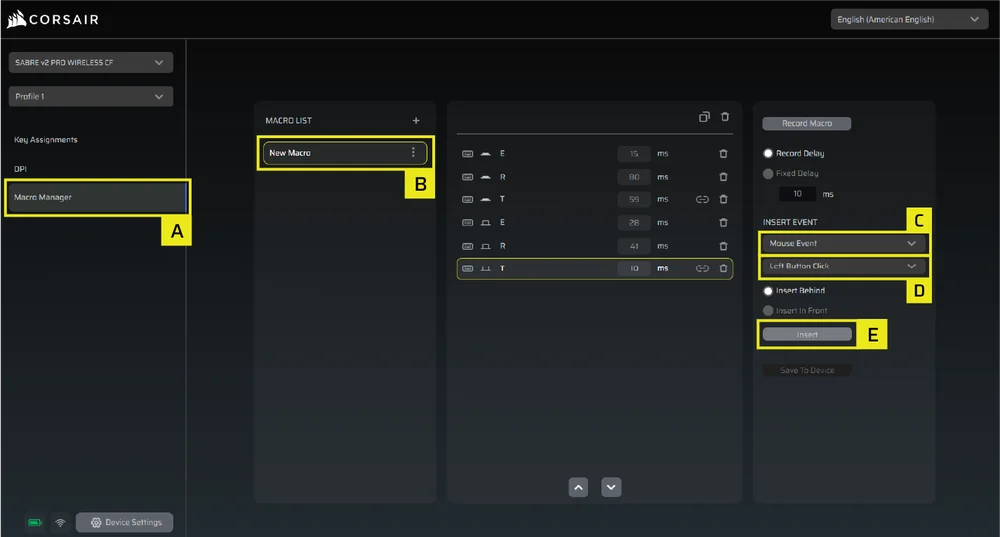
Krok 8 – Nastavení zařízení
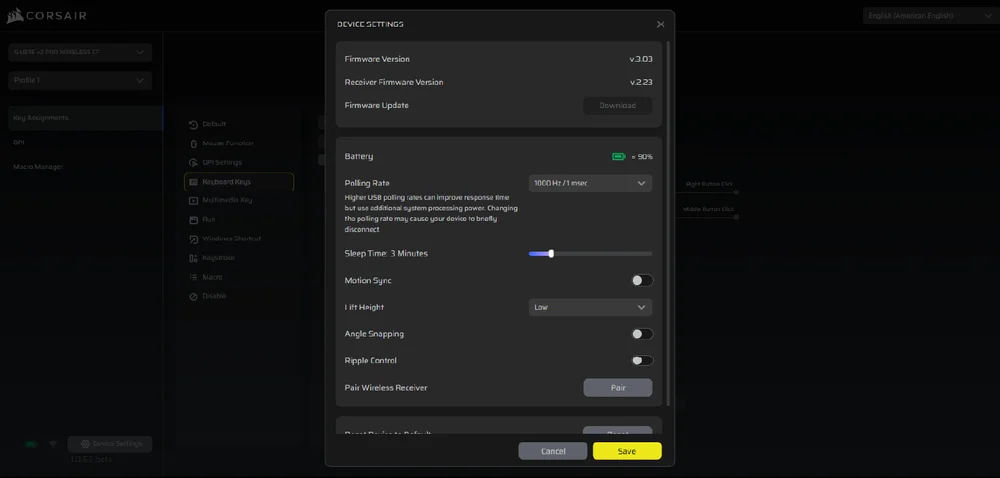
A. Klikněte na položku „Nastavení zařízení“ v levém dolním rohu.
B. Nastavení zařízení.
- Baterie – Stav bezdrátového připojení nebo stavu baterie.

- Frekvence dotazování – Vyberte možnost [1000 Hz / 1 ms] pro dotazování s frekvencí 1000 Hz.

- Čas na spánek – Nastavit dobu po přechodu myši do režimu spánku.

- Motion Sync – Synchronizuje údaje o pohybu myši s intervaly dotazování USB, čímž zajišťuje konzistentnější a stabilnější sledování kurzoru.
- Výška zdvihu – výška, při které se senzor vypne.

- Přichytávání k rohovým bodům – Při zapnutí vyhlazuje pohyb myši pomocí predikce snímače.
- Řízení vln – Zjemňuje pohyb myši tím, že odfiltruje drobné nechtěné chvění, což však vede k mírnému snížení přesnosti původního vstupu.
- Bezdrátový přijímač Pair – Spárujte nebo resetujte bezdrátový přijímač.
- Obnovit výchozí nastavení zařízení – Obnovte nastavení Saber v2 Pro Ultralight Wireless na výchozí nastavení.
Krok 9 – Aktualizace firmwaru
A. Klikněte na [Nastavení zařízení] v levém dolním rohu.
B. Klikněte na [Zkontrolovat aktualizace], abyste se ujistili, že používáte nejnovější verzi firmwaru zařízení.
C. V případě potřeby postupujte podle pokynů k aktualizaci firmwaru.
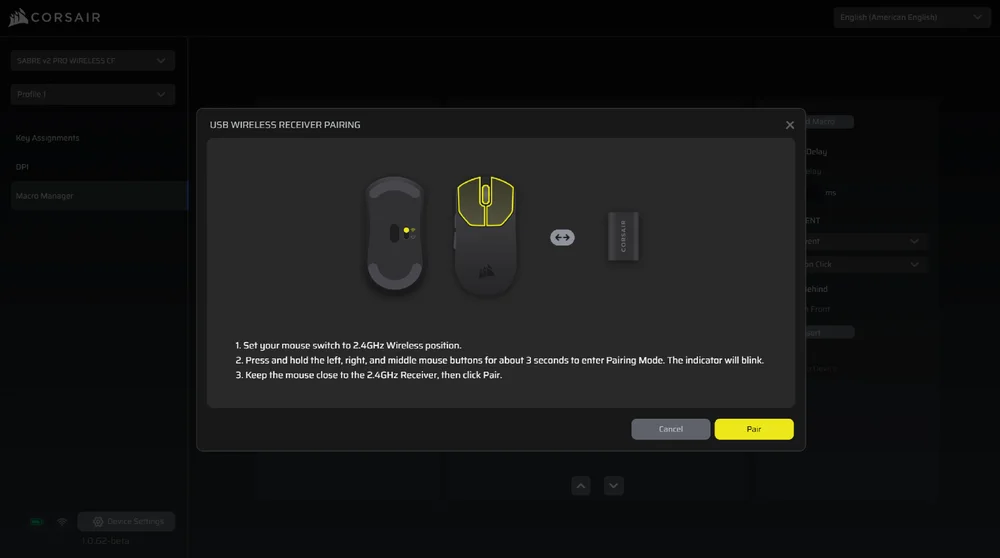
Krok 10 – Spárování bezdrátového přijímače
A. Klikněte na [Nastavení zařízení] v levém dolním rohu.
B. Klikněte na [Spárovat].
C. Postupujte podle pokynů a spárujte USB přijímač.
INFORMACE O VYJÍMÁNÍ BATERIE
Tento výrobek je vybaven dobíjecí baterií a při jeho vyřazení z provozu za účelem likvidace a recyklace je nutné dodržovat bezpečnostní pokyny. Chcete-li baterii bezpečně vyjmout za účelem likvidace a recyklace, postupujte podle číslovaných kroků na níže uvedených schématech.
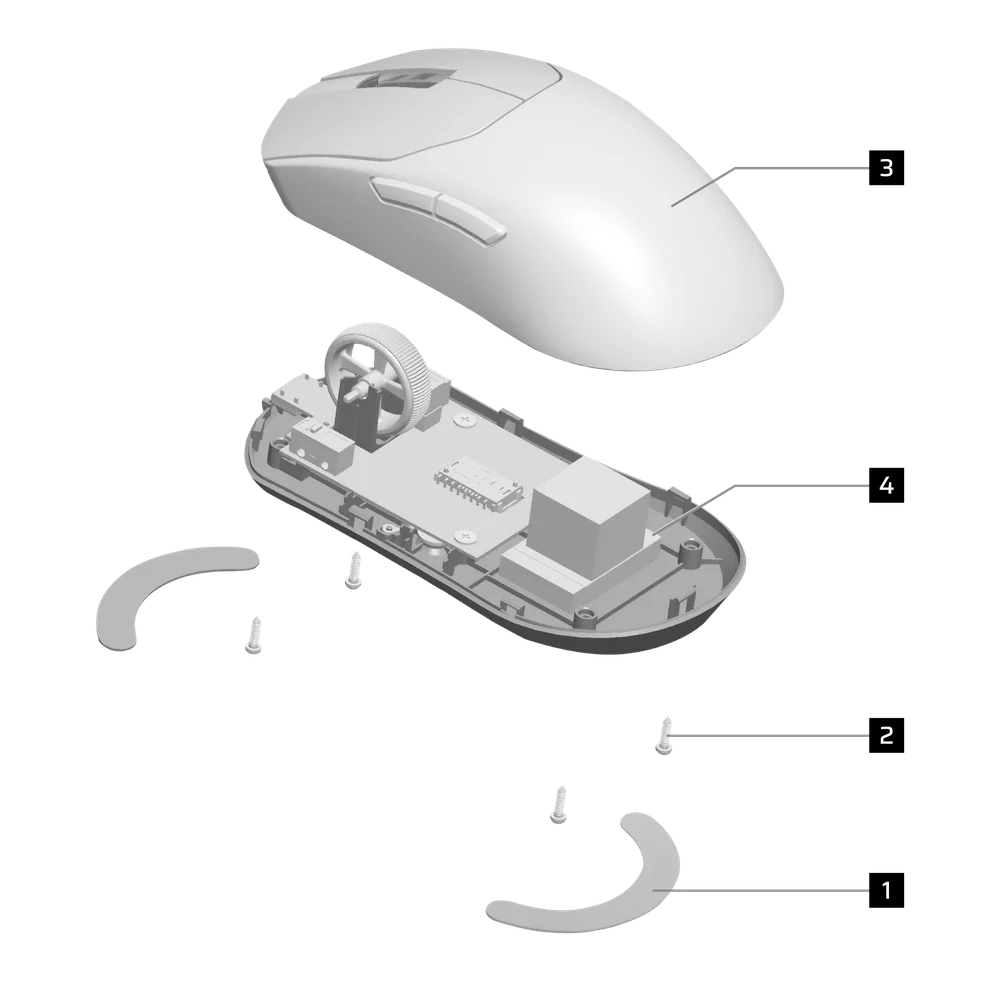
- Odstranit nožičky (2 ks)
- Odšroubujte 4 šrouby
- Demontujte podsestavu horního krytu
- Vyjměte baterii
Společnost CORSAIR MEMORY, Inc. vyzývá zákazníky, aby vyřazený elektronický hardware a dobíjecí baterie recyklovali v souladu s místními zákony a předpisy.
INFORMACE O BATERII
- M/N (typ): TW 602030
- Kapacita (kapacita baterie): 3,7 V, 300 mAh, 1,11 Wh
- Naskenujte QR kód a zobrazte podrobnosti o baterii

Myš
M/N (model): RGP0184
Technické parametry (napětí, proud): 5 V  400 mA
Přijímač
Model: RGP0185
Technické parametry (napětí, proud): 5 V 50 mA
FCC ID: 2AAFM-RGP0184 (myš)
FCC ID: 2AAFM-RGP0185 (přijímač)
IC: 10954A-RGP0184 (myš)
IC: 10954A-RGP0185 (přijímač)
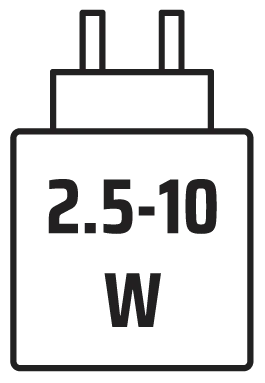
Výkon dodávaný nabíječkou musí být v rozmezí od minimálně 2,5 W, které vyžaduje rádiové zařízení, do maximálně 10 W, aby bylo možné dosáhnout maximální rychlosti nabíjení.
Pro dosažení optimálního výkonu doporučujeme nabíjet při teplotách v rozmezí 5 °C až 40 °C (41 °F až 104 °F).
AUTORSKÁ PRÁVA/PRÁVNÍ INFORMACE
©2026 CORSAIR MEMORY, Inc. Všechna práva vyhrazena. CORSAIR a logo s plachtami jsou registrované ochranné známky společnosti CORSAIR ve Spojených státech a/nebo dalších zemích. Všechny ostatní ochranné známky jsou majetkem příslušných vlastníků. Produkt se může mírně lišit od vyobrazeného.

SOUVISEJÍCÍ OBSAH