-
ÚVOD DO PRÁCE S UMĚLOU INTELIGENCÍ
-
OBSAH PRACOVNÍ STANICE CORSAIR AI
-
PŘIPOJENÍ PRACOVNÍ STANICE CORSAIR AI
-
NASTavení VAŠÍ PRACOVNÍ STANICE CORSAIR AI
-
VÝBĚR ÚROVNĚ VÝKONU
-
JEDNOTNÁ PAMĚŤ
-
SOFTWAROVÁ SADA CORSAIR AI
-
DOPORUČENÍ PRO SOFTWARE S UMĚLOU INTELIGENCÍ
-
Modernizace úložiště
-
PŘÍSTUP K NEJNOVĚJŠÍM NASTAVENÍM A DOKUMENTACI
-
PROHLÁŠENÍ O SOUHLASU
-
OMEZENÁ ZÁRUKA NA VÝROBEK
-
OPRAVNÉ PROSTŘEDKY
-
Zastaralé nebo vyřazené produkty
-
VÝJIMKY
-
AUTORSKÁ PRÁVA/PRÁVNÍ INFORMACE
-
OMEZENÍ ODPOVĚDNOSTI
MANUÁL | STRUČNÝ PRŮVODCE
PRACOVNÍ STANICE CORSAIR
Anglická verze je k dispozici zde - English
Pokud máte nějaké další problémy, kontaktujte zákaznickou podporu



ÚVOD DO PRÁCE S UMĚLOU INTELIGENCÍ
Děkujeme vám za zakoupení CORSAIR AI WORKSTATION!
OBSAH PRACOVNÍ STANICE CORSAIR AI


Horní vrstva
NAPÁJECÍ KABEL
PŘIPOJENÍ PRACOVNÍ STANICE CORSAIR AI

- Výkon
- Volič úrovně výkonu
- Čtečka karet SD 4.0
- 1x port USB 4.0 typu C
- 2x porty USB 3.2 Gen 2 typu A
- Kombinovaný konektor pro sluchátka a mikrofon

- 2x porty USB 2.0 typu A
- 1x HDMI 2.1 (FRL 8 Gb/s) – 4K při 60 Hz s HDR / 1440p při 120 Hz
- 1x DP 1.4 (HBR3) – 4K120 / 5K60 s DSC
- 1x port USB 4.0 typu C
- 1x port USB 3.2 Gen 2 typu A
- 1x ethernetový port 2,5 GbE (RTL8125BG)
- Kombinovaný konektor pro sluchátka a mikrofon
- Konektor napájecího zdroje
NASTavení VAŠÍ PRACOVNÍ STANICE CORSAIR AI
ROZBALENÍ PRACOVNÍ STANICE CORSAIR AI
CORSAIR AI WORKSTATION je dodávána s napájecím kabelem, který se připojuje na zadní straně stolního počítače. Před zapnutím se ujistěte, že jste připojili všechna zařízení, aby byla po zapnutí systému ihned k dispozici.
- Bezpečně vyjměte CORSAIR AI WORKSTATION z obalu.
- Odstraňte horní a spodní ochranné přepravní vložky z CORSAIR AI WORKSTATION.
- Umístěte CORSAIR AI WORKSTATION na stůl a pokračujte v procesu nastavení. Pokud chcete CORSAIR AI WORKSTATION umístit na podlahu, vyhněte se umístění na vlasové koberce, protože by to mohlo způsobit problémy s přehříváním. Pro dosažení nejlepších výsledků se ujistěte, že CORSAIR AI WORKSTATION není umístěna přímo na podlaze.
PŘIPOJENÍ PRACOVNÍ STANICE CORSAIR AI
- Připojte myš a klávesnici, stejně jako jakákoli další zařízení, k počítači pomocí USB portů na základní desce, které se nacházejí na zadní straně skříně.

2. Připojte monitor k portu DisplayPort nebo HDMI pomocí kabelu HDMI nebo Display.

3. Pracovní stanice CORSAIR AI WORKSTATION má vestavěnou technologii WI-FI a nevyžaduje WI-FI antény. Pokud dáváte přednost použití ethernetového kabelu pro přístup k internetu, připojte místo toho ethernetový kabel (pro provoz použijte nestíněný kabel RJ45).

4. Připojte napájecí kabel k napájecímu zdroji a poté připojte druhý konec napájecího kabelu k nejbližší elektrické zásuvce. Pokud používáte přepěťovou ochranu, připojte napájecí kabel k přepěťové ochraně.

5. Chcete-li zapnout CORSAIR AI WORKSTATION, stiskněte tlačítko napájení umístěné na předním panelu.

6. Jakmile systém projde počátečním procesem spouštění, načte předinstalovaný operační systém Windows.
7. Postupujte podle pokynů systému Windows a dokončete vytvoření uživatelského účtu.
VÝBĚR ÚROVNĚ VÝKONU
OVLÁDACÍ PRVKY NA PŘEDNÍM PANELU
CORSAIR AI WORKSTATION nabízí tři režimy výkonu – Tichý, Vyvážený a Maximální. Pomocí přepínače úrovně výkonu na přední straně systému můžete přepínat mezi režimy a vybrat ten, který nejlépe vyhovuje vaší aktuální úloze. Na obrazovce se zobrazí stavové hlášení potvrzující váš výběr.

JEDNOTNÁ PAMĚŤ
Pracovní stanice CORSAIR AI WORKSTATION je vybavena technologií Unified Memory, která umožňuje procesoru a grafické kartě sdílet stejnou vysokorychlostní paměť, což zajišťuje rychlejší přístup k datům a vyšší výkon při úlohách v oblasti umělé inteligence, kreativní tvorby a profesionálních aplikací. To zvyšuje efektivitu, snižuje latenci a zrychluje náročné úlohy v oblasti umělé inteligence, renderování a kreativní tvorby. Při změně přidělení paměti grafické karty postupujte podle níže uvedených pokynů.
Pokyny k BIOSu
1. Zapněte systém. Jakmile se objeví logo CORSAIR, okamžitě stiskněte klávesu DEL na klávesnici a přejděte do nastavení BIOSu.
2. Na úvodní obrazovce systému BIOS vyhledejte a vyberte záložku „Advanced“ (Pokročilé ).
3. Vyberte možnost „Konfigurace GFX “.
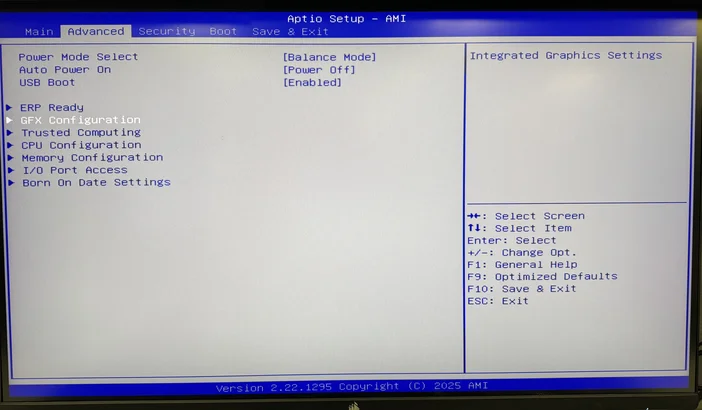
4. Vyhledejte a vyberte možnost „Velikost rámcové paměti UMA “. Poznámka: Konfigurace iGPU, podpora PCIE Resizable BARa Dekódování nad 4 GB by měla být přednastavena tak, jak je znázorněno na obrázku níže.
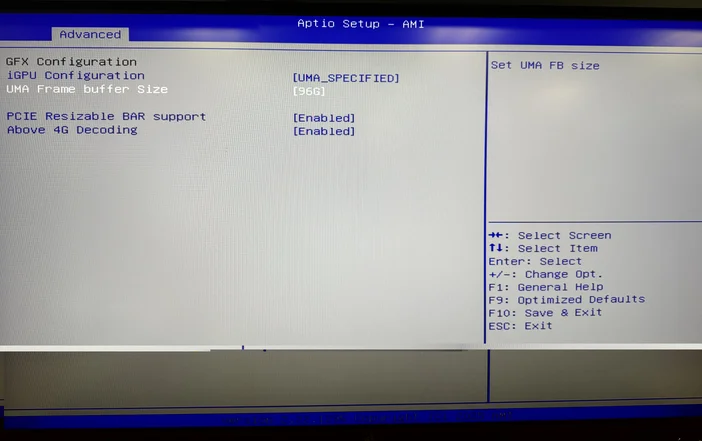
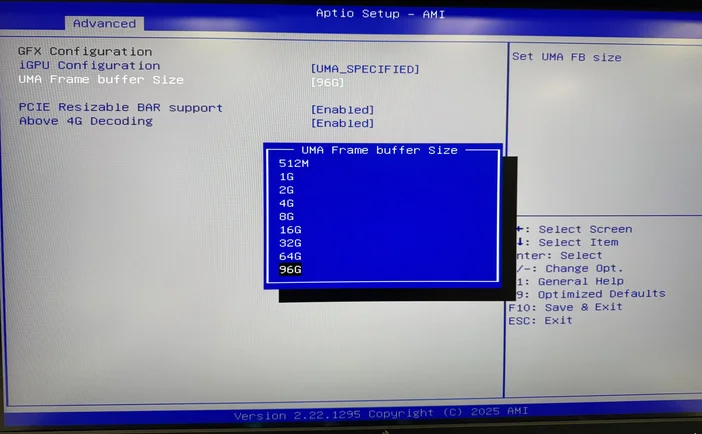
5. Zobrazí se rozbalovací nabídka s dostupnými velikostmi rámcového vyrovnávacího paměti UMA. Vyberte velikost, která nejlépe odpovídá vašemu aktuálnímu pracovnímu zatížení.
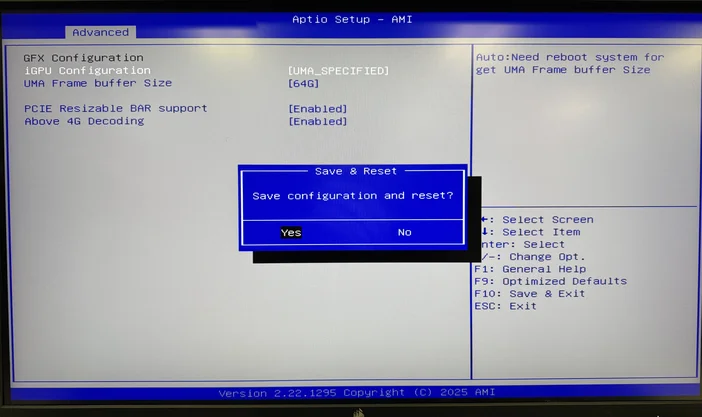
6. Po dokončení výběru stiskněte klávesu F10 na klávesnici, poté vyberte možnost Uložit, potvrďte volbu a restartujte počítač.
Pokyny k softwaru AMD
1. Spusťte program AMD SOFTWARE: Adrenaline Edition.
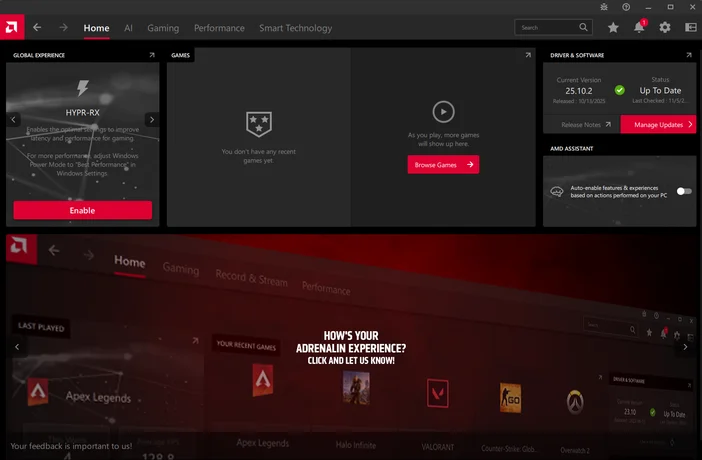
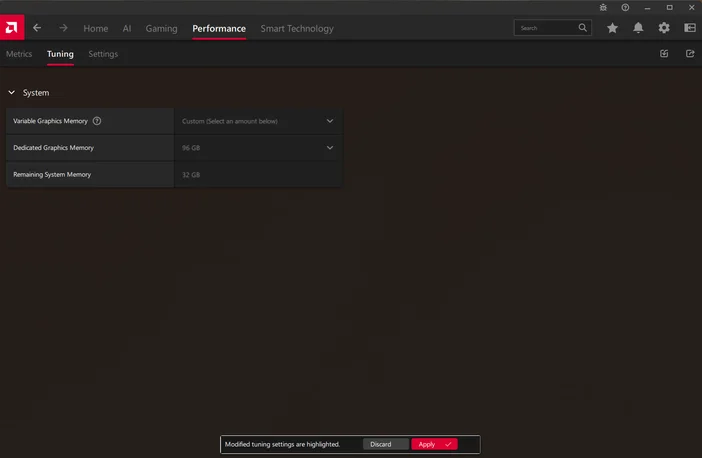
2. V horní části okna softwaru vyberte kartu Výkon a poté z nabídky níže vyberte možnost Ladění.
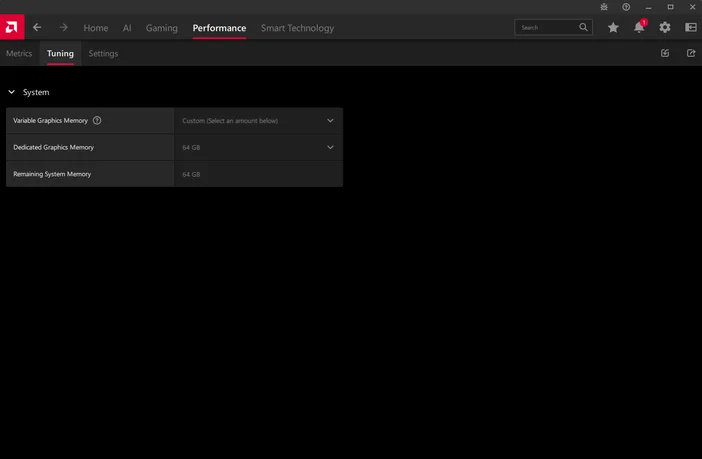
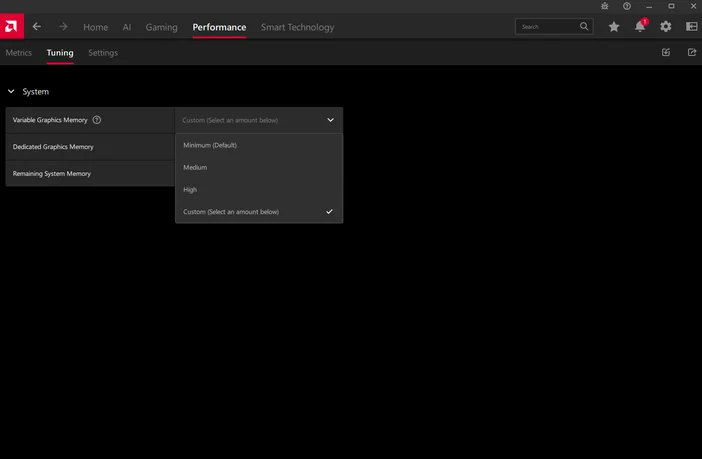
3. Můžete si vybrat ze tří přednastavených možností – Minimální, Střední nebo Vysoká – nebo zvolit možnost Vlastní a nastavit libovolnou hodnotu paměti.
- Minimálně: 0,5 GB vyhrazené grafické paměti
- Kapacita: 32 GB vyhrazené grafické paměti
- Maximálně: 64 GB vyhrazené grafické paměti
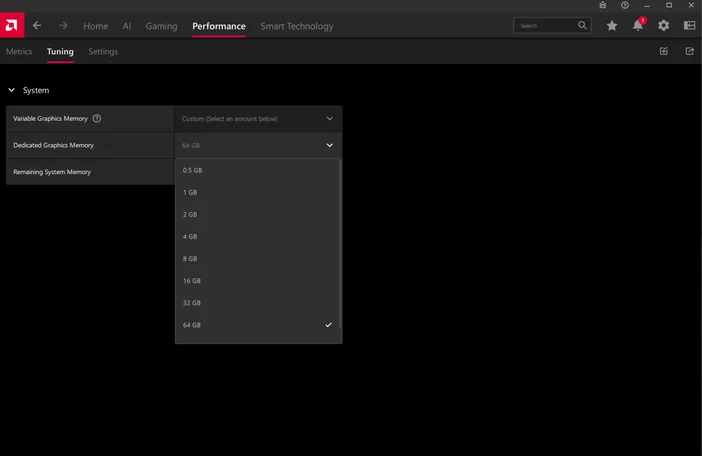
4. Pokud zvolíte možnost „Vlastní“, můžete z rozevíracího seznamu vybrat požadovanou velikost vyhrazené grafické paměti.
5. Po výběru požadovaného přidělení paměti pro samostatnou grafickou kartu se v dolní části softwaru AMD zobrazí výzva k restartu. Postupujte podle pokynů a restartujte počítač.
SOFTWAROVÁ SADA CORSAIR AI
Corsair AI Software Stack je pečlivě sestavený webový asistent pro konfiguraci a nastavení, který byl navržen tak, aby zjednodušil konfiguraci pracovních stanic zaměřených na AI, jako je AI Workstation 300. Jeho úkolem je odstranit dohady méně technicky zdatných uživatelů a zároveň zachovat flexibilitu pro pokročilé uživatele.
Konfigurace pracovní stanice je ze své podstaty osobní – optimalizovaná pro vaše nástroje, modely a pracovní postupy. Pro mnoho lidí, zejména pro ty, kteří jsou nováčky v oblasti lokální AI, LLM nebo open-source inferenčních nástrojů, však může být počáteční nastavení velmi náročné. Instalace nástrojových řetězců, jako jsou Python, Git, PyTorch, Ollama, Anaconda, LangChain, Transformers a další, často vyžaduje znalost příkazového řádku, správné zacházení se závislostmi, porozumění technickému žargonu a ladění systému.
https://www.corsair.com/ai-software-stack/index.html
Software Corsair AI Software Stack řeší tento problém pomocí:
- Předem ověřené sady nástrojů, které mohou uživatelé nainstalovat s minimální interakcí.
- Automaticky nakonfigurované předvolby pro běžné pracovní postupy: LLM inference, Whisper transkripce, ComfyUI generování obrázků a další.
- Webové rozhraní pro nastavení a přizpůsobení — není třeba používat příkazový řádek.
- Rychlé zapojení nových uživatelů, kteří chtějí začít spouštět modely (GPT-OSS, DeepSeek, LLaMA, Mistral, Gemma atd.) prostřednictvím open-source frameworků, jako je Jan.ai.
- Volitelná aktivace — pokročilí uživatelé mohou instalaci zcela zrušit nebo selektivně nainstalovat pouze komponenty, které potřebují.
ČASTÉ DOTAZY K SOFTWAROVÉMU BALÍKU CORSAIR AI
Otázka: Co je softwarová sada CORSAIR AI?
Odpověď: CORSAIR AI Software Stack je webová platforma, která vám pomáhá nastavit a spravovat nástroje pro vývojáře a nástroje připravené pro AI na vaší pracovní stanici. Funguje ve dvou částech:
- Lehký instalační program, který běží ve vašem systému a shromažďuje základní informace o hardwaru a softwaru.
- Webový portál, kde můžete procházet a instalovat kompatibilní nástroje AI a integrovat pracovní postupy.
Otázka: Jak mohu začít tento produkt používat?
Odpověď: Postupujte podle níže uvedených kroků.
- Na domovské stránce AI SOFTWARE STACK vyberte možnost ZAČÍT.
- Vyberte PŘÍPADY POUŽITÍ, které odpovídají vašim potřebám. Další informace najdete v části DALŠÍ INFORMACE u každého PŘÍPADU POUŽITÍ.
- Jakmile vyberete všechny PŘÍPADY POUŽITÍ, se kterými chcete začít, klikněte na DALŠÍ.
- Klikněte na tlačítko ANALYZE MY SYSTEM (Analyzovat můj systém). Tím se stáhne malá aplikace, která shromažďuje základní informace o systému: (značka procesoru, operační systém, typ procesoru, typ grafické karty, velikost systémové paměti, dostupná paměť). Tato aplikace také zajistí instalaci nástrojů, které vyberete. Po instalaci ji můžete podle potřeby odstranit.
- Vyberte ODESLAT a pokračujte k doporučeným nástrojům.
- Projděte si sekci Toolkit a vyberte nástroje, které chcete nainstalovat (např. Ollama, Python, ComfyUI, Pytorch).
- Vyberte INSTALL (Instalovat).
- Stáhněte si aplikaci System Analyzer.
- Spusťte aplikaci.
- Vyberte POTVRDIT a pokračujte v instalaci.
- Sledujte průběh instalace. Většina aplikací se nainstaluje na pozadí. Veškerá nezbytná instalační okna vás provedou ručními konfiguracemi.
Jak funguje instalační program
Otázka: Co dělá místní instalační technik?
A: Místní instalátor:
- Detekuje hardware vašeho systému (CPU, GPU, RAM, úložiště) a verzi operačního systému.
- Ověřuje kompatibilitu s dostupnými nástroji AI
- Instalace vybraných nástrojů z webového portálu
Otázka: Spouští instalační program modely AI?
Odpověď: Ne. Nezpracovává data ani nespouští modely. Pouze připravuje vaši pracovní stanici pro nástroje umělé inteligence, které se rozhodnete nainstalovat.
Používání sady nástrojů
Otázka: Co je to Toolkit?
A: Sada nástrojů je kurátorský seznam aplikací a nástrojů umělé inteligence dostupných prostřednictvím webového portálu. Každý záznam obsahuje:
- Popis funkce nástroje
- Minimální a doporučené systémové požadavky
- Podrobné pokyny k instalaci a konfiguraci
Otázka: Mohu přidat nástroje, které nejsou uvedeny v sadě nástrojů?
Odpověď: Ano, jakýkoli kompatibilní software můžete nainstalovat ručně, ale automatické funkce nastavení a aktualizace AI Software Stack budou fungovat pouze s nástroji v Toolkitu. Vývojářské a AI prostředí se mění téměř každý den. Poskytujeme řadu základních nástrojů, které využívá mnoho vývojářů, aby vám pomohly začít.
Ochrana osobních údajů a nakládání s daty
Otázka: Jaké informace shromažďuje místní zástupce?
Odpověď: Pouze základní systémové specifikace (konfigurace hardwaru, verze operačního systému, nainstalované ovladače) a seznam nainstalovaných nástrojů spravovaných Stackem. Nesbírá osobní soubory, historii prohlížení ani údaje o používání z jiných aplikací.
Otázka: Jsou moje údaje odesílány do cloudu?
Odpověď: Ne, základní systémové informace potřebné k doporučení a konfiguraci kompatibilních nástrojů se používají pouze lokálně. Žádné osobní údaje ani údaje o projektech se nepřenášejí.
Otázka: Jsou moje údaje sdíleny s třetími stranami?
Odpověď: Ne. Nejsou shromažďovány žádné informace, které by byly sdíleny se společností Corsair, žádnou z našich dceřiných společností ani žádnou třetí stranou.
Aktualizace a podpora
Otázka: Jak často se aktualizuje softwarová sada AI?
Odpověď: Aktualizace lokálního agenta a webového portálu budou vydávány pravidelně, aby se přidaly nové nástroje, zlepšila se detekce kompatibility a vylepšily se instalační procesy. Jelikož se jedná o základní nástroj pro nastavení, většina uživatelů zjistí, že jej potřebují pouze k prvnímu spuštění systému. Jak budou prozkoumávat a vylepšovat své použití a přizpůsobovat systém svým potřebám, budou mít k dispozici širokou škálu repozitářů, ze kterých budou moci přímo přistupovat k nástrojům, jako jsou GitHub, Hugging Face atd.
Otázka: Kde mohu získat pomoc?
Odpověď: Dokumentaci a články podpory najdete přímo na webovém portálu v sekci Často kladené dotazy a podpora.
DOPORUČENÍ PRO SOFTWARE S UMĚLOU INTELIGENCÍ
JAN.AI
CORSAIR AI WORKSTATION zahrnuje Jan.ai, což je open-source platforma umělé inteligence zaměřená na lokální použití, která uživatelům poskytuje plnou kontrolu nad interakcemi s umělou inteligencí. Namísto využívání cloudových služeb vám Jan umožňuje spouštět výkonné jazykové modely přímo na vašem vlastním hardwaru, čímž zajišťuje soukromí, flexibilitu a přizpůsobení.

Mezi klíčové aspekty patří:
- Lokální provoz nebo flexibilita cloudu: Spouštějte modely lokálně nebo se připojte k cloudovým API, jako jsou OpenAI, Groq, Cohere, když potřebujete vyšší výpočetní výkon.
- Přístupnost modelového hubu: Dodává se s vlastním modelovým hubem, který zjednodušuje přístup k open-source modelům, jako jsou Mistral, LLaMA, Gemma a další, prostřednictvím formátu GGUF pro efektivní lokální nasazení.
- Lokální API server: Obsahuje API kompatibilní s OpenAI, které naslouchá na localhost:1337, což umožňuje integraci se stávajícími nástroji nebo pracovními postupy, které očekávají standardní koncové body OpenAI.
- Rozšiřitelný ekosystém: Podporuje rozšíření a protokol Model Context Protocol (MCP), což umožňuje AI interagovat s nástroji jako Jupyter, Canva, webové prohlížeče a dalšími.
Jan.Ai je zvláště vhodný pro:
- Uživatelé dbající na ochranu soukromí: Ideální pro správu citlivých nebo regulovaných dat, protože veškeré zpracování a ukládání probíhá lokálně.
- Vývojáři a výzkumníci: Umožňuje experimentovat s různými velkými jazykovými modely, vytvářet vlastní asistenty nebo nastavovat soukromé servery AI.
- Nadšenci a hobbyisté: Skvělé pro všechny, kteří chtějí prozkoumat místní pracovní postupy AI, spouštět modely offline nebo se vyhnout opakovaným nákladům na cloud.
AMUSE.AI
AMUSE.AI (běžně označovaný jako Amuse) je bezplatný, lokálně spouštěný nástroj pro generování uměleckých děl a videí pomocí umělé inteligence pro počítače s Windows, vyvinutý společností TensorStack ve spolupráci s AMD. Využívá Stable Diffusion a další pokročilé modely umělé inteligence, které vám umožňují generovat a upravovat kreativní vizuální obsah přímo na vašem hardwaru, bez nutnosti připojení k internetu, účtu nebo předplatného.

Hlavní vlastnosti:
- Režim EZ pro okamžitou kreativitu: Začněte okamžitě vytvářet úžasná umělecká díla na základě textových podnětů nebo náčrtků – není třeba žádné nastavení.
- Expertní režim s pokročilými ovládacími prvky: Odemkněte více než 100 modelů umělé inteligence pro jemné technické ovládání, včetně generování obrázků, filtrování a automatizace.
- Vlastní filtry AI a nástroje pro návrh: Použijte generativní filtry na existující obrázky nebo přeměňte své náčrtky na propracovaná umělecká díla.
- Funkce převodu textu na video a video: Amuse nyní podporuje experimentální generování videa – převod textu na video, transformaci obrázků na video a změnu stylu klipů.
- Superrozlišení s technologií AMD: Na kompatibilním hardwaru funkce AMD XDNA™ Super Resolution vylepšuje kvalitu a rychlost obrazu.
- Soukromé, lokální a bezplatné: Všechny procesy běží na vašem počítači – bez zapojení cloudu, což znamená úplné soukromí. A co je nejlepší, pro osobní použití je to zdarma, bez nutnosti přihlášení nebo předplatného.
Amuse.AI je zvláště vhodný pro:
- Rychlé vytváření umění: Použijte režim EZ pro okamžité generování obrázků z textu nebo náčrtků.
- Úprava a filtrování obrázků: Použijte filtry AI ke změně stylu, tónu nebo nálady vašich fotografií.
- Rozšíření skic: Proměňte jednoduché obrysy v detailní propracovaná umělecká díla pomocí režimu Design.
- Tvorba videoobsahu: Experimentujte s efekty převodu textu na video, obrázku na video a restylingu.
- Výstup ve vysokém rozlišení: Vylepšete obrázky pomocí technologie AMD XDNA™ a získejte ostřejší vizuální výstup.
- Pracovní postup s ohledem na soukromí: Obsah vytvářejte výhradně na svém zařízení – žádná data neopouštějí váš počítač.
- Prezentace hardwaru AMD: Ukazuje plné využití výkonných procesorů AMD s podporou umělé inteligence, grafických procesorů a procesorů NPU.
META LLAMA 4 SCOUT
Llama 4 Scout je součástí nové generace série Llama 4 společnosti Meta, která byla uvedena na trh v dubnu 2025. Jedná se o model s 17 miliardami aktivních parametrů postavený na architektuře Mixture-of-Experts (MoE), který využívá 16 expertů z celkového počtu 109 miliard parametrů. Model podporuje nativní multimodální vstup, což znamená, že dokáže zpracovávat text a obrázky a vytvářet vícejazyčný text nebo kódový výstup.

Charakteristické rysy a výhody:
- Účinný a zároveň výkonný: Navzdory svému rozsahu je Llama 4 Scout dostatečně kompaktní, aby mohl běžet na jediném grafickém procesoru NVIDIA H100 v optimalizovaných konfiguracích.
- Vysoký benchmarkový výkon: V různých benchmarkových testech překonává modely jako Google Gemma 3, Gemini 2.0 Flash-Lite a Mistral 3.1.
- Otevřená váha s určitými licenčními omezeními: Ačkoli jsou modely Llama 4 technicky dostupné, podléhají licenčním omezením pro velmi velké komerční uživatele.
- Lepší v citlivých tématech: Ve srovnání s Llama 3.3, Llama 4 – včetně Scout – zachází s kontroverzními tématy otevřeněji, odmítá méně podnětů a vykazuje menší zaujatost.
Případy použití a aplikace:
V praxi vyniká Llama 4 Scout v následujících oblastech:
- Úkoly s dlouhými dokumenty: Ideální pro analýzu nebo shrnutí rozsáhlých datových struktur, jako jsou technická dokumentace, archivy právních textů, kódové základny nebo přepisy – a to vše při zachování kontextu milionů tokenů.
- Multimodální analýza: Díky své schopnosti zpracovávat text a obrázky je vhodná pro vizuální uvažování, porozumění dokumentům a použití v případech, jako je popisování obrázků nebo generování obsahu.
- Vícejazyčné a multimodální výstupy: Skvělé pro chatboty, pomoc při programování nebo generování a překlad obsahu v různých jazycích.
- Efektivní nasazení: Vynikající volba pro výzkumné laboratoře nebo podniky, které chtějí nasadit výkonnou AI bez nutnosti použití rozsáhlých GPU klastrů.
Jak spustit Meta Llama 4 Scout na Strix Halo 128 GB:
Poznámka: Následující kroky platí pouze při práci v režimu pro vývojáře nebo v režimu pro pokročilé uživatele. Meta Llama 4 vyžaduje pro stabilní provoz minimálně 96 GB paměti.
- Nainstalujte dodaný ovladač Adrenalin Preview Press Driver.
- Otevřete software AMD Adrenalin, klikněte na kartu Výkon, klikněte na kartu Ladění, před položkou Variabilní grafická paměť změňte hodnotu v rozevíracím seznamu na 96 GB a klikněte na tlačítko Použít (dojde k restartování).
- Nainstalujte LM Studio. LM Studio – objevujte, stahujte a spouštějte lokální LLM
- Spusťte jej a klikněte na „přeskočit úvodní průvodce“.
- Přejděte na kartu Objevit (lupa).
- Klikněte na „Runtime“ na levé straně a klikněte na „Update“, pokud jsou k dispozici nějaké aktualizace.
- Ujistěte se , že je na pravé straně jako výchozí runtime vybrán (Vulkan) llama.cpp.
- Klikněte nyní na zásuvku „Model Search“ (Vyhledávání modelů) a vyhledejte „lmstudio community llama 4 scout“.
- V rozevíracím seznamu na pravé straně vyberte verzi Q4 K M a stáhněte ji. Velikost souboru je 67 GB.

10. Jakmile se model dokončí stahování, vraťte se na kartu „Chat“ a klikněte na rozbalovací nabídku uprostřed. Ujistěte se, že je zaškrtnuto „ručně vybrat parametry“, a poté klikněte na název modelu: Llama 4 Scout.
11. Maximalizujte vrstvy odlehčení GPU na 100 % (48/48).
a. Použijte příznak --gpu-layers: Počet vrstev, které mají být přeneseny na GPU, zadejte pomocí argumentu GPU Layers (nebo -ngl).
b. Nastavení hodnoty: Nastavte hodnotu na 48, aby se všechny vrstvy přesunuly na GPU.
Příklad příkazu:./llama-cli --model llama4-scout-model.gguf --n-gpu-layers -48
12. Klikněte na „Načíst model“.
13. Při prvním načtení se může zobrazit následující varovná zpráva. Pokud se tak stane, vypněte ji prosím:

14. Načtěte model (ujistěte se, že je vybrán parametr ručního načítání a vrstvy GPU offload jsou nastaveny na 100 %).
15. Chatujte!
16. Poznámka: Můžete kliknout na ikonu „obrázek“ v oblasti chatu a poskytnout LLM obrázek, abyste otestovali jeho schopnost vidění.
17. Poznámka: Tyto kroky fungují pouze v režimu vývojáře a pokročilého uživatele.
Modernizace úložiště
Instalace úložiště
Pokud byste chtěli rozšířit úložný prostor, lze nainstalovat druhý SSD disk NVMe.
Poznámka: Aby bylo zajištěno správné usazení, doporučujeme nainstalovat NVMe SSD s nízkoprofilovým chladičem nebo NVMe SSD bez chladiče.
Chcete-li změnit nebo nainstalovat více úložného prostoru, postupujte podle pokynů uvedených níže.
- Odšroubujte 9 šroubů označených níže a sejměte zadní panel.

2. Opatrně sejměte zadní panel.

3. Opatrně zatlačte na vnitřní zásobník, aby vyklouzl z přední strany pouzdra. Jakmile je zásobník dostatečně vysunutý, abyste jej mohli uchopit, opatrně jej vytáhněte z pouzdra.

4. Najděte druhý slot m.2 na základní desce a pokračujte v instalaci úložného disku NVMe SSD.

5. Ujistěte se, že jste úložný disk NVMe SSD zajistili předinstalovaným šroubem.

6. Po dokončení instalace vložte podložku základní desky zpět do skříně.

7. Nainstalujte zadní panel zpět na jeho místo.
8. Zadní panel zajistěte 9 šrouby.
PŘÍSTUP K NEJNOVĚJŠÍM NASTAVENÍM A DOKUMENTACI
PŘÍSTUP K OVLADAČŮM A SOFTWARU
CORSAIR AI WORKSTATION je dodáván s předinstalovanými ovladači a softwarem nezbytnými pro provoz. Nové verze ovladačů a softwaru jsou k dispozici na stránce podpory produktů na webu Corsair.com v sekci „Downloads“.
PROHLÁŠENÍ O SOUHLASU
Společnost CORSAIR se zavazuje dodržovat zákony a předpisy v každé zemi, do které dodává své produkty. Produkty CORSAIR jsou navrženy a testovány tak, aby splňovaly příslušné celosvětové normy pro bezpečnost výrobků, elektromagnetickou kompatibilitu a další povinné regulační požadavky při použití k zamýšlenému účelu.
OMEZENÁ ZÁRUKA NA VÝROBEK
Společnost CORSAIR poskytuje kupujícímu produktu CORSAIR AI WORKSTATION zakoupeného u autorizovaného prodejce CORSAIR nepřenositelnou dvouletou záruku. Společnost CORSAIR zaručuje, že produkt bude po stanovenou dobu počínaje dnem jeho převzetí kupujícím bez vad materiálu a zpracování. Záruční doba se liší podle konkrétního produktu, jak je uvedeno v uživatelské dokumentaci, na obalu produktu nebo v přiloženém seznamu záručních dob společnosti CORSAIR. V případě, že se tyto záruční doby liší, platí nejdelší stanovená záruční doba.
S výjimkou případů, kdy to zakazují platné místní zákony, se tato záruka vztahuje pouze na původního kupujícího a je nepřenosná. Chcete-li uplatnit svá záruční práva, musíte předložit doklad o koupi a sériové číslo produktu. Tato záruka vám poskytuje konkrétní zákonná práva a podle místních zákonů můžete mít další práva, která se mohou lišit.
Obecně platí, že tato záruka znamená, že váš hardwarový produkt CORSAIR bude po dobu trvání záruky fungovat v souladu s publikovanými technickými specifikacemi, jak je uvedeno v jeho datovém listu, a v provozním prostředí, pro které byl určen.
OPRAVNÉ PROSTŘEDKY
Celková odpovědnost společnosti CORSAIR a váš výhradní nárok v případě, že jakýkoli produkt společnosti CORSAIR nefunguje v souladu s jeho zveřejněnými technickými specifikacemi, spočívá podle uvážení společnosti CORSAIR v výměně produktu na náklady společnosti CORSAIR. Tato záruční povinnost je podmíněna vrácením hardwaru na původní místo nákupu nebo na jiné místo určené společností CORSAIR, a to spolu s přiloženým originálním dokladem o koupi. Může být po vás požadováno uhrazení nákladů na dopravu a manipulaci, jakož i veškerých příslušných cel, daní nebo jiných poplatků. Společnost CORSAIR může podle svého uvážení poskytnout nové nebo repasované produkty.
Na jakýkoli náhradní výrobek se vztahuje záruka po zbývající dobu původní záruční lhůty nebo po dobu třiceti (30) dnů, podle toho, která z těchto lhůt je delší, případně po dobu stanovenou místními právními předpisy.
Zastaralé nebo vyřazené produkty
Zastaralý nebo vyřazený produkt bude nahrazen stejným produktem, pokud je k dispozici. Pokud společnost CORSAIR nebude schopna nahradit váš zastaralý nebo vyřazený produkt stejným produktem, nahradí jej podle svého uvážení produktem s podobnou funkcí a kapacitou.
VÝJIMKY
Tato záruka se nevztahuje na problémy nebo poškození vyplývající mimo jiné z následujících příčin:
- Opotřebení spojené s běžným používáním.
- Jakékoli úpravy, zneužití, nehody, demontáž, nesprávné použití nebo neautorizované opravy.
- Chybějící, poškozený nebo jinak nečitelný štítek se sériovým číslem, štítek s označením modelu výrobce nebo číslem dílu.
- Jakékoli nesprávné používání, včetně jakéhokoli použití, které není v souladu s dodanými pokyny k produktu.
- Připojení k nevhodnému napájení.
- Jakákoli jiná příčina, která nesouvisí s vadou materiálu nebo zpracování výrobku.
Z této záruky jsou rovněž vyloučeny padělané výrobky, tj. výrobky, u nichž společnost CORSAIR podle svého výhradního uvážení shledá, že nebyly vyrobeny společností CORSAIR ani žádným z jejích autorizovaných výrobních partnerů.
AUTORSKÁ PRÁVA/PRÁVNÍ INFORMACE
AUTORSKÁ PRÁVA/PRÁVNÍ INFORMACE
© 2025 CORSAIR MEMORY, Inc. Všechna práva vyhrazena. CORSAIR a logo s plachtami jsou registrované ochranné známky společnosti CORSAIR ve Spojených státech a/nebo dalších zemích. Všechny ostatní ochranné známky jsou majetkem příslušných vlastníků. Produkty se mohou mírně lišit od vyobrazených.
OMEZENÍ ODPOVĚDNOSTI
SPOLEČNOST CORSAIR NENESE ŽÁDNOU ODPOVĚDNOST ZA ŽÁDNÉ ZVLÁŠTNÍ, NÁHODNÉ, NEPŘÍMÉ NEBO NÁSLEDNÉ ŠKODY, VČETNĚ, ALE NE VÝHRADNĚ, ZTRÁTY ZISKU, VÝNOSŮ NEBO DAT (AŤ UŽ PŘÍMÉ NEBO NEPŘÍMÉ) NEBO O OBCHODNÍ ZTRÁTY V DŮSLEDKU PORUŠENÍ JAKÉKOLIV VÝSLOVNÉ NEBO PŘEDPOKLÁDANÉ ZÁRUKY NA VÁŠ VÝROBEK, A TO ANI V PŘÍPADĚ, ŽE SPOLEČNOST CORSAIR BYLA PŘEDEM UPOZORNĚNA NA MOŽNOST VZNIKU TAKOVÝCH ŠKOD. Některé místní zákony neumožňují vyloučení nebo omezení zvláštních, nepřímých, náhodných nebo následných škod, takže toto omezení nebo vyloučení se ve vaší jurisdikci nemusí vztahovat.
Obsahuje FCC ID: RAS-MT7925B22M
Obsahuje integrovaný obvod: 7542A-MT7925B22M
