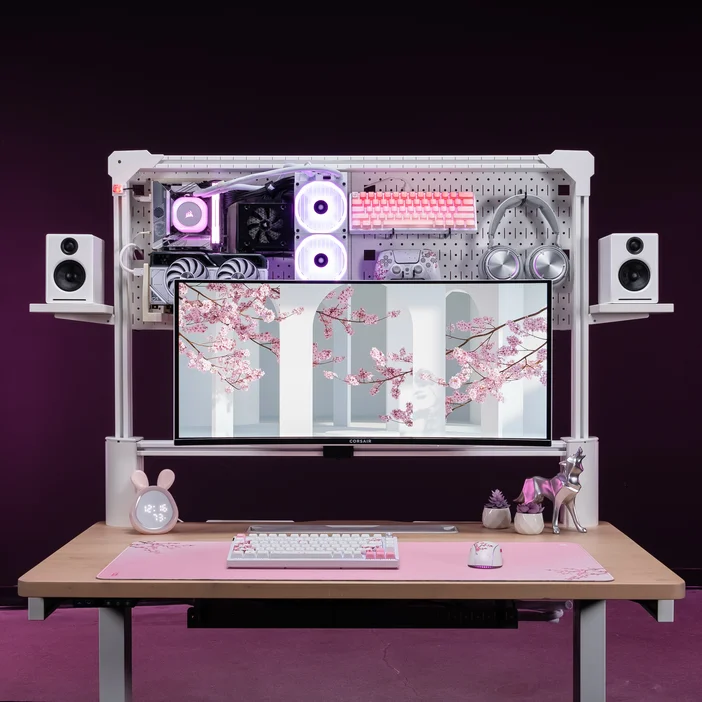
RGB-belysning er populært til computeropsætninger – især dem, der er skræddersyet til gamere. Men hvis du er en af dem, der synes, at et konstant pulserende flerfarvet lys på dit skrivebord nogle gange kan være lidt distraherende, kan det måske være en god idé at indstille det hele til en statisk farve.
Heldigvis er processen med iCUE hurtig og nem og kræver kun få trin. Her er en guide til, hvordan du indstiller alt i iCUE til en enkelt statisk farve.
Belysningslink
Vores traditionelle metode til at indstille alt i iCUE til en enkelt statisk farve foregår normalt via Lighting Link-lyseffekten. En kort videovejledning:
- Vælg et hvilket som helst produkt i iCUE med lysindstillinger (f.eks. VENGEANCE RGB DRAM, K65 PLUS-tastatur, NIGHTSABRE-mus, LX-blæsere osv.).
- Gå til fanen "Lysvirkninger", hvis du ikke automatisk kommer dertil.
- Klik på symbolet "+" for at tilføje et nyt belysningslag, eller vælg et eksisterende belysningslag.
- Hvis det er nødvendigt, skal du rulle ned i feltet "Belysningstype" og klikke på pil ned i "Belysningslink" for at udvide mulighederne inden for
- Vælg lyseffekten "Statisk farve"
- Belysningslaget oprettes og deles mellem alle iCUE-belysningsprodukter. Sørg for at dobbelttjekke "Quick Lighting Zone" for hurtigt at vælge dit aktuelle produkts belysningszoner.
- Ændr farven og opaciteten for den statiske farve via feltet "Statisk farve".
Vægmalerier
En anden metode til at anvende en enkelt statisk indstilling på dine iCUE-produkter er ved hjælp af vores Murals-funktion. Her er endnu en videovejledning til, hvordan du gør det:
- På iCUE-hjemmesiden skal du klikke på symbolet "+" ved siden af afsnittet Murals.
- Vælg indstillingen "Statisk farve" og klik derefter på "Næste".
- Klik på den hvide cirkel og vælg den ønskede farve.
- Luk vinduet Farve, og klik derefter på "Næste".
- Giv din Murals-effekt et navn, f.eks. "Static Blue"
- Klik på "Opret"
- På iCUE-hjemmesiden skal du sikre dig, at Murals er aktiveret for belysning af tilpassede produkter ved at klikke på cirkelikonet nederst til venstre i hvert iCUE-produktfelt.
Hvad med produkter, der ikke er fra CORSAIR?
Vi har samarbejdet med en række andre mærker for at gøre det muligt at styre deres produkter i iCUE via plugins. På nuværende tidspunkt har vi plugins til Nvidia, Gigabyte, MSI, Asus og Lenovo.
Bemærk, at det er tredjepartsbrandet, der afgør, hvilke specifikke produkter der kan styres via disse plugins. Det betyder, at nogle produkter, især ældre modeller, muligvis ikke understøttes.
Hvis du har produkter, der understøttes af disse plugins, kan du bruge Lighting Link sammen med dem for at få en ensartet, men branduafhængig opsætning.
Hvis du har RGB-produkter, der ikke er en del af iCUE-økosystemet og ikke kan styres via et plugin, skal du kontakte producenten for at finde ud af, hvilken RGB-belysningssoftware de bruger.
Hvis du f.eks. har ARGB-blæsere, skal du bruge bundkortproducentens RGB-software til at tilpasse lyseffekten. En løsning til at bruge ARGB-blæsere med iCUE's dynamiske lyseffekter og køletilpasning er mulig med vores COMMANDER DUO-controller.
PRODUKTER I ARTIKEL
JOIN OUR OFFICIAL CORSAIR COMMUNITIES
Join our official CORSAIR Communities! Whether you're new or old to PC Building, have questions about our products, or want to chat about the latest PC, tech, and gaming trends, our community is the place for you.