-
SPECIFIKATIONER FOR KUFFERTEN
-
INDHOLD I TILBEHØRSSÆT
-
EKSPLODERET BILLEDE AF KABINETTET
-
INSTALLATION/FJERNELSE AF PANELER
-
INSTALLATION AF HARDWARE
-
VEDLIGEHOLDELSE
-
TILSLUTNING AF DIN iCUE LINK CONTROLLER TIL DIGITAL RGB-KONTROL
-
OPSÆTNING / OPSÆTNING AF ENHED
-
GARANTIERKLÆRING
-
LISTE OVER RESERVEDELE
- RELATERET INDHOLD
MANUAL | HURTIG STARTGUIDE
CORSAIR 5000T & 5000T LX RGB
Den engelske version er tilgængelig her - English
Hvis du har andre problemer, bedes du kontakte kundesupport

SPECIFIKATIONER FOR KUFFERTEN
|
Dimensioner |
530 x 560 x 251 mm |
|
Konfiguration af PCI-slot |
7 vandret / 3 lodret |
|
Kompatibilitet med bundkort |
Mini-ITX, Micro-ATX, ATX, E-ATX (305 mm x 277 mm) |
|
HDD'er |
3x |
|
SSD'er |
7x |
|
Støtte til ventilatorer |
Front: 3x 120 mm, 2x 140 mm |
|
|
Top: 3x 120 mm, 2x 140 mm |
|
|
Side: 3x 120 mm |
|
|
PSU-afskærmning: Ingen |
|
|
Bag: 1x 120mm |
|
Kompatibilitet med radiatorer |
Foran: 360 mm, 280 mm, 240 mm |
|
|
Top: 360 mm, 280 mm, 240 mm |
|
|
Side: 360 mm, 240 mm |
|
|
PSU-afskærmning: Ingen |
|
|
Bagtil: 120 mm |
|
Inkluderede ventilatorer |
5000T: Ingen 5000T LX RGB: 3x iCUE LINK LX120 RGB-blæsere forudinstalleret |
|
Inkluderede controllere |
5000T: Ingen 5000T LX RGB: iCUE LINK System Hub + iCUE LINK RGB-adapter |
|
Tilgængelige farver |
Hvid; Sort |
|
Materiale til venstre sidepanel |
Hærdet glas |
|
Materiale til frontpanel |
Luftstrømsoptimeret Y-mesh |
|
Max GPU-længde |
450 mm |
|
Maks. højde på CPU-køler |
170 mm |
|
Max PSU-længde |
250 mm |
|
Kabelplads bagpå |
46 mm |
|
Støvfiltre |
Front, top, side, PSU |
|
Front-I/O |
4x USB 3.2 Gen 1 Type A, 1x USB 3.2 Gen 2 Type C, 1x PWR, 1x kombineret mikrofon/hovedtelefon, 1x nulstillingsknap |

INDHOLD I TILBEHØRSSÆT

Ventilatorskiver
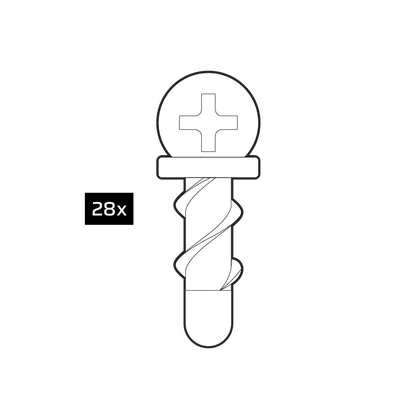
QuikTurn™ ventilatorskruer

SSD-skruer (M3 x 0,5; 5 mm)

Bundkort/HDD-skruer
(6-32; 6 mm)

Ekstra afstand til bundkort

Lynlåsbånd

Afstandsstykker til lodret montering

Front I/O-adapter

EKSPLODERET BILLEDE AF KABINETTET

- Sidepanel af hærdet glas
- Frontpanel i mesh
- Sidepanel i stål
- Frontpanel
- Ventilatorfilter foran
- Øverste panel
- Topventilator-filter
- PSU-afskærmning
- PSU-blæserfilter
- PCI-plade
- Drive/Controller-plade
- SSD-bakke
- iCUE LINK System Hub (kun LX RGB; *Ikke afbilledet)
- iCUE LINK System Hub strømkabel (kun LX RGB; *Ikke afbilledet)
- iCUE LINK System Hub USB-kabel (kun LX RGB; *Ikke afbilledet)
- iCUE LINK-kabel (kun LX RGB; *Ikke afbilledet)
- GPU Anti-Sag-arm og -holder
- Montering af sideventilator/radiator
- HDD-bakke
- HDD-bur
INSTALLATION/FJERNELSE AF PANELER
|
ADVARSEL: Dette produkt er fremstillet af hærdet glas. Undgå opbevaring på eller kontakt med hårde overflader som keramiske/porcelænsfliser, sten, murværk eller beton. CORSAIR anbefaler, at du fjerner alle sidepaneler af hærdet glas, før du placerer kabinettet eller bygningen på en hård overflade. Hvis det er nødvendigt at placere din færdige bygning på en hård overflade, anbefales det at hæve eller isolere kabinettet fra overfladen for at undgå utilsigtet kontakt, potentiel skade eller personskade. Håndter glas med forsigtighed. Udskiftningspaneler fås på corsair.com. Kontakt help.corsair.com, hvis du har brug for hjælp. |

Sidepaneler
- 5000T har to hængslede døre, der er sikret med trykknapper og valgfrie skruer.
- For at åbne det hærdede glaspanel skal du trække panelet fra den forreste kant af kabinettet mod bagsiden og hænge panelet op.
- For at fjerne panelet fra kabinettet skal du sikre dig, at der ikke er nogen låseskrue på hængslet, og løfte panelet af de to hængselbeslag.

- For at åbne stålpanelet skal du trække panelet fra den forreste kant af kabinettet mod bagsiden og hænge panelet op.

Frontpanel
- Fjern netfrontpanelet, og træk panelet udad. Det sidder fast med to magneter i toppen og bunden.

Øverste panel
- Fjern mesh-toppanelet, tag fat i toppanelet på bagsiden af kabinettet, og træk det opad og mod forsiden af kabinettet.
Ventilatormontering på siden
- Blæserbeslaget kan fjernes ved at skrue de 6 skruer ud, som holder beslaget på plads.
INSTALLATION AF HARDWARE

Installation af et bundkort
- 5000T understøtter mITX-, mATX-, ATX- og E-ATX-bundkort, herunder ASUS BTF, MSI Project Zero og Gigabyte Project Stealth med omvendte strømtilslutninger.
- Sørg for, at I/O-pladen eller -skærmen er installeret, hvis det er nødvendigt.
- Ret bundkortet ind efter afstandsstykkerne, og sæt det fast med de medfølgende skruer.
Tip: Hvis afstandsstykkerne ikke passer sammen, skal du flytte de ubrugte til de rigtige pladser i bakken.
Installation af I/O-kabler på frontpanelet
- Tilslut FPANEL-stikket direkte til I/O-pindene på bundkortets frontpanel ved at følge nøglestikket.

- Til ikke-standard Intel- eller AMD-bundkort skal du bruge den medfølgende adapter til at forbinde fra FPANEL-stikket til de enkelte ben.

| TIP: Hvis din pc oplever problemer eller ikke tænder med FPANEL-stikket, kan du overveje at prøve adapterkablet. |

| Kølerens monteringssteder | |
|
Til toppen |
Foran: 360 mm, 280 mm, 240 mm |
|
På forsiden |
Top: 360 mm, 280 mm, 240 mm |
|
Side |
Side: 360 mm, 240 mm |
|
I bunden |
PSU-afskærmning: Ingen |
|
Bagsiden |
Bagtil: 120 mm |
Installation af en radiator
- 5000T har radiatorbeslag foran, øverst, bagpå og i siderne af kabinettet.
| TIP: For at opnå optimal støj, termisk ydeevne og pålidelighed skal du sikre dig, at radiatoren er monteret højere end pumpen, når du bruger en AIO. |
- For AIO-kølere giver topmontering den optimale balance mellem ydeevne og kompatibilitet, men andre monteringer kan bruges baseret på dine byggepræferencer. Se produktmanualen til din køler for at få flere tips om brug og bedste praksis.

Installation af grafikkort eller udvidelseskort
- 5000T understøtter både horisontale og vertikale GPU-installationer ved hjælp af det installerede PCI-beslag.
- Når du har installeret bundkortet, skal du fjerne PCI-dækselskruerne for at få plads til GPU'en.

- Skub kortet ind, indtil PCIe-holderen klikker fast på bundkortet.
- Justér skruerne i PCIe-skjoldet, og sæt udvidelseskortet fast i kabinettet.

| TIP: Tilføj GPU'en som et af de sidste trin for at gøre det nemmere at bygge. |
Installation af en GPU i lodret retning
- 5000T understøtter lodret GPU-montering med den medfølgende PCI-plade og et PCIe Riser Card (sælges separat).
- Start med at fjerne de fire skruer fra PCI-pladen på bagsiden af kabinettet.

- Fjern pladen, og drej den90°, så tommelfingerskruerne til GPU'en vender mod toppen af PCI-hullet.
- Genmonter de fire skruer, der blev fjernet fra pladen før.

- Monter de lodrette GPU-afstandsstykker, der følger med i tilbehørsboksen.

- Monter riser'en på afstandsstykkerne med to af de medfølgende 6-32 bundkortskruer.

- Monter GPU'en i den bageste PCI-plade, klik den ind i riser-kortet, og fastgør kortet med fingerskruerne.

Installation af harddiske, SSD'er eller controllere

Til drev
- 5000T indeholder en kombineret drev/controller-plade og flere SSD-bakker, hvor den kombinerede plade har plads til 1x HDD eller 2x SSD'er.
- For at fjerne en drivplade skal du skrue den enkelte fastgørelsesskrue ud og fjerne pladen.

- Brug de medfølgende skruer, der findes i tilbehørsboksen, til at fastgøre en harddisk til drevpladen ved at sætte skruerne gennem pladen og ind i bunden af drevet.
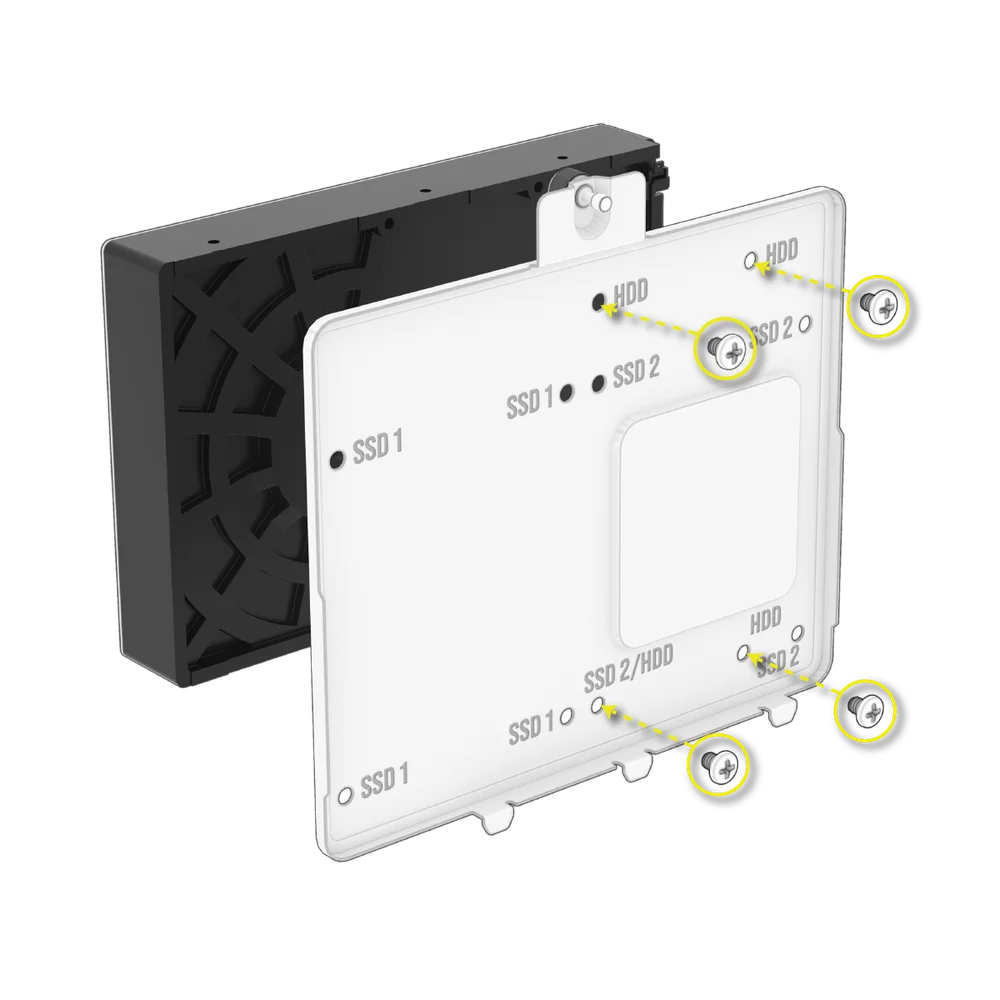
- Brug de medfølgende skruer, der findes i tilbehørsæsken, til at fastgøre en SSD til drevpladen ved at sætte skruerne gennem pladen og ind i bunden af drevet.

- Drevpladen fungerer også som hjemsted for en iCUE LINK System Hub-controller, hvis en sådan er i brug.

- Tre ekstra SSD-holdere sidder under den kombinerede drev/kontrolplade.
- Installer SSD'er ved at bruge de medfølgende skruer fra bunden af drevet.

- Derudover kan du tilføje yderligere to HDD'er i HDD-buret under PSU-kabinettet.
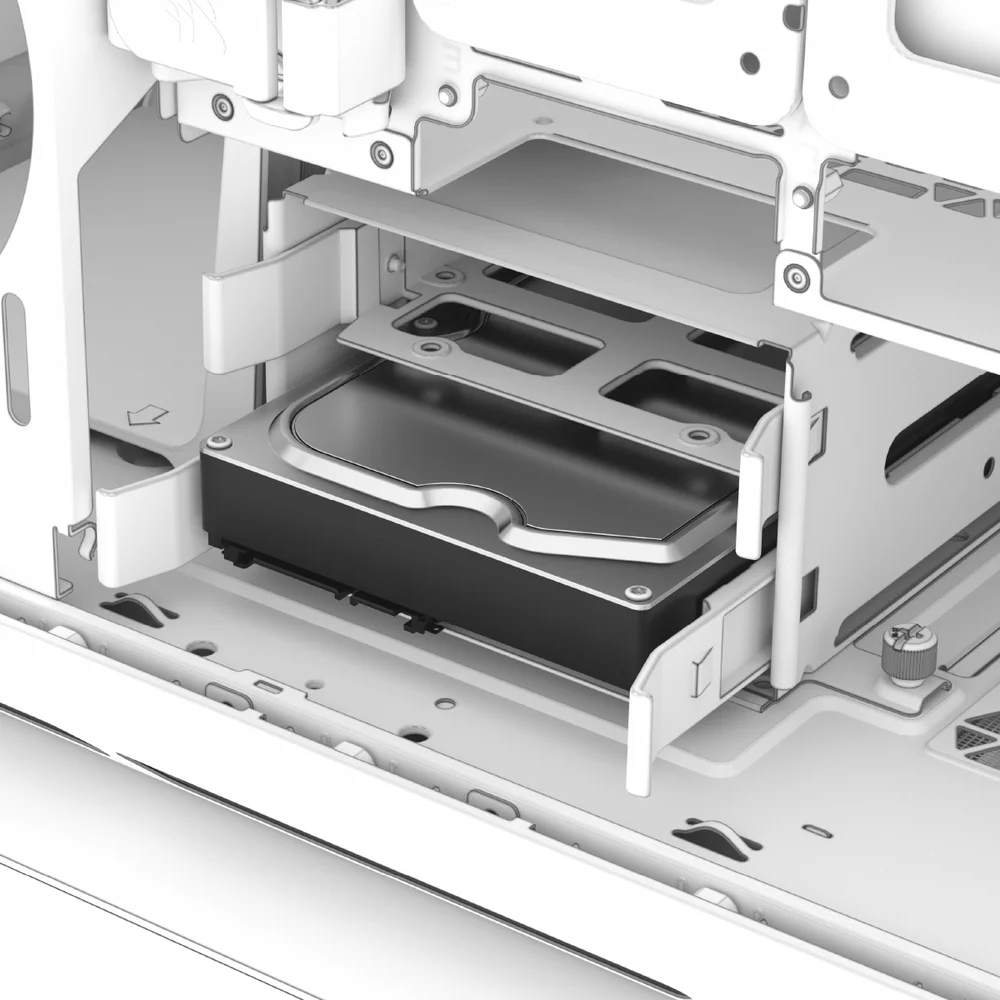
| TIP: HDD-bakker kan genbruges til at passe til yderligere 2,5" SSD'er. |
| TIP: HDD-buret kan fjernes helt for at skabe mere plads, hvis du ikke bruger buret. |
Installation af en standardstrømforsyning

- Skub PSU'en ind i PSU-placeringen med blæseren vendt nedad.

- Fastgør skruerne til PSU'ens udstødningsområde.
Installation af en CORSAIR SHIFT-strømforsyning
- 5000T er fuldt kompatibel med alle SHIFT-strømforsyninger og installeres på samme måde som en standard ATX PSU.

Installation af ventilatorer

| Ventilatorens monteringssteder | |
|
Til toppen |
3x 120 mm, 2x 140 mm |
|
På forsiden |
3x 120 mm, 2x 140 mm |
|
Side |
3x 120 mm |
|
I bunden |
Ingen |
|
Bagsiden |
1x 120 mm |
- 5000T kan montere op til 10 x 120 mm eller 4 x 140 mm på toppen, siden og bagsiden af kabinettet.
- Hvis du vil installere blæsere foran, i siden eller i toppen, skal du rette blæserne ind efter monteringshullerne og skrue en medfølgende QuikTurn-blæserskrue ind i blæserrammen.

VEDLIGEHOLDELSE
Rengøring af dine sagsfiltre
- 5000T har fire aftagelige støvfiltre. Et strømforsyningsfilter i bunden, et magnetisk filter på toppen og siden samt et plast/nylon-filter på forsiden.
- For at fjerne filteret fra frontpanelet skal du fjerne frontpanelet og skrue de 4x skruer ud, der holder filteret fast på frontpanelet. Du kan også rengøre eller støve filteret af uden at skille det helt ad for at gøre det nemmere.

- PSU-filteret trækker sig lige tilbage fra PSU'en.

- Top- og sidefilteret er magnetisk og kan nås ved at fjerne top- eller sidepanelerne, der dækker dem.


Tip: Filtre kan rengøres med trykluft eller vand. Hvis du skyller dit filter, skal du sørge for, at det er helt tørt, før du sætter det i igen.
Ofte stillede spørgsmål
- Betyder polariteten noget for I/O-panelets power- og reset-header?
Nej, kun LED-hovederne. - Hvem skal jeg kontakte, hvis jeg har modtaget mit kabinet beskadiget, eller hvis en af blæserne ikke længere virker?
Gå til support.corsair.com og anmod om en RMA, så vi kan udskifte den/de beskadigede dele.
TILSLUTNING AF DIN iCUE LINK CONTROLLER TIL DIGITAL RGB-KONTROL
Tilslutning af den medfølgende controller til pc
Tilslut iCUE LINK System Hub til USB og strøm
- Tilslut de lange iCUE LINK-kabler(P) til systemhubben(M).

Tilslut strømkablet
- Tilslut det 6-polede microfit-stik(N) til systemhubben(M).
- Tilslut det 6-benede PCIe-stik(N) til et dedikeret PCIe-strømkabel fra strømforsyningen.
| BEMÆRK: Vær opmærksom på, at strømkablet(N) og din PSU's 6-pin PCIe-kabel kun passer til én retning. Hvis du ikke tilslutter strømkablet (N), vil iCUE LINK System Hub blive beskadiget. |


Tilslut datakablet
- Tilslut mikro-USB-kablet(O) til systemhubben(M).
- Tilslut det 9-polede USB-stik(O) til en USB 2.0-header på bundkortet.


Monter systemets nav
- Monter systemhubben(M) inde i kabinettet magnetisk eller med den medfølgende tape.

- Download den nyeste version af iCUE for at få fuld digital kontrol over RGB-logoet, din front-USB og anden front-I/O-baggrundsbelysning med iCUE LINK.
OPSÆTNING / OPSÆTNING AF ENHED
Kom godt i gang

Når du tænder og starter iCUE, bør du se 5000T LX RGB-flisen, hvis alt er tilsluttet korrekt og fungerer efter hensigten.
Hurtig belysning med iCUE-vægmalerier

Du kan se, hvilke enheder der er inkluderet i Murals, ved hjælp af den lille cirkulære farveprøve. Hvis denne farveprøve vises, vil Murals tilsidesætte den individuelle produktkontrol.
Hvis du prioriterer at få din belysning sat op hurtigt, kan du vælge en farvepalet fra iCUE Murals, så vil iCUE "male" på tværs af dine enheder og synkronisere farverne mellem dem.
Leg med at tilpasse dette til nogle virkelig unikke profiler, herunder dem, der bruger video eller fotos som farvekilder.
Opsætning af belysning

5000T LX RGB bør være konfigureret som sådan, når den kommer ud af æsken, og være klar til at arbejde, så snart du tilslutter strøm og data til systemhubben.
Hvis du har brug for at ændre geometrien eller opsætningen af din 5000T LX RGB, skal du vælge fanen Lighting Setup og enten køre Setup Wizard eller indstille din geometri manuelt ved hjælp af rullemenuerne.
Manuel tildeling af geometri

I stedet for at bruge guiden kan du bruge rullemenuen til venstre for opsætningsguiden til at gøre det samme og indstille antallet af strimler og deres længde.
Via denne menu kan du tilslutte ældre enheder og tredjepartsenheder som f.eks. QL-blæsere ved hjælp af deres medfølgende RGB-hub i stedet for Lighting Node eller dine foretrukne +5V ARGB-enheder.
Understøttelse af ældre enheder og generiske tredjepartsenheder kommer på et senere tidspunkt til denne adapter. Valget af tredjepartsenhed udsender 204 LED'er med instruktioner, så du kan udnytte adapterens fulde kraft, men kan ikke adresseres individuelt via GUI'en som de geometribestemte enheder.
Belysningseffekter

Du kan styre RGB for det forreste centerlogo og den øverste USB/Front IO.
Fanen Lyseffekter giver dig mulighed for at styre farve, animation og animationshastighed gennem de forskellige indstillinger.
Belysningseffekter (enhedshukommelsestilstand)

Ved at klikke på skyderen under 5000T LX RGB for Device Memory Mode kan du definere dit kabinets hardwarebelysningstilstand, som vises, når der ikke er nogen software/iCUE-forbindelse.

Enhver lysindstilling, der foretages her, vil afspejle sig i realtid, men vil KUN blive vist kontinuerligt, når iCUE er lukket eller ikke kører. Hvis du gerne vil styre belysningen eller andre tilpasninger, når iCUE er i direkte softwaretilstand, skal du bruge menuen Belysningsindstillinger uden knappen Enhedshukommelsestilstand markeret.
Enhedsindstillinger

Når iCUE LINK RGB-adapteren aktivt identificerer sig som en 5000T LX RGB, giver iCUE et par ekstra indstillinger under enheden til fejlfinding og tilpasning.
For det første kan du ændre farven på kabinettet i flisen, så den passer bedst til din bygning. For det andet fremhæves det, hvor mange LED'er der blev registreret på strimlen, så du kan sikre dig, at hele strimlen eller længden af lys til den enhed, du har tilsluttet, registreres.
GARANTIERKLÆRING

CORSAIR 5000T-seriens kabinetter leveres med 2 års garanti.
LISTE OVER RESERVEDELE
|
Varenummer |
Beskrivelse |
|
CC-8900872 |
5000T (2025) Udskiftning af toppanel, sort |
|
CC-8900873 |
5000T (2025) Udskiftning af toppanel, hvid |
|
CC-8900874 |
5000T (2025) Udskiftning af topmagnetisk støvfilter, sort |
|
CC-8900875 |
5000T (2025) Udskiftning af topmagnetisk støvfilter, hvid |
|
CC-8900876 |
5000T (2025) Udskiftning af magnetisk støvfilter i siden, sort |
|
CC-8900877 |
5000T (2025) Udskiftning af magnetisk støvfilter i siden, hvid |
|
CC-8900878 |
5000T (2025) Udskiftning af solidt sidepanel, sort |
|
CC-8900879 |
5000T (2025) Udskiftning af solidt sidepanel, hvid |
|
CC-8900880 |
5000T (2025) Udskiftningspanel til luftgennemstrømning foran, sort |
|
CC-8900881 |
5000T (2025) Udskiftningspanel til luftgennemstrømning foran, hvid |
|
CC-8900882 |
5000T (2025) Udskiftning af frontramme, sort |
|
CC-8900883 |
5000T (2025) Udskiftning af frontramme, hvid |
|
CC-8900884 |
5000T (2025) Udskiftning af sideblæserbakke, sort |
|
CC-8900885 |
5000T (2025) Udskiftning af sideblæserbakke, hvid |
|
CC-8900886 |
5000T RGB (2025) udskiftning af Top Aurora LED-enhed |
|
CC-8900887 |
5000T RGB (2025) udskiftning af front Aurora LED-enhed |
|
CC-8900888 |
5000T RGB (2025) udskiftning af nederste Aurora LED-enhed |
|
CC-8900889 |
5000T udskiftningsboks til tilbehør, sort |
|
CC-8900890 |
5000T udskiftningsboks til tilbehør, hvid |
|
CC-8900891 |
iCUE LINK RGB-adapterudskiftning, sort |
|
CC-8900892 |
iCUE LINK RGB-adapter til udskiftning, hvid |
|
CC-8900604 |
iCUE 5000T Venstre panel af hærdet glas, sort |
|
CC-8900605 |
iCUE 5000T venstre panel af hærdet glas, klart |
|
CC-8900610 |
iCUE 5000T støvfilter foran, sort |
|
CC-8900611 |
iCUE 5000T Støvfilter foran, hvid |
|
CC-8900622 |
iCUE 5000T PSU Shroud Extension Cover, sort |
|
CC-8900623 |
iCUE 5000T PSU Shroud Extension Cover, hvid |
|
CC-8900624 |
iCUE 5000T PSU Shroud Low Profile Cover, sort |
|
CC-8900625 |
iCUE 5000T PSU Shroud Low Profile Cover, hvid |
|
CC-8900626 |
iCUE 5000T bundkort-kabelcover, sort |
|
CC-8900627 |
iCUE 5000T bundkort-kabelafdækning, hvid |
|
CC-8900628 |
iCUE 5000T I/O-panel, sort |
|
CC-8900629 |
iCUE 5000T I/O-panel, hvid |
|
CC-8900630 |
iCUE 5000T bundramme, sort |
|
CC-8900631 |
iCUE 5000T bundramme, hvid |
|
CC-8900632 |
iCUE 5000T kuffertfødder, sort |
|
CC-8900633 |
iCUE 5000T kassefødder, hvid |
RELATERET INDHOLD


