FRAME-serien af kabinetter er designet med fokus på modularitet og udvidelsesmuligheder, og i lyset af den uundgåelige overgang fra USB Type-A-porte i fuld størrelse til USB Type-C vil brugerne måske selv ønske sig muligheden for en mere moderne frontpanels-I/O i fremtiden.
Derfor kommer FRAME 4000-serien ELITE Front Panel I/O Upgrade. Dette er et tilbehør, der nemt kan udskifte standard-I/O-panelet på FRAME 4000 med et modul, der indeholder et mere fremtidssikret sæt porte. Det fås i sort eller hvid, så det passer til eller netop står i kontrast til dit nuværende kabinet. Du kan læse vores artikel om de øvrige tilbehørsdele til FRAME-serien for at se, hvor fleksible disse kabinetter er.
Design dit eget skræddersyede FRAME 4000-kabinet med FRAME-konfiguratoren.
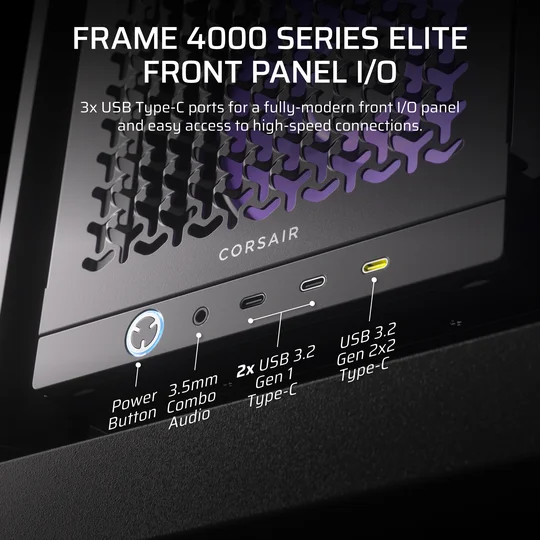
I/O-porte på Elite-frontpanelet sammenlignet med I/O-porte på standardfrontpanelet
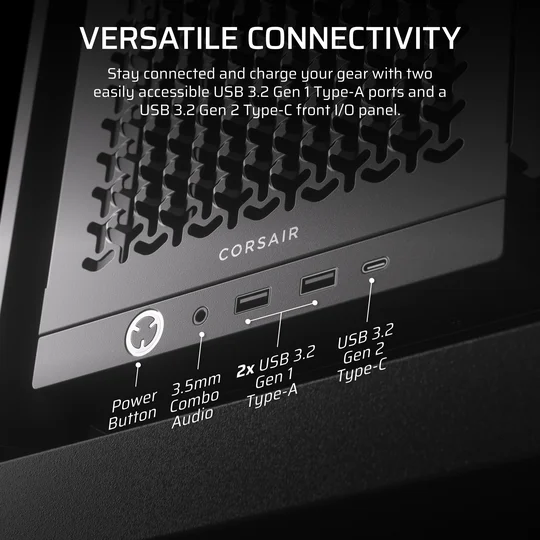
Original FRAME 4000 Front I/O
FRAME 4000 ELITE Front I/O (forudinstalleret på FRAME 4000D LCD RS ARGB og FRAME 4000D Vault-serien kabinetter)
Kort sagt giver opgraderingen dig mulighed for at skifte fra 2 USB Type-A-porte og 1 USB Type-C-port til udelukkende USB Type-C-porte samt en markant forbedret tænd/sluk-knap. Den største fordel her er USB 3.2 Gen 2x2 Type-C-porten (den gule).
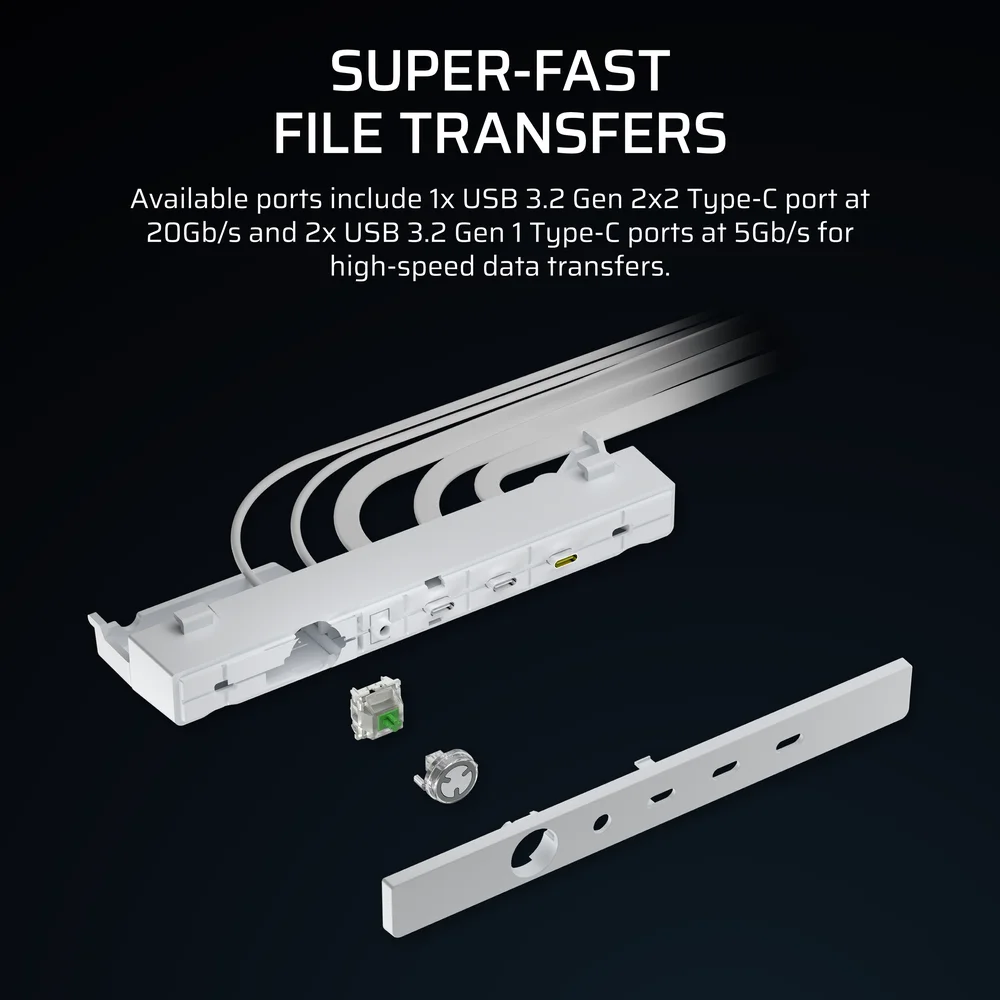
Denne port tilbyder 4 gange hurtigere dataoverførselshastigheder (op til 20 Gb/s) end de to andre Type-C-porte eller nogen af de porte, der findes på frontpanelet på FRAME 4000D-basisenheden.
Tastkontakt til RGB-tænd/sluk-knap
Tænd/sluk-knappen på Elite Front Panel er også et skridt op fra standardmodellen FRAME 4000. Her har vi monteret en MX Green-tast, der giver et mere taktil og tilfredsstillende klik, når du tænder for pc'en. Bag tasten er der skjult tre ARGB-lysdioder, der lyser igennem tastens kabinet og tænd/sluk-knappens gennemsigtige kant.
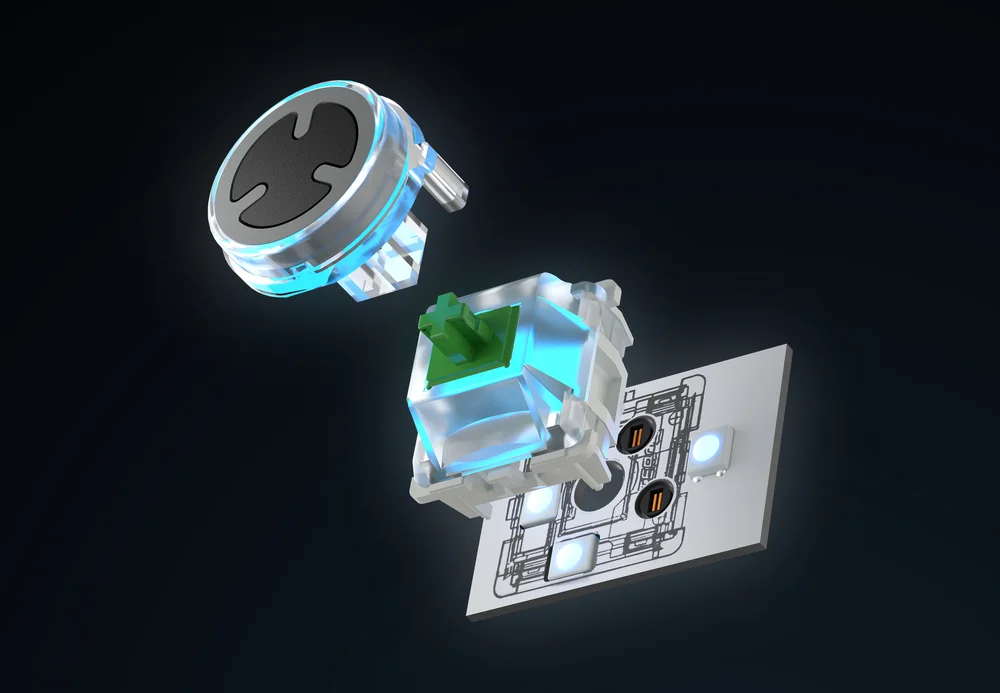
Du kan udskifte denne kontakt med en hvilken som helst 3-polet MX-kontakt, du foretrækker, og RGB-belysningen kan styres via et ARGB-stik på dit bundkort eller en hvilken som helst hub, der understøtter 5V ARGB, såsom COMMANDER DUO. Det betyder, at du kan synkronisere belysningen på den nye tænd/sluk-knap med alt andet i dit system.
Sådan installeres FRAME 4000-serien ELITE-opgradering til frontpanelets I/O
Det tager kun et par minutter at installere ELITE-frontpanelet. Du skal bruge en lille skruetrækker og noget til at klippe kabelbindere over med.
- Sørg for, at pc'en er helt slukket, og træk stikkene fra frontpanelet ud af bundkortet.
- Læg pc'en på siden, og åbn sidepanelet. Find den netbeklædte kabelholder i bunden af kabinettet, som løber langs det nederste blæserfilter, og som holder de stikledninger, du netop har taget ud. Klip forsigtigt de kabelbindere over, der holder den på plads.
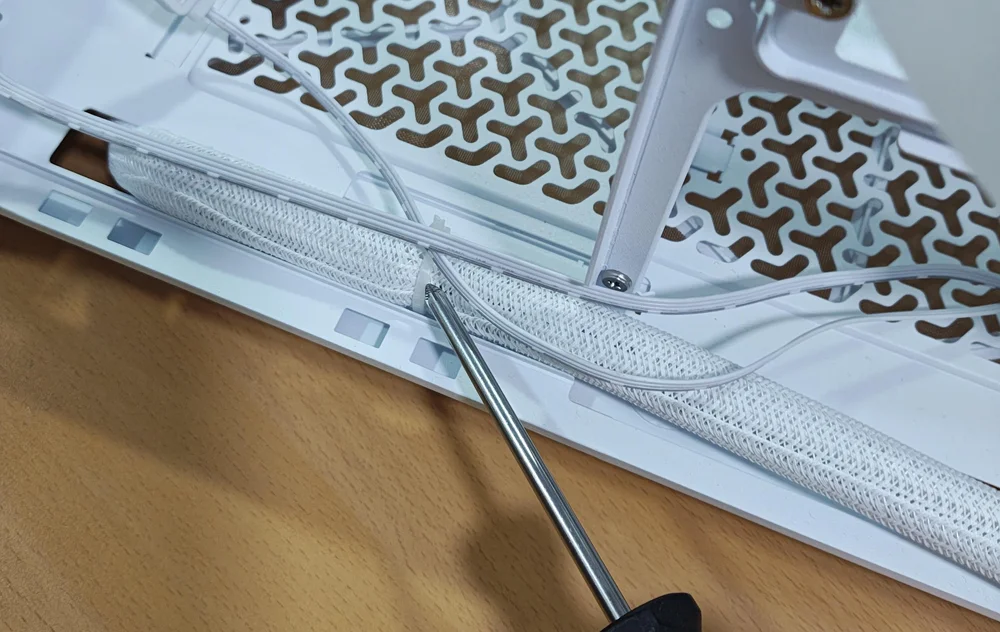
- Fjern nu de to skruer under det originale frontpanels I/O-port. (Bemærk, at du skal fjerne de to skruer, der sidder tættest på kabinettets forside, ikke de to, der sidder længere inde i plasten.)
- Træk I/O-modulet forsigtigt fremad, så det løsner sig fra kabinettet. Hold nu fast i kablerne og træk dem forsigtigt ud bag modulet. Vær forsigtig her, i tilfælde af at du har glemt at trække stikket ud af et af disse kabler.
- Installer nu ELITE-frontpanelet. Hvis du vælger at genbruge den kabelholder, du fjernede tidligere, skal du vikle den omkring kablerne fra det nye I/O-kort og fastgøre den med en kabelbinder, inden du fører kablerne tilbage gennem hullet i kabinettets underside.
- Når du er færdig, skal du bruge de to skruer, du fjernede tidligere, til at fastgøre frontpanelet til kabinettet.
- Sæt nu kablerne i de relevante porte på bundkortet, og så er du færdig.
Sådan udskifter du nøglekontakten bag tænd/sluk-knappen
Heldigvis behøver du ikke noget værktøj, hvis du vil udskifte tænd/sluk-knappen. Sådan gør du.
- Læg kabinettet på siden, og find de to små riller bag frontpanelet på I/O-panelet. Brug disse til forsigtigt at trække frontpanelet af.
- Træk dækslet til tænd/sluk-knappen ud.
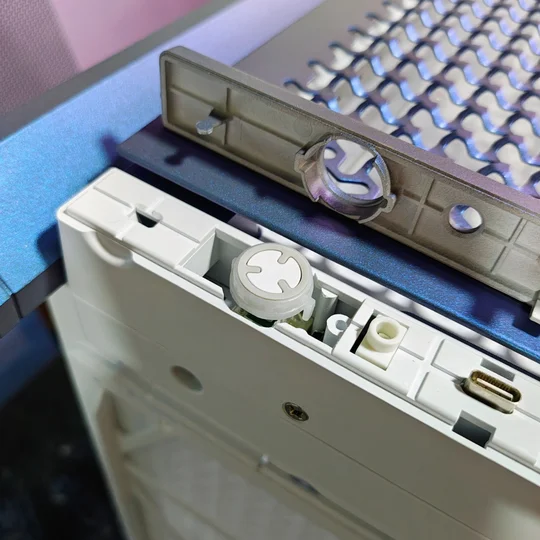
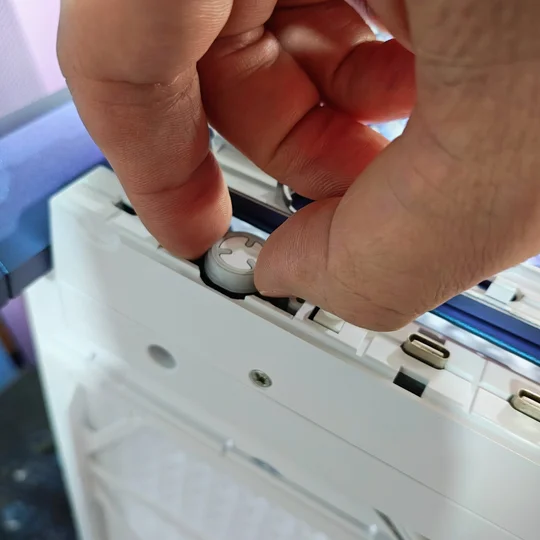
- Herefter kan du se ned i I/O-panelet og finde kontakten. Tag fat i den og træk den ud. Det kan kræve lidt kraft, og det går lettere, hvis du har en kontaktudtrækker.
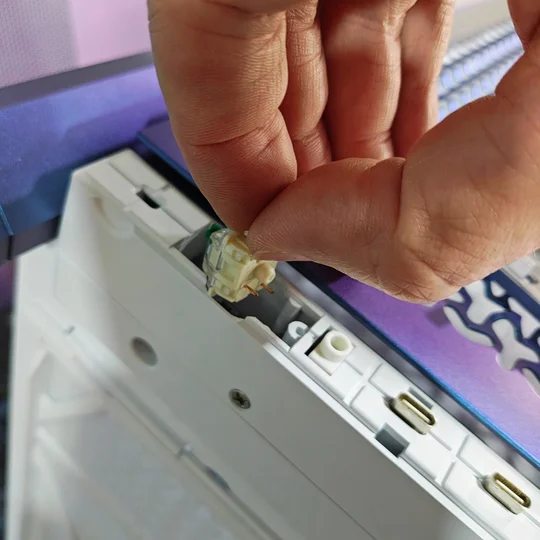
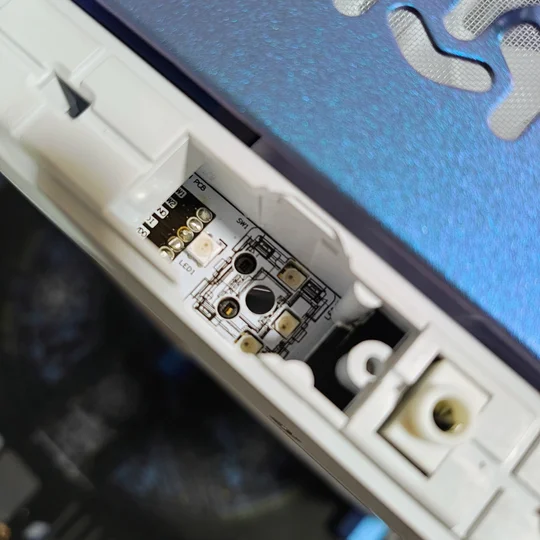
- Tryk nu blot din foretrukne 3-polede kontakt ind i stikket. Den passer kun på én måde, så sørg for, at stifterne flugter med hullerne.
- Sæt dækslet til tænd/sluk-knappen tilbage på kontakten, og sæt frontdækslet på plads igen. Sørg for at rette den midterste tap ind først, og tryk derefter på begge sider, så det klikker fast.
JOIN OUR OFFICIAL CORSAIR COMMUNITIES
Join our official CORSAIR Communities! Whether you're new or old to PC Building, have questions about our products, or want to chat about the latest PC, tech, and gaming trends, our community is the place for you.