Denne artikel hjælper dig med at installere din ELITE-serie flydende CPU-køler i dit pc-system.
BEMÆRK: iCUE RGB ELITE Liquid CPU-køler leveres med Intel-monteringsbeslag forudinstalleret. Hvis du har et AMD-system, skal du udskifte beslaget med et AMD-kompatibelt monteringsbeslag.
Videoinstruktioner
Trin 1: Forberedelse af radiatoren
Det første, du skal gøre, er at bestemme placeringen af kølerens radiator i dit system og retningen af dine blæsere. Hvis du har brug for hjælp til at beslutte, hvordan du monterer din radiator, kan du læse vores artikel om den ideelle placering af radiatorer.
Når du har besluttet, hvordan du vil montere din radiator og hvordan du vil placere dine ventilatorer, skal du placere ventilatorerne på radiatoren og bruge de medfølgende skruer til at fastgøre dem.
Trin to: Forberedelse af pumpehovedet
Pumpehovedet på iCUE RGB ELITE Liquid CPU-køleren er forudinstalleret med Intel-monteringsbeslaget. Hvis du bruger et AMD-system, skal du udskifte monteringsbeslaget med et, der er kompatibelt med AMD.
Sådan monteres AMD-monteringsbeslag på pumpehovedet:
- Fjern det termiske plastdæksel fra pumpehovedet.
- Fjern de to halvdele af Intel-monteringsbeslaget fra pumpehovedet.
- Indsæt de to halvdele af AMD-monteringsbeslaget i pumpehovedet.
BEMÆRK: Sørg for ikke at røre ved eller smøre termisk pasta på pumpehovedet.
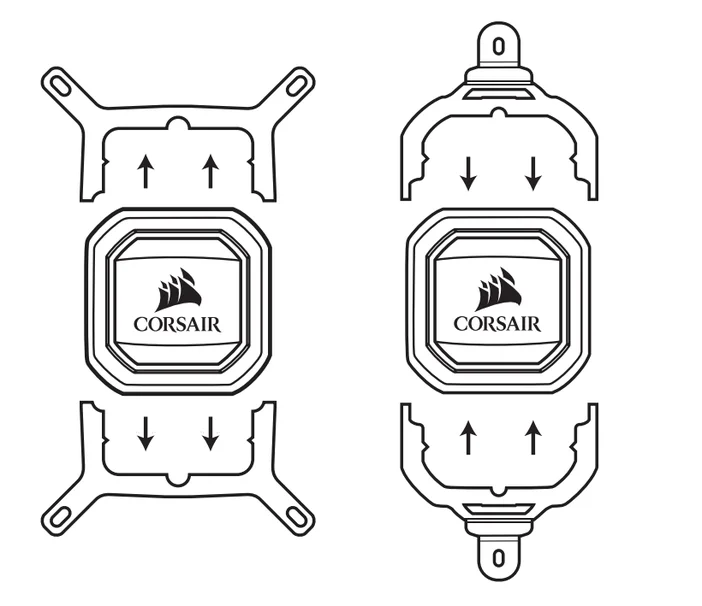
Trin tre: Montering af bagpladen
Når pumpens hoved har den korrekte monteringsbeslag installeret, er det tid til at forberede bagpladen.
Hvis du har et Intel-system:
- Fjern den selvklæbende beskyttelsesfilm fra bagsiden af Intel-bagpladen.
- Juster bagpladen med monteringshullerne på bagsiden af bundkortet.
- Fastgør bagpladen til bagsiden af bundkortet.
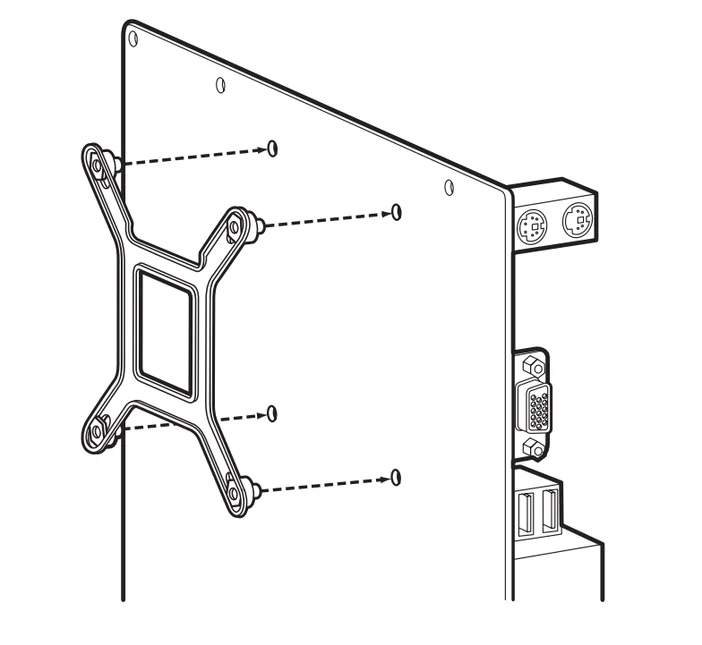
4. Installer de medfølgende afstandsstykker ved at skrue dem fast på monteringsstolperne på bagpladen gennem forsiden af bundkortet.
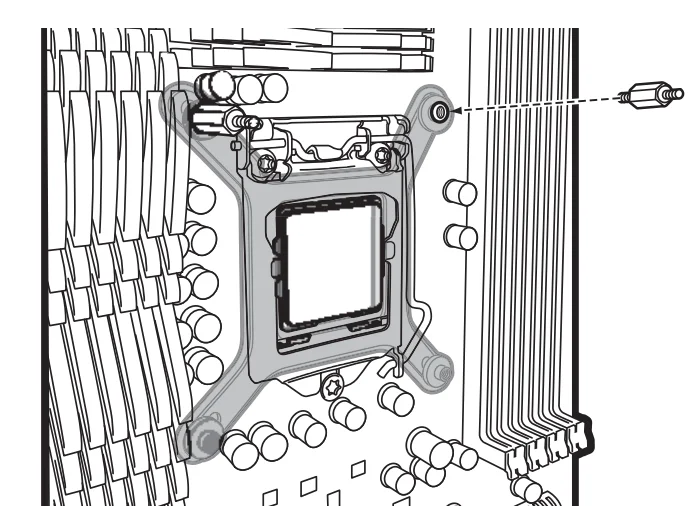
Hvis du har et AMD-system:
- Skru de plastikholdere af, der sidder på bundkortets stik.
- Fastgør standard AM4-bagpladen på bagsiden af bundkortet.
- Installer de medfølgende afstandsstykker ved at skrue dem fast på monteringsstolperne på bagpladen gennem forsiden af bundkortet.
Trin fire: Montering af radiator og pumpehoved
Når du har monteret bagpladen på bundkortet, er det tid til at montere radiatoren og installere pumpehovedet på CPU'en:
- Installer radiatoren på det ønskede sted i dit system.
- Fastgør radiatoren med de medfølgende skruer.
- Installer pumpehovedet på din CPU ved at rette hullerne i monteringsbeslaget ind efter de afstandsstykker, du har monteret på bundkortet.
- Monter de medfølgende fingerskruer på afstandsstykkerne, og stram dem for at fastgøre pumpehovedet på CPU'en.
Trin fem: Tilslutning af de nødvendige kabler
Når radiatoren og pumpehovedet er installeret i systemet, er det sidste trin at tilslutte alle de nødvendige kabler, så du kan tilpasse dine kølerindstillinger i iCUE.
- Sæt kølerens USB-C-kabel i pumpehovedet.
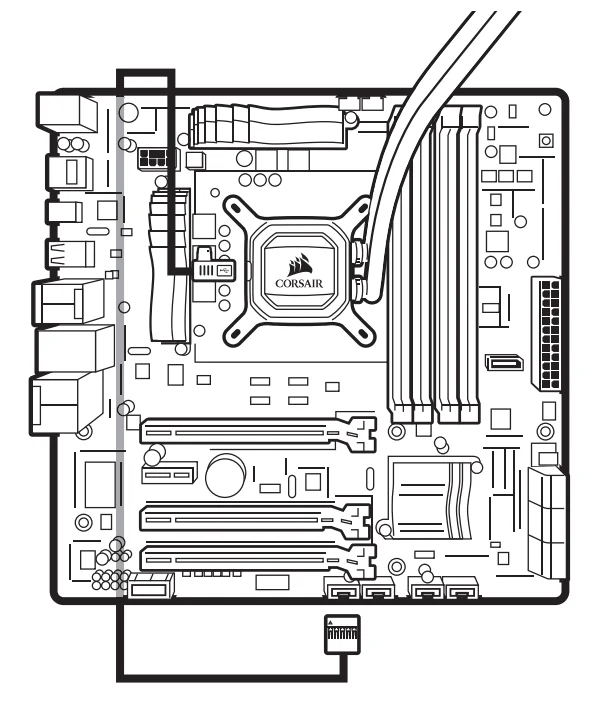
2. Før de andre ender af kablet bag dit bundkortbakke.
3. Tilslut hver af ventilatorerne på radiatoren til kølerens PWM-ventilatorsplitter.
4. Tilslut pumpens omdrejningstæller-kabel til CPU_FAN-stikket på bundkortet.
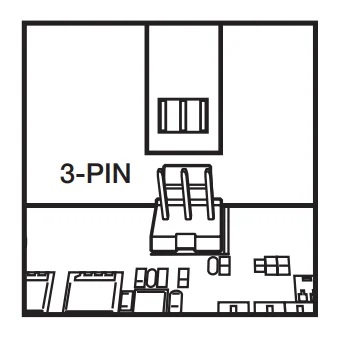
5. Tilslut datakablet til USB 2.0 Internal-stikket på bundkortet.
6. Tilslut pumpens strømkabel til et ledigt SATA-strømstik.
Når du har tilsluttet alle nødvendige kabler, skal du tænde for systemet.
Sørg for, at iCUE er installeret og opdateret til den nyeste version. Hvis du har installeret din køler korrekt, bør du kunne se køleren på startskærmen i iCUE.
JOIN OUR OFFICIAL CORSAIR COMMUNITIES
Join our official CORSAIR Communities! Whether you're new or old to PC Building, have questions about our products, or want to chat about the latest PC, tech, and gaming trends, our community is the place for you.