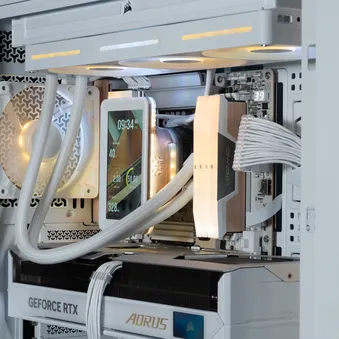
MANUAL | HURTIG STARTGUIDE
iCUE LINK TITAN II 360 RX LCD
HØJTYDENDE LCD-VÆSKEKØLER TIL CPU’EN
Den engelske version er tilgængelig her - English
Hvis du har andre problemer, bedes du kontakte kundesupport
I denne vejledning
- FØR DU GÅR I GANG
- LÆR AT KENDE
- MEDFØLGENDE BESLAG
- FORBERED iCUE LINK TITAN II 360 RX LCD TIL INSTALLATION
- INSTALLATION AF AMD
- INSTALLATION AF INTEL
- TILSLUT TITAN II 360 RX LCD-PUMPEN
- INSTALLATION AF iCUE LINK SYSTEM HUB
- SOFTWARE-KONFIGURATION
- Ofte stillede spørgsmål
- EFFEKT
- GARANTI
- JURIDISK
- RELATERET INDHOLD


FØR DU GÅR I GANG
VIGTIGT: Hvis du bruger en AMD-platform og ønsker at montere LCD-skærmen vandret, skal du nedenfor kontrollere, hvilket AMD-monteringsbeslag du har.
Beslag 1: Gør det muligt at montere LCD-skærmen vandret.
Beslag 2: Kontakt CORSAIRs tekniske support for at få et opdateret AMD-monteringsbeslag.
BEMÆRK:
- De fleste nyere PC-kabinetter har en udskæring til CPU’en, der giver adgang til bagsiden af bundkortet. Hvis dit kabinet ikke har en sådan udskæring, skal du fjerne bundkortet fra kabinettet, før du monterer det.
- iCUE LINK TITAN II 360 RX LCD leveres med et integreret DisplayPort-kabel, der skal tilsluttes en DisplayPort-udgang på dit grafikkort. Hvis dit grafikkort ikke har en DisplayPort-udgang, kan du bruge en DisplayPort-udgang på dit bundkort (hvis der er en) eller en aktiv adapter til at konvertere en kompatibel videoudgang til DisplayPort.
- Opdater iCUE til version 5.37 eller nyere, og iCUE LINK System Hub til version 3.11.646 eller nyere. Begge er nødvendige for, at iCUE LINK TITAN II 360 RX LCD kan fungere korrekt og styres.
LÆR AT KENDE
1. iCUE LINK TITAN II 360 RX LCD
| 1. iCUE LINK TITAN II 360 RX LCD | 6. Skruer til montering af blæser og køler |
| 2. iCUE LINK RX360 II RGB-blæsere med samlet ramme | 7. Dobbeltsidet tape |
| 3. Monteringsbeslag til Intel og AMD | 8. iCUE LINK-kabler |
| 4. PCIe-dækselslot | 9. USB Type-C-port (til ICUE LINK 2,1’’ LCD skærm CapSwap) |
| 5. iCUE LINK System Hub | 10. iCUE LINK-port |
2. iCUE LINK SYSTEM HUB
| 11. iCUE LINK-porte | 13. USB-indgang |
| 12. Strømforbrug | 14. Tach-udgang |
MEDFØLGENDE BESLAG
1 stk. Intel LGA 1851 / 1700-
-monteringsbeslagssæt
1 stk. Intel LGA 1851 / 1700-
-bagplade
1 stk. AMD AM5/AM4-
-monteringsbeslagssæt
(forudinstalleret)
12 stk. lange skruer til blæser
12 stk. radiatorbolte
1 stk. iCUE LINK RX360 II RGB
1 stk. iCUE LINK System Hub
2 stk. dobbeltsidet tape
1 stk. 500 mm USB Type-C til USB 2.0-kabel
1 stk. 800 mm omdrejningstællerledning
1 stk. 250 mm iCUE LINK-kabel med to 90°-stik
1 stk. 600 mm iCUE LINK-kabel med to 90°-stik
1 stk. 600 mm iCUE LINK-kabel med lige og 90°-stik
1 stk. iCUE LINK 5′′ LCD-skærmmodul
1 stk. PCIe-slotdæksel
FORBERED iCUE LINK TITAN II 360 RX LCD TIL INSTALLATION
1. TILSLUT iCUE LINK-KABLERNE
- Tilslut den ene ende af det 600 mm lange iCUE LINK-kabel (L) til blæserhuset på iCUE LINK TITAN II 360 RX LCD (1) som vist nedenfor.
TIP: Hvis du vil tilslutte en valgfri, bagmonteret iCUE LINK-blæser (sælges separat) i serie, skal du sætte det 250 mm lange kabel (K) i den modsatte side af blæserhuset. Hvis du gør dette, inden du monterer radiatoren, sikrer du nem adgang til porten.
INSTALLATION AF AMD
VIGTIGT: Et mindre antal af de første enheder blev leveret med en AMD-CPU-monteringsbeslag, der kun tillader lodret montering. Hvis du har en af disse enheder og ønsker at anvende den vandrette monteringsmulighed på din AMD-platform, bedes du kontakte vores tekniske support for at få tilsendt et opdateret AMD-CPU-monteringsbeslag.
1. FORBERED BUNDKORTET TIL INSTALLATION
- Fjern de viste eksisterende AMD AM5/AM4-monteringsbeslag.
2. MONTER PUMPEENHEDEN
- Placer skruerne og pumpen på bagpladen, og stram derefter skruerne et par omgange ad gangen i et krydsmønster, skiftevis fra de modstående hjørner, indtil alle fire er strammet.
- Juster styrestiften på iCUE LINK 5" LCD-skærmmodulet (N) med den tilhørende slids på pumpens sokkel, og tryk derefter modulet forsigtigt ned på pumpens sokkel, så det klikker på plads.
3. TILSLUT DISPLAYPORT-KABLET
- Fjern det øverste PCIe-slotdæksel fra PCIe-pladen.
- Før DisplayPort-kablet fra iCUE LINK 5" LCD-skærmmodulet (N) gennem udskæringen øverst til venstre i bundkortbakken, så det løber bag om bundkortet og er ude af syne.
- Før kablet nedad bag bundkortbakken og ud gennem åbningen ved siden af det 24-polede bundkortstik.
- Før kablet langs grafikkortet og ud gennem den øverste åbning i PCIe-pladen.
- Sæt DisplayPort-kablet ind i den U-formede udskæring i PCIe-slotdækslet (O), og fastgør derefter dækslet til PCIe-pladen.
- Tilslut DisplayPort-kablet til grafikkortet.
TIP: Som et alternativ til at føre DisplayPort-kablet gennem dækslet til PCIe-stikket kan man i nogle CORSAIR-kabinetter i stedet føre det gennem en XENEON EDGE-åbning.
4. MONTER RADIATOREN
- Hvis du installerer en ekstra iCUE LINK-blæser bagtil, skal du tilslutte den i serie til dit eksisterende setup ved hjælp af den anden ende af det 250 mm lange iCUE LINK-kabel med to 90°-stik (K).
- Monter iCUE LINK TITAN II 360 RX LCD (1) inde i kabinettet ved hjælp af radiatorskruerne (E) som vist.
- Før det 600 mm lange iCUE LINK-kabel med to 90°-stik (L) bag bundkortet.
INSTALLATION AF INTEL
1. FORBERED PUMPEENHEDEN
- Fjern det forudinstallerede AMD AM5/AM4-monteringsbeslagssæt (C).
- Monter Intel LGA 1851/1700-monteringsbeslaget (A).
2. MONTER BAGPLADEN
- Placer bagpladen (B) korrekt, og fastgør den derefter med den selvklæbende side mod bagsiden af bundkortet.
3. MONTER PUMPEENHEDEN
- Placer skruerne og pumpen på bagpladen, og stram derefter skruerne et par omgange ad gangen i et krydsmønster, skiftevis fra de modstående hjørner, indtil alle fire er strammet.
- Juster styrestiften på iCUE LINK 5" LCD-skærmmodulet (N) med den tilhørende slids på pumpens sokkel, og tryk derefter modulet forsigtigt ned på pumpens sokkel, så det klikker på plads.
TIP: På Intel-systemer kan enheden bestående af pumpe og LCD-skærmmodul drejes 90° og monteres vandret.
4. TILSLUT DISPLAYPORT-KABLET
- Fjern det øverste PCIe-slotdæksel fra PCIe-pladen.
- Før DisplayPort-kablet fra iCUE LINK 5" LCD-skærmmodulet (N) gennem udskæringen øverst til venstre i bundkortbakken, så det løber bag om bundkortet og er ude af syne.
- Før kablet nedad bag bundkortbakken og ud gennem åbningen ved siden af det 24-polede bundkortstik.
- Før kablet langs grafikkortet og ud gennem den øverste åbning i PCIe-pladen.
- Sæt DisplayPort-kablet ind i den U-formede udskæring i PCIe-slotdækslet (O), og fastgør derefter dækslet til PCIe-pladen.
- Tilslut DisplayPort-kablet til grafikkortet.
TIP: Som et alternativ til at føre DisplayPort-kablet gennem dækslet til PCIe-stikket kan man i nogle CORSAIR-kabinetter i stedet føre det gennem en XENEON EDGE-åbning.
5. MONTER RADIATOREN
- Hvis du installerer en ekstra iCUE LINK-blæser bagtil, skal du tilslutte den i serie til dit eksisterende setup ved hjælp af den anden ende af det 250 mm lange iCUE LINK-kabel med to 90°-stik (K).
- Monter iCUE LINK TITAN II 360 RX LCD (1) inde i kabinettet ved hjælp af radiatorskruerne (E) som vist.
- Før det 600 mm lange iCUE LINK-kabel med to 90°-stik (L) bag bundkortet.
TILSLUT TITAN II 360 RX LCD-PUMPEN
- Sæt 90°-stikket fra det 600 mm lange iCUE LINK-kabel (M) i pumpen.
INSTALLATION AF iCUE LINK SYSTEM HUB
BEMÆRK: De følgende trin viser en af de mange mulige konfigurationer af iCUE LINK-tilslutningen. Den bedste opsætning til netop din computer kan variere afhængigt af den tilgængelige plads samt antallet, størrelsen og placeringen af dine iCUE LINK-komponenter.
Besøg vores CORSAIR EXPLORER-webside for at læse mere.
* Produktet er ikke inkluderet
1. TILSLUT iCUE LINK-KABLERNE
- Tilslut iCUE LINK-kablerne (L, M) til iCUE LINK-portene (11) på iCUE LINK-systemhubben (G).
2. TILSLUT STRØMKABLET
- Tilslut et 6-polet PCIe-strømkabel fra strømforsyningsenheden (PSU) til strømindgangen (12) på iCUE LINK System Hub (G).
3. TILSLUT DATAKABLET
- Tilslut USB Type-C til USB 2.0-kablet (I) til USB-indgangen (13) på iCUE LINK System Hub (G).
- Tilslut den anden ende af USB Type-C til USB 2.0-kablet (I) til en USB 2.0-stikrække på bundkortet.
4. TILSLUT TACH-KABLET
- Tilslut den 2-polede ende af tachokabelen (J) til tachoudgangen (14) på iCUE LINK-systemhubben (G).
- Tilslut den anden ende af omdrejningstællerkablet (J) til CPU_FAN-stikket på bundkortet.
5. MONTER SYSTEMHUBEN
- Monter System Hub (G) inde i kabinettet ved hjælp af magneter eller det medfølgende tape.
SOFTWARE-KONFIGURATION
1. INSTALLÉR iCUE

2. OPDATERING AF iCUE-SOFTWAREN
- Når iCUE er installeret, skal du starte softwaren. iCUE LINK TITAN II RX360 II, iCUE LINK 5" LCD-skærmmodul og iCUE LINK RX360 II RGB-blæserfelter vises nu i iCUE-brugergrænsefladen.
- Hvis et af de tilsluttede enheder har brug for en firmwareopdatering, vil du blive bedt om at udføre en opdatering via en meddelelse i øverste højre hjørne. Du kan også klikke på indstillingerne (tandhjulsikonet i øverste højre hjørne) og manuelt søge efter software- og firmwareopdateringer.
BEMÆRK: Opdater iCUE til version 5.37 eller nyere, og iCUE LINK System Hub til version 3.11.646 eller nyere. Begge er nødvendige for, at iCUE LINK TITAN II 360 RX LCD kan fungere korrekt og styres.
3. Registrering af nye enheder
Selvom iCUE LINK System Hub og iCUE LINK TITAN II 360 RX LCD ikke understøtter hot-plugging, kan du alligevel hurtigt registrere nyligt tilsluttede enheder uden at slukke for din pc ved at følge disse trin:
- Klik på tandhjulsikonet for Indstillinger i iCUE LINK System Hub-flisen.
- Klik på »Start« ved siden af »Enhedsregistrering« for at genregistrere alle tilsluttede enheder.
4. JUSTERING AF LCD-SKÆRMENS LYSSTYRKE
- Klik på tandhjulsikonet for Indstillinger i feltet »iCUE LINK 5" LCD-skærmmodul«, og brug lysstyrkeskyderen til at indstille den ønskede lysstyrke.
5. LYSEFFEKTER
Vælg, hvilken lyseffekt der skal vises, når iCUE-softwaren kører:
- Vælg enten iCUE LINK TITAN II RX360 II, iCUE LINK 5" LCD-skærmmodul eller iCUE LINK RX360 II RGB-blæsermodul.
- Vælg »Belysningseffekter« i panelet til venstre.
- Hvis der findes et eksisterende lag, kan du klikke på det i panelet »Belysningslag« for at redigere det, eller klikke på »+«-knappen for at oprette et nyt belysningslag.
- Vælg den ønskede lyseffekt ved at klikke på en af de tilgængelige muligheder i panelet »Lystype«.
- I panelet »Hurtige belysningszoner« skal du vælge det produkt, som den valgte effekt skal anvendes på. Vælg »Alle« for at anvende den valgte effekt på alle de viste produkter.
6. BELYSNINGSEFFEKTER – ENHEDENS HUKOMMELSESMODUS
Vælg, hvilken lyseffekt der skal vises, når iCUE-softwaren ikke kører – typisk under computerens opstart:
- Skift enhedens hukommelsestilstand ved at klikke på knappen.
- Vælg den ønskede lyseffekt ved at klikke på en af de tilgængelige muligheder i panelet »Lystype«.
- Klik på ikonet for hukommelseskortet for at gemme indstillingen.
7. OPSÆTNING AF LCD-SKÆRM
På siden »Skærmindstillinger« kan du vælge, hvordan 5-tommers LCD-skærmmodulet skal bruges, og konfigurere tastaturgenveje til at skifte mellem skærmbilleder.
- Vælg »Skærmindstillinger« i venstre panel.
- I det nederste panel »Skærmindstillinger« skal du vælge »iCUE-widgets« for at få vist iCUE-widgets, f.eks. systemovervågning, billeder/videoer eller andre widgets, der kan tilpasses.
- Vælg »Desktop« for at bruge LCD-skærmen som en sekundær skærm.
- Tildel en tastkombination til »Skift skærmindstilling« for at skifte mellem tilstandene »iCUE-widgets« og »Skrivebord«.
- Tildel en tast til »Forrige skærmbillede« for at skifte til den forrige skærm.
- Tildel en tastkombination til »Næste skærmbillede« for at skifte til den næste skærm.
8. TILPASNING AF SIDER
På siden »Tilpasning af sider« kan du tilpasse udseendet på hver enkelt side på LCD-skærmen.
- Vælg »Tilpasning af sider« i venstre panel.
- Vælg den side, du vil tilpasse, ved at klikke på sideindikatoren under forhåndsvisningsbilledet på skærmen.
- Du kan tilpasse sidens tema, baggrund, farverne på widgets og widgeternes gennemsigtighed ved hjælp af indstillingerne i panelet »Tilpasning af sider« nederst på siden.
- For at tilføje eller ændre baggrunden skal du klikke på »+«-knappen ved siden af »Enhedsbaggrund« og vælge et forudindstillet billede eller uploade et eget billede.
9. WIDGETS
På siden »Widgets« kan du tilføje, konfigurere og tilpasse iCUE-widgets.
- Vælg »Widgets« i panelet til venstre.
- Klik på »+«-knappen på skærmbilledet for at tilføje en ny widget.
- For at tilføje en ny side skal du klikke på knappen »+« under forhåndsvisningsbilledet på skærmen.
- Vælg den ønskede widget i panelet »Widgets« nederst på skærmen.
- Konfigurer den valgte widget ved hjælp af de forskellige indstillinger i panelerne nederst i midten og til højre.
10. OPSÆTNING AF VENTILATORER
- Vælg »iCUE LINK TITAN II RX360 II« i navigationsbjælken.
- Vælg »Fans Setup« i venstre panel.
- Klik på knappen »Kør guiden« i informationspanelet nedenfor.
Hvis du har installeret yderligere blæsere i dit system, skal du køre AIO Fans Setup Wizard for at finde ud af, hvilke blæsere der er monteret på radiatoren. Det gør det nemt at se, hvilke blæsere der er monteret på radiatoren, og hvilke der ikke er, når du konfigurerer forskellige køleindstillinger.
- Vælg den eller de blæsere, der er monteret på radiatoren, ved at klikke på brugergrænsefladen, og klik derefter på »Afslut«.
11. KØLESYSTEM
- Vælg enten iCUE LINK TITAN II RX360 II, iCUE LINK 5" LCD-skærmmodul eller iCUE LINK RX360 II RGB-blæser fra navigationsbjælken.
- Vælg »Køling« i venstre panel.
- Vælg den ønskede køleindstilling for hver enhed.
BEMÆRK: Til AIO-køleren skal du bruge køleprofilen »iCUE LINK TITAN II RX360 II« for at opnå optimal ventilatorstyring baseret på kølevæsketemperaturen.
- Du kan også klikke på »+«-ikonet under »Køleindstillinger« for at oprette en ny indstilling med en brugerdefineret blæserkurve.
12. KØLINGSINDSTILLINGER – ENHEDENS HUKOMMELSESMODUS
Vælg, hvordan din(e) blæser(e) skal fungere, når iCUE-softwaren ikke kører – typisk under computerens opstartsfase:
- Skift enhedens hukommelsestilstand ved at klikke på knappen.
- Vælg den ønskede indstilling ved at klikke på en af de tilgængelige muligheder i panelet »Køleindstillinger«.
- Du kan også klikke på »+«-ikonet under »Køleindstillinger« for at oprette en brugerdefineret blæserkurve.
- Klik på ikonet for hukommelseskortet for at gemme indstillingen.
13. OPSÆTNING AF ALARMER
Med funktionen »Advarsler« kan du indstille brugerdefinerede advarsler eller udløse bestemte handlinger, når din enhed når en bestemt temperatur:
- Klik på »Advarsler« for at åbne siden med advarsler.
- Indstil temperaturværdierne for udløsning af bestemte alarmhandlinger.
Ofte stillede spørgsmål
Hvad er CapSwap-teknologien, og hvordan fungerer den sammen med iCUE LINK TITAN II RX LCD-CPU-kølerne?
Med CapSwap kan du nemt udskifte pumpehætten med et funktionsmodul som f.eks. iCUE LINK VRM Fan (sælges separat) for at tilpasse din iCUE LINK TITAN II RX RGB CPU-køler. Klik på dette link for at se en liste over kompatible CapSwap-moduler.
Skal jeg tilslutte et USB Type-C-kabel til iCUE LINK TITAN II RX LCD-pumpen?
Nej, det er ikke nødvendigt for, at iCUE LINK TITAN II LCD RGB skal fungere korrekt. Denne USB Type-C-port bruges, når man opgraderer til iCUE LINK LCD-modulet.
Hvordan finder jeg ud af, i hvilken retning ventilatorens luftstrøm går?
Pilene på siden af ventilatoren angiver luftstrømmens retning.
Min køler og mine blæsere blinker rødt eller virker ikke. Hvad skal jeg gøre?
Hvis blæserne på dit system blinker rødt, er det et tegn på, at der er tilsluttet for mange iCUE LINK-enheder til en enkelt port på iCUE LINK System Hub. Der kan maksimalt tilsluttes 12 enheder til en enkelt port. For at løse dette problem skal du fordele iCUE LINK-enhederne på begge de tilgængelige porte på iCUE LINK System Hub. Dette sikrer en tilstrækkelig strømforsyning til alle de tilsluttede enheder.
Hvis du fortsat oplever problemer, eller hvis du konstaterer, at ventilatorerne slet ikke fungerer, skal du gøre følgende:
- Kontroller alle tilslutninger mellem køleren og blæserne grundigt.
- Sørg for, at dine enheder er opdateret til den nyeste firmware via iCUE-softwaren.
Hvis dette ikke løser dine problemer, bedes du oprette en supportanmodning eller kontakte vores kundesupport for yderligere fejlfinding og hjælp på https://help.corsair.com/hc/requests/new.
I hvilken retning skal jeg montere min radiator?
Figur 1 viser den ideelle placering af radiatoren. Hvis kabinettets udformning eller pladsforholdene forhindrer dette, skal du anvende alternative opsætninger som vist i figur 2 og figur 3. Uanset hvilken placering du vælger, skal du altid sikre dig, at radiatorens øverste del sidder højere end CPU-pumpen.
Kan jeg genbruge den termiske pasta, der allerede er påført køleren, når jeg monterer den igen?
Ved genmontering af iCUE LINK TITAN II RX LCD-CPU-køleren skal du fjerne den påførte termiske pasta og påføre et nyt lag termisk pasta. Vi anbefaler at bruge CORSAIR XTM70, der sælges separat.
Hvad skal jeg gøre, hvis jeg har mistet eller ødelagt en bestemt del eller et tilbehør til iCUE LINK TITAN II RX LCD-CPU-køleren?
Reservedele til iCUE LINK TITAN II RX LCD-CPU-kølerne sælges via CORSAIRs webshop.
Bliver RX360 II RGB registreret som én enhed eller tre enheder i iCUE?
RX360 II RGB registreres som én enkelt enhed i iCUE, hvor blæserhastigheden styres og synkroniseres samlet.
Da de tre blæsere fungerer som én enhed og deler den samme omdrejningstal-rapportering, vises de enkelte blæseres status ikke separat i iCUE. For at sikre korrekt drift bør du holde øje med eventuelle usædvanlige stigninger i CPU- eller systemtemperaturen under normale arbejdsbelastninger, da dette kan være tegn på nedsat samlet luftgennemstrømning eller et potentielt problem i blæsergruppen.
Hvorfor registrerer iCUE-softwaren ikke LCD-skærmmodulet?
Hvis iCUE LINK 5” LCD-skærmmodulet ikke genkendes, skal du først kontrollere, om din iCUE LINK TITAN II 360 RX LCD AIO-køler vises i iCUE. Hvis køleren ikke genkendes, skal du sikre dig, at iCUE LINK-kabelforbindelserne er korrekt tilsluttet, og derefter genstarte systemet. Hvis køleren genkendes, skal du sikre dig, at LCD-modulet er korrekt installeret
Kan jeg bruge iCUE LINK 5’’ LCD-skærmmodulet som skærm uden iCUE?
Ja. Når LCD-skærmmodulet er tilsluttet via DisplayPort (DP), kan det fungere som en standardskærm uden iCUE. iCUE giver dog adgang til yderligere funktioner, såsom widgets til systemovervågning og tilpasning af skærmbilledet, som ikke er tilgængelige via Windows. For at få den bedste oplevelse anbefaler vi, at du bruger iCUE.
Skal jeg lade DisplayPort-kablet (DP) være tilsluttet?
Ja, DisplayPort-forbindelsen (DP) skal være tilsluttet for at kunne benytte alle LCD-funktioner. Uden en DP-forbindelse vil skærmen ikke vise noget indhold. Styringen af blæseren og RGB-belysningen vil dog fortsat fungere normalt via iCUE.
Understøtter iCUE LINK 5’’ LCD-skærmmodulet automatisk rotation?
Ja, LCD-skærmen tilpasser automatisk sin retning alt efter, hvordan den er monteret, så indholdet altid vises korrekt.
EFFEKT
System Hub-udgangseffekt: 12 V DC, 7 A (pr. port)
RX360 II RGB Indgangsspecifikationer: 12 V DC, maks. 1,39 A / typisk 0,8 A
GARANTI

Alle CORSAIR iCUE LINK-kølere har 6 års garanti.
JURIDISK
© 2026 CORSAIR MEMORY, Inc. Alle rettigheder forbeholdes. CORSAIR og sejl-logoet er registrerede varemærker tilhørende CORSAIR i USA og/eller andre lande. Alle øvrige varemærker tilhører deres respektive ejere. Produktet kan afvige en smule fra det afbildede.
RELATERET INDHOLD