MANUAL | HURTIG STARTGUIDE
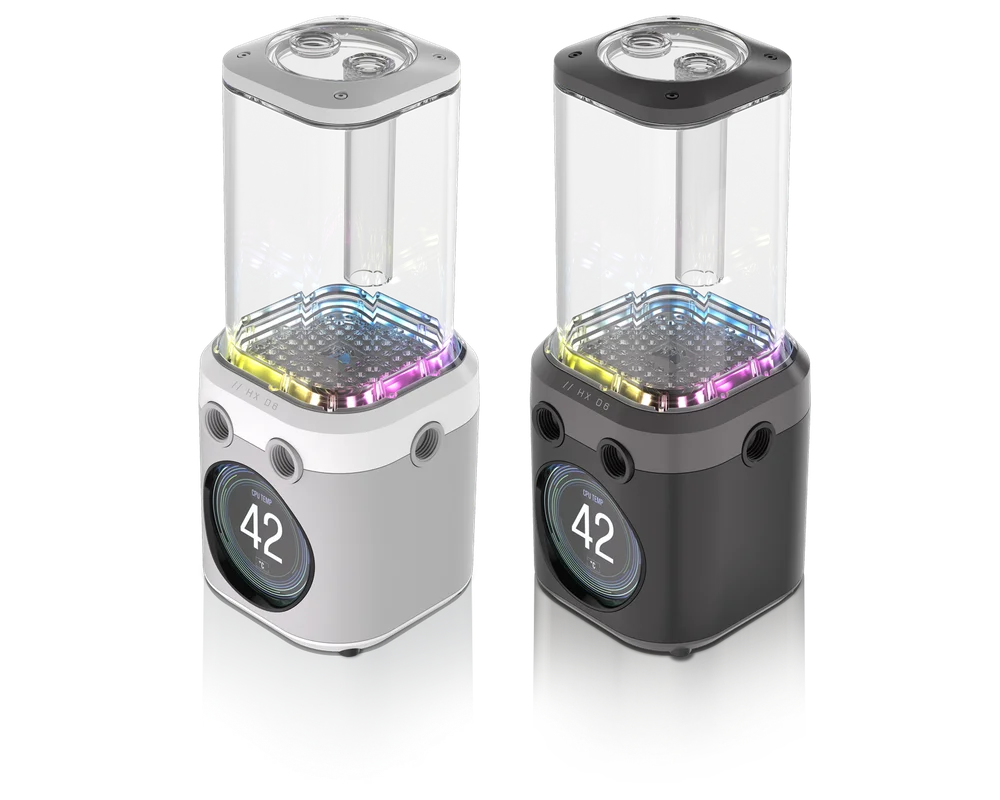
CORSAIR iCUE LINK XD6 RGB ELITE LCD
KOMBINATION AF PUMPE OG RESERVOIR
Den engelske version er tilgængelig her - English
Hvis du har andre problemer, bedes du kontakte kundesupport


FØR DU BEGYNDER
PAKKENS INDHOLD
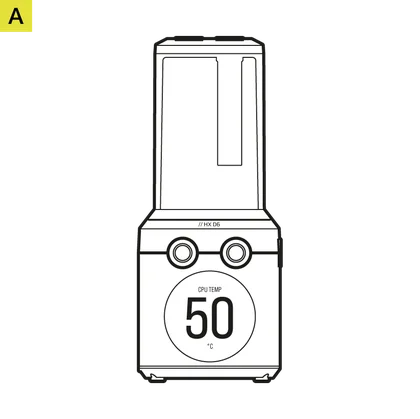
iCUE LINK XD6 RGB ELITE LCD-pumpe/reservoir (1x)

Beslag til montering af pumpe/reservoir (1x)

Adapterplader til montering af 120 mm og 140 mm blæsere (1x hver)

ATX 24-pin PSU Jumper Bridge (1x)

CORSAIR G 1/4" stik (3x)

Selvskærende ventilatorskruer (4x)

M4 sekskantmøtrikker (4x)

M4-skiver (4x)

M4 6 mm skruer (4x)

M3 6 mm skruer (4x)

M3 tommelfingerskruer (4x)

Stikværktøj (1x)
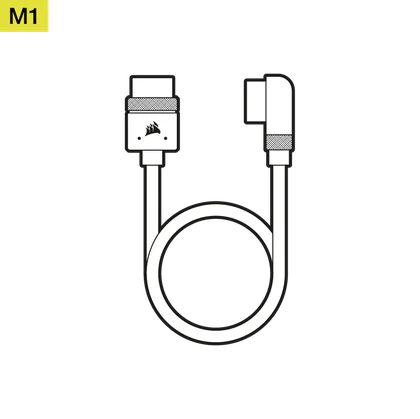
iCUE LINK 600 mm kabel med lige/90°-stik (1x)
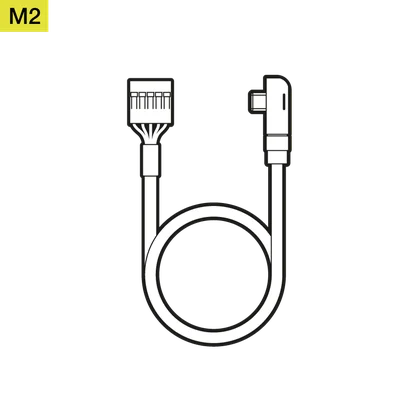
USB Type-C 90° 600 mm kabel (1x)
FORUDSÆTNINGER (IKKE INKLUDERET)

Stjerneskruetrækker

iCUE LINK System Hub

Seneste version af iCUE-software

Microsoft Windows 10 eller nyere

Påfyldningsflaske og CORSAIR-kølevæske
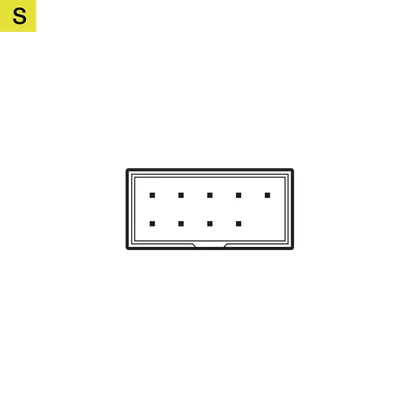
Intern USB 2.0-header
(bundkort eller intern USB-hub)
FØRSTE SAMLING AF ENHEDEN
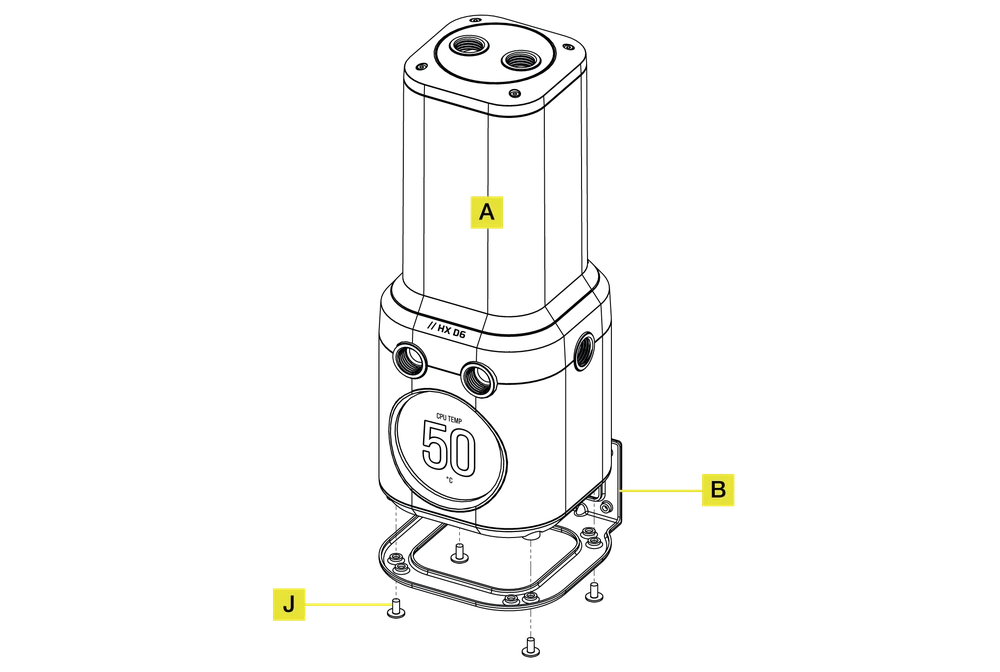
1. INSTALLATION AF MONTERINGSBESLAGET
- Anbring pumpen/reservoiret(A) på pumpens/reservoirets monteringsbeslag(B) med de ikke-gevindskårne huller opad.
- Fastgør pumpen/beholderen(A) til beslaget(B) med fire M3 6 mm-skruer(J) fra bunden.
2. INSTALLATION AF ADAPTERPLADEN TIL VENTILATORMONTERING
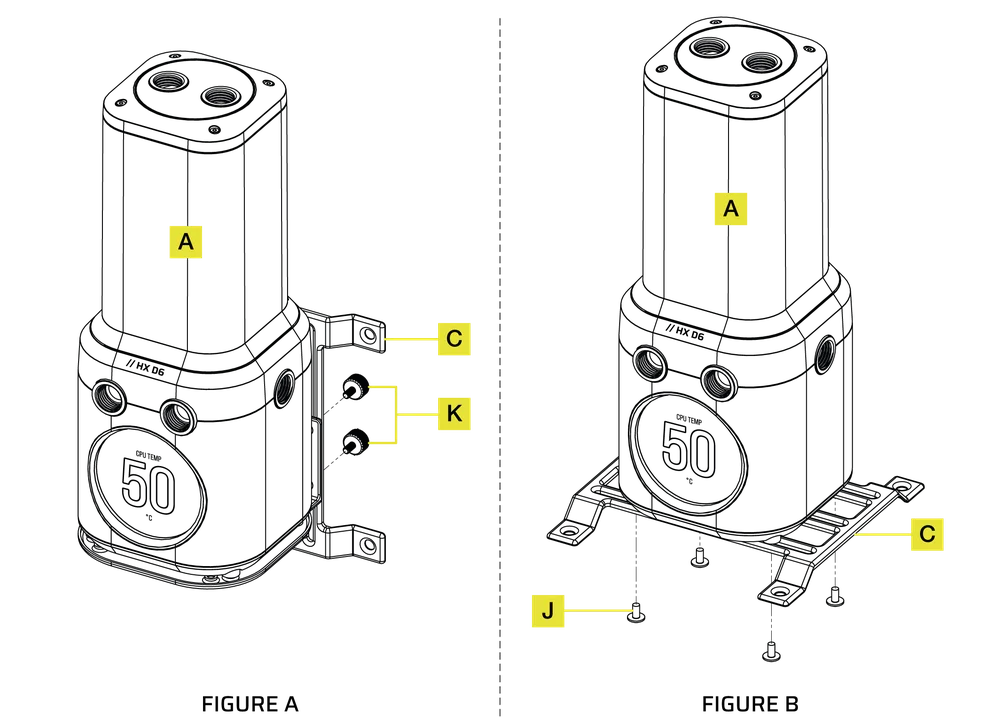
LODRET MONTERING (FIGUR A)
- Fastgør pumpen/reservoiret(A) med det installerede monteringsbeslag til en 120 mm eller 140 mm blæsermonteringsadapterplade(C) med fire M3 tommelfingerskruer(K).
VANDRET MONTERING (FIGUR B)
- Fastgør pumpen/reservoiret(A) til en 120 mm eller 140 mm blæsermonteringsadapterplade(C) med fire M3 6 mm-skruer(J).
MONTERING AF ENHEDEN
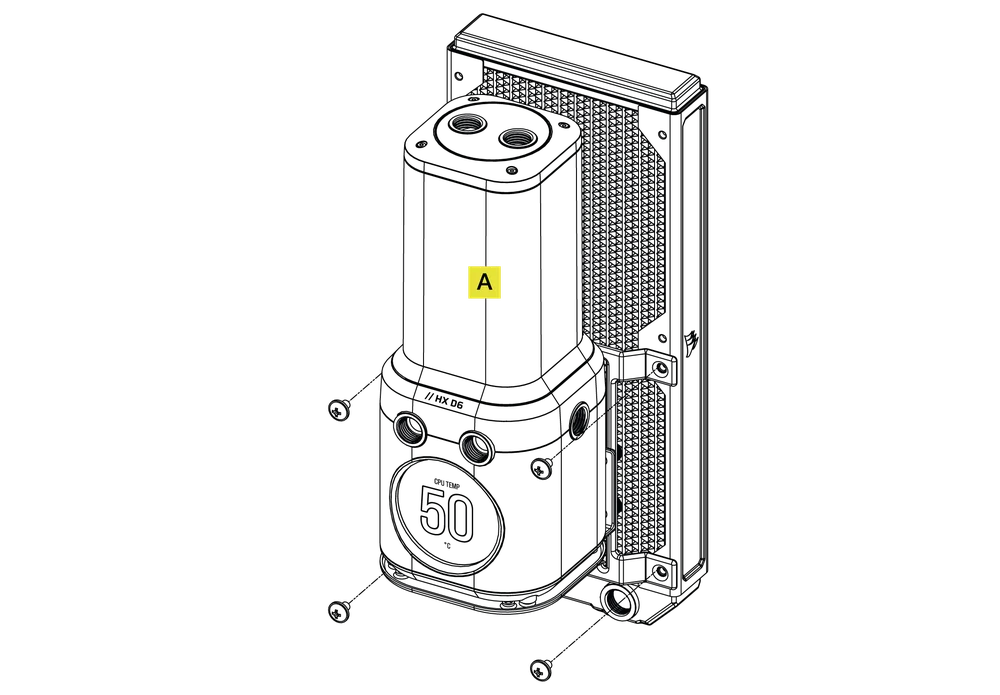
1. MONTERING AF ENHEDEN PÅ EN RADIATOR
- Fastgør pumpen/beholderen(A) med adapterbeslaget til blæsermontering til radiatoren med korte 6 mm (0,25") M4 P0.7-skruer, der følger med selve CORSAIR XR-køleren.
2. MONTERING AF ENHEDEN PÅ EN VENTILATOR
- Fastgør pumpen/reservoiret(A) med adapterbeslaget til ventilatormontering til ventilatoren med fire selvskærende ventilatorskruer(F).
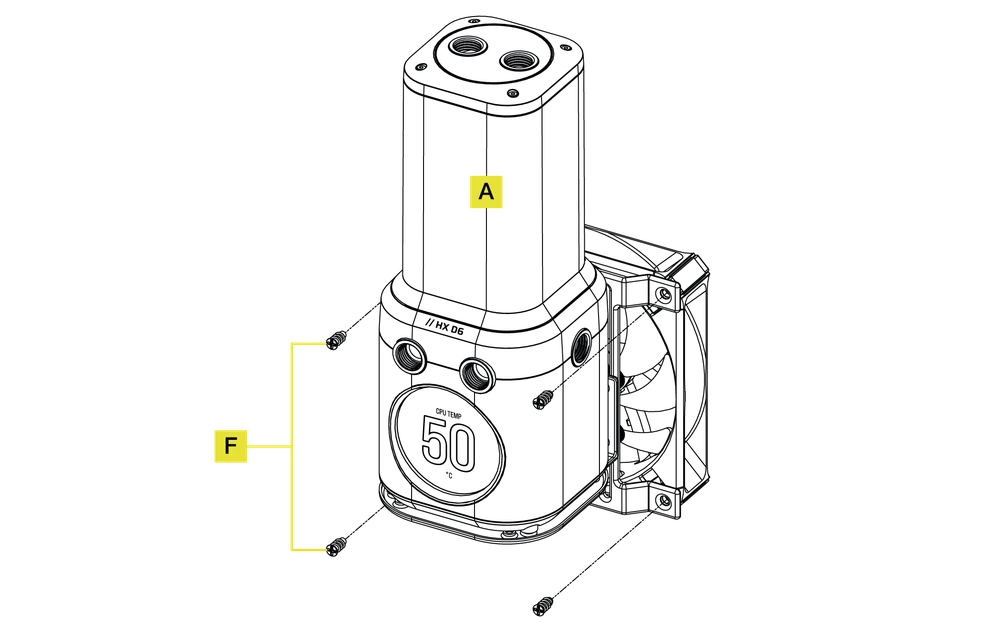
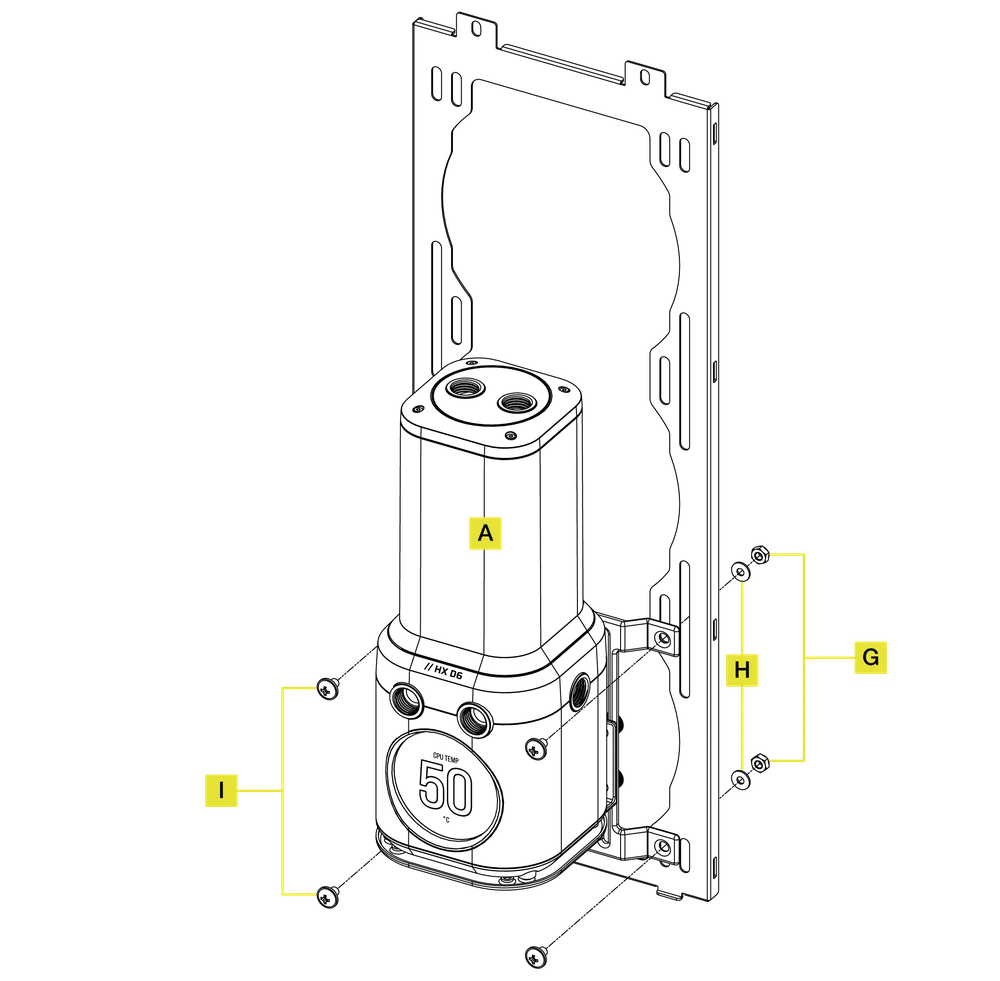
3. MONTERING AF ENHEDEN PÅ EN BLÆSERÅBNING I KABINETTET
- Fastgør pumpen/reservoiret(A) med adapterbeslaget til blæsermontering til en blæseråbning i kabinettet ved hjælp af fire M4 6 mm skruer(I) sammen med fire M4 skiver(H) og fire M4 sekskantmøtrikker(G).
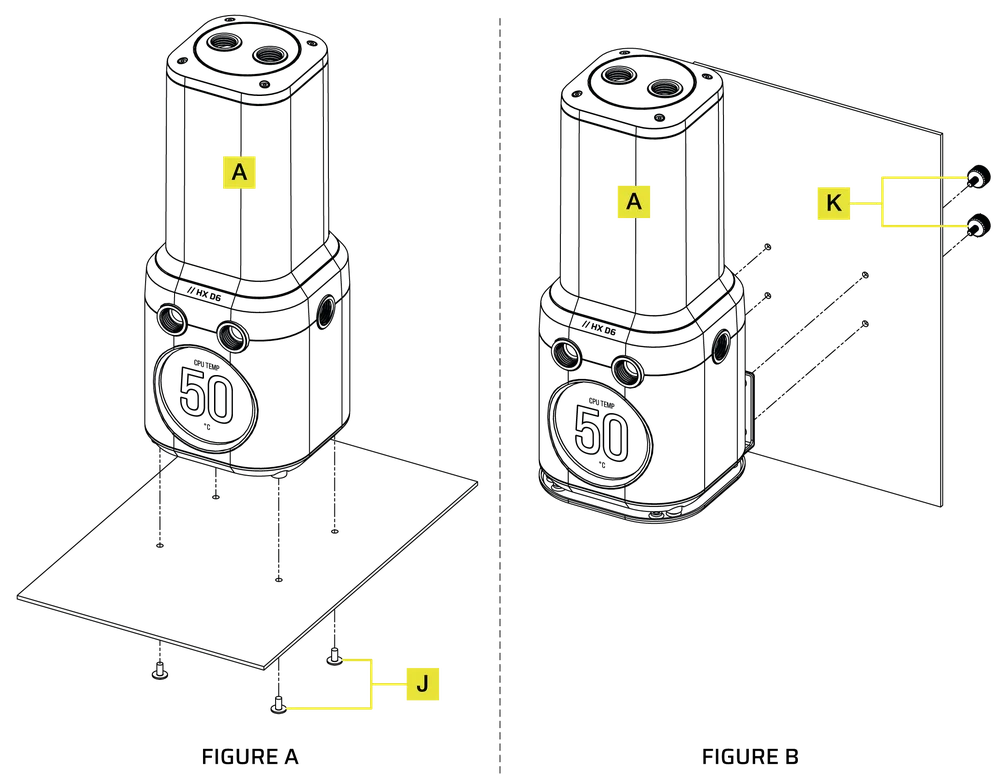
4. MONTERING AF ENHEDEN PÅ EN KUFFERTS METALPLADE
- Find det passende hulmønster i kabinettet, der passer til hulmønsteret på 55 mm x 27,5 mm (til lodret installation) eller 55 mm x 67 mm (til vandret installation).
VANDRET MONTERING (FIGUR A)
- Fastgør pumpen/beholderen(A) til kabinettets metalplade med fire M3 6 mm-skruer(J).
LODRET MONTERING (FIGUR B)
- Fastgør pumpen/reservoiret(A) med det installerede monteringsbeslag til kabinettets metalplade ved hjælp af fire M3 tommelfingerskruer(K).
MONTERINGSRETNING
- iCUE LINK XD6 RGB ELITE LCD skal installeres lodret med pumpen under reservoirrøret.

FÆRDIGGØRELSE AF OPSÆTNINGEN
- Monter de to (2) passende CORSAIR XF G 1/4" BSPP-gevindfittings (medfølger ikke) i de forreste reservoirporte, og stram dem med hånden. Brug ikke noget værktøj (f.eks. en tang).
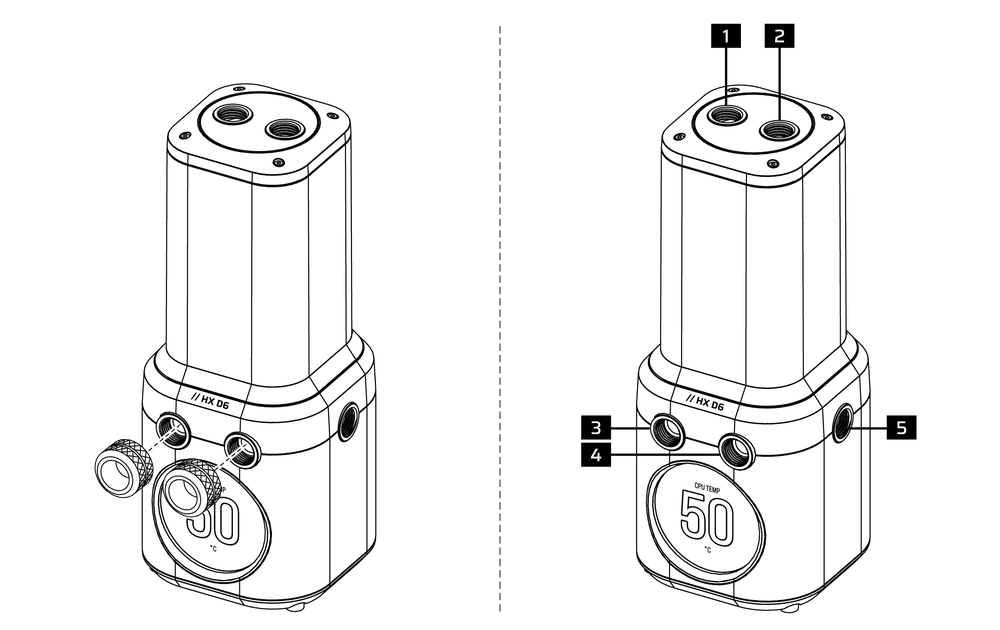
- Påfyldningsport
- Valgfri INLET-port
- OUTLET-port
- Anbefalet INLET-port
- Valgfri INLET-port
iCUE LINK TILSLUTNING
- Tilslut iCUE LINK-hovedet på pumpehuset til en iCUE LINK-systemhub(O) ved hjælp af det medfølgende iCUE LINK 600 mm kabel med lige/90°-stik(M1).
- Sæt det vinklede USB Type-C-stik på det medfølgende USB Type-C 90° 600 mm kabel(M2) i USB Type-C-porten på pumpehuset.
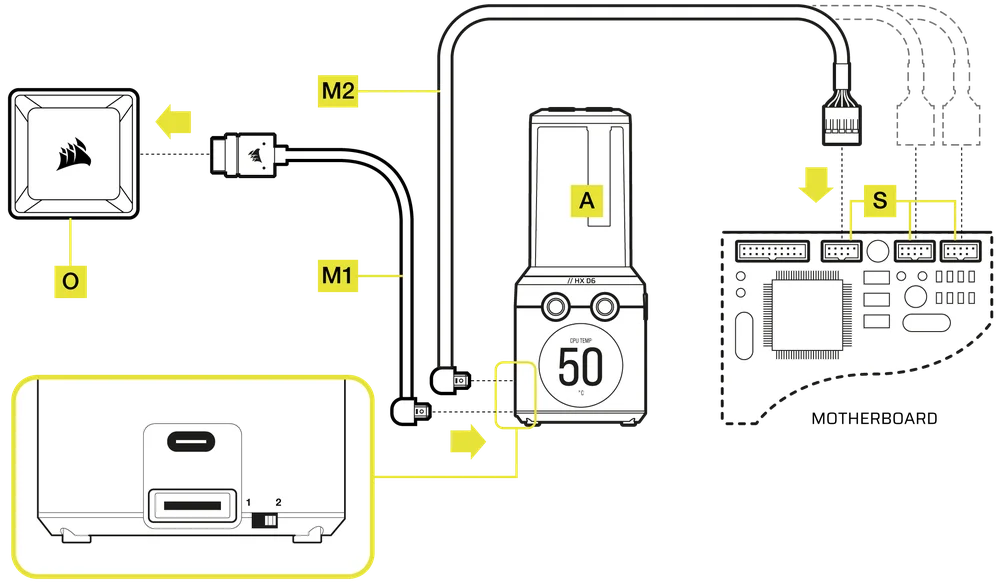
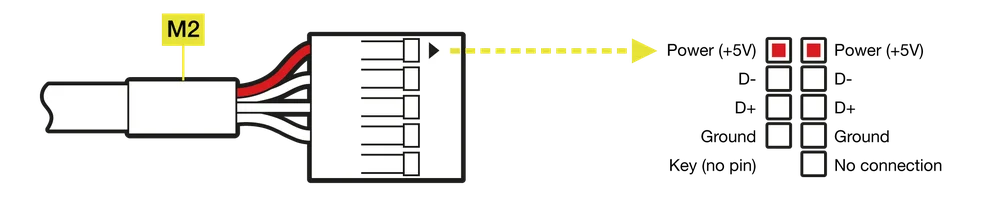
- Tilslut den anden side af USB Type-C 90° 600 mm-kablet(M2) til en intern USB 2.0-bundkortheader(S), så den røde ledning på stikket flugter med strømstiften på headeren.
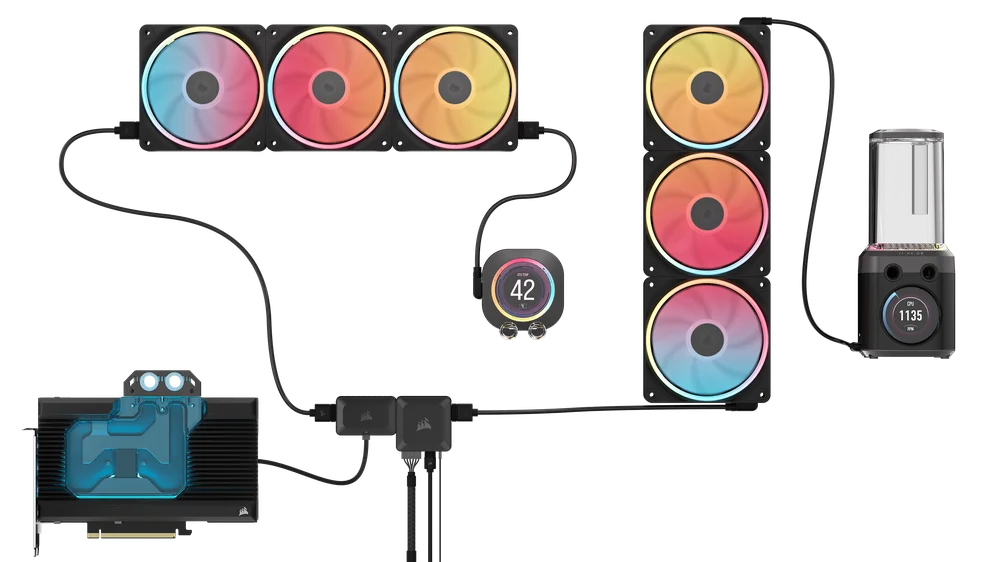
iCUE LINK XD6 RGB ELITE LCD kan bruges sammen med andet iCUE LINK-hardware ved at placere den hvor som helst på kanalstrengen ved hjælp af en direkte forbindelse, Y-kabeltilbehør eller 4-vejs splitter.
Få mere at vide om, hvordan CORSAIR iCUE LINK System Hub-forbindelser fungerer.
PÅFYLDNING OG PRIMING
1. KLARGØRING AF STRØMFORSYNINGSENHEDEN
- Sørg for, at PSU'en er slukket, enten ved stikkontakten eller via vippekontakten på bagsiden af PSU'en(figur 1).
- Afbryd PSU-strømkablerne fra alle computerkomponenter undtagen iCUE LINK System Hub 6-pin PCIe strømstik.
- Tilslut den medfølgende ATX 24-pin PSU Jumper Bridge starter(D) til dit PSU 24-pin ATX-kabel. Så kan du tænde for din iCUE LINK System Hub og alle enheder, der er tilsluttet System Hub, uden at tænde for pc'en(figur 2).

2. KLARGØRING AF PUMPEN
- Flyt kontakten til manuel tilsidesættelse af pumpehastighed på siden af pumpen/beholderen til position 1. Så kan pumpen køre på fuld kraft, hvilket gør det lettere at fylde og udlufte.

3. PÅFYLDNING OG PRIMING AF RESERVOIRET
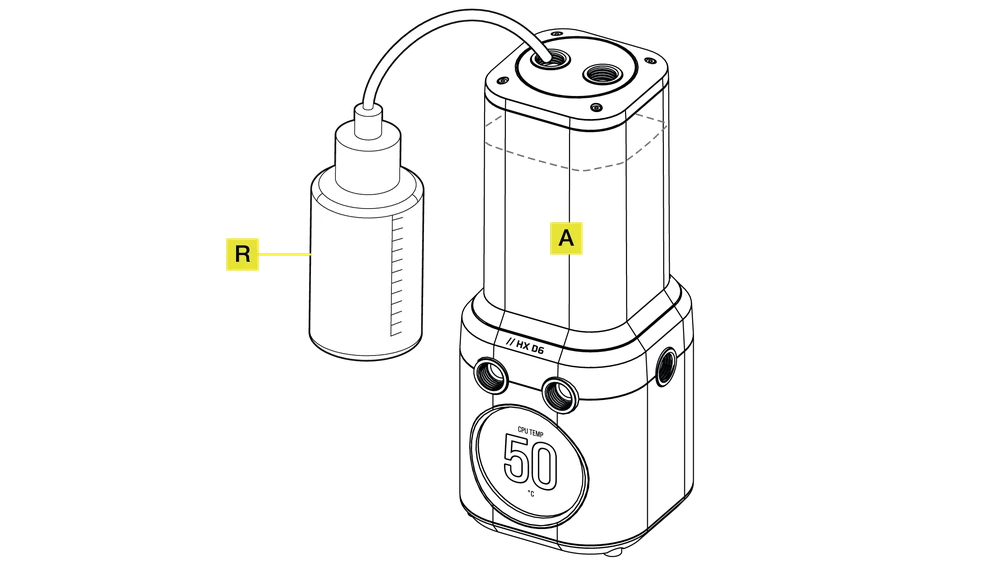
- Fyld beholderen gennem den øverste venstre G 1/4"-åbning med CORSAIR-kølevæske ved hjælp af påfyldningsflasken(R) til ca. 2 cm (4/5 under toppen).
- Tænd for strømmen ved at dreje på ON-kontakten på PSU'en. Pumpemotoren fyldes med kølevæske fra reservoiret og begynder at flyde gennem systemet. Sluk for strømmen, før reservoiret er tømt. Lad ikke pumpen køre uden kølevæske i reservoiret, da det vil beskadige pumpen.
- Gentag trin 1 og 2, indtil dit brugerdefinerede kølesystem er fuldt. CORSAIR anbefaler, at reservoiret ikke fyldes mere end ca. 2 cm fra toppen.
- Flyt kontakten til manuel overstyring af pumpehastigheden tilbage til position 2 på pumpehuset, når pumpesløjfen er fyldt op. Du vil ikke kunne styre pumpehastigheden, og den vil køre ved priming-hastighed, hvis den ikke sættes tilbage til sin oprindelige position.

- Når systemet er fyldt med kølevæske, anbefaler CORSAIR, at det kører i 24 timer for at fjerne luft, der er fanget i komponenterne, og for at sikre, at der ikke er lækager i systemet.
- Når du har foretaget en grundig lækagetest af systemet, skal du slukke for PSU'en(figur 1) og frakoble ATX 24-pin PSU Jumper Bridge(D)(figur 2).
- Tilslut strømkablerne til computerens øvrige periferiudstyr igen, og start computeren.

SOFTWARE OPSÆTNING
1. INSTALLÉR iCUE
- Download og installer den nyeste version af iCUE fra www.corsair.com/downloads

2. SOFTWAREOPDATERING
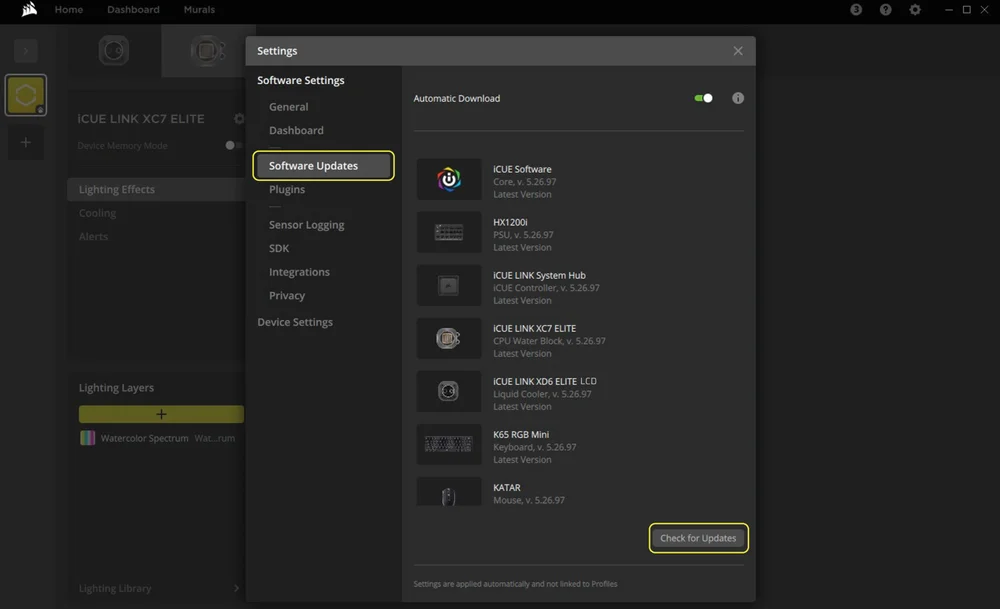
- Når iCUE er installeret, skal du køre softwaren. Hvis nogen af de tilsluttede enheder har brug for en firmwareopdatering, vil du blive bedt om at udføre en opdatering via en meddelelse i øverste højre hjørne. Du kan også klikke på indstillingerne (tandhjulsikonet i øverste højre hjørne) og tjekke for software- og firmwareopdateringer manuelt.
3. OPSÆTNING AF LYS
Hurtig opsætning af belysning
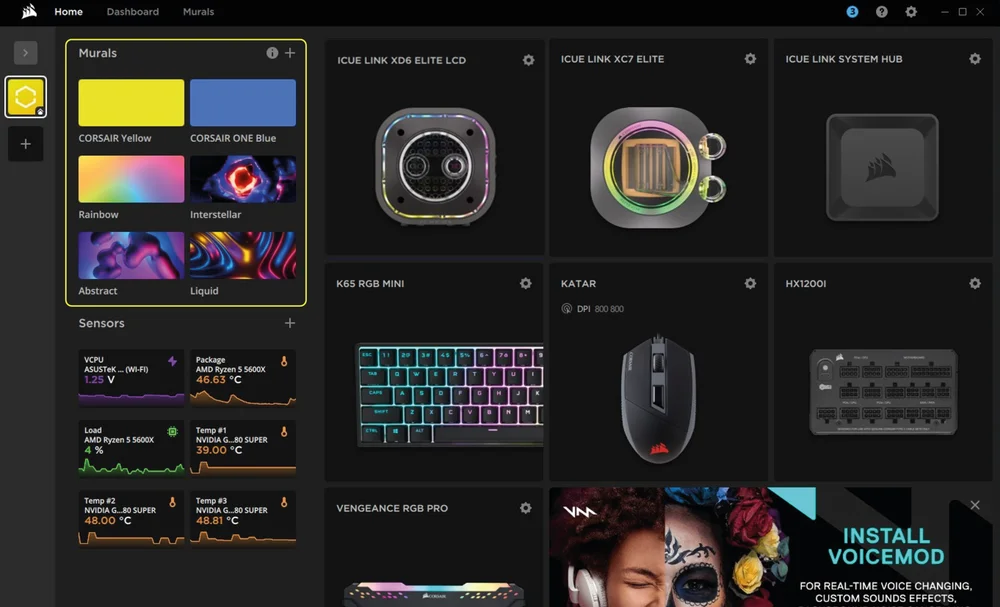
- Vælg de foruddefinerede Murals-effekter fra iCUE's startskærm for hurtigt at ændre lyseffekterne.
Genbestil iCUE LINK-tilsluttede enheder
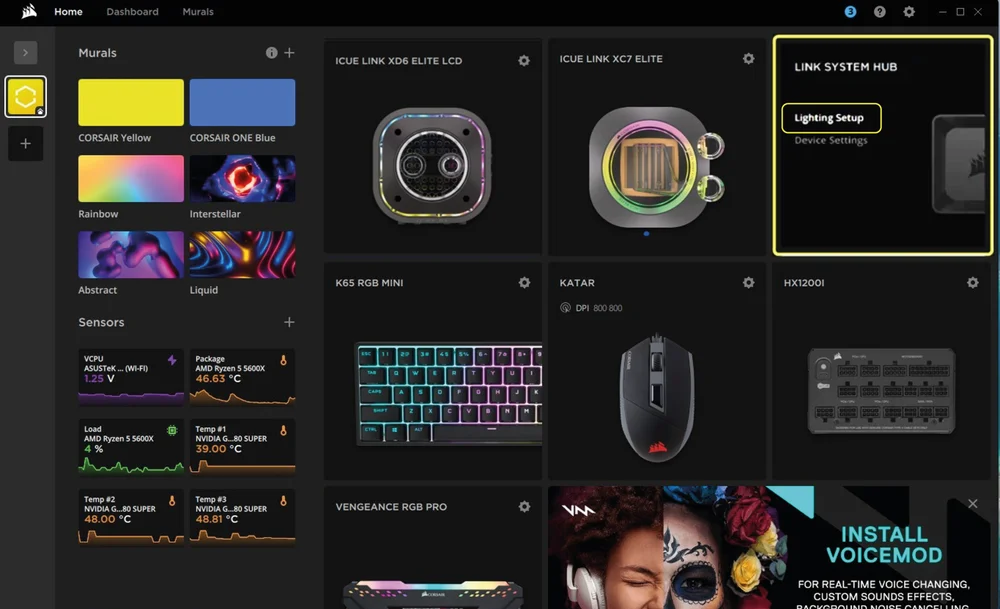
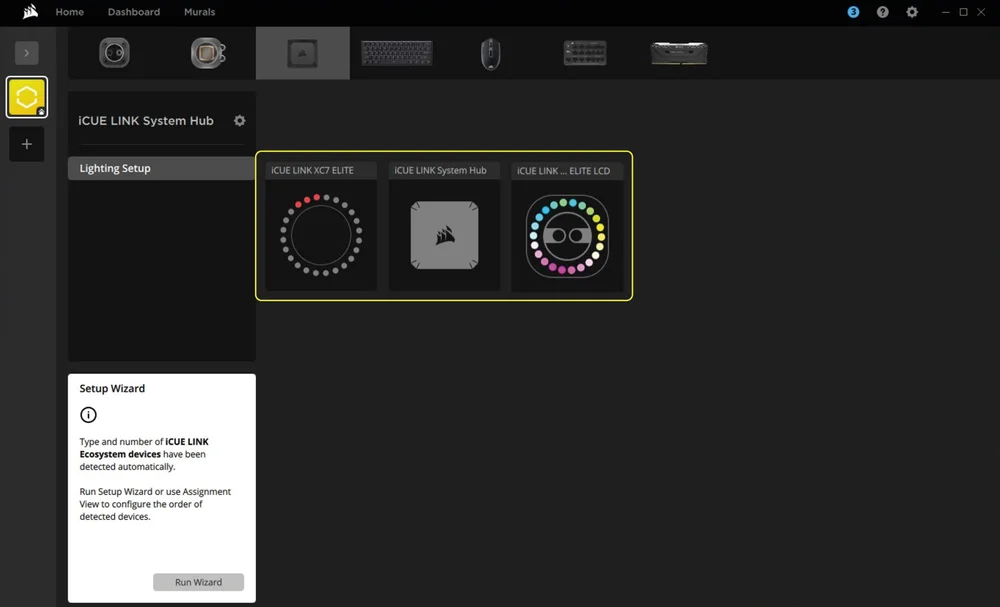
Siden Lighting Setup viser alle iCUE LINK-enheder, der er tilsluttet System Hub, og giver dig mulighed for at omarrangere dem, så de passer bedre til den fysiske placering i dit system.
- Hold musen over System Hub-flisen, og vælg "Lighting setup".
- Omorganiser dine iCUE LINK-enheder, så de passer til din opsætning.
Belysningseffekter
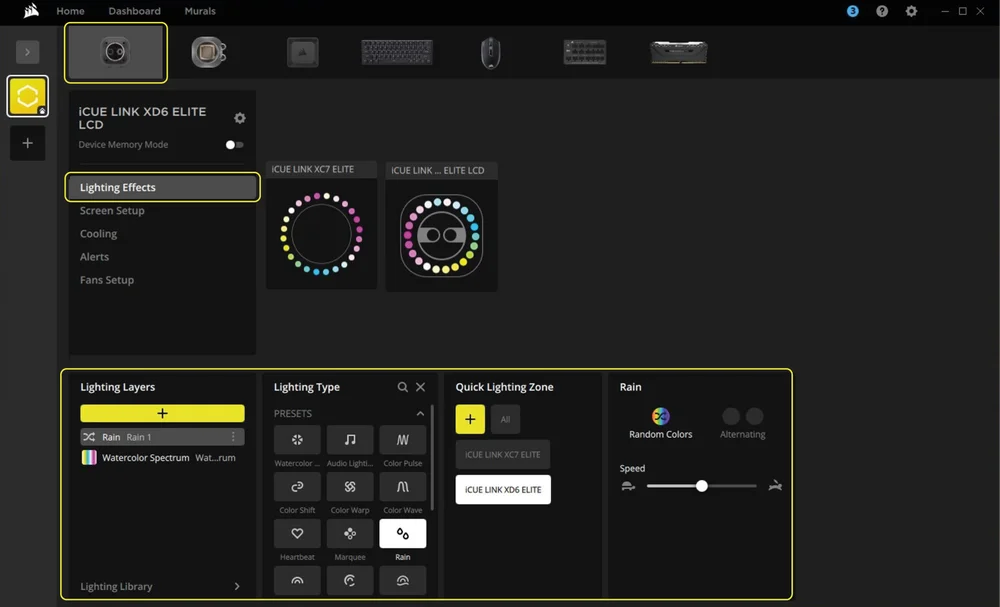
Vælg, hvilken lyseffekt der skal vises, når iCUE-softwaren kører:
- Vælg iCUE LINK XD6 RGB ELITE LCD fra navigationslinjen.
- Vælg "Belysningseffekter".
- Vælg den ønskede lyseffekt ved at klikke på en af de tilgængelige muligheder i panelet "Lighting Type".
- I panelet "Quick Lighting Zone" skal du vælge det produkt, du vil anvende den valgte effekt på. Vælg "Alle" for at anvende effekten på alle produkter på listen.
Enhedens hukommelsestilstand
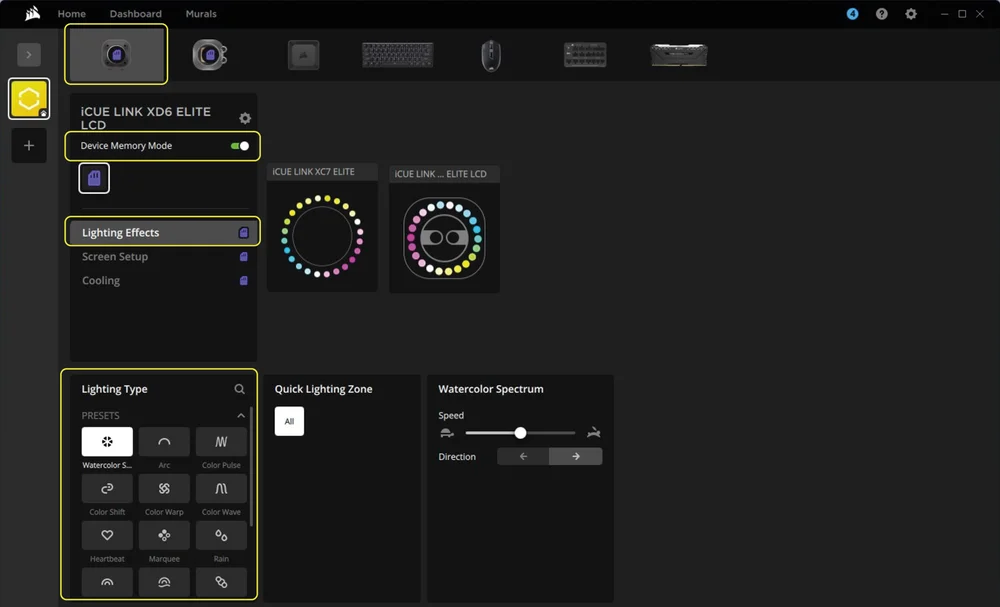
Vælg, hvilken lyseffekt der skal vises, når iCUE-softwaren ikke kører, som regel under computerens opstartsfase:
- Vælg iCUE LINK XD6 RGB ELITE LCD fra navigationslinjen.
- Vælg "Belysningseffekter".
- Skift mellem enhedens hukommelsestilstand ved at klikke på knappen.
- Vælg den ønskede lyseffekt ved at klikke på en af de tilgængelige muligheder i panelet "Lighting Type", og klik på ikonet for at gemme.
4. OPSÆTNING AF LCD-SKÆRM
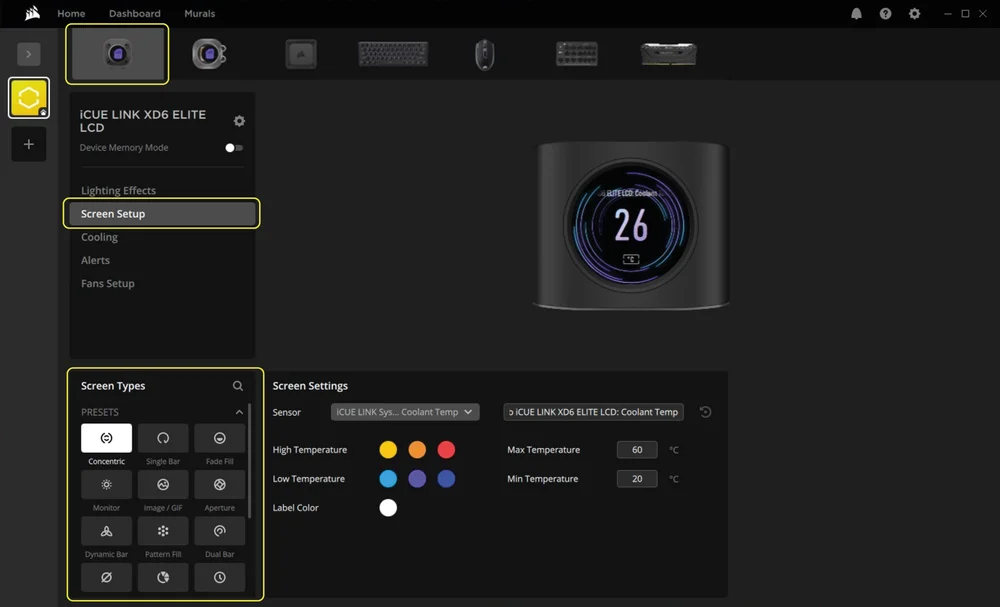
Opsætning af skærm
- Vælg iCUE LINK XD6 RGB ELITE LCD fra navigationslinjen.
- Vælg "Skærmopsætning".
- Vælg en af de tilgængelige forudindstillinger i panelet "Skærmtyper" ved at klikke på dem.
Enhedens hukommelsestilstand
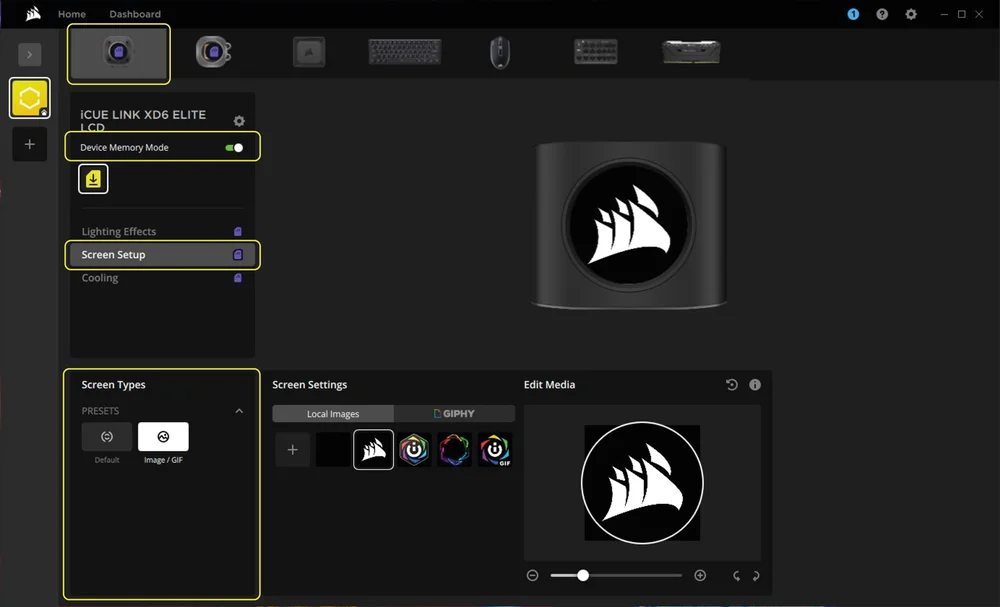
Vælg, hvad der skal vises på LCD-skærmen på din iCUE LINK XD6 RGB ELITE LCD, når iCUE-softwaren ikke kører, som regel under computerens opstartsfase:
- Vælg iCUE LINK XD6 RGB ELITE LCD fra navigationslinjen.
- Vælg "Skærmopsætning".
- Skift mellem enhedens hukommelsestilstand ved at klikke på knappen.
- Vælg en af de tilgængelige forudindstillinger i panelet "Skærmtyper", og klik på gem-ikonet.
5. OPSÆTNING AF KØLING OG PUMPEHASTIGHED
Køleydelse
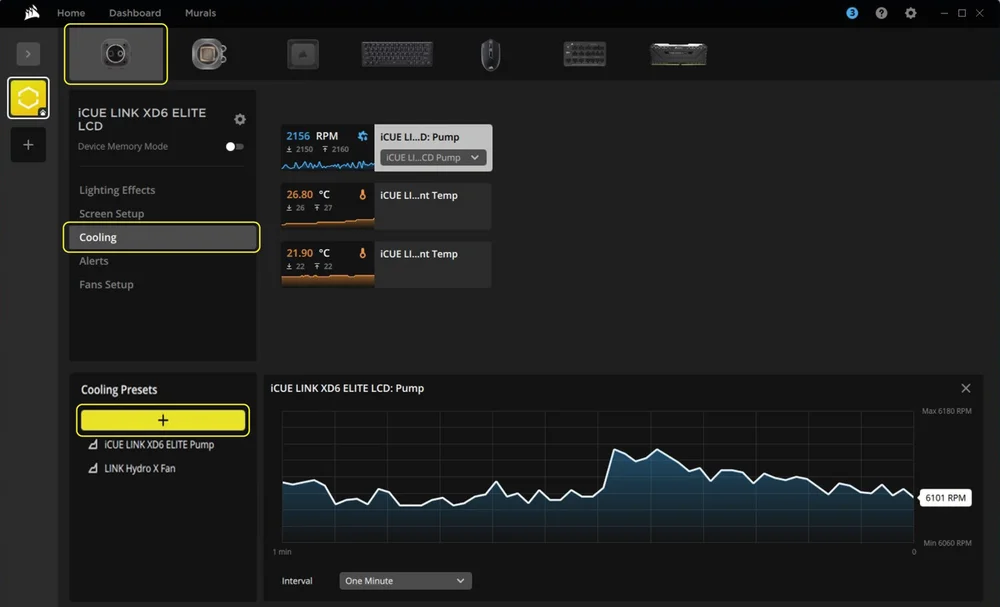
- Vælg iCUE LINK XD6 RGB ELITE LCD fra navigationslinjen.
- Vælg "Køling".
- Tilføj en brugerdefineret køleforudindstilling ved at klikke på knappen "+" i panelet "Køleforudindstillinger".
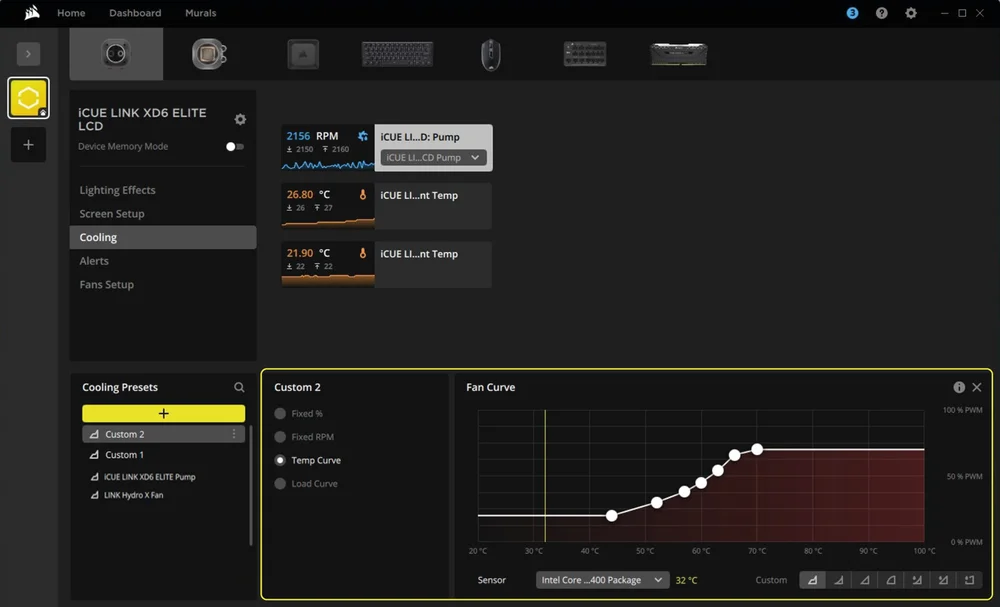
- Vælg en af de tilgængelige muligheder i det midterste panel, og tilpas kurven.
Enhedens hukommelsestilstand
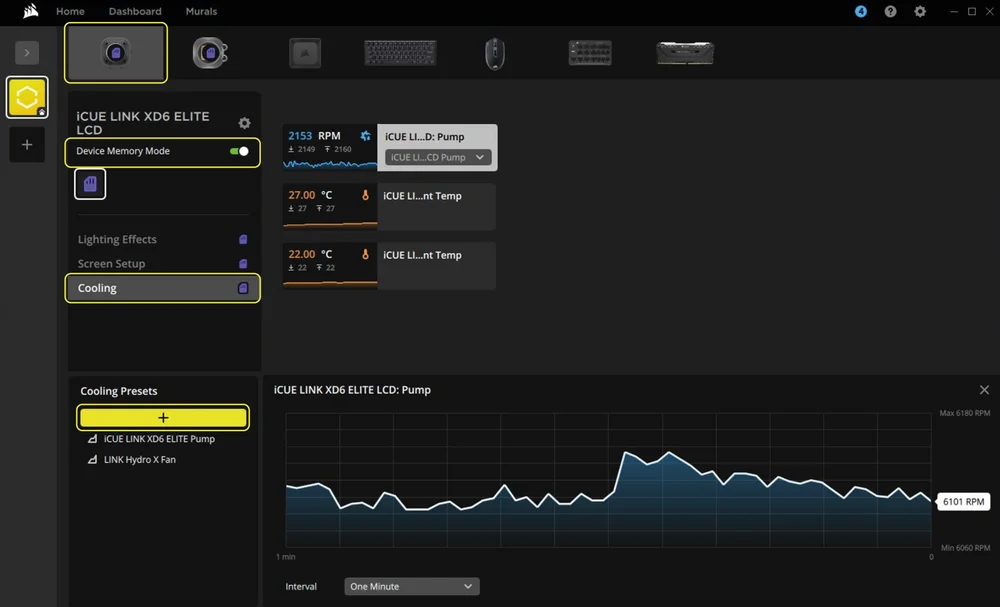
Vælg, hvordan din pumpe skal fungere, når iCUE-softwaren ikke kører, som regel under computerens opstartsfase:
- Vælg iCUE LINK XD6 RGB ELITE LCD fra navigationslinjen.
- Vælg "Køling".
- Skift mellem enhedens hukommelsestilstand ved at klikke på knappen.
- Tilføj en brugerdefineret køleforudindstilling ved at klikke på knappen "+" i panelet "Køleforudindstillinger".
- Vælg en af de tilgængelige muligheder i det midterste panel, tilpas kurven, og klik på gem-ikonet.
6. ALERT OPSÆTNING
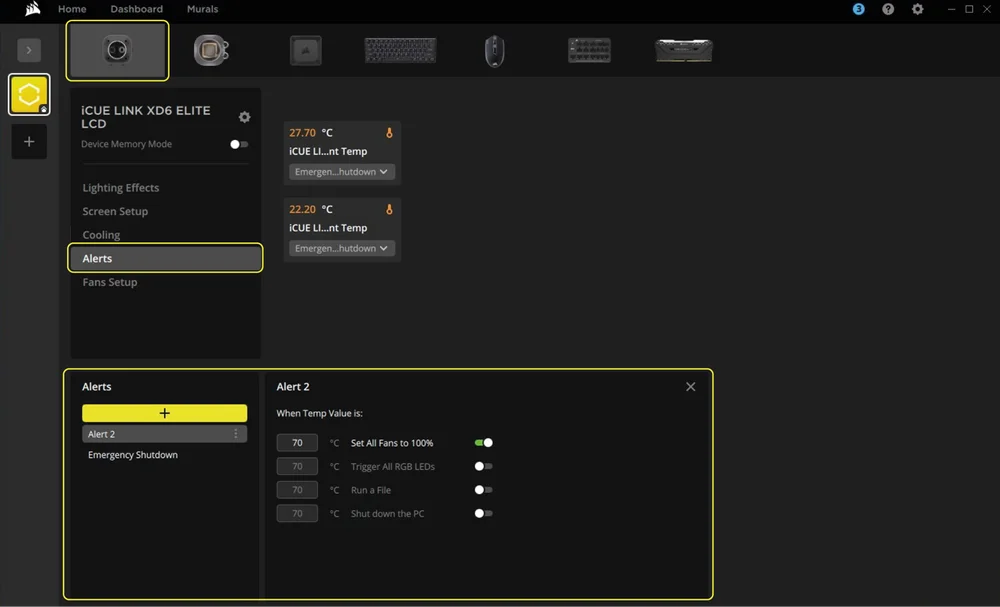
Med funktionen "Alarmer" kan du indstille brugerdefinerede alarmer eller udløse specifikke handlinger, når din enhed når en bestemt temperatur:
- Vælg iCUE LINK XD6 RGB ELITE LCD fra navigationslinjen.
- Vælg "Advarsler".
- Indstil temperaturværdierne for udløsning af en specifik alarmhandling.
OFTE STILLEDE SPØRGSMÅL
Kan jeg bruge iCUE LINK XD6 RGB ELITE LCD-pumpen/reservoiret som en selvstændig del?
Nej, dette er en vandkølingspumpe med et integreret reservoir, som kræver et komplet tilpasset vandkølingssystem, herunder køleplader (vandblokke) og en radiator. Du kan få flere oplysninger på siden om Hydro X-serien.
Kan jeg bruge iCUE LINK XD6 RGB ELITE LCD-pumpe/reservoir med vandkølingsudstyr af aluminium?
Visse dele er fremstillet af kobber og messing og bør ikke blandes med aluminium.
Kan jeg installere to iCUE LINK XD6 RGB ELITE LCD-pumper/reservoirer?
For at kunne bruge to iCUE LINK XD6 RGB ELITE LCD-pumper/reservoirer skal de hver især tilsluttes en separat systemhub-port.
Kan jeg bruge et andet mærke kølevæske med iCUE LINK XD6 RGB ELITE pumpe/reservoir?
Under interne tests viste nogle flydende kølemidler sig at være inkompatible med produkter i Hydro X-serien. Tjek listen over kølevæskekompatibilitet for at sikre, at du bruger den rigtige kølevæske. Hvis en kølevæske ikke står på listen, skal den betragtes som uforenelig.
Hvad skal jeg gøre, hvis jeg oplever problemer med flimrende LCD-skærme?
For at løse problemet skal du følge trinene i vejledningen, som du finder via nedenstående link:
GARANTI

HYDRO X Series Core-produkter (CPU- og GPU-blokke, pumper/reservoirer og kølere) har 3 års garanti.
JURIDISK
© 2025 CORSAIR MEMORY, Inc. Alle rettigheder forbeholdes. CORSAIR, Hydro X Series og sails-logoet er registrerede varemærker tilhørende CORSAIR i USA og/eller andre lande. Alle andre varemærker tilhører deres respektive ejere. Produktet kan variere en smule fra de afbildede.
RELATERET INDHOLD

