MANUAL | HURTIG STARTGUIDE
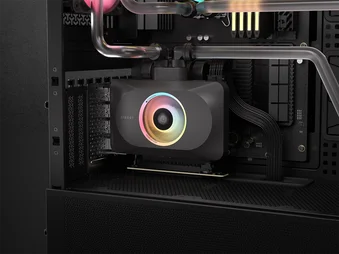
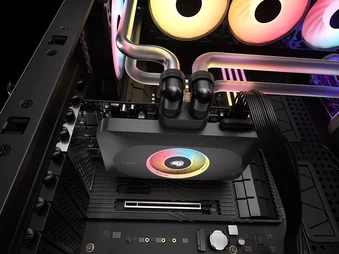
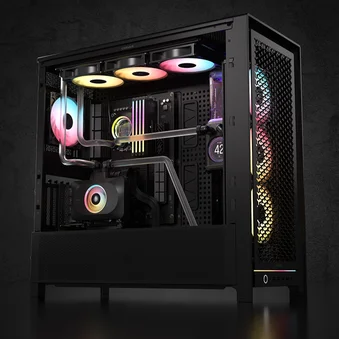
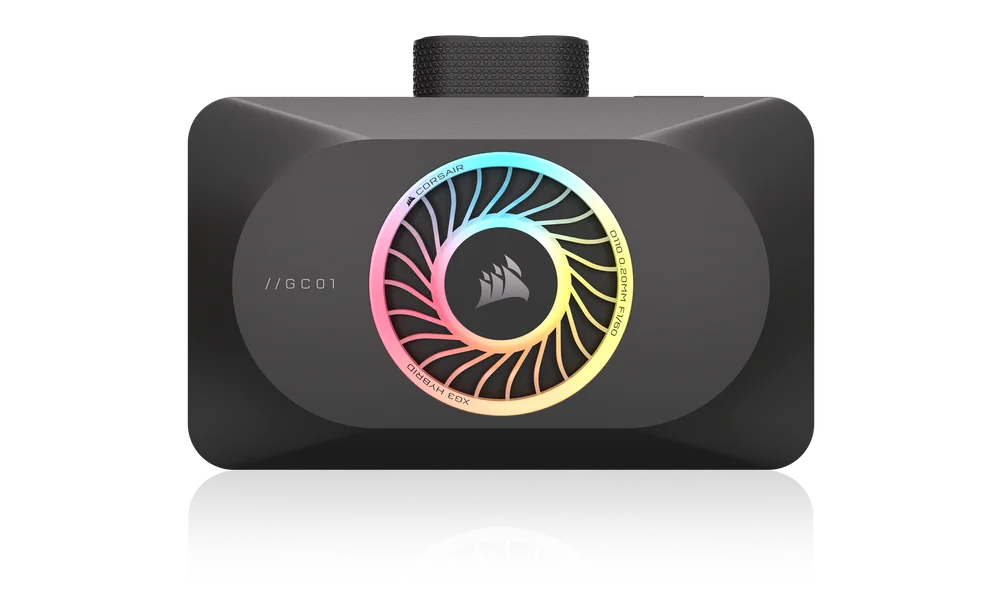
CORSAIR XG3 RGB HYBRID
5080 / 5070 Ti / 5070 HYBRID GPU VANDBLOK
Den engelske version er tilgængelig her - English
Hvis du har andre problemer, bedes du kontakte kundesupport


FØR DU BEGYNDER
Download den nyeste version af iCUE fra www.corsair.com/downloads.
Få mere at vide om iCUE LINK System Hub fra CORSAIR iCUE LINK System Hub.
PAKKENS INDHOLD

1x XG3 RGB HYBRID GPU vandblok

2x M2,5x5 mm skruer

2x M2,5 sekskantmøtrikker

1x iCUE LINK 90° kabel 600 mm

8x skiver
FORUDSÆTNINGER (IKKE INKLUDERET)
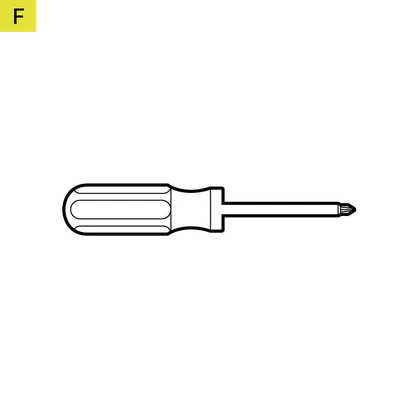
Forskellige størrelser stjerneskruetrækkere til elektronik
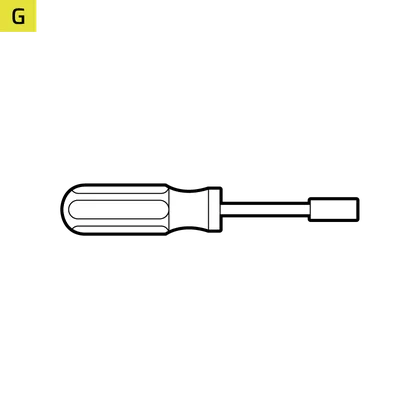
4 mm sekskantnøgle
(afhænger af grafikkortets mærke og model)
iCUE LINK-systemhub
Microsoft Windows 11 eller nyere

iCUE version 5 eller højere
FJERNELSE AF KØLEVENTILATOREN
- Skru alle fastgørelseselementer af, der fastgør den originale kølepladeventilator til grafikkortets kredsløbskort. Traditionelt omfatter dette:
– Køleplade med ventilator
– Bagplade og/eller frontplade
– I/O-beslagforstærkning - Frakobl alle kabler, der forbinder kølepladeventilatoren med grafikkortets kredsløbskort (kølepladeventilator(er) og (RGB) LED-belysning).
- Tør eventuelle rester af den oprindelige termiske pasta og puder af, indtil der ikke er nogen rester tilbage på grafikkortets kredsløbskort og GPU. Brug isopropylalkohol, hvis det er nødvendigt.
INSTALLATION AF VANDBLOK
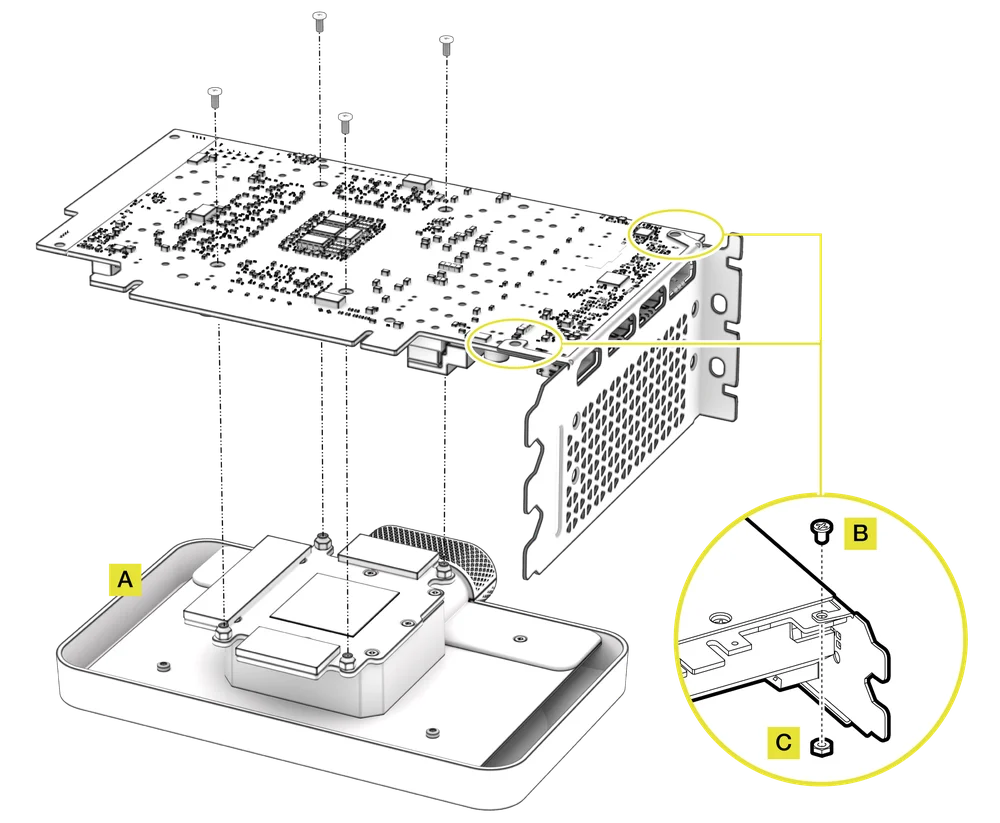
- Fjern beskyttelsesfilmen fra de termiske puder, og placer XG3 RGB HYBRID GPU-vandblokken på en passende glat overflade, f.eks. emballagekassen, med det æstetiske dæksel og blæseren vendt nedad. Placer den, så vandblokkens forside hænger lidt ud over kassen. Dette er for at forhindre, at grafikkortets fremspringende I/O-porte forstyrrer installationen.
- Juster hullerne og placer forsigtigt det bare grafikkort på XG3 RGB HYBRID GPU-vandblokken med det forudinstallerede termiske materiale.
- Fastgør XG3 RGB HYBRID GPU-vandblokken ved at genbruge de originale M2-skruer, der blev brugt til at fastgøre den originale kølepladeventilator, og stram dem med en stjerneskruetrækker.
- Nogle grafikkort, især NVIDIA® GeForce RTX™-modeller, kræver også, at du fastgør I/O-beslaget til kredsløbskortet efter installation af en eftermonteret køler. Fastgør dette beslag ved hjælp af den medfølgende M2,5x5 mm skrue (B) og en M2,5 sekskantmøtrik (C).
MONTERING OG INSTALLATION AF SLANGER
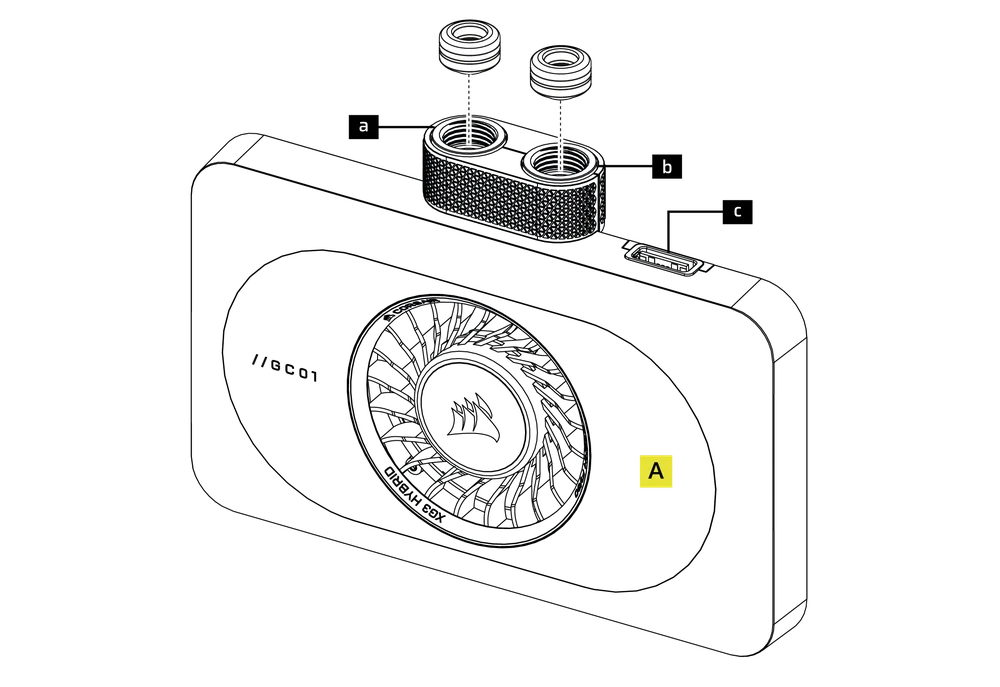
- Installer de to (2) passende CORSAIR XF G1/4-BSPP gevindfittings (medfølger ikke) i vandblokkens porte og stram dem med hånden. Brug ikke værktøj til at stramme (f.eks. tang).
- Installer passende slanger til din CORSAIR XF-kompressionsfitting, og fastgør dem med låseringen for at færdiggøre tilslutningen af vandblokken til vandkølesystemet. Brug den korrekte fastgørelsesmetode, når du bruger andre fittings end kompressionsfittings.
|
a. Indgangsport
|
c. iCUE LINK-stik |
| b. Udgangsport |
iCUE LINK-FORBINDELSE
TILSLUTNING OG BRUG AF DE INTEGREREDE SMARTE FUNKTIONER
Download den nyeste version af iCUE fra www.corsair.com/downloads.
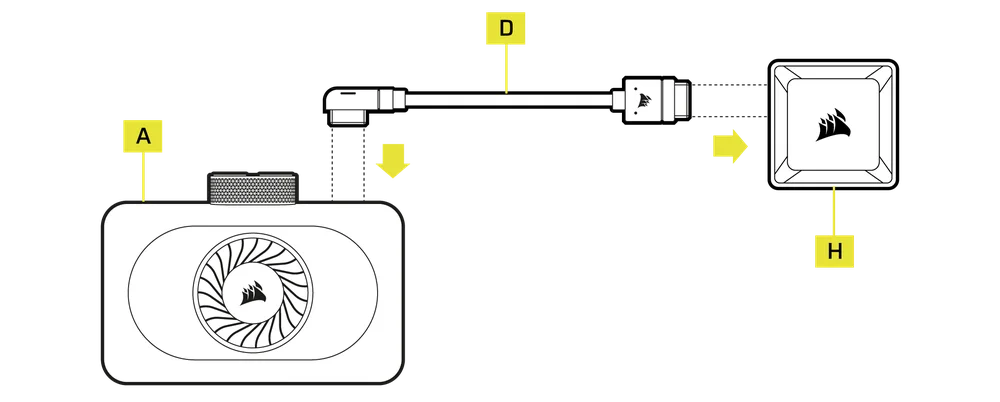
Du skal have en iCUE LINK System Hub (H) for at kunne bruge XG3 RGB HYBRID GPU Water Block (A).
- Tilslut det medfølgende iCUE LINK 90°-kabel (D) fra iCUE LINK-stikket på GPU-blokhuset (A) til iCUE LINK-systemhubben (H).
XG3 RGB HYBRID GPU-vandblokken kan bruges sammen med anden iCUE LINK-hardware ved at placere den hvor som helst på kanalstrengen ved hjælp af en direkte forbindelse, et Y-kabel eller en 4-vejs splitter.
SOFTWARE-OPSÆTNING
1. INSTALLÉR iCUE-SOFTWAREN
- Download og installer den nyeste version af iCUE fra www.corsair.com/downloads

2. OPDATER iCUE-SOFTWAREN
- Når iCUE er installeret, skal du køre softwaren. iCUE LINK XG3 HYBRID GPU-vandblokken vises i iCUE-grænsefladen.
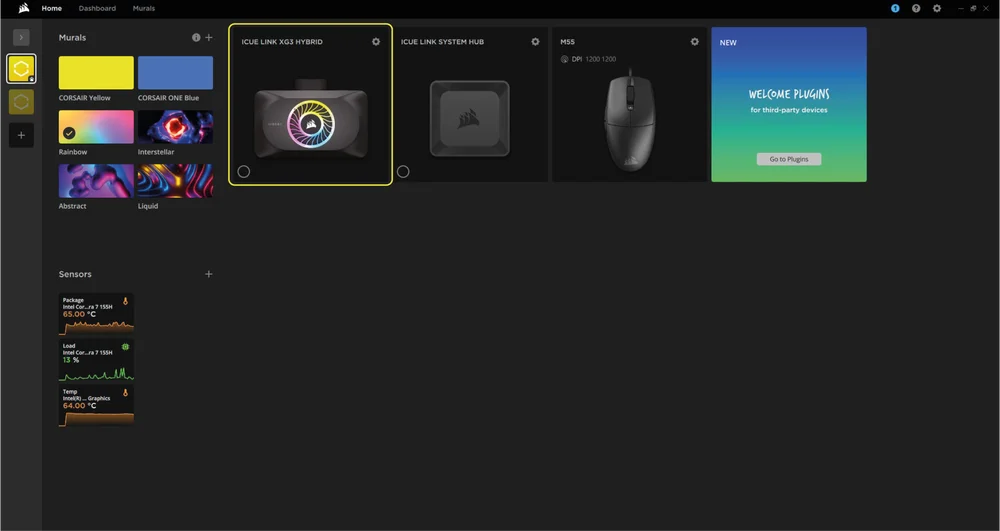
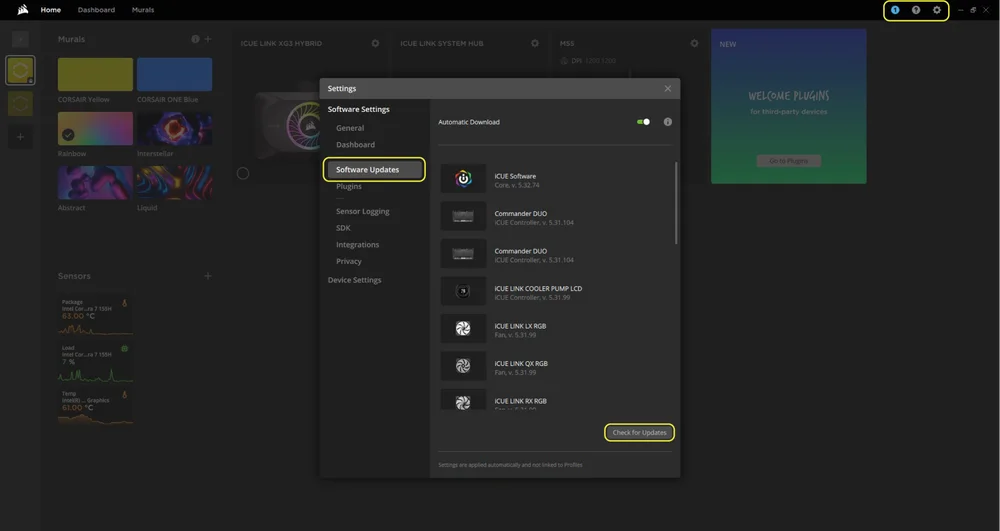
- Hvis nogen af de tilsluttede enheder har brug for en firmwareopdatering, bliver du bedt om at udføre en opdatering via en meddelelse i øverste højre hjørne. Du kan også klikke på indstillingerne (tandhjulsikonet i øverste højre hjørne) og manuelt kontrollere, om der er software- og firmwareopdateringer.
3. BELYSNINGSOPSTILLING
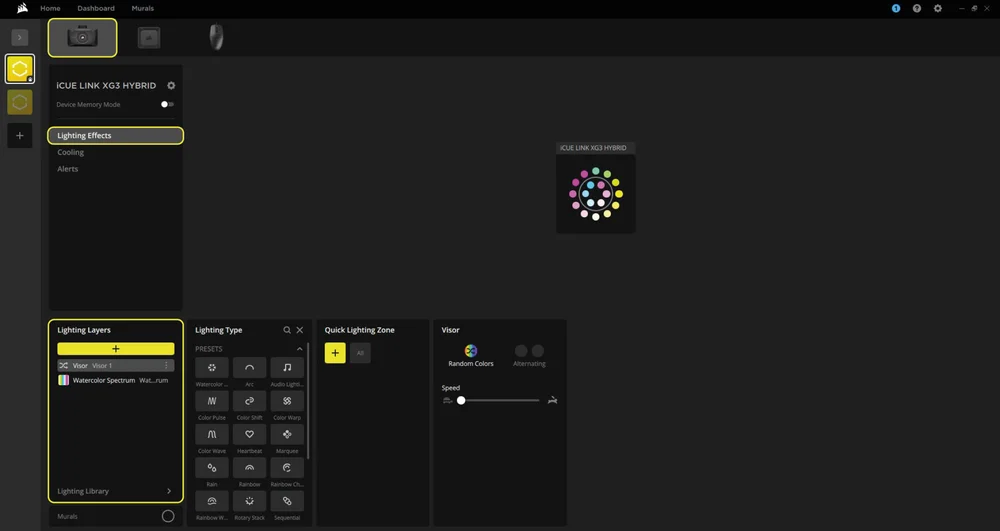
Vælg, hvilken lyseffekt der skal vises, når iCUE-softwaren kører:
- Vælg iCUE LINK XG3 HYBRID i navigationsbjælken.
- Vælg "Lysvirkninger".
- Vælg den ønskede lyseffekt ved at klikke på en af de tilgængelige muligheder i panelet "Lyslag" eller klik på ikonet "+" for at tilføje yderligere lyseffekter.
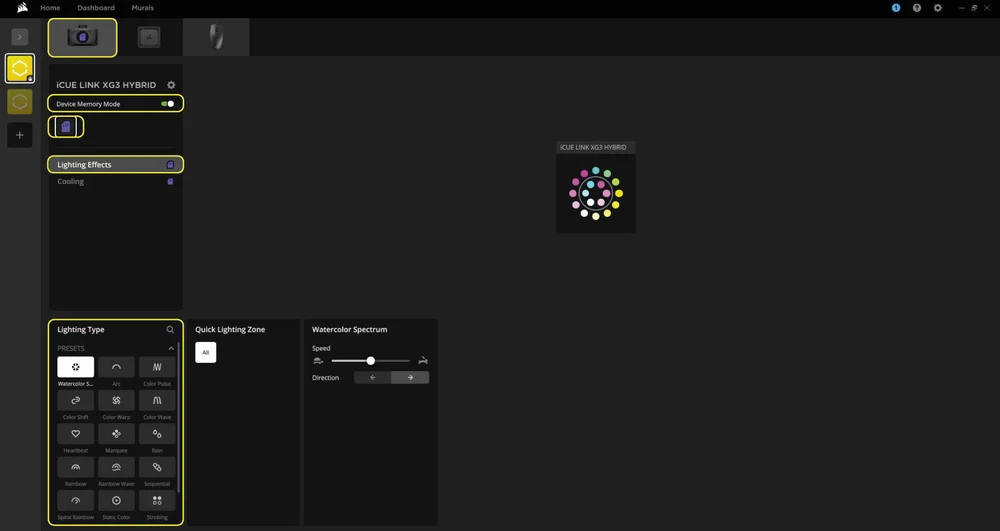
Vælg, hvilken lyseffekt der skal vises, når iCUE-softwaren ikke kører, normalt under computerens opstart:
- Vælg iCUE LINK XG3 HYBRID i navigationsbjælken.
- Vælg "Lysvirkninger".
- Skift til enhedens hukommelsestilstand ved at klikke på knappen.
- Vælg den ønskede lyseffekt ved at klikke på en af de tilgængelige muligheder i panelet "Lysetype" og klik på ikonet for gem.
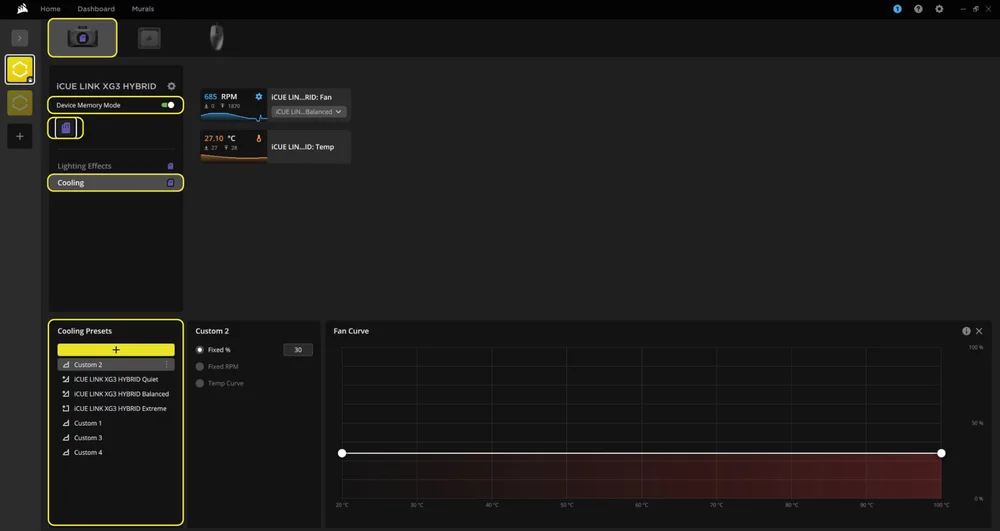
4. KØLEOPSTILLING
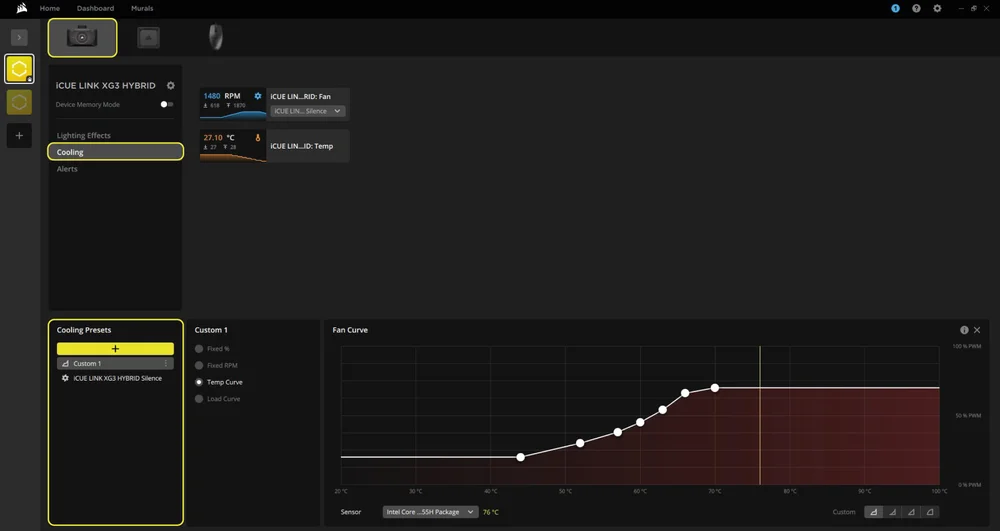
Vælg de ønskede køleindstillinger for blæseren på iCUE LINK XG3 HYBRID GPU-vandblokken, eller opret din egen tilpassede kurve:
- Vælg iCUE LINK XG3 HYBRID i navigationsbjælken.
- Vælg "Køling".
- Vælg en foruddefineret køleindstilling, eller tilføj en brugerdefineret indstilling ved at klikke på knappen "+" i panelet "Køleindstillinger".
Vælg, hvordan dine blæsere skal fungere, når iCUE-softwaren ikke kører, normalt under computerens opstartsfase:
- Vælg iCUE LINK XG3 HYBRID i navigationsbjælken.
- Vælg "Køling".
- Skift til enhedens hukommelsestilstand ved at klikke på knappen.
- Tilføj en brugerdefineret køleindstilling ved at klikke på knappen "+" i panelet "Køleindstillinger".
- Vælg en af de tilgængelige indstillinger i midterpanelet, tilpas kurven, og klik på ikonet for at gemme.
5. ADVARSELER
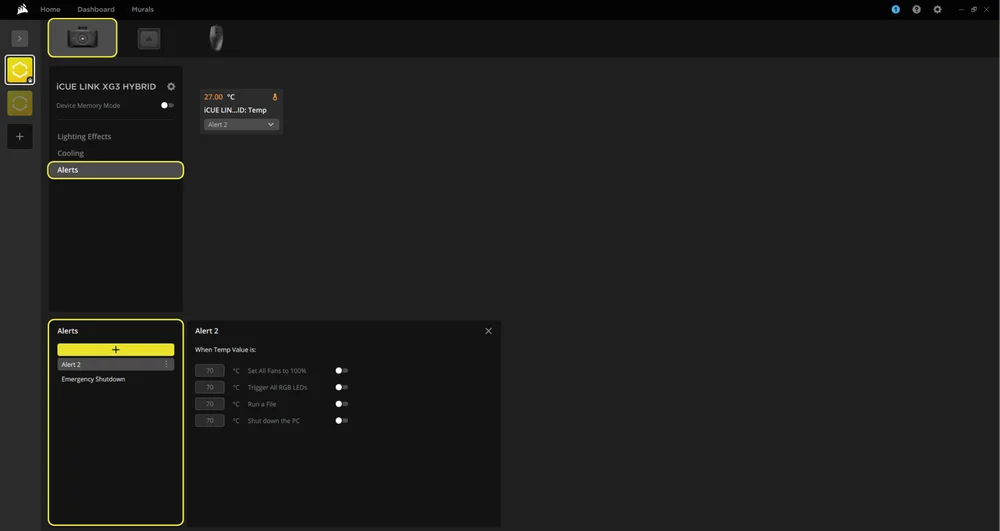
Funktionen "Advarsler" giver dig mulighed for at indstille brugerdefinerede advarsler eller udløse bestemte handlinger, når din enhed når en bestemt temperatur:
- Vælg iCUE LINK XG3 HYBRID i navigationsbjælken.
- Vælg "Advarsler".
- Vælg en af de foruddefinerede alarmer i panelet "Alarmer" nederst, eller opret en brugerdefineret alarm ved at klikke på ikonet "+".
- Brug vippekontakterne til at indstille temperaturværdierne for udløsning af en bestemt alarmhandling.
OFTE STILLEDE SPØRGSMÅL
Er XG3 RGB HYBRID-vandblokken kompatibel med mit grafikkort?
Understøttelsen varierer fra model til model. Se http://www.coolyourgpu.com for en opdateret liste over understøttede modeller inden installationen.
Kan jeg bruge XG3 RGB HYBRID som en selvstændig del?
Nej, dette er en vandblok til dit grafikkort, som kræver et komplet, specialtilpasset vandkølesystem, herunder en pumpe og en radiator. For mere information, besøg venligst http://www.coolyourgpu.com.
Kan jeg genbruge den påførte termiske pasta på XG3 RGB HYBRID-vandblokken til geninstallation?
Geninstallation af XG3 RGB HYBRID-vandblokken kræver rengøring af den påførte termiske pasta og påføring af et nyt lag termisk pasta. Vi anbefaler at bruge CORSAIR XTM70, der sælges separat. De termiske puder kan dog genbruges.
Hvilken termisk pasta bruges på XG3 RGB HYBRID?
CORSAIR XTM70 Extreme Performance termisk pasta. Få mere at vide.
GARANTI

XG3 RGB HYBRID GPU-vandblokken har 3 års garanti.
JURIDISK
© 2025 CORSAIR MEMORY, Inc. Alle rettigheder forbeholdes. CORSAIR og sejllogoet er registrerede varemærker tilhørende CORSAIR i USA og/eller andre lande. Alle andre varemærker tilhører deres respektive ejere. Produktet kan afvige lidt fra det afbildede.
RELATERET INDHOLD