Det korrekte svar her er omkring 90 °C til 100 °C, hvilket normalt er, når en GPU begynder at "throttle", hvilket betyder, at den sænker sine klokhastigheder for at reducere temperaturen. Dette vil have en negativ indvirkning på ydeevnen, så det er klogt at holde øje med GPU-temperaturen, hvis du mener, at dit kort bliver for varmt, eller hvis du oplever uventet ydeevne, når du spiller.
Hvorfor bliver GPU'er varme?
Moderne GPU'er overclocker automatisk sig selv, når de kører et spil eller en krævende arbejdsopgave for at give den bedst mulige ydeevne. Dette gør det muligt for en GPU at øge sine interne klokfrekvenser så højt som muligt i forhold til den aktuelle temperatur og den tilgængelige strøm. Som et generisk eksempel vil dette betyde, at en GPU måske starter et spil ved 2000 MHz og derefter selv øger frekvensen til 2200 MHz eller højere, men husk, at dette er et generisk eksempel.

Fordelen ved denne automatiske overclocking er, at vi ikke længere behøver at bekymre os om manuelt at overclocke en GPU for at opnå maksimal ydeevne, men ulempen er, at moderne GPU'er altid kører på grænsen af deres ydeevne, så de kan blive ret varme afhængigt af model og specifikationer. Generelt kører de fleste grafikkort i dag i området 60 °C til 85 °C under gaming.
Hvad sker der, hvis en GPU bliver overophedet?
Hvis en GPU når sin termiske tærskel, som normalt ligger på omkring 90 °C (194 °F) afhængigt af kortet, sænker den sin clockhastighed for at give kortet mulighed for at køle lidt ned. Hvis neddrosling ikke sænker temperaturen nok – forestil dig et scenario, hvor en af blæserne holder op med at dreje på grund af en fejl eller en lignende hardwarefejl – vil kortet normalt lukke ned, hvilket normalt også lukker din pc ned, så du vil se en spontan genstart eller typisk bare en sort skærm.
Hvordan finder jeg den maksimale temperatur for min GPU?
Hvis du har en Nvidia GPU, er dette nummer angivet i specifikationsarket, som vist nedenfor.
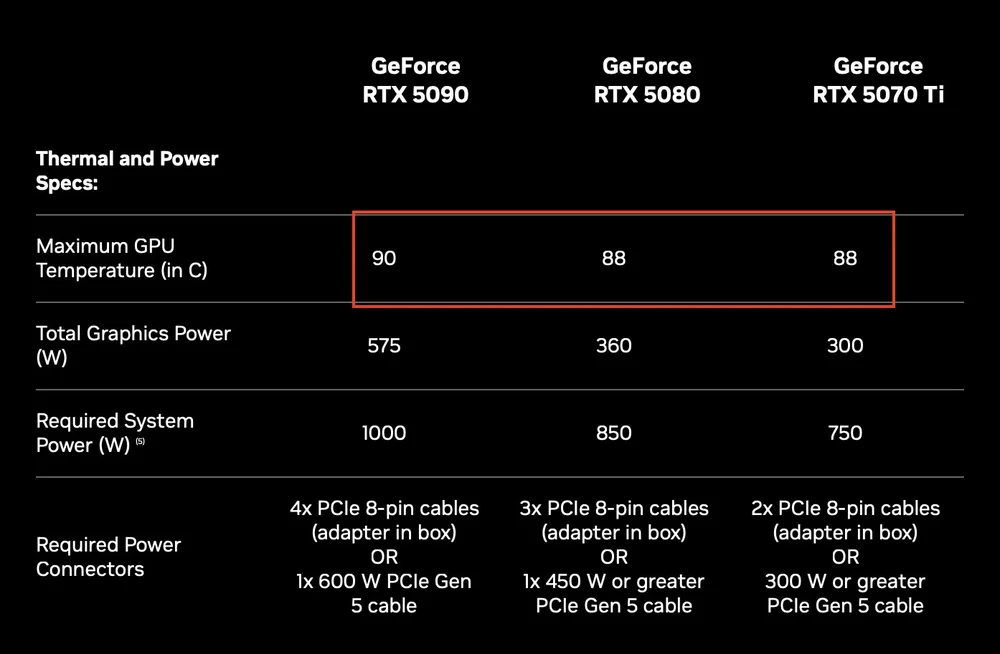
Nvidia angiver de maksimale temperaturer for sine GPU'er i specifikationsarket. Når GPU'en når denne temperatur, sænker den sine klokfrekvenser for at lade GPU'en køle lidt af.
AMD's og Intels tal er desværre mere svære at finde. Ved hjælp af Google fandt vi en henvisning til, at AMD tillader temperaturer på sine 9000-serie kort på op til 110 °C for GPU'ens "hotspot" og temperaturer på 108 °C for det indbyggede VRAM. Vi kan med sikkerhed sige, at ingen ønsker, at deres GPU skal ligge på 108 °C, og når man ser på anmeldelser af en GPU som Radeon 9070 XT, ser det ud til, at GPU'en når op på ca. 83 °C med en hukommelse på 90 °C. Det er høje temperaturer, men ikke så høje, at de giver anledning til umiddelbar bekymring, men de ligger lige på grænsen.
For Intel GPU'er angiver Google, at den maksimale temperatur er 100 °C, men da alle deres GPU'er er af mellemklasse, er temperaturen ikke noget problem. Anmeldelser viser, at selv deres flagskib B570 kører ved ca. 60 °C under belastning, hvilket er ret køligt.
Hvordan overvåger jeg GPU-temperaturer?
Der er flere måder at overvåge din GPU-temperatur på, enten i realtid via et overlay på skærmen eller blot ved at kontrollere den, mens du kører en benchmark i et vindue. Vi har beskrevet de mest populære måder at overvåge GPU-temperaturen på i denne artikel. Bemærk, at den bedste måde at stressteste din GPU på er ved at køre Furmark, som vil gøre den varmere end noget andet spil på markedet i dag, så det er en værdifuld stresstest, men en, der ikke er realistisk. Du kan også bruge iCUE til at overvåge temperaturer, som vist nedenfor.
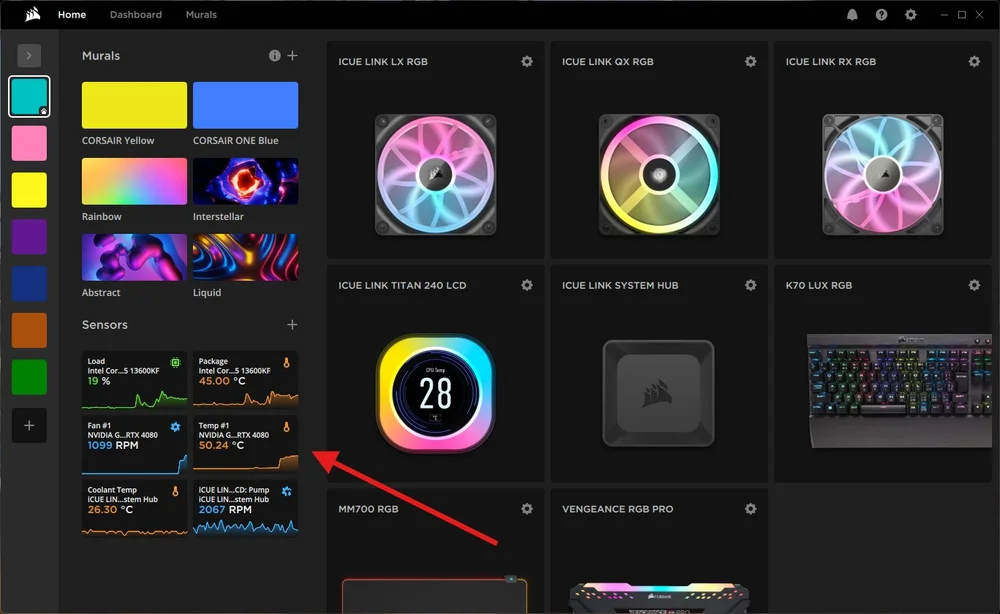
iCUE kan vise en bred vifte af temperaturer, herunder GPU-temperatur og GPU-blæserhastighed.
Hvordan forhindrer jeg overophedning?
Du bør egentlig ikke behøve at gøre noget ved din GPU for at kontrollere dens temperatur, da GPU'er er udstyret med store kølelegemer og blæsere, der sikrer optimal drift uden indgriben. Hvis du mener, at temperaturen er for høj, eller hvis du ser, at den er for høj, når du spiller, kan du prøve følgende
- Øg lufttilførslen til din sag ved enten at øge indsugningsventilatorens omdrejningstal eller ved at bruge andre/bedre ventilatorer, der er mere effektive.
- Brug trykluft til at rengøre GPU'en og dens blæsere, og sørg for, at der ikke sidder noget fast i blæserbladene, som kan påvirke ydeevnen.
- Skaff dig et større kabinet, så der er mere plads til luft at cirkulere omkring GPU'en. Hvis du bruger et kabinet med lille formfaktor, kan du overveje at anskaffe et midtower-kabinet. Hvis du allerede bruger et midtower-kabinet, kan du overveje at tilføje flere blæsere eller undersøge luftstrømmen for at sikre, at GPU'en får tilført tilstrækkelig kold luft udefra kabinettet.
Skal jeg påføre termisk pasta på min GPU igen?
Hvis temperaturerne er for høje, og du mistænker, at dårligt påført termisk pasta er årsagen, skal du være meget, meget forsigtig, når du forsøger at påføre termisk pasta igen. Du mister garantien på din GPU, hvis du skiller den ad, og de er ikke nemme at skille ad, da de ikke er designet til at blive skilt ad af kunder. Hvis du føler, at du kan klare det på trods af vores advarsler, skal du bare være meget forsigtig og metodisk. Generelt anbefaler vi ikke denne fremgangsmåde, da de fleste virksomheder gør et godt stykke arbejde med at påføre termisk pasta, og den bør holde i hele GPU'ens levetid.
PRODUKTER I ARTIKEL
JOIN OUR OFFICIAL CORSAIR COMMUNITIES
Join our official CORSAIR Communities! Whether you're new or old to PC Building, have questions about our products, or want to chat about the latest PC, tech, and gaming trends, our community is the place for you.