Det er ret nemt at ændre din Wi-Fi-adgangskode, selvom du ikke er teknisk kyndig, men sværhedsgraden af denne opgave afhænger af din opsætning. I denne artikel bruger vi et kabelmodem, der er tilsluttet en trådløs router, hvilket er det, vi anbefaler for at få den bedste trådløse oplevelse i dit hjem. Hver routerproducent har en lidt forskellig proces til ændring af Wi-Fi-adgangskoden, men vi vil sammenfatte de trin, der bør være gældende for de fleste routere. Dette er de trin, du skal følge, hvis du har glemt din adgangskode og skal nulstille den, men de kan også gælde for opsætning af en ny router for første gang.
I denne artikel bruger vi en Netgear Nighthawk-router, så selvom nedenstående oplysninger er specifikke for denne router, vil vi også medtage oplysninger om andre routerproducenter. Bemærk, at der også findes en app, du kan downloade for at ændre din adgangskode, men vi behandler ikke brugen af en app i denne artikel.
Sådan nulstiller du din router
Hvis du har glemt din nuværende adgangskode og skal ændre den, skal du nulstille din router. Alle routere har en forsænket knap på bagsiden, der sletter alle indstillinger og gendanner routerens fabriksindstillinger. Brug en papirclips eller spidsen af en pen til at trykke på knappen i ca. 10 sekunder, indtil du ser lysene blinke, og vent derefter et minut eller to, indtil routeren kommer online igen. Denne proces sletter alle gemte indstillinger og gendanner routeren til den tilstand, den var i, da den var helt ny, med alle indstillinger sat til fabriksindstillingerne.
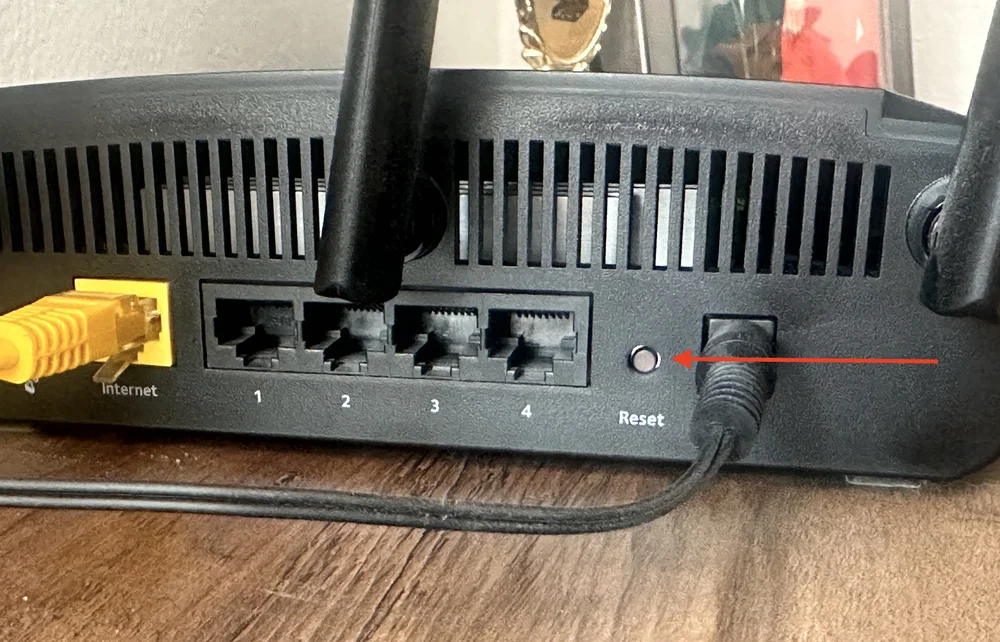
Hver router har en forsænket knap på bagsiden, som skal trykkes ned i et par sekunder for at nulstille enheden til fabriksindstillingerne.
Se på bunden (eller bagsiden) af din router
Når routeren er nulstillet og gendannet til fabriksindstillingerne, skal du oprette forbindelse til den for at ændre adgangskoden. En Netgear-router er forudkonfigureret med et enkelt netværksnavn, der kombinerer både 2,4 GHz- og 5 GHz-båndene i ét Wi-Fi-netværk, og den har også en forudindstillet adgangskode. Dette er tilfældet for de fleste forbrugerroutere i dag, så hvis du kigger på undersiden (eller bagsiden) af routeren, vil du se det forudindstillede netværksnavn og adgangskode. Når du har oprettet forbindelse til dette netværk ved hjælp af den medfølgende adgangskode, har du adgang til både routeren selv og internettet.
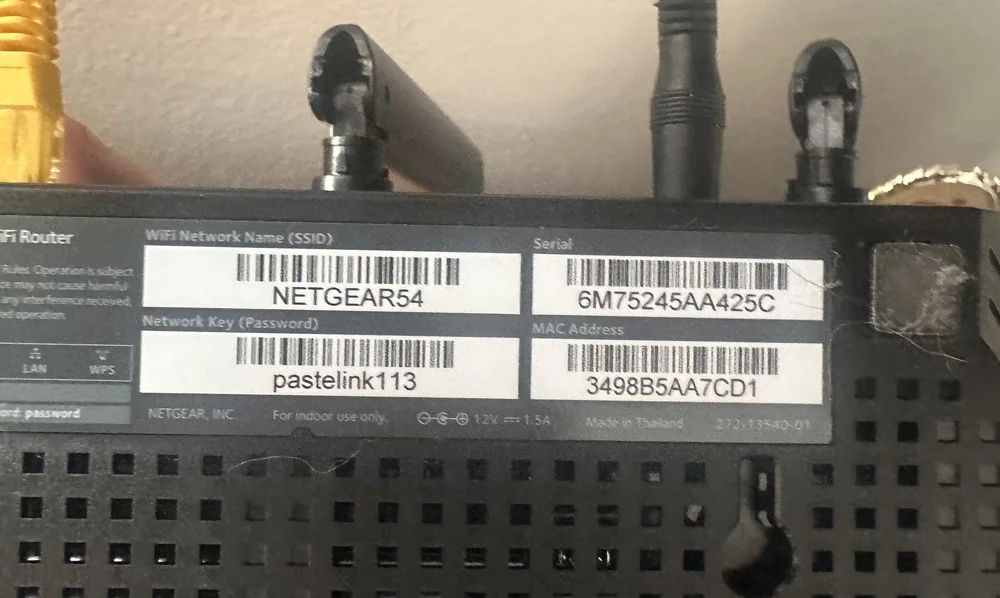
Dette er det standardnetværksnavn og den standardadgangskode, som Netgear har indstillet for denne specifikke router, men du kan ændre det.
Hvis der ikke er et klistermærke på din router med et forudkonfigureret netværksnavn, skal du se listen over tilgængelige netværk og kigge efter to netværk med navnet på din routerproducent og uden sikkerhed over hovedet, og oprette forbindelse til et af disse. Det kan være Asus5G, Netgear54 osv. Du ved, at der ikke er nogen sikkerhed, da de andre netværksnavne har et hængelåssymbol ved siden af sig, men de to fra din router har intet eller er angivet som "usikre".
Når du har oprettet forbindelse til routeren, enten ved hjælp af det forudkonfigurerede netværksnavn og adgangskode eller ved at oprette forbindelse til et generisk netværk uden sikkerhed (da denne blev slettet, da du nulstillede routeren), kan du gå i gang med at ændre adgangskoden.
Opret forbindelse til routergrænsefladen
Det siger sig selv, at du skal være forbundet til din router, enten via et Ethernet-kabel eller trådløst, for at kunne ændre dens indstillinger. Når du har oprettet forbindelse til et af de tilgængelige Wi-Fi-netværk fra det foregående trin, skal du nu oprette forbindelse til routerens backend-grænseflade for at ændre dens indstillinger. Dette område er af åbenlyse årsager beskyttet med et brugernavn/adgangskode, og for at få adgang til det skal du indtaste en adresse i en webbrowser. De mest almindelige adresser er:
- 192.168.1.1
- 192.168.0.1
Det er IP-adresser, som en router bruger på et hjemmenetværk, og disse to adresser fungerer for de fleste routere på markedet i dag. Nogle producenter har dog gjort det mere brugervenligt ved at oversætte disse IP-adresser til mere traditionelle webstedsnavne. For Netgear er det:
- Routerlogin.net
- Routerlogin.com
- For en Asus -router er det: router.asus.com
- For en TP-Link -router er det: tplinkwifi.net
Hvis du har en router fra et andet firma, skal du bruge Google til at finde routeradressen og indtaste den i din webbrowser.
Når du har oprettet forbindelse til en af disse adresser, vises en guide, der hjælper dig med at konfigurere routeren og ændre Wi-Fi-adgangskoden.
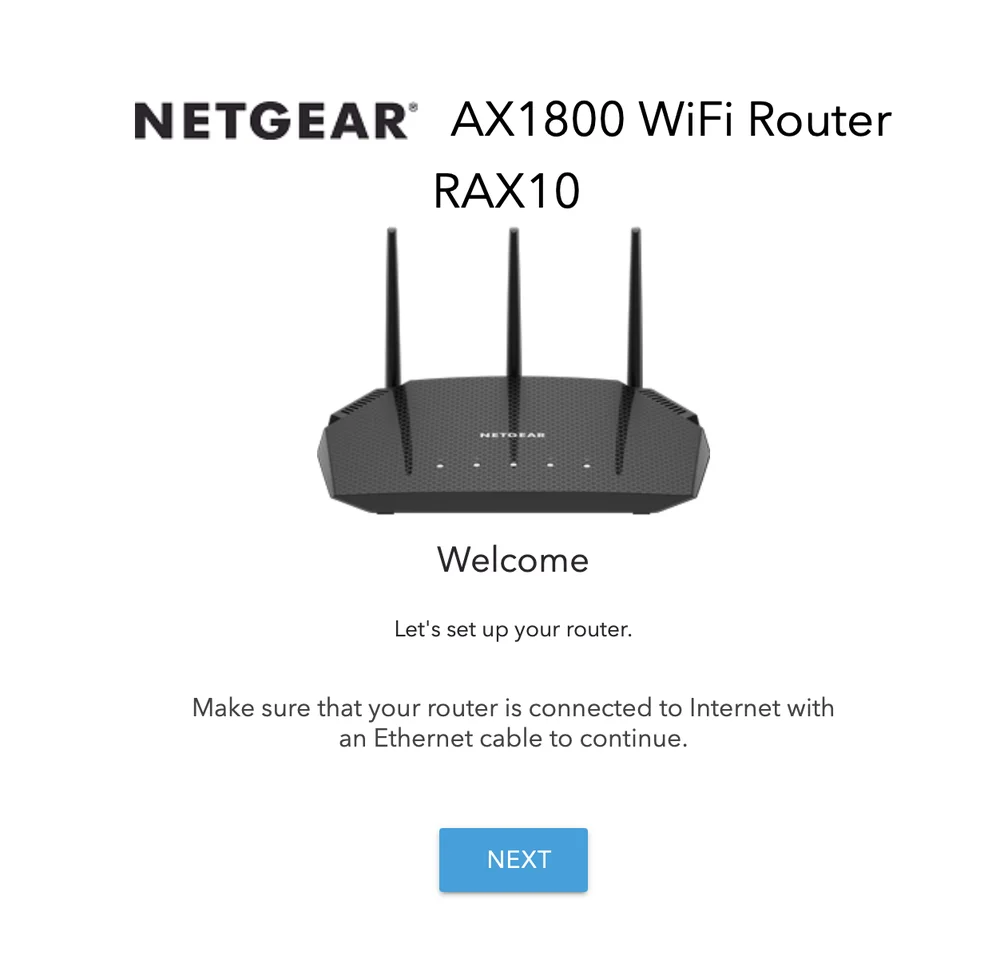
Når du har oprettet forbindelse til din routers backend for at ændre dens indstillinger, vil du se en variant af denne guide.
Lad os ændre din adgangskode
Når du har oprettet forbindelse til din router via en webbrowser, vil den guide dig gennem processen med at konfigurere routeren og ændre din adgangskode. Trinene omfatter normalt:
- Indstil en adgangskode til routeren, hvor brugernavnet typisk er "admin". Dette forhindrer naboer eller personer, der er tæt nok på til at oprette forbindelse til dit Wi-Fi, i at få adgang til routerens indstillinger. Standardbrugernavnet/adgangskoden er næsten altid admin/admin.
- Ændring af navnene på de tilgængelige netværk, også kendt som SSID. Det er disse navne, du ser på din enhed, når du opretter forbindelse til Wi-Fi.
- Ændring af adgangskoder til dine netværk.
- Vælg, om du vil have routeren til at kombinere dine netværk til ét navn eller SSID (se mere om dette nedenfor under SmartConnect).
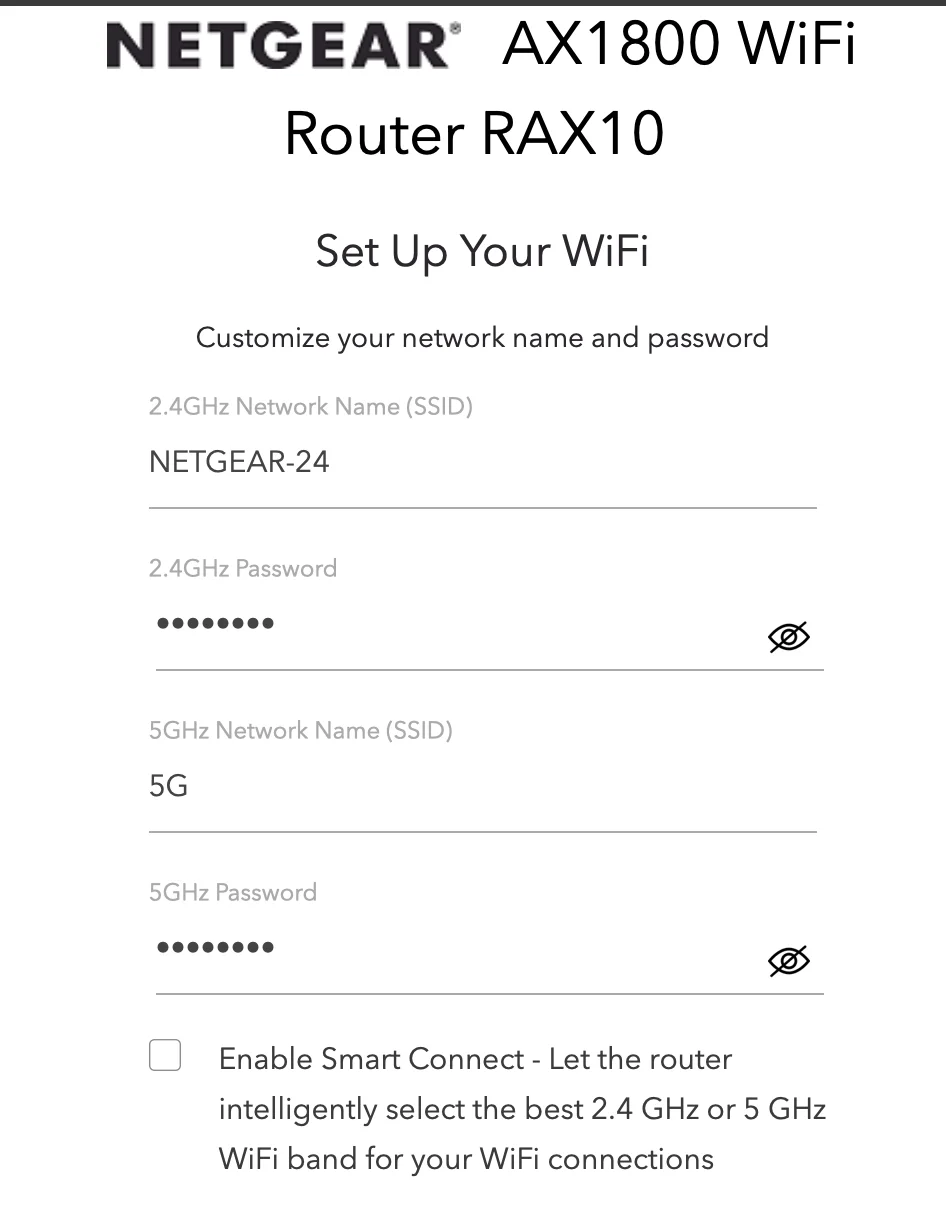
Et voilà – guiden viser dig tilgængelige Wi-Fi-netværk og giver dig mulighed for at ændre deres navne og adgangskoder.
Ting, du skal overveje, når du opsætter din router
Navngivning af dit/dine netværk
Du kan give dine netværk lige det navn, du vil, og hvis du bor i en lejlighed eller et ejerlejlighedskompleks, vil dine naboer kunne se det på deres enheder, så vær kreativ, men vis respekt. Du kan også vælge at skjule et netværksnavn, hvilket giver dig mulighed for at oprette forbindelse til det ved at indtaste navnet, når du opretter forbindelse for første gang, hvilket er en god sikkerhedsforanstaltning, hvis du er den forsigtige type. Det er normalt mærket SSID Broadcast eller noget lignende, hvor SSID er navnet på dit netværk. Du bliver nødt til at oprette forbindelse manuelt, da navnet ikke vises på listen over tilgængelige netværk.
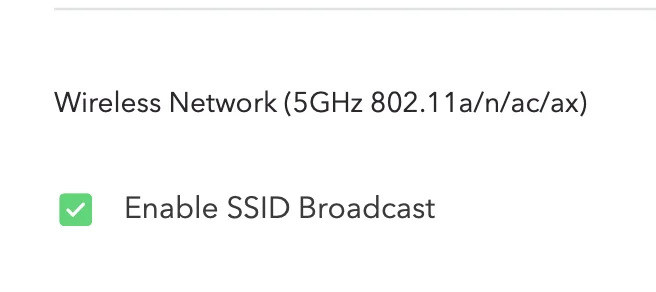
Du kan vælge at sende navnet på dit Wi-Fi-netværk til enheder i nærheden, hvilket gør det nemmere at oprette forbindelse til det i forhold til at have navnet skjult og skulle gøre det manuelt.
Oprettelse af et gæstenetværk
Nogle routere giver dig mulighed for at oprette et 2,4 GHz "gæstenetværk", som kan bruges, hvis du er Airbnb-vært eller i en lignende situation, hvor du ønsker, at folk skal have adgang til dit Wi-Fi, men ikke kan oprette forbindelse til det netværk, du bruger.
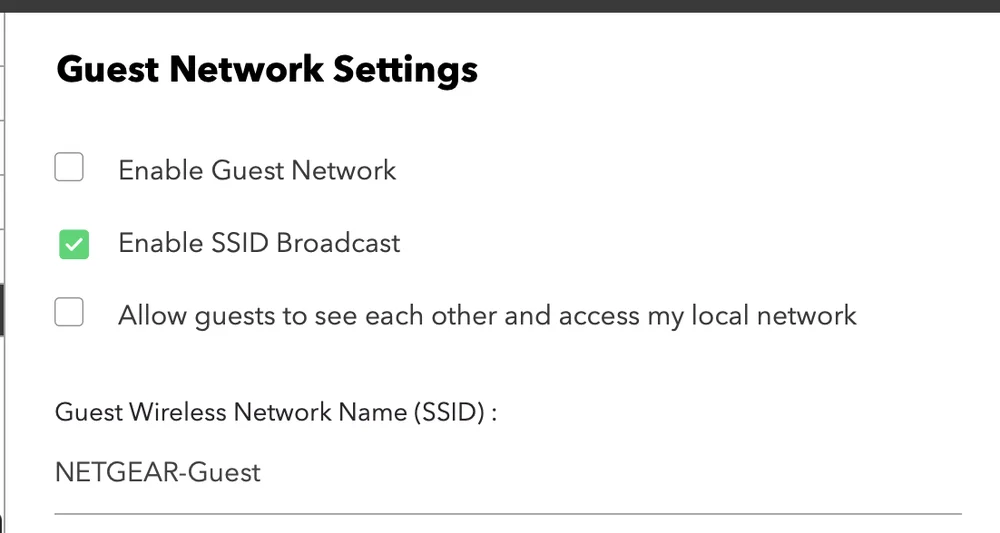
De fleste routere giver dig mulighed for at aktivere et gæstenetværk, som normalt befinder sig på det langsommere 2,4 GHz-bånd.
En kort bemærkning om dual-band routere
I gamle dage tilbød Wi-Fi-routere til forbrugere kun én båndbredde for trådløs adgang, nemlig 2,4 GHz. Dette er i det væsentlige en del af det trådløse spektrum, der blev åbnet for forbrugeradgang. Denne Wi-Fi-båndbredde har udviklet sig gennem årene og tilbyder nu mere båndbredde, fra 11 Mb/s til 600 Mb/s. Fordelen ved 2,4 GHz er, at det har stor rækkevidde og kan trænge igennem vægge, men det er ikke særlig hurtigt. Dette bånd bruges af mange lavniveau-forbrugerenheder, der har brug for trådløst internet, såsom sikkerhedskameraer, babyalarmer, husholdningsapparater osv.
I betragtning af begrænsningerne ved 2,4 GHz blev 5 GHz-båndet til sidst åbnet for forbrugerne med dobbelt så stor båndbredde på 1200 Mb/s for højere overførselshastigheder og understøttelse af flere enheder. De fleste routere i dag er dual-band, hvilket betyder, at de tilbyder både 2,4 GHz til ældre enheder og 5 GHz til nyere enheder. 5 GHz-båndet tilbyder meget højere overførselshastigheder, men over en kortere afstand, og det kan ikke trænge igennem vægge særlig godt. Det tilbyder dog flere kanaler end 2,4 GHz, så der er mindre risiko for interferens fra andre enheder. Generelt gælder det, at hvis du vil have hurtigt internet, skal du bruge 5 GHz.
Der findes også tri-band routere i dag, som stadig er 2,4 GHz og 5 GHz, men der er flere kanaler på 5 GHz-båndet, så de understøtter flere enheder end traditionelle 5 GHz. Disse routere tilbyder tre separate netværk: 2,4 GHz og to 5 GHz-bånd/netværk.
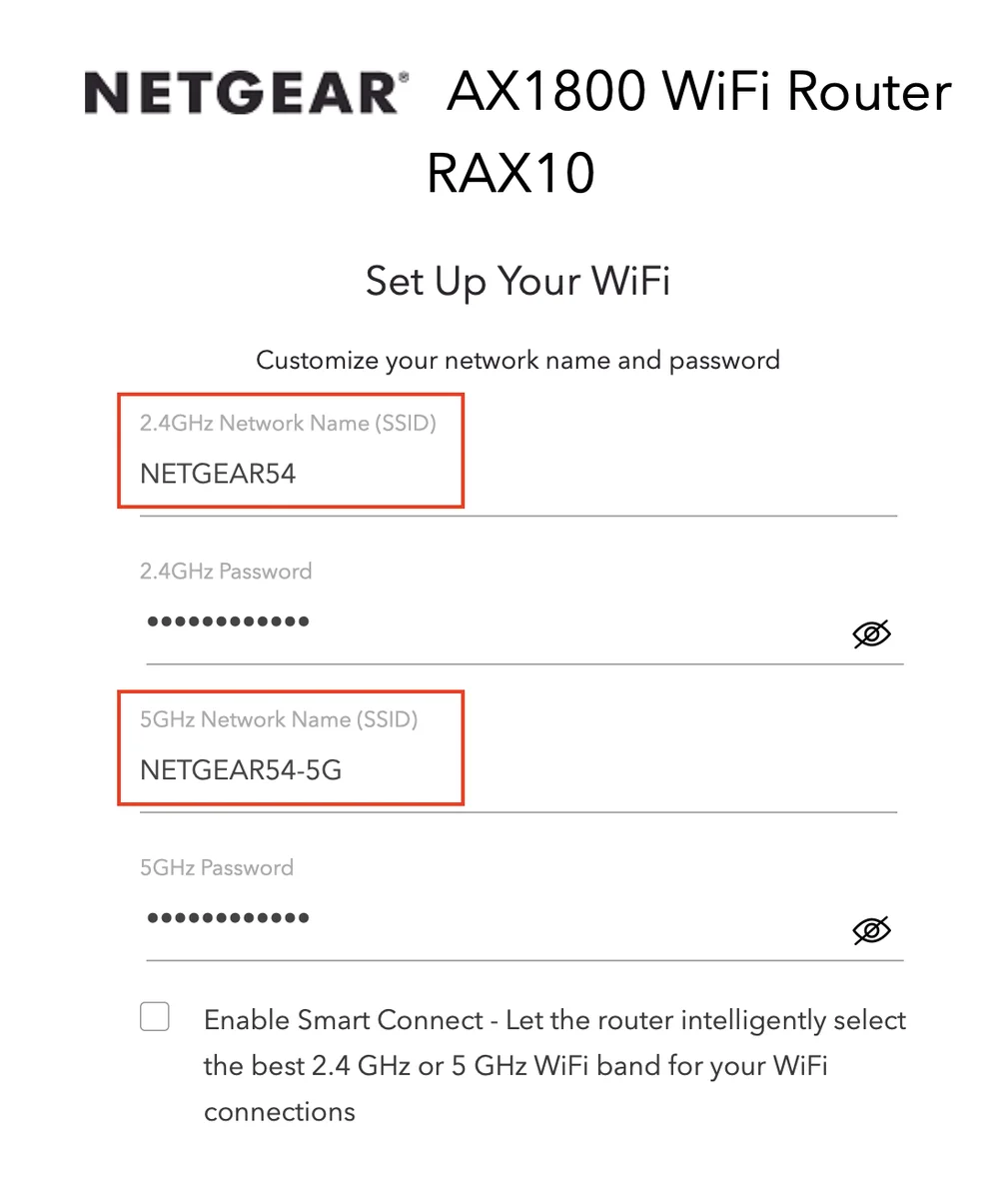
En dual-band router tilbyder både 2,4 GHz og 5 GHz netværk.
En bemærkning om SmartConnect
Mange routere tilbyder en funktion kaldet SmartConnect, der kombinerer 2,4 GHz- og 5 GHz-båndene i ét netværk og derefter selv beslutter, hvordan trafikken og de tilsluttede enheder mellem dem skal håndteres. Det betyder, at du har to bånd til rådighed, men kun ét netværk er angivet. Dette gør det ekstremt nemt at oprette forbindelse, uanset hvilke enheder du har, og hvis du har en blanding af ældre 2,4 GHz-enheder og nyere 5 GHz-enheder, vil du måske sætte pris på det, især hvis du prioriterer en enkel opsætningsproces for enheder frem for ren ydeevne.
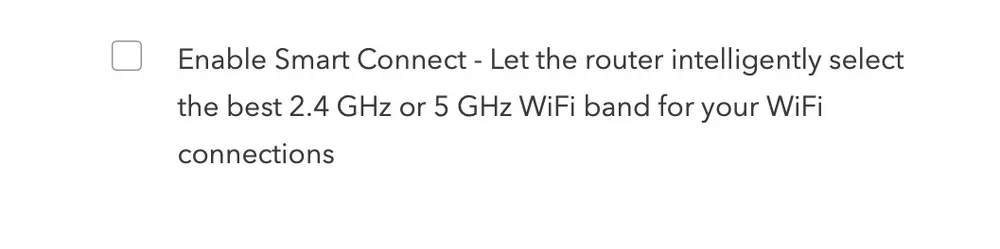
Hvis du er bekymret for ydeevnen, er det dog bedst at holde dine 2,4 GHz- og 5 GHz-netværk adskilt og forbinde hver enkelt enhed til det rigtige netværk. SmartConnect-tjenesten kan forbinde din moderne telefon til 2,4 GHz-netværket uden at du ved det, hvilket kan resultere i langsommere ydeevne.
Afsluttende bemærkninger
Det er ikke så svært at ændre din Wi-Fi-adgangskode, hvis du følger ovenstående trin, og vi gentager dem her for dem, der er rullet ned for at se konklusionen.
- Nulstil din router ved at trykke på knappen på bagsiden med en papirclips.
- Få adgang til det forudkonfigurerede netværk, der er trykt på selve routeren.
- Log ind på routerens interface.
- Brug guiden til at navigere i opsætningsmenuen og ændre dine Wi-Fi-adgangskoder.
Hvis du på et tidspunkt har brug for at nulstille din adgangskode, skal du blot logge ind på din router og enten bruge den medfølgende guide eller gøre det manuelt.
JOIN OUR OFFICIAL CORSAIR COMMUNITIES
Join our official CORSAIR Communities! Whether you're new or old to PC Building, have questions about our products, or want to chat about the latest PC, tech, and gaming trends, our community is the place for you.