Når du tænder en pc, bestemmer startrækkefølgen, også kaldet startprioritet, rækkefølgen af de enheder, som computeren vil forsøge at starte fra. ("Start" betyder i dette tilfælde processen med at indlæse operativsystemet.) Hvis den ikke kan starte fra den første på listen, vil den prøve den næste, og hvis den ikke kan starte fra den, vil den prøve den tredje mulighed og så videre.
Normalt behøver du ikke manuelt at tildele startrækkefølgen, da den sorterer sig selv under installationen af operativsystemet, men det er stadig en nyttig færdighed at kunne ændre startrækkefølgen på din pc.
Heldigvis er det en enkel proces. Her er hvordan du ændrer startrækkefølgen i BIOS.

Sådan ændres startrækkefølgen i BIOS: En trinvis vejledning
- Indtast først dit systems BIOS ved at trykke på "DEL"-tasten, mens pc'en starter op.
- BIOS vil sandsynligvis være i "EZ Mode", men du skal gå ind i "Advanced Mode" for at gøre dette.
BEMÆRK: Vi har brugt et MSI-bundkort til denne vejledning, men processen vil være meget ens uanset mærke. Det er blot sådan, at den specifikke placering og betegnelse for hver indstilling kan variere en smule.
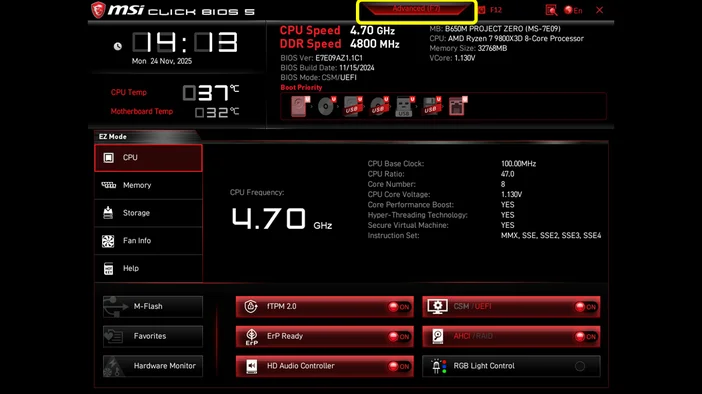
- Når du er i "Avanceret" tilstand, vil du se forskellige muligheder. Du skal vælge muligheden "INDSTILLINGER".
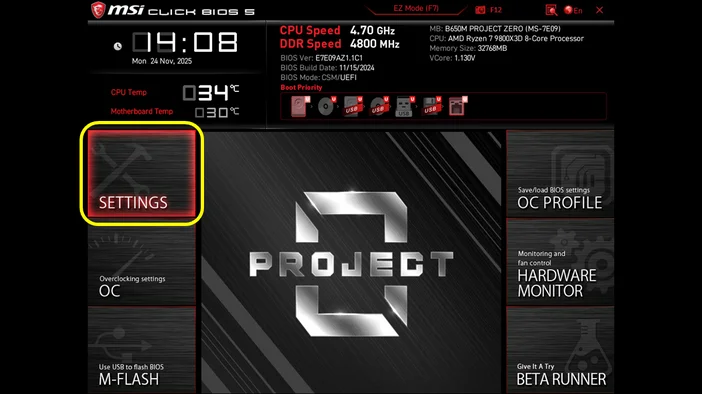
- Vælg derefter "Boot". Her kan du se alle de tilgængelige drev, der er tilsluttet din pc.
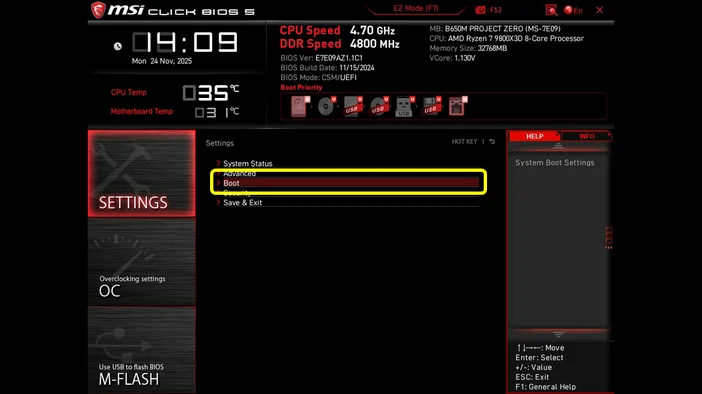
- Vælg "Boot Option #1" (Startmulighed nr. 1). I dette afsnit kan du vælge, hvilket drev der skal startes fra først.
Hvis du vil starte Windows, installere et nyt operativsystem fra et USB-drev eller køre et diagnosticeringsværktøj til fejlfinding, skal du vælge den enhed, der har det, lige her.
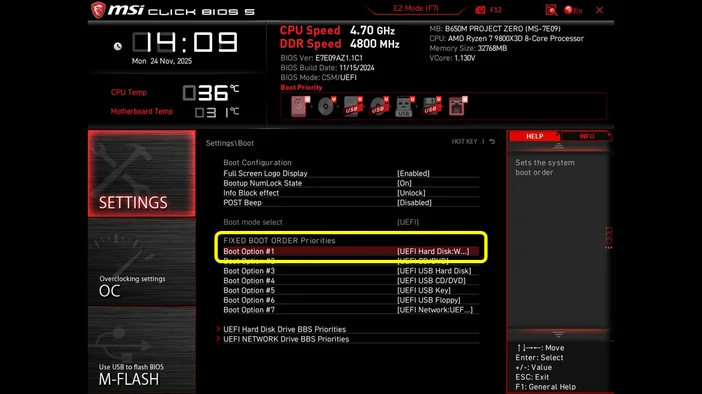
Som vist på billedet nedenfor er et CORSAIR MP600-drev tilsluttet pc'en. Hvis du har andre lagerdrev eller USB-drev tilsluttet bundkortet, vil du se dem i dette afsnit.
- Det drev, der indeholder operativsystemet, skal altid være den første boot-enhed.
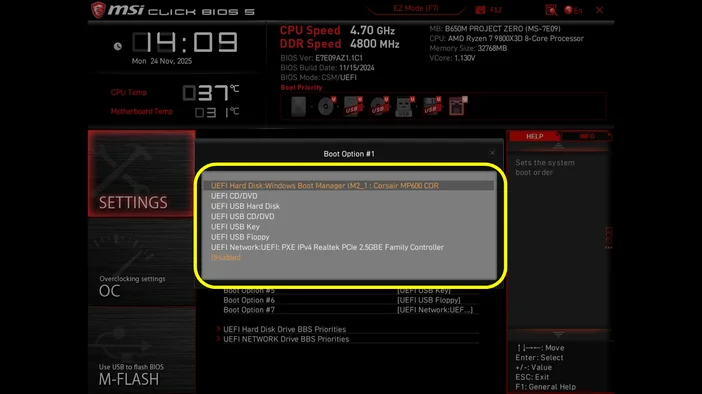
- Når du har valgt drevet, vender du tilbage til skærmbilledet "INDSTILLINGER".
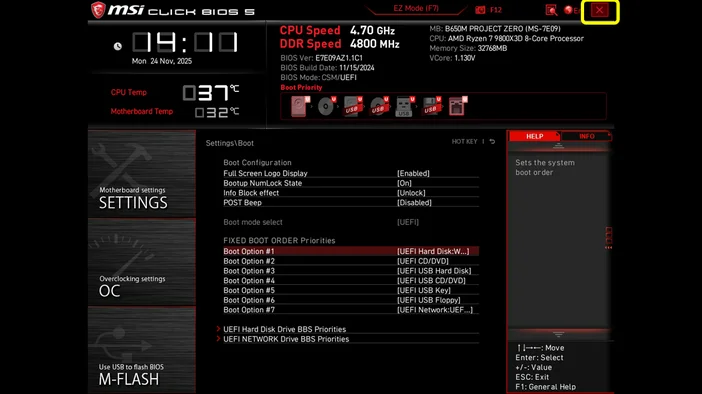
- Gem nu de ændringer, du har foretaget, ved enten at trykke på tasten "F10" eller klikke på knappen "x" (luk side) på skærmen for at afslutte BIOS og lade din pc starte op fra det drev, du har valgt.
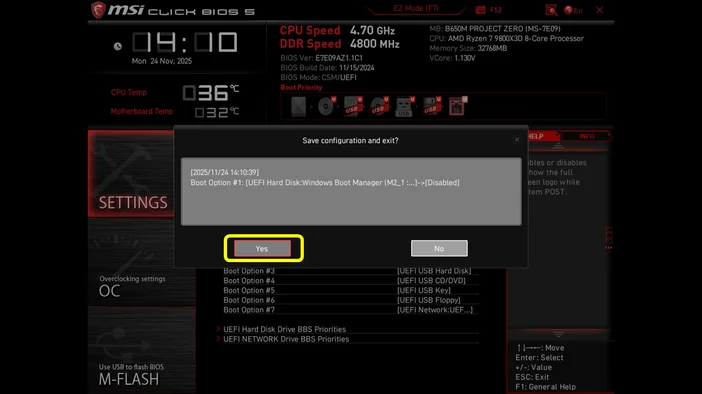
- Når du har trykket på "F10" eller "x" (luk side), bliver du bedt om at bekræfte, om du vil gemme konfigurationen og afslutte BIOS. Vælg "Ja" for at afslutte processen.
Og sådan har du med et par klik ændret boot-drevets prioritet i din BIOS. Det er ikke kun nemt at gøre, men også meget nyttigt i mange situationer. Det giver dig mulighed for at vælge, hvilket drev din computer skal starte fra, hvilket er vigtigt, når du skal installere software, reparere systemer eller bruge specielle programmer.
PRODUKTER I ARTIKEL
JOIN OUR OFFICIAL CORSAIR COMMUNITIES
Join our official CORSAIR Communities! Whether you're new or old to PC Building, have questions about our products, or want to chat about the latest PC, tech, and gaming trends, our community is the place for you.