Basic Input/Output System, også kendt som BIOS, er et vigtigt element i dit bundkort. Tænk på det som firmware, der er gemt på bundkortets hukommelseschip, og som aktiveres, når du tænder din pc, og initialiserer og tester alle dine hardwarekomponenter. Det fungerer som en bro mellem operativsystemet og hardwaren og sikrer, at alt, såsom CPU, RAM og lagerenheder, fungerer korrekt, inden din computer starter helt op – en proces, der kaldes POST eller Power-on Self-Test.
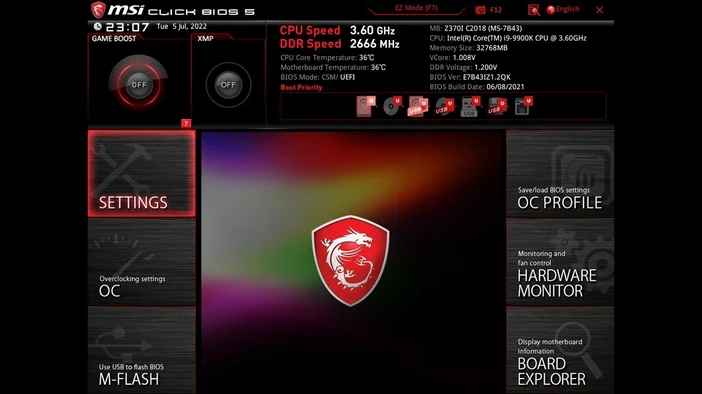
Hvis din pc har stabilitets- eller kompatibilitetsproblemer med nyere hardware, kan det være en stor hjælp at opdatere BIOS til den nyeste version. Som du ved, er pc-hardwareverdenen i konstant forandring, hvor komponenterne forbedres, og applikationer og spil stiller større krav for at kunne levere en bedre oplevelse. Opdatering af bundkortets BIOS er et vigtigt skridt for at holde din pc kørende og undgå potentielle problemer. For eksempel kræver et nyt grafikkort eller en ny processor nogle gange en BIOS-opdatering for at fungere perfekt med dit nuværende bundkort.
Ved at opdatere BIOS kan du drage fordel af disse opdateringer, sikre, at din pc kører problemfrit og effektivt, og i sidste ende forlænge levetiden på din hardware.
Sådan flasher du BIOS
Inden vi går i gang med at flashe BIOS, skal vi kort gennemgå, hvad UEFI er, da moderne bundkort bruger UEFI i stedet for BIOS for at undgå forvirring. BIOS og UEFI, også kendt som Unified Extensible Firmware Interface, er teknisk set det samme. Ligesom andre pc-komponenter har BIOS gennem årene udviklet sig til en mere avanceret version kaldet UEFI. Den udfører de samme grundlæggende funktioner som en BIOS, men tilbyder forbedrede funktioner, herunder hurtigere opstartstider, understøttelse af større harddiske, musestøtte og forbedrede sikkerhedsforanstaltninger. I nedenstående trin bruger vi et MSI-bundkort med UEFI.
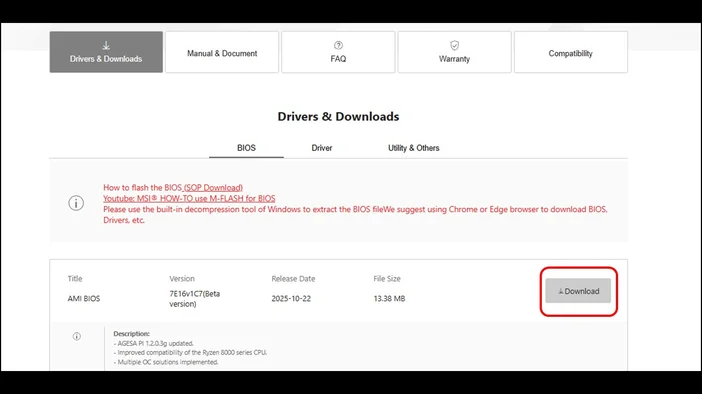
- Først skal du downloade den nyeste BIOS-version til dit bundkort fra producentens officielle hjemmeside.
- Når du har den nyeste BIOS, skal du gemme den på et USB-drev formateret som FAT32 og derefter udpakke BIOS-opdateringen til rodmappen på USB-drevet.
- Indsæt det i en USB-port på din pc, og tænd derefter pc'en med USB-drevet tilsluttet.
- For at få adgang til dit systems BIOS skal du holde øje med prompten på skærmen under opstart og være klar til at trykke på den angivne tast for at få adgang til BIOS.
De fleste bundkort, hvis ikke alle, bruger tasten "DELETE". Men nogle bundkortproducenter bruger muligvis tasten "Esc", så det er bedst at tjekke bundkortmanualen for specifikke instruktioner om adgang til BIOS.
- Når du er i systemets BIOS, skal du gå til flashværktøjet for at opdatere BIOS. I denne BIOS-brugergrænseflade hedder det "M-FLASH".
- Du bliver derefter spurgt, om du vil gå ind i flash-tilstand – vælg "Ja".
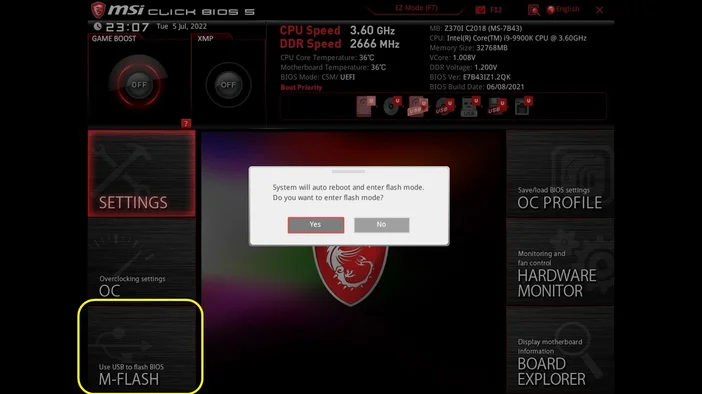
PC'en genstarter automatisk, og når den er startet op igen, går den direkte til "flash-tilstand".
Vælg det USB-stik, hvor du har gemt den nyeste BIOS-versionsfil, og vælg derefter "Ja", når du bliver bedt om at vælge filen.
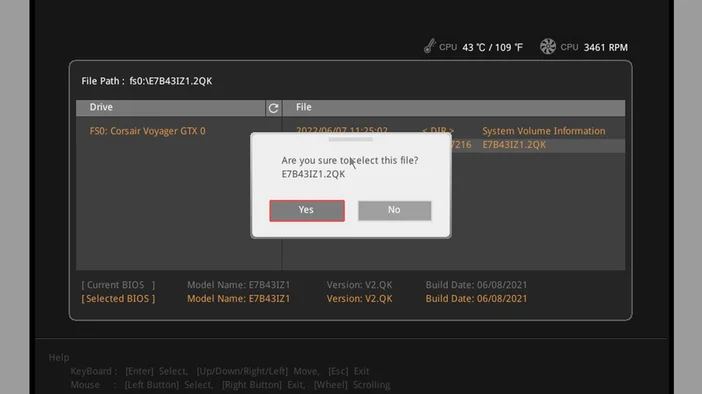
- PC'en gennemgår hele opdateringsprocessen. Når BIOS er blevet opdateret, genstarter PC'en.
BEMÆRK: Afbryd IKKE BIOS-opdateringsprocessen for at sikre, at opdateringen udføres korrekt.
Når pc'en genstarter, vises BIOS-hovedskærmen. Tryk på "F6" for at indlæse BIOS-standardindstillingerne, der er optimeret til ydeevne. Opdateringsprocessen er nu afsluttet, og dit bundkorts BIOS er opdateret. Tryk på "F10" for at afslutte og gemme dine ændringer.
At opdatere BIOS på dit bundkort er ikke kun en opgave, som alle pc-brugere bør kende til, men det bør også være en del af din regelmæssige systemvedligeholdelse for at holde din pc i topform, især når din computer er i konstant brug. At vide, hvordan man opdaterer BIOS, giver dig mulighed for at fejlfinde og løse hardware-relaterede problemer effektivt. Mange problemer, såsom systemnedbrud eller manglende genkendelse af nye perifere enheder, kan ofte spores tilbage til forældede BIOS-versioner.
JOIN OUR OFFICIAL CORSAIR COMMUNITIES
Join our official CORSAIR Communities! Whether you're new or old to PC Building, have questions about our products, or want to chat about the latest PC, tech, and gaming trends, our community is the place for you.