


Vil du spare plads på din nye pc, eller har du ekstra dele, du vil bruge til en server, en produktivitetsstation eller en hjemmebiograf? Med Platform:4 og Platform:6 pegboards kan du nemt opnå dette ved hjælp af vores DIY-klare, printbare designs! Se en oversigt over alle vores printbare designs her samt det tilbehør, der er kompatibelt.

Vores interne print er skabt med PLA-materiale. For alle vores designs er det vigtigt at tage højde for følgende:


I PrusaSlicer placerede vi støtteblokkere (de røde kasser), hvor der skal monteres skruer/bolte, da disse ikke behøver støtte for at blive printet.
Den færdige skive, hvor støtterne er integreret i printet og ikke printes ind i de huller, hvor vi skal montere skruer/bolte.


Forsiden af bundkortbakken med alle M6-møtrikker sat i.
Bagsiden af bundkortbakken med alle M3-møtrikker sat i.
3. Når du har forberedt dit bundkort med CPU, M.2 SSD, RAM og CPU-kølerens bagplade (hvis relevant), skal du bruge M3x20-skruer til at fastgøre bundkortet til bakken. Det anbefales ikke at bruge M3x25 eller længere, da hardwaren vil stikke ud over bundkortbakken og kollidere med pegboardet. Det kan også være nødvendigt at løfte M3-møtrikkerne helt ind i deres indstik, hvis M3x20-hardwaren ikke når møtrikkerne, når bundkortet monteres på bakken.

Når du er færdig med opsætningen af bundkortbakken, skal du nu installere GPU-beslaget på den. Det er ikke muligt at få adgang til indsatserne til montering af GPU-beslaget, når bundkortbakken er monteret på pegboardet.
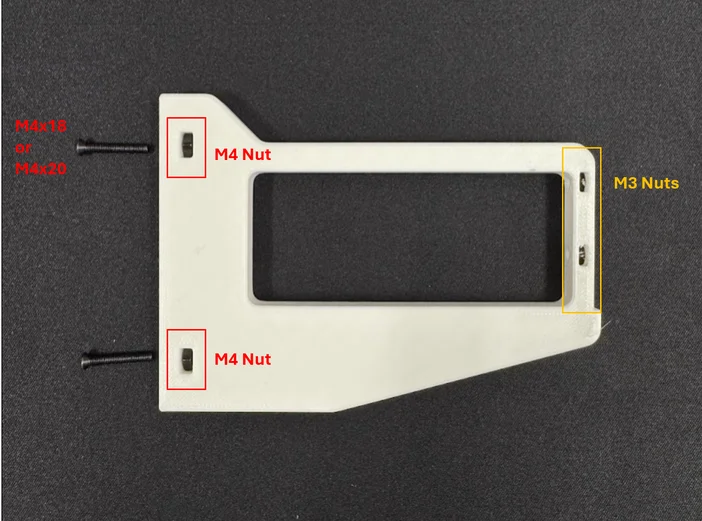

2. Baseret på dit bundkorts PCIe-slotplacering skal du identificere, hvilke GPU-beslagsinstallationspunkter du vil bruge. Når du har identificeret, hvilke slots du vil bruge, skal du bruge M4x18- eller M4x20-hardware til at installere GPU-beslaget på bundkortet.


Bemærk: Hvis du planlægger at bruge en luftkøler til din CPU, kan du springe dette trin over og installere din luftkøler som normalt.
Disse komponentbeslag giver dig fuld fleksibilitet til at placere din hardware præcis, hvor du vil. Til det første trin anbefaler vi, at du planlægger og tester dit komponentlayout på forhånd, især for at sikre, at der er tilstrækkelig afstand mellem komponenterne. Husk at tage højde for kabler til din PSU, USB-enheder, DisplayPort, HDMI og andre tilslutninger. Undgå at installere komponenter for tæt på forhindringer, som f.eks. at placere bundkortets bageste IO i nærheden af platformens bordskinner, for at undgå forhindringer.
Nu hvor du har fundet ud af layoutet, skal du bruge M6-hardware til at fastgøre komponentbeslagene til stiftpladen. Baseret på vores byggerier er de sikre længder M6x10, M6x10 og M6x14.
Vi foreslår, at du monterer alt sammen med perlepladerne på en plan overflade i stedet for at montere alt, mens perlepladerne er installeret. Der er ingen grund til at gøre livet sværere med faldende komponenter og kamp mod tyngdekraften.

Når alt er monteret, skal du installere alle de strømkabler, du skal bruge, samt eventuelt tilbehør som RGB-lysstrips eller iCUE Link Hub. GPU'en er den sidste komponent, der skal installeres. Når du monterer GPU-beslaget, skal du bruge M3-hardware (anbefalet længde 10-14 mm) + spændeskiver. Hvis du har en kraftig GPU, der kræver ekstra støtte, kan du også overveje vores GPU-støtte, der kan udskrives.

Når alt er monteret og tilsluttet, er de sidste dele, du skal bekymre dig om, afbryderen og andet tilbehør, der kan udskrives. Strømafbryderen forbindes til bundkortets front I/O-header som normalt, men hvis du har glemt at anskaffe en strømafbryder, kan du også tænde computeren, hvis der er en tænd/sluk-knap på bundkortet, eller ved at kortslutte PWR BUTTON (+) og PWR BUTTON (-) headerne med en metalgenstand (f.eks. et skruetrækkerhoved). Se manualen til dit bundkort for at sikre, at du kortslutter de rigtige ben.


Når du har monteret din pegboard-pc tilbage på dit Platform:4/6-skrivebord, skal du sørge for at fastgøre den ordentligt! Hvis du har spørgsmål eller feedback til pegboard-bygningen, er du velkommen til at kontakte os på Reddit eller Discord!
PRODUKTER I ARTIKEL
JOIN OUR OFFICIAL CORSAIR COMMUNITIES
Join our official CORSAIR Communities! Whether you're new or old to PC Building, have questions about our products, or want to chat about the latest PC, tech, and gaming trends, our community is the place for you.