iCUE er software, der bruges til at administrere CORSAIR-hardware såsom kabinetblæsere, CPU-køler, perifere enheder og mere. Hvis du støder på et problem, hvor filer, der bruges af iCUE, bliver beskadiget, eller softwaren ikke fungerer som forventet, kan det hjælpe at udføre en ren installation, selvom det ikke altid er en garanteret løsning. Denne proces indebærer afinstallation af softwaren, sletning af alle resterende lokale filer og geninstallation af iCUE. Lad os komme i gang.
Overvej først en reparationsinstallation
Før du afinstallerer og geninstallerer, bør du overveje at prøve at reparere softwaren først. Kør installationsfilen EXE. Den vil registrere den eksisterende installation og spørge, om du vil reparere den. Dette erstatter eventuelle beskadigede filer og tager kun et par minutter. Hvis dette ikke løser dit problem, og du vil foretage en ren geninstallation, skal du fortsætte til næste trin.
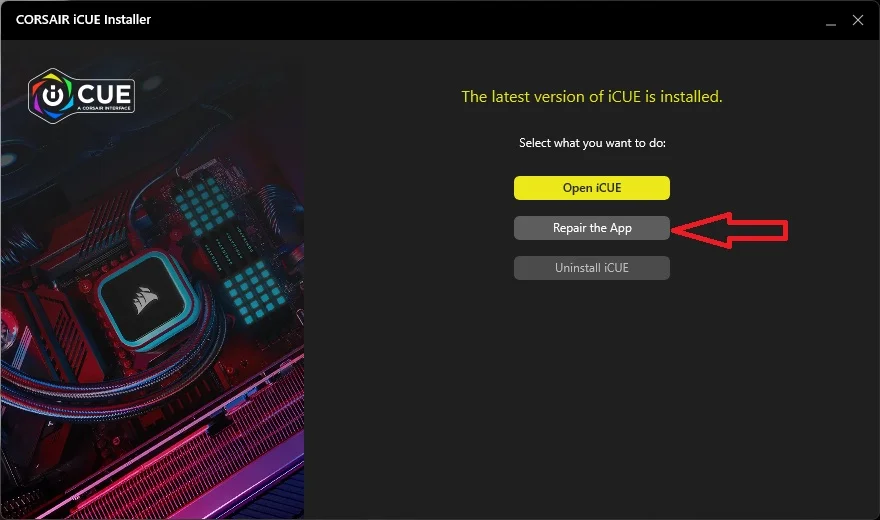
En reparationsinstallation bør altid overvejes, inden man går videre.
Før du går i gang, skal du sikkerhedskopiere iCUE-profiler
En ren geninstallation vil slette dine gemte iCUE-profiler, så tag først en sikkerhedskopi af dem, så du hurtigt kan gendanne dem. Du kan nemt eksportere og importere profiler i iCUE.
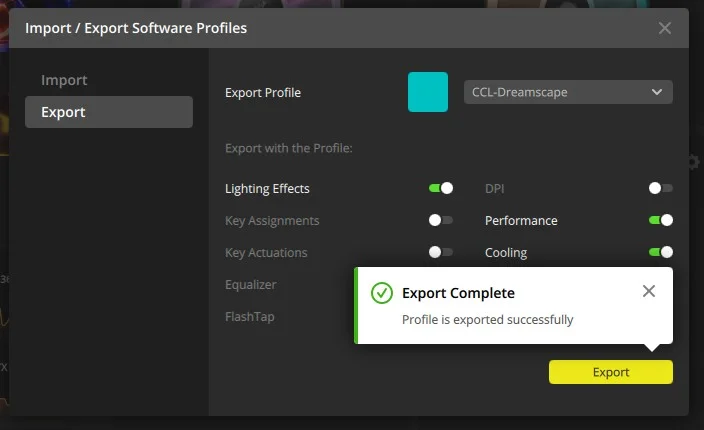
Eksporter alle gemte lysprofiler, før du fortsætter.
Afinstaller iCUE
I Windows 11 skal du højreklikke på Start-knappen og vælge Installerede apps øverst i pop op-vinduet. Rul ned til Corsair iCUE og vælg Afinstaller.
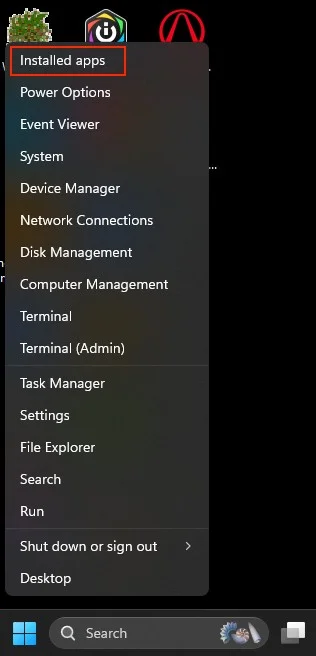
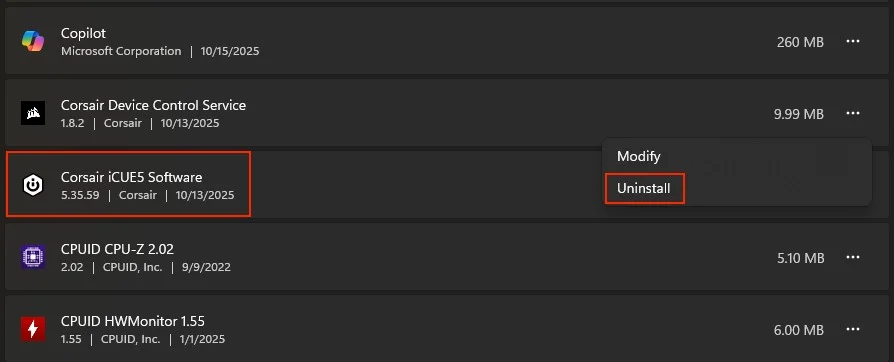
Klik på de tre prikker til højre og vælg Afinstaller.
Slet eksisterende brugerprofiler
Markér afkrydsningsfelterne Slet indstillinger for alle brugere og Slet iCUE-sikkerhedskopier, da dette er en ren installation. Afslut afinstallationsprocessen.
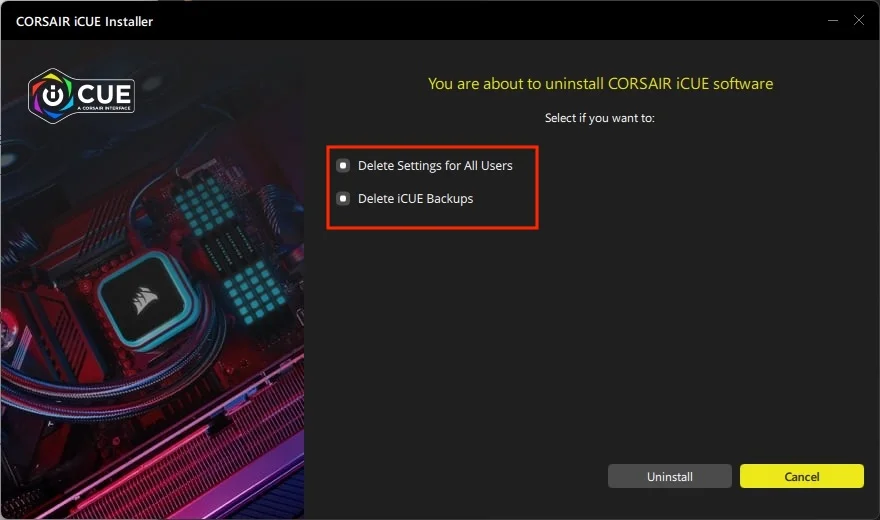
Slet alle brugerdata for at foretage en ren geninstallation.
Fjern resterende filer
Når afinstallationen er afsluttet, skal du slette alle resterende filer, så den nye installation starter fra bunden:
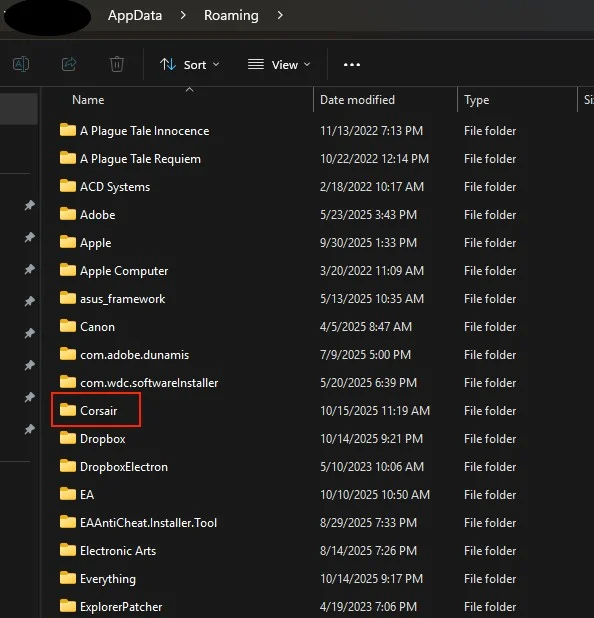
- Tryk på Windows-tasten + R, skriv %appdata% og klik på OK. Slet Corsair-mappen i det pågældende bibliotek.
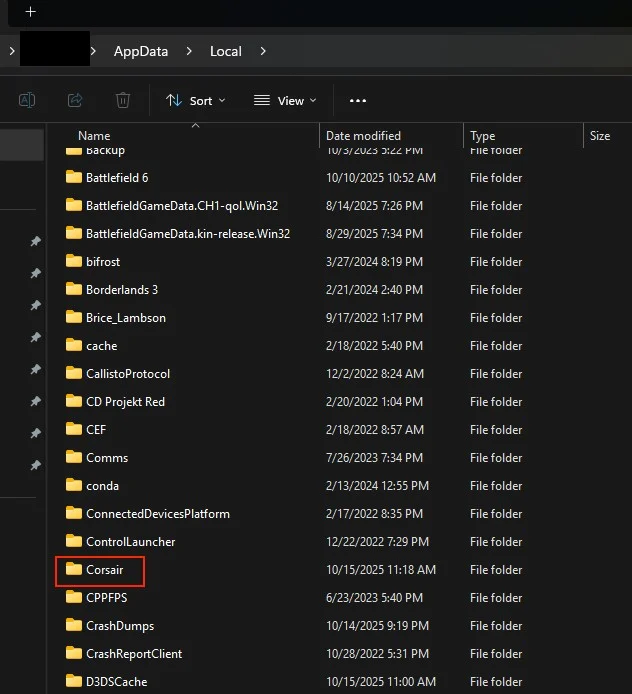
2. Åbn kommandoen Kør igen, skriv %localappdata%, og klik på OK. Slet alle Corsair-mapper, der vises.
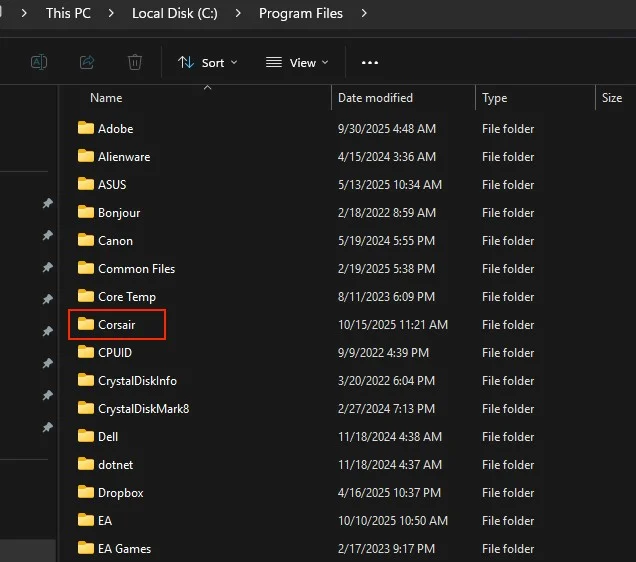
3. Åbn File Explorer og naviger til C:\Program Files (x86)\ for iCUE 3 eller C:\Program Files\ for iCUE 4 eller 5. Slet alle Corsair-mapper i dette bibliotek.
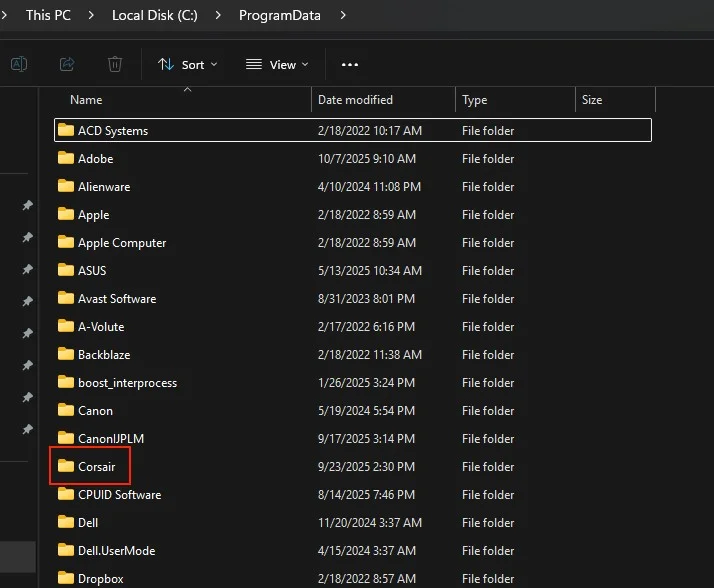
4. Åbn kommandoen Kør igen, skriv %programdata%, og klik på OK. Slet alle Corsair-mapper, og genstart derefter din pc.
Som sidste trin kan du downloade en prøveversion af Revo Uninstaller for at finde og slette eventuelle resterende filer.
Geninstaller iCUE
Når din pc er genstartet, skal du downloade den nyeste version af iCUE (op til version 5.35.59 pr. oktober 2025). Kør installationsprogrammet, indtil det er færdigt, og du bør nu have en ren version af iCUE.
JOIN OUR OFFICIAL CORSAIR COMMUNITIES
Join our official CORSAIR Communities! Whether you're new or old to PC Building, have questions about our products, or want to chat about the latest PC, tech, and gaming trends, our community is the place for you.