Der findes mange måder at overføre filer fra din telefon til din pc på i dag, fra fjernadgangstjenester til blot at tilslutte et USB-kabel. Hver metode har sine fordele og niveauer af bekvemmelighed, så det er værd at prøve et par stykker for at se, hvad der fungerer bedst for dig. Det rigtige valg afhænger af, hvor nemt det er at overføre de filer, du har brug for, og dine egne præferencer.
Overfør filer fra telefon til pc via USB
En af de mest pålidelige metoder er at forbinde din telefon til din pc med et USB-kabel. Du kan overføre alle typer filer på denne måde, og det går hurtigt. Ulempen er, at du skal være fysisk tæt på din pc. Det er ikke altid ideelt. Det kan være lidt besværligt at sætte det op første gang, afhængigt af din telefon, men når det først er gjort, går det som smurt.
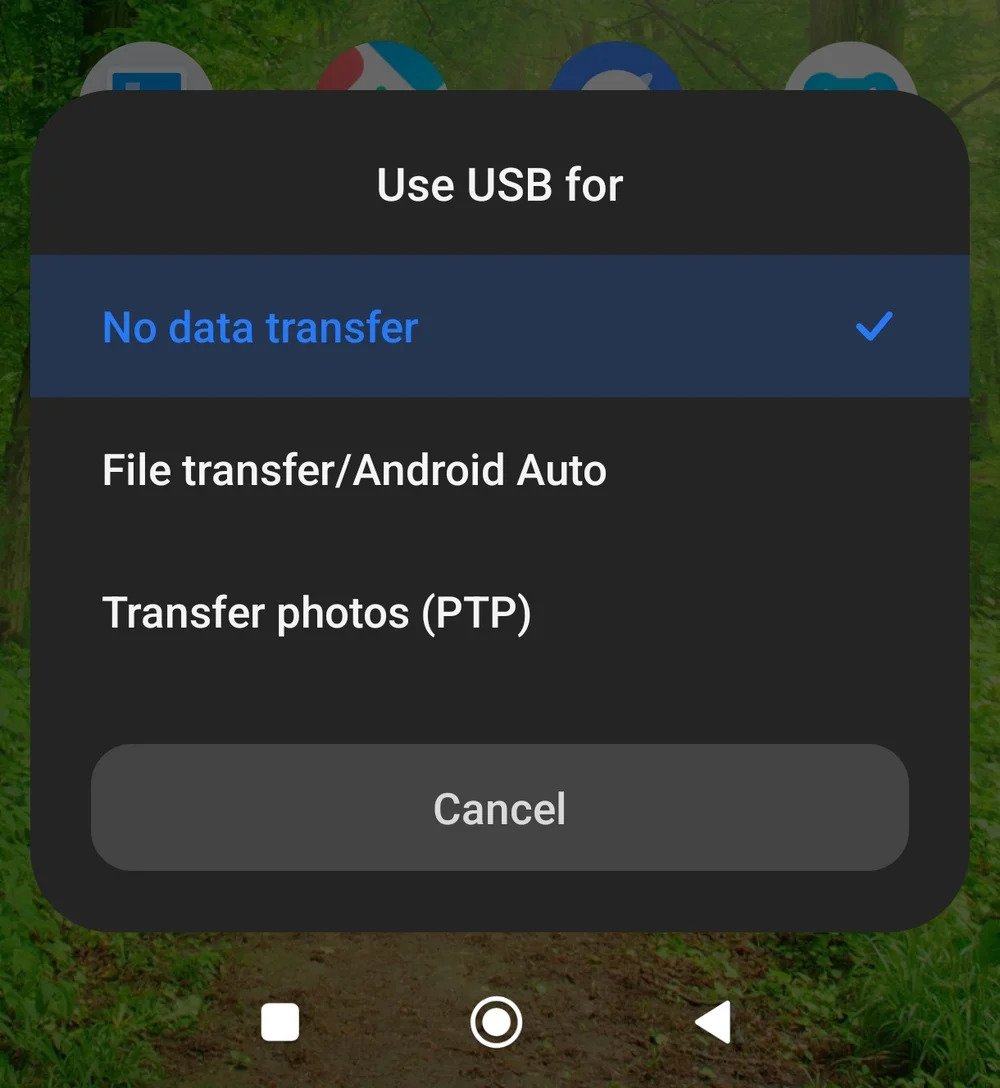
Når du tilslutter USB-kablet, vil din telefon sandsynligvis som standard gå i opladningstilstand. Det er nyttigt, men ikke det, vi er ude efter her. Tryk på meddelelsen "Oplader denne enhed via USB" på din telefon for at ændre det.
Hvis du ikke kan se denne meddelelse, skal du stryge nedad fra toppen af skærmen. Du bør nu se en menu kaldet "Brug USB til" med valgmuligheder som Ingen dataoverførsel, Filoverførsel og Overfør fotos (PTP). Hvis den stadig mangler, har producenten af din telefon muligvis deaktiveret den. Du kan slå den til igen ved hjælp af udviklertilstand.
Hvis det er første gang, du tilslutter telefonen til din pc, skal Windows sandsynligvis installere drivere. Det tager ikke lang tid. Når det er gjort, kan du gennemse filerne på din telefon ved hjælp af Windows Stifinder.
Sådan aktiveres udviklertilstand på Android
Sådan får du din telefon til at overføre filer til din Windows-pc:
- Åbn Indstillinger på din telefon.
- Tryk på Om telefonen.
- Tryk hurtigt syv gange på OS-versionen. Du vil se en besked: "Du er nu udvikler!"
Dette giver dig mulighed for at overføre filer frit mellem din telefon og pc.
For at slå den fra senere skal du gå til Indstillinger > Yderligere indstillinger > Udviklerindstillinger og slå den fra øverst.
Overfør filer med Phone Link
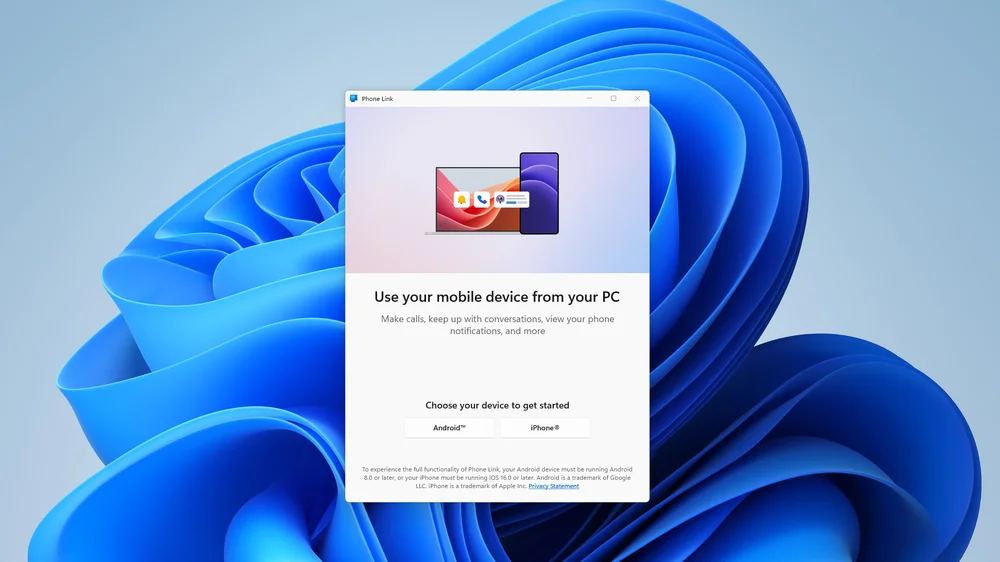
Phone Link er forudinstalleret på Windows 10 og 11. Det giver dig mulighed for at forbinde din telefon trådløst til din pc og udføre en række praktiske ting.
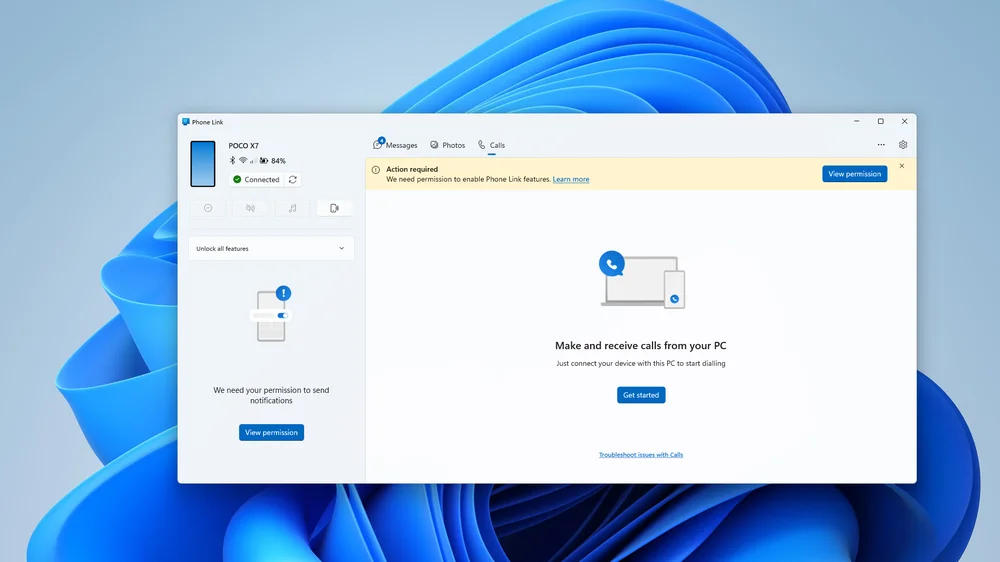
Du kan læse og besvare tekster ved hjælp af tastaturet, hvilket er meget hurtigere. Du kan også overføre visse filer, såsom fotos og videoer. Du kan ikke flytte alt, så hvis du har brug for fuld adgang, er USB stadig den bedste løsning. Men hvis din telefon og pc er på det samme Wi-Fi-netværk, er Phone Link praktisk.
Sådan kommer du i gang:
- Tryk på Windows-tasten, skriv Phone Link, og start det.
- Under opsætningen bliver du bedt om at installere ledsagerappen på din telefon.
- Scan den QR-kode, der vises, eller gå til https://aka.ms/linkPC for at downloade appen Link to Windows.
Når parringen er gennemført, og de forskellige tilladelser er givet, kan du sende sms'er, få adgang til dine medier og endda foretage opkald fra din pc.
Overfør filer ved hjælp af Google Drive
Hvis bekvemmelighed er din højeste prioritet, er cloud-lagring svær at slå. Tjenester som Google Drive, Microsoft OneDrive og Apple iCloud gør det nemt at flytte filer mellem enheder.
De er især gode til fotos og videoer. Da alt gemmes online, behøver du ikke engang have din telefon i nærheden eller tændt for at få adgang til dine ting.
Der er dog visse begrænsninger. Du kan ikke overføre alle filtyper på denne måde. Men til hurtig adgang til medier og dokumenter er det en god løsning.
For at få adgang til dine filer på en pc skal du blot åbne din browser og gå til Google Drive, OneDrive eller iCloud.
JOIN OUR OFFICIAL CORSAIR COMMUNITIES
Join our official CORSAIR Communities! Whether you're new or old to PC Building, have questions about our products, or want to chat about the latest PC, tech, and gaming trends, our community is the place for you.