I disse tider med enorme lagerkapaciteter, hvor selv SSD'er når op på 8 TB, er det nemt at glemme, hvor meget plads vores filer og data kan optage. De fleste pc'er i dag har mindst 1 TB lagerplads, og 2 TB bliver stadig mere almindeligt. Hvis du arbejder med mindre end det, er det måske på tide at opgradere til en ny M.2 SSD. 2 TB MP600 ELITE er et solidt valg, der tilbyder masser af plads og imponerende hastighed.
Men hvad nu, hvis du vil udnytte den plads, du allerede har, bedre? Eller måske har du brug for at flytte filer til en enhed med begrænset lagerplads, såsom en smartphone eller et USB-drev. Du vil måske også vedhæfte filer til en e-mail eller uploade dem via en målt forbindelse. I disse situationer er filstørrelsen vigtig. Komprimering af dine filer hjælper med at reducere deres pladsbehov og gør dem nemmere at administrere.
Før Windows XP krævede komprimering af filer tredjepartssoftware som WinZip eller WinRAR. Disse værktøjer er stadig tilgængelige og nyttige i visse tilfælde, men for de fleste brugere indeholder Windows nu alt, hvad der er nødvendigt for at komprimere filer. Det er indbygget og meget nemt at bruge.

Sådan komprimeres filer i Windows 11
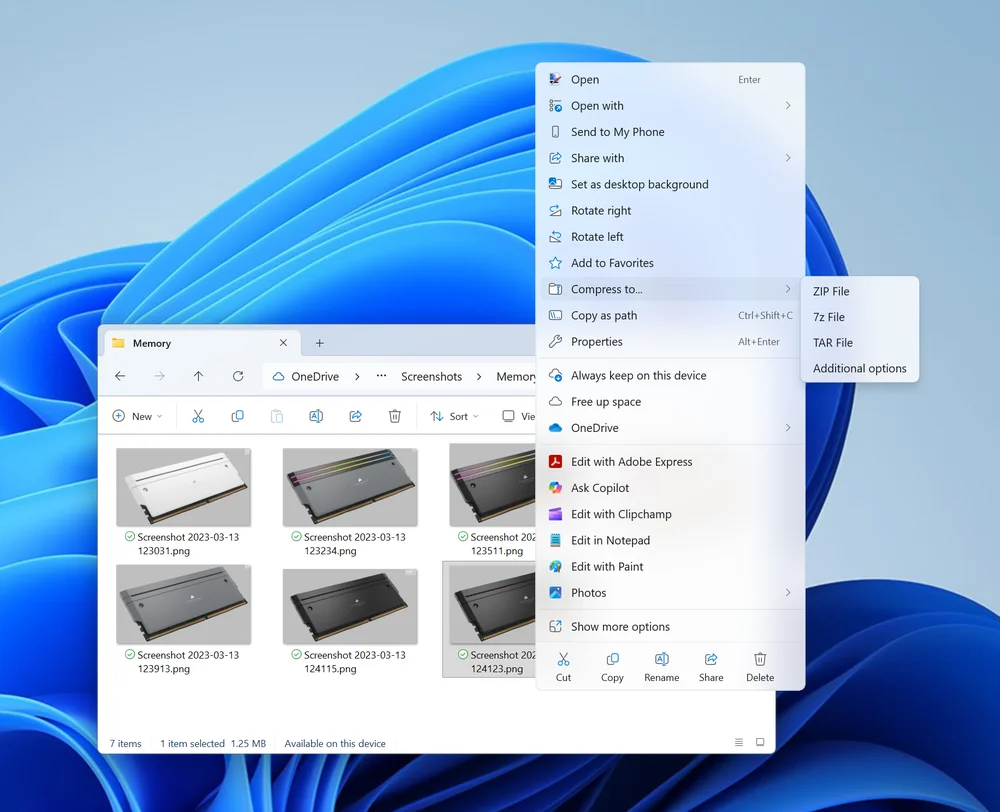
Windows understøtter filkomprimering direkte i Stifinder. Når du højreklikker på en fil eller en gruppe af filer, vises der en Komprimer til... -indstilling i kontekstmenuen. Her kan du vælge, hvilken type arkiv der skal oprettes: ZIP, 7z eller TAR. ZIP er det mest udbredte format, så det er normalt det bedste valg.
Når du har valgt formatet, opretter Windows et nyt arkiv med et mappeikon og en lynlås på tværs af det. Giv det et navn, som du kan genkende senere. Windows komprimerer hurtigt filen eller filerne, og arkivet er klar til brug som enhver anden fil.
Du kan også komprimere mapper. Dette er især nyttigt, når du flytter en række fotos eller dokumenter. Højreklik blot på mappen og vælg den samme indstilling Komprimer til….
Sådan pakker du en fil ud i Windows 11
For at udpakke en fil skal du dobbeltklikke på den for at åbne den og derefter trække indholdet til den ønskede placering. Du kan også bruge indstillingen Udpak alt i båndet øverst i vinduet til at udpakke alt til en bestemt mappe.
Reducerer komprimering af en fil dens kvalitet?
Nej. ZIP-komprimering er tabsfrit, hvilket betyder, at det ikke påvirker kvaliteten af dine filer. Nogle formater, såsom JPEG for billeder eller MP4 for video, bruger tabsfyldt komprimering, men ZIP bevarer de originale data.
Kan jeg tilføje filer til en eksisterende ZIP-fil?
Ja. Du skal bare åbne ZIP-filen og trække nye filer ind i den. Windows tilføjer dem automatisk til arkivet.
Hvorfor komprimeres mine ZIP-filer ikke meget?
Nogle filtyper, såsom JPEG, MP4 og PDF, er allerede komprimerede. Det betyder, at de ikke kan komprimeres meget mere. Alligevel er ZIP-filer nyttige til at samle flere filer i én pakke.
PRODUKTER I ARTIKEL
JOIN OUR OFFICIAL CORSAIR COMMUNITIES
Join our official CORSAIR Communities! Whether you're new or old to PC Building, have questions about our products, or want to chat about the latest PC, tech, and gaming trends, our community is the place for you.