Brug for hjælp til at konfigurere din DDR5-hukommelse i iCUE? Vi har en vejledning og en video, der kan hjælpe dig.
Sørg for, at iCUE er opdateret til version 4.17 eller nyere. Ældre versioner af iCUE understøtter ikke DDR5.
BEMÆRK: Funktionen Brugerdefineret XMP-profil er ikke implementeret i iCUE på nuværende tidspunkt. Hvis du vil prøve funktionen, kan du downloade iCUE-versionen med forhåndsvisning af XMP Manager-funktionen under fanen Downloads på produktsiden. Denne funktion er på nuværende tidspunkt kun kompatibel med DDR5 Gigabyte- og ASRock-bundkort.
Krav
Før du begynder opsætningen, skal du først gøre følgende:
- Kontroller, om dit bundkort og din processor understøtter DDR5-teknologi.
- Gå ind i BIOS på dit bundkort, anvend XMP, og aktiver indstillingen SPD Write.
Når du har gjort ovenstående, bør du kunne vælge din CORSAIR DDR5-hukommelse på din iCUE-startskærm. Herfra kan du tilpasse din hukommelse, så den passer bedst til dine behov.
Tilpasning af XMP
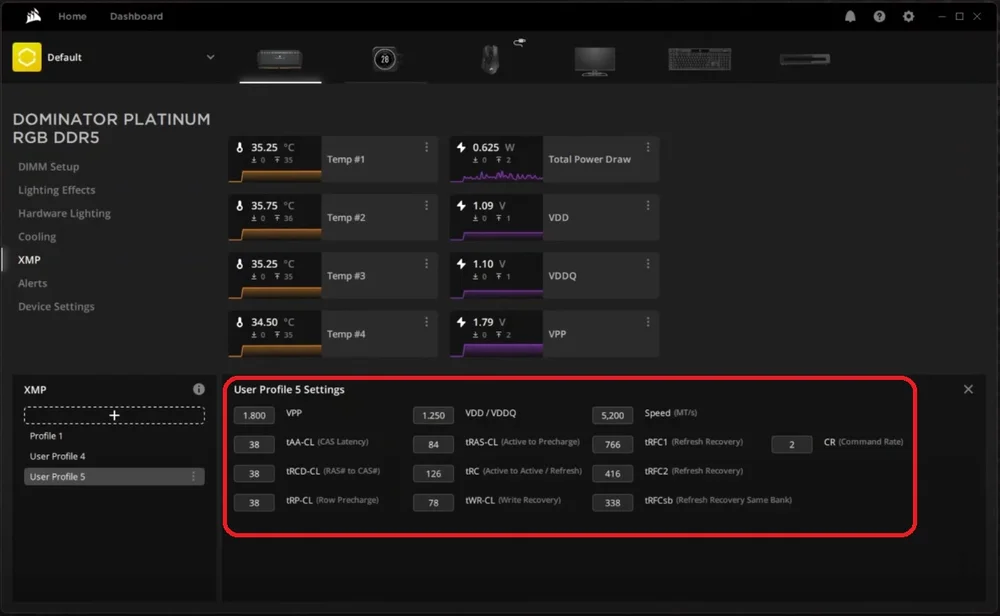
Med iCUE kan du oprette brugerdefinerede XMP-profiler for at tilpasse ydeevnen til bestemte apps og opgaver. Understøttelse af brugerdefinerede XMP varierer afhængigt af, hvilken type bundkort du bruger.
Vær opmærksom på, at XMP er en form for overclocking, og at oprettelse af en brugerdefineret XMP-profil kan medføre ustabilitet i dit system. iCUE viser en ansvarsfraskrivelse. Sørg for at læse denne og klikke på Jeg accepterer for at fortsætte med at tilpasse XMP.
Brugerdefinerede XMP-profiler skal også anvendes i BIOS efter oprettelsen.
- Klik på knappen + i afsnittet XMP for at oprette en ny XMP-profil.
- Tilpas indstillingerne efter ønske i afsnittet Brugerprofilindstillinger.
Overvågning af køling
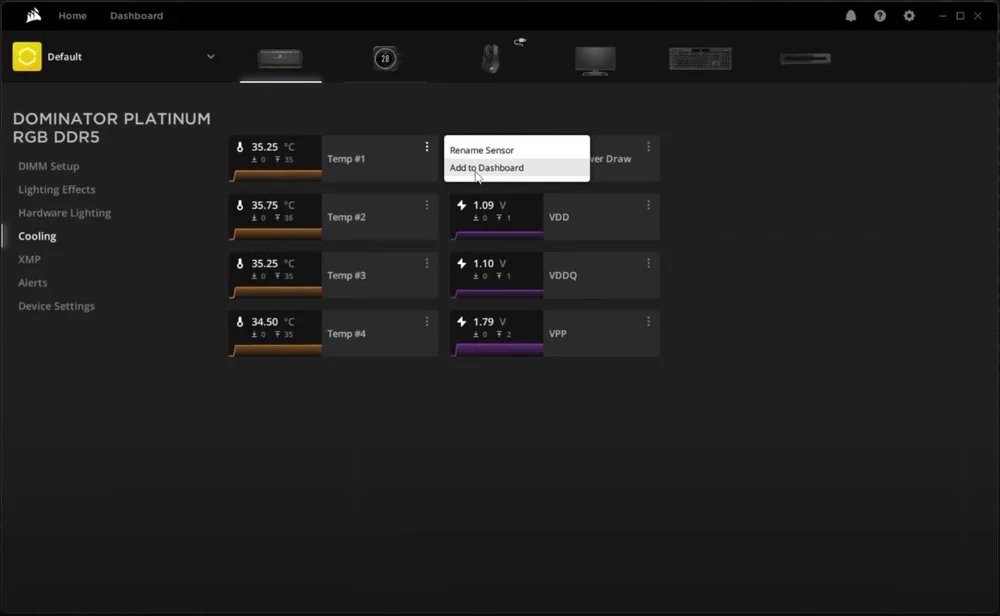
Hvis du går til fanen Cooling (Køling ), kan du se de aktuelle temperatur- og spændingsmålinger for hvert hukommelsesmodul. Hvis du vil have aflæsningen tilgængelig på dit iCUE-dashboard, kan du klikke på menuikonet på den specifikke sensor, du ønsker, og derefter klikke på Add to Dashboard(Føj til dashboard).
Indstilling af alarmer
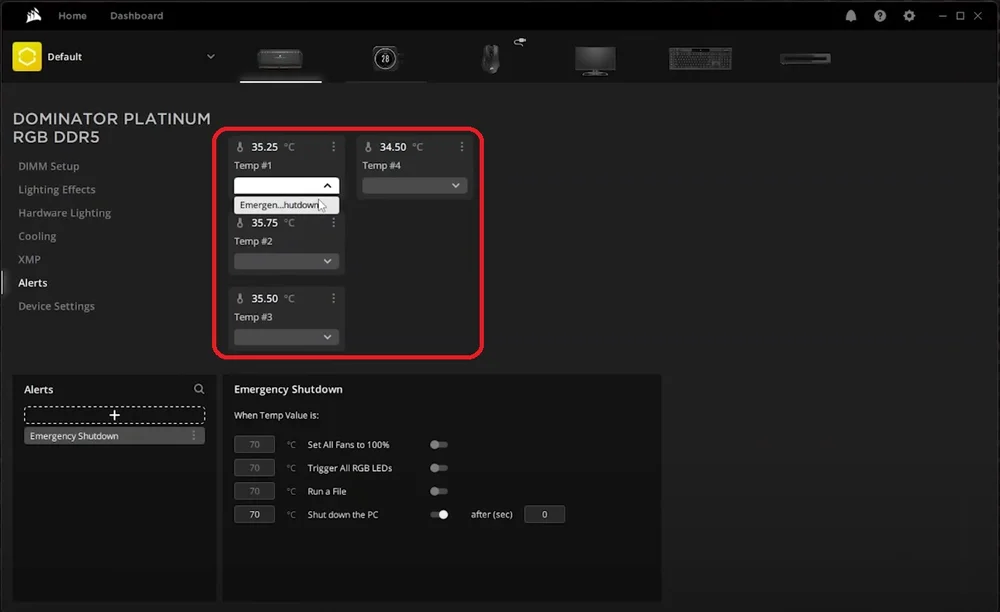
I iCUE kan du indstille bestemte handlinger, der skal udløses, når dine hukommelsesmoduler når en bestemt temperatur, f.eks. at der skal foretages en nødlukning, hvis temperaturen bliver for høj.
- Vælg fanen Advarsler.
- Klik på knappen + i afsnittet Alarmer for at oprette en ny alarm.
- Tilpas den handling, der skal udføres, når en bestemt temperatur nås.
- Klik på rullemenuen på hukommelsesmodulsensoren, og vælg en alarm for at indstille den.
Tilpasning af lyseffekter
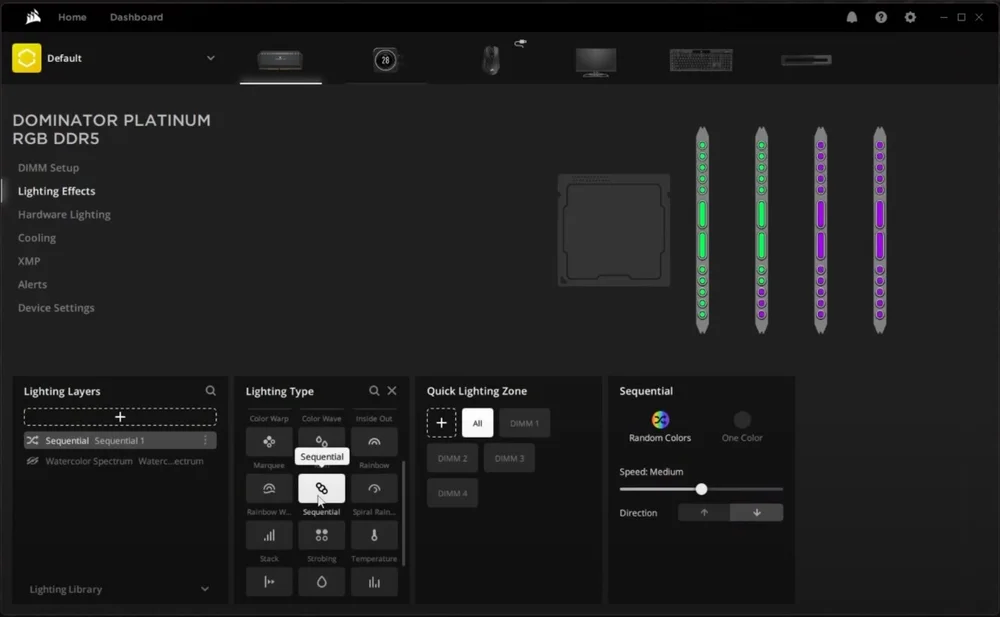
Hvis dine CORSAIR DDR5-hukommelsesmoduler er udstyret med RGB-LED'er, kan du bruge iCUE til at tilpasse og synkronisere lyseffekterne.
Du kan også indstille hardwarebelysningseffekter i fanen Hardwarebelysning. Hardwarebelysningseffekter afspilles, når iCUE ikke kører, f.eks. når systemet starter op, eller når computeren er låst.
Sådan opretter du en lyseffekt:
- Klik på DIMM-opsætning.
- Juster layoutet af dine moduler, så komplekse lyseffekter afspilles korrekt.
- BEMÆRK: En måde at sikre korrekt afspilning på er at gå til fanen Belysningseffekter og anvende en sekventiel belysningseffekt, der skal afspilles på alle moduler, og derefter gå tilbage til DIMM-opsætning for at justere efter behov.
- Gå til fanen Belysningseffekter.
- Anvend de lyseffekter, du ønsker, til dine hukommelsesmoduler.
JOIN OUR OFFICIAL CORSAIR COMMUNITIES
Join our official CORSAIR Communities! Whether you're new or old to PC Building, have questions about our products, or want to chat about the latest PC, tech, and gaming trends, our community is the place for you.