Et af de trin, der nemmest overses, når man bygger en gaming-pc, er at aktivere EXPO (Extended Profiles for Overclocking) eller XMP (Extreme Memory Profile). Dette får din RAM til at køre hurtigere og er meget mere pålideligt end manuel overclocking.
Af disse grunde anser vi det for at være en ufravigelig del af pc-samlingsprocessen. Det er dog ikke altid tilfældet, og hvis du har bemærket, at din pc pludselig er blevet langsommere, eller at dine spil kører mere langsomt, kan det være, at din RAM er vendt tilbage til standardhastigheden fra fabrikken.
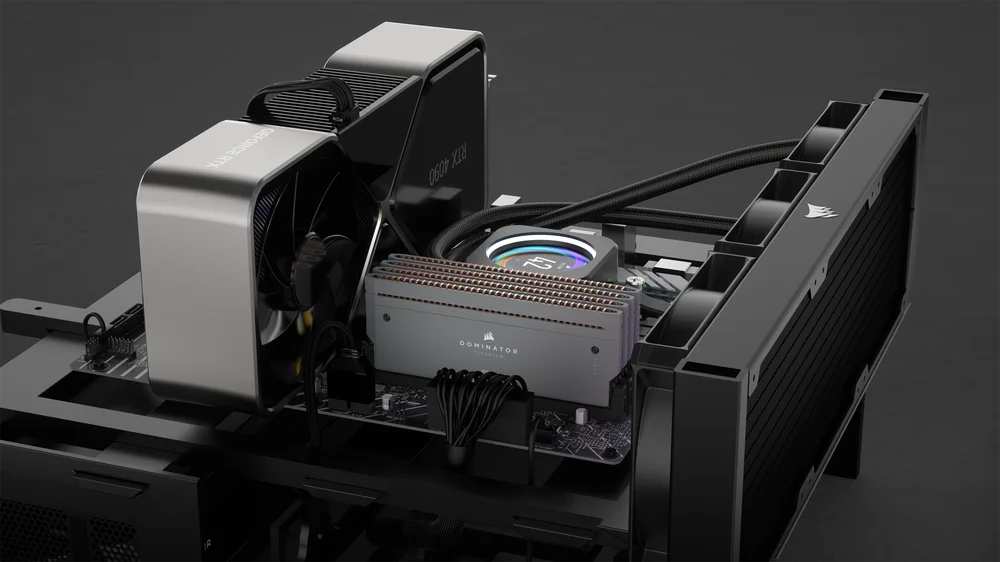
Sådan kontrolleres, om XMP/EXPO er aktiveret
For at se, om dette er tilfældet, kan du kontrollere din RAM i Windows for at verificere, om den er vendt tilbage til standardhastigheden (langsomere). Men hvilken hastighed vil den vise? Heldigvis har både DDR4 og DDR5 hver deres kendte hastighed, som de kører med, før EXPO eller XMP anvendes. (Der er ingen EXPO for DDR4, men du forstår pointen.)
- Hvis du har DDR4 RAM, vil det være vendt tilbage til 2133 MHz.
- Hvis du har DDR5 RAM, vil det være vendt tilbage til 4800 MHz.
Derudover kan du kontrollere i BIOS, om XMP- eller EXPO-profilen er blevet anvendt. Men da du er på denne side, kan man med sikkerhed antage, at denne indstilling ikke er gemt, så i dette tilfælde er BIOS muligvis ikke pålidelig.
Nu ved du, hvordan du kontrollerer, om EXPO eller XMP har deaktiveret sig selv. Men hvordan forhindrer vi det i at ske igen i fremtiden?
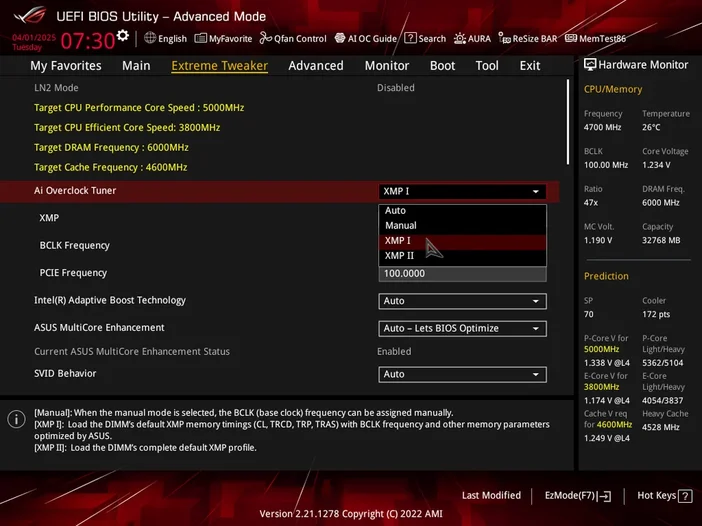
Hvorfor EXPO eller XMP muligvis deaktiverer sig selv
Det er meget besværligt at skulle gå ind i BIOS for at aktivere EXPO eller XMP hver gang, du tænder computeren. Heldigvis er der et par ting, der kan være årsagen til dette problem, og derfor også et par måder at løse det på.
Opdater din BIOS
Dette er en meget almindelig årsag til ustabilitet i XMP/EXPO. Når din BIOS er forældet, kan der opstå alle mulige mærkelige fejl, og jo længere du lader den være forældet, jo værre kan fejlene blive. Hvis din BIOS er forældet, er visse indstillinger, herunder XMP- eller EXPO-profiler, tilbøjelige til at blive nulstillet. Derfor bør du først og fremmest kontrollere, om din BIOS er opdateret, og opdatere den, hvis den ikke er.
For at gøre dette skal du genstarte din pc og trykke gentagne gange på [Delete] -tasten, indtil BIOS vises. Lige på startsiden bør du kunne se BIOS-datoen eller BIOS-versionen. Sammenlign dette med den seneste BIOS-opdatering, du kan finde på bundkortproducentens hjemmeside. Hvis datoen eller versionsnummeret ikke stemmer overens, er din BIOS forældet.
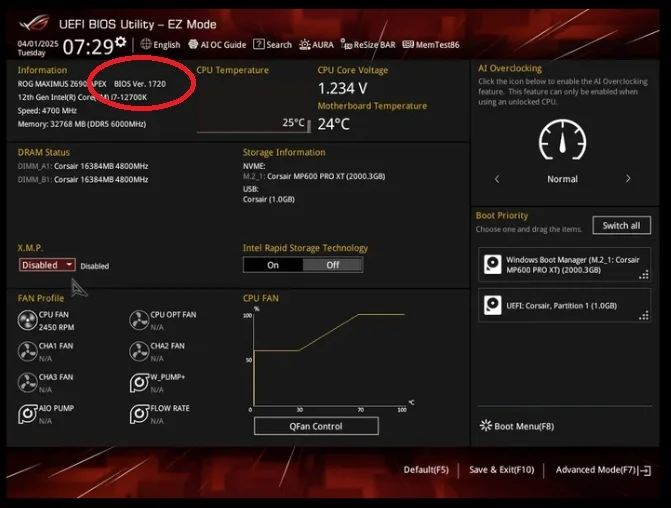
Opdatering af BIOS varierer lidt afhængigt af, hvem der har produceret dit bundkort, men det kan normalt koges ned til følgende:
- Download BIOS-filen fra producentens websted og gem den på et USB-drev.
- Sluk pc'en og indsæt USB-drevet (direkte i bundkortet, ikke i USB-portene på forsiden af kabinettet. Nogle bundkort har en specifik USB-port til dette formål).
- Tænd pc'en, og tryk på [Delete], indtil BIOS vises.
- Find BIOS-opdateringsindstillingen i BIOS, vælg opdateringsfilen på USB-drevet, og tryk på knappen Opdater.
- Opdateringen vil blive installeret, og din pc vil genstarte. Tryk på [Delete] -tasten igen og kontroller, om BIOS-datoen nu stemmer overens med datoen på den opdateringsfil, du har brugt.
- Aktivér XMP / EXPO
Vi har skrevet vejledninger til nogle af de mest populære bundkortmærker, som du kan læse for at få en mere detaljeret vejledning.
- Sådan opdateres BIOS på et ASUS-bundkort
- Sådan opdateres BIOS på et MSI-bundkort
- Sådan opdateres BIOS på et GIGABYTE-bundkort
Men hvad nu hvis din BIOS er fuldt opdateret, og du stadig ikke kan få EXPO/XMP-profilen til at fungere? Det kan være, at to forskellige programmer forsøger at overtage kontrollen.
Deaktiver programmer, der har XMP- eller EXPO-kontrol
Afhængigt af hvem der har produceret din RAM, kan der være et program, der styrer både belysningen og hastigheden på RAM'en. Dette program giver dig muligvis mulighed for at aktivere EXPO eller XMP uden at gå ind i BIOS. Nogle gange kan BIOS og dette program kæmpe om kontrollen over RAM'en, og ingen af dem vinder, hvilket resulterer i en ustabil EXPO- eller XMP-profil, som normalt ender med at blive deaktiveret.
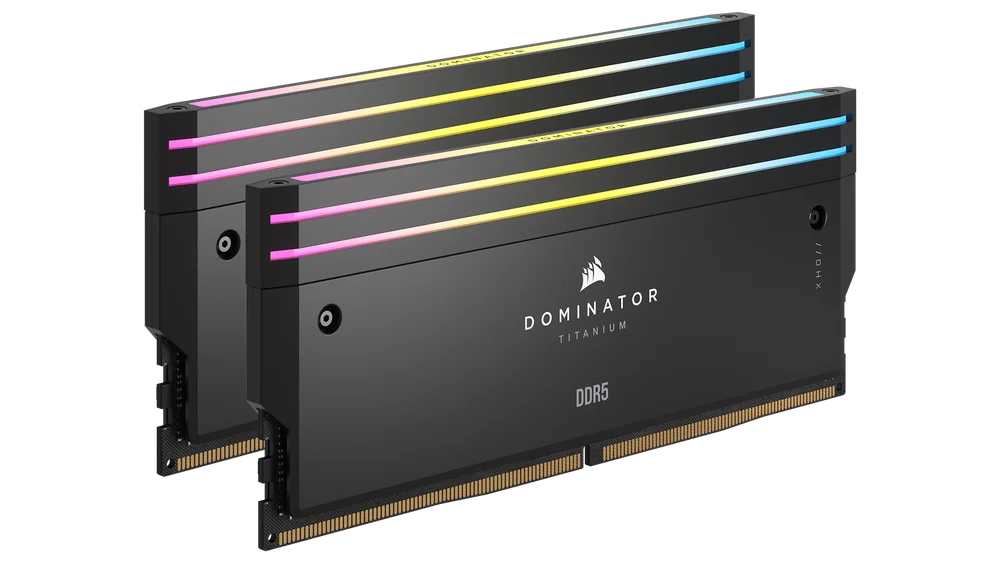
For at undgå dette skal du kontrollere din RGB- og/eller bundkortsoftware, hvis du har den installeret. Hvis appen har en indstilling til at aktivere EXPO eller XMP for RAM, skal du deaktivere den. Det er bedst at overlade dette til BIOS.
Når du har deaktiveret denne funktion, skal du genstarte pc'en og gå ind i BIOS for at aktivere XMP / EXPO, som det var tiltænkt. Med kun BIOS'en i kontrol er det langt mere sandsynligt, at profilen forbliver stabil uden indflydelse fra velmenende programmer.
Kontroller RAM og bundkortkompatibilitet
Hvis din RAM stadig ikke kan holde sin XMP- eller EXPO-profil kørende, kan det være, at din RAM ikke fungerer godt sammen med dit bundkort. Dette er et særligt irriterende resultat, da det betyder, at du muligvis skal anskaffe ny RAM.
Dette er en af grundene til, at det er meget vigtigt at kontrollere dit bundkortets QVL (Qualified Vendor List). Dette er grundlæggende en omfattende liste over hukommelse, der er verificeret som kompatibel med bundkortet. Ved at vælge din hukommelse fra dit bundkortets QVL bliver livet meget nemmere, og du sikrer fuld kompatibilitet, herunder korrekt EXPO- og XMP-funktionalitet.
For at finde QVL for dit bundkort skal du først bruge vores guide til at finde ud af, hvilket bundkort du har, og derefter finde produktsiden for den specifikke model på producentens websted. Der finder du et link til en anden side eller undertiden en PDF-fil, der kan downloades. Gennemse denne liste for at finde din nøjagtige RAM-SKU.
Hvis det ikke er der, har du muligvis købt hukommelse, der ikke er teknisk kompatibel med bundkortet, og dette kan være årsagen til, at EXPO / XMP bliver slået fra.
Kontroller, om din RAM er i de rigtige slots
En anden årsag til, at XMP eller EXPO kan være ustabilt, er, at din RAM muligvis sidder i de forkerte slots på bundkortet. De fleste RAM-sæt sælges parvis, hvilket betyder, at du har to RAM-sticks (eller moduler). Det gør dem ideelle til dual-channel-konfigurationer, som understøttes af de fleste CPU'er til forbrugere.
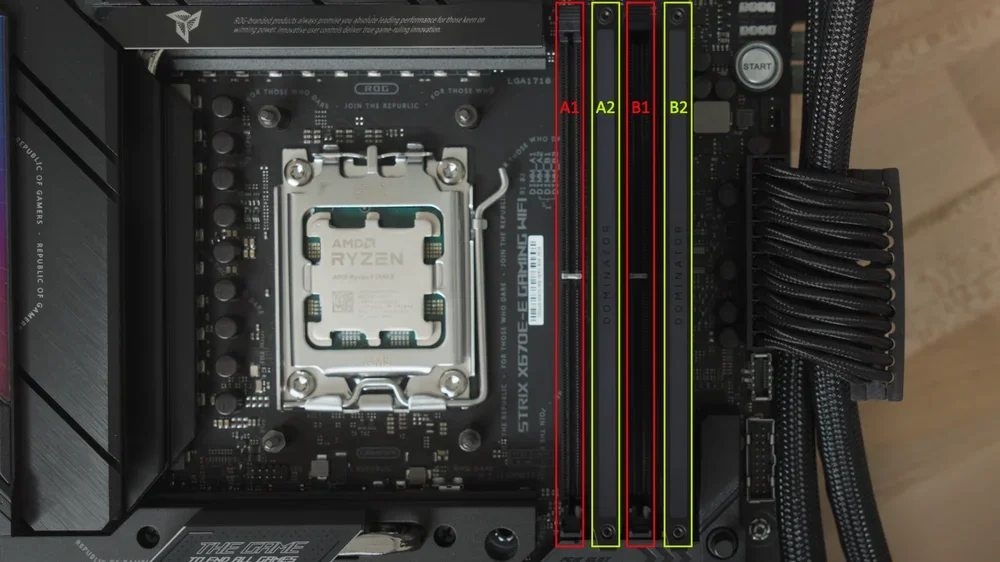
De fleste bundkort har dog fire RAM-slots, så det er meget nemt at sætte dem i den forkerte plads. Hvis du gør det, vil RAM'en ikke fungere optimalt. Dette kan føre til lavere ydeevne og problemer med XMP eller EXPO.
Hvis du har to RAM-sticks og et bundkort med fire slots, skal du i de fleste tilfælde bruge den anden og fjerde slot (normalt betegnet A2 og B2). Nogle bundkort kan dog have et andet layout, så tjek manualen til dit bundkort og/eller læs vores guide til, hvilke RAM-slots du skal bruge.
PRODUKTER I ARTIKEL
JOIN OUR OFFICIAL CORSAIR COMMUNITIES
Join our official CORSAIR Communities! Whether you're new or old to PC Building, have questions about our products, or want to chat about the latest PC, tech, and gaming trends, our community is the place for you.