For dem, der arbejder med pc'er regelmæssigt, f.eks. inden for pc-samling, gaming, indholdsproduktion eller professionelt arbejde, kommer der sikkert et tidspunkt, hvor man undrer sig over pc'ens RAM-specifikationer, såsom type, hastighed eller kapacitet. Mens pc-samlere, der selv samler deres systemer, ofte kender disse detaljer godt, tjekker mange brugere, der køber færdigsamlede pc'er, af og til deres RAM for at vide præcis, hvad de har.

Det er meget nyttigt at kende din pc's RAM-specifikationer. Hvis du ønsker at øge dit systems ydeevne og effektivitet, er opgradering af DRAM et godt første skridt. Det er den vigtigste hardware, der midlertidigt gemmer data og instruktioner, som CPU'en skal have hurtig adgang til. Ved at vide, hvilken type RAM din pc har, kan du træffe smartere valg, når du opgraderer din hukommelse, hvilket kan gøre applikationer mere flydende og reducere indlæsningstider. Desuden hjælper det at kende dine DRAM-detaljer, såsom hastighed og latenstid, med at vælge kompatible DRAM-sæt, der passer til dit systems behov, hvilket gør opgraderinger nemmere og mere effektive.
Der er forskellige måder at finde ud af, hvilken type RAM du har i din computer. Lad os se på hver metode.
BIOS eller Basic Input/Output System (grundlæggende input/output-system)
Den mest effektive og sandsynligvis mest nøjagtige måde at kontrollere RAM i din pc er ved hjælp af systemets BIOS- eller UEFI-indstillinger, da disse giver direkte adgang til alle systemets specifikationer, herunder CPU, GPU, bundkort, lagerplads og DRAM. Under RAM-oplysninger kan du se mærke og model samt detaljerede specifikationer som hastighed, kapacitet, timings og mere. Desuden er BIOS det sted, hvor du kan aktivere RAM'ens XMP- eller EXPO-profiler, så de kører med de angivne hastigheder.

For at få adgang til BIOS skal du trykke på delete-tasten under opstartsprocessen (det trin, hvor pc'en indlæser operativsystemet), som normalt vises under opstart. Når du er kommet ind i BIOS/UEFI-grænsefladen, skal du finde afsnittet med hukommelsesindstillinger, hvor du kan se detaljerede oplysninger om de installerede DRAM-moduler.
Windows-operativsystem
Den nemmeste måde at kontrollere din PCs DRAM på er ved hjælp af Windows-værktøjer. Det går hurtigt og kræver ikke, at du genstarter computeren. Du kan kontrollere DRAM-typen på to måder i Windows: Task Manager og Systemoplysninger. Begge giver dig mulighed for at se detaljer såsom samlet RAM, brug, hastighed og antallet af brugte slots. Dette hjælper dig med at afgøre, om dit system har nok hukommelse til dine aktuelle opgaver, fejlfinde ydeevneproblemer eller kontrollere, at nyt RAM genkendes korrekt. Der er også en tredje metode i Windows via Kommandoprompt. Vi vil diskutere denne mulighed næste gang.
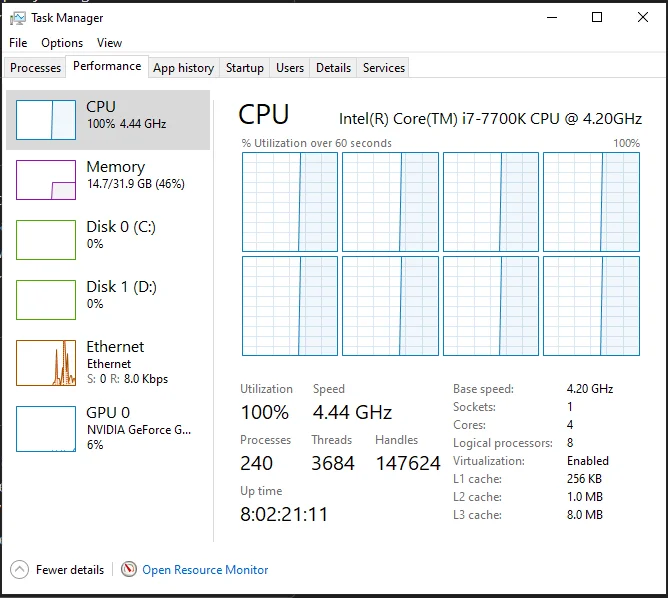
Task Manager – For at få adgang til denne indstilling skal du højreklikke på proceslinjen og vælge "Task Manager". Gå derefter til fanen "Performance" og klik på "Memory". Dette afsnit viser en oversigt over den samlede installerede DRAM, den aktuelle brug og hastigheden på hukommelsesmodulerne.
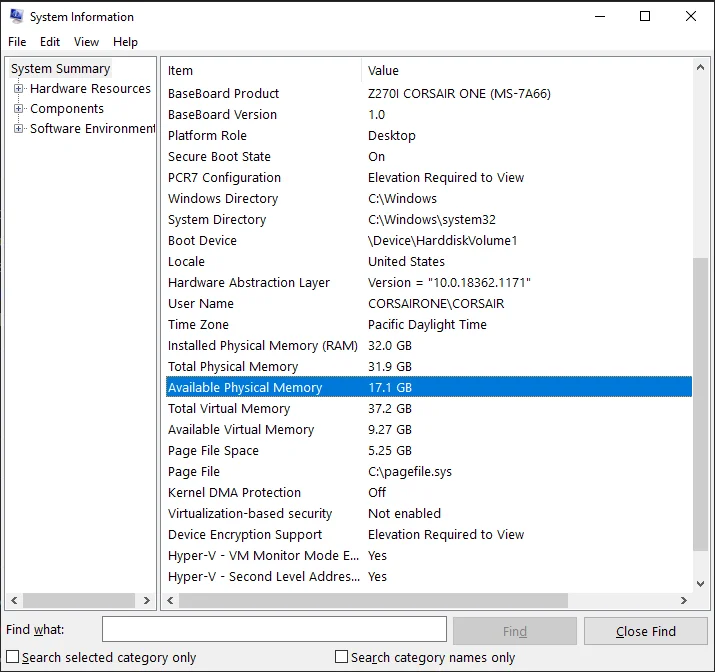
Systemoplysninger – For at få adgang til denne indstilling skal du trykke på Windows-tasten + R, skrive "msinfo32" og trykke på Enter. Gå til Systemoversigt og find "Installeret fysisk hukommelse" (RAM). Bemærk, at denne indstilling kun viser mængden af hukommelse. Den indeholder ikke oplysninger om hastighed, latenstid eller type – kun RAM-kapacitet.
Kommandoprompt
En anden mulighed er at bruge kommandolinjeværktøjer, som foretrækkes af mange avancerede brugere, der er fortrolige med terminalkommandoer. Ved hjælp af Kommandoprompten kan du hurtigt få detaljerede oplysninger om din pc's installerede hukommelse uden at være afhængig af tredjepartsprogrammer. Du vil kunne se tekniske detaljer om DRAM, såsom producentnavn, modulstørrelse, DIMM-slotplacering og hastighed. Denne metode er ret almindelig i IT-branchen eller blandt pc-teknikere, der har brug for en letvægts, scriptbar måde at indsamle hardwaredata på afstand eller på tværs af flere systemer.
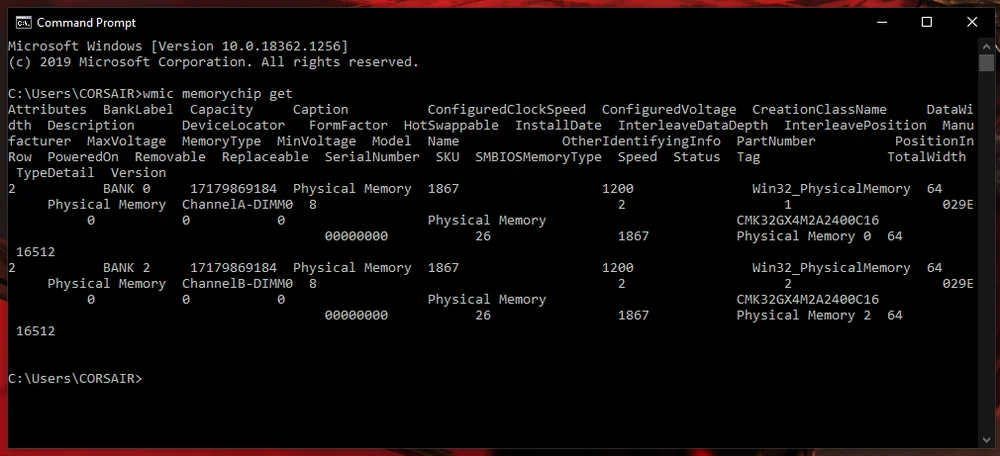
For at få adgang til kommandoprompten skal du skrive "cmd" eller "Kommandoprompt" i søgefeltet. Når du er i kommandopromptvinduet, skal du køre kommandoen "wmic memorychip get", som henter detaljerede oplysninger om hvert installeret hukommelsesmodul.
Tredjepartsapplikation
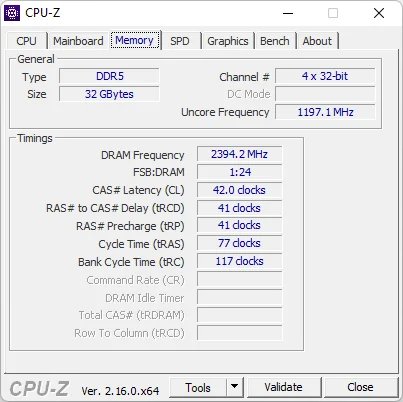
Med det stigende antal uafhængige programmører og programmører i dag er forskellige softwareværktøjer til Windows mere tilgængelige end nogensinde. Tredjepartsapplikationer kan bruges til at indsamle detaljerede oplysninger om din computers hardware, herunder DRAM-specifikationer. Programmer som CPU-Z eller HWinfo giver omfattende indsigt i hukommelsesmoduler, herunder producent, SKU-nummer, latenstid og spænding. Disse værktøjer viser ikke kun den aktuelle hukommelsesopsætning, men giver også brugerne mulighed for at overvåge ydeevnemålinger og systemstabilitet i realtid. Nogle af dem tilbyder faktisk mere end bare overvågningsfunktioner; de omfatter også systemdiagnostik, benchmarking, stresstest og yderligere funktioner. Nedenfor er nogle af de mest populære værktøjer i pc-branchen, der er tilgængelige online.
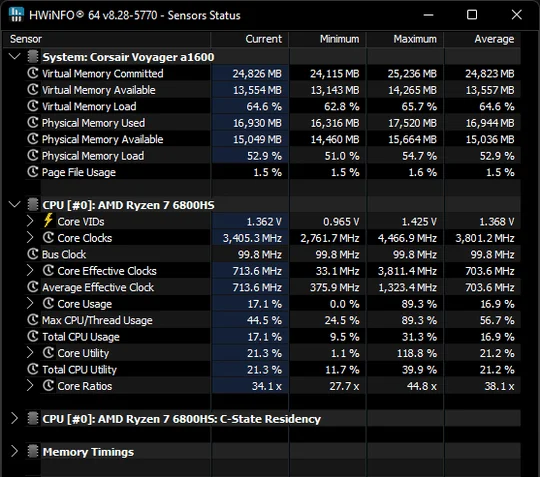
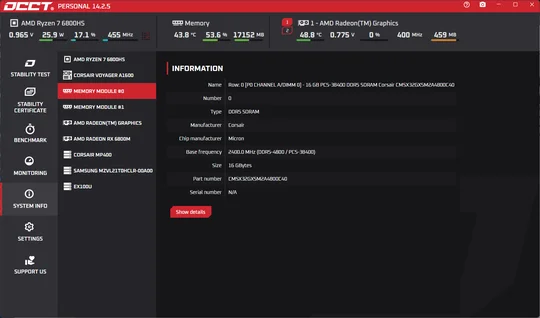
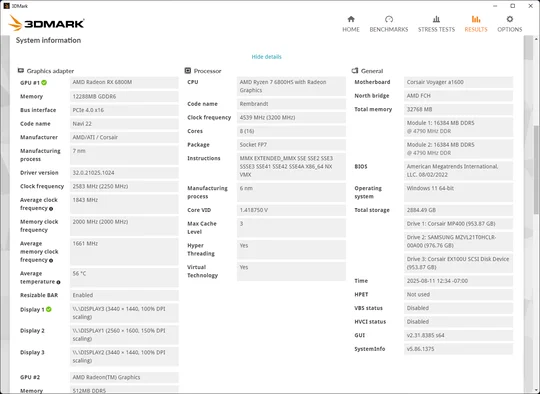
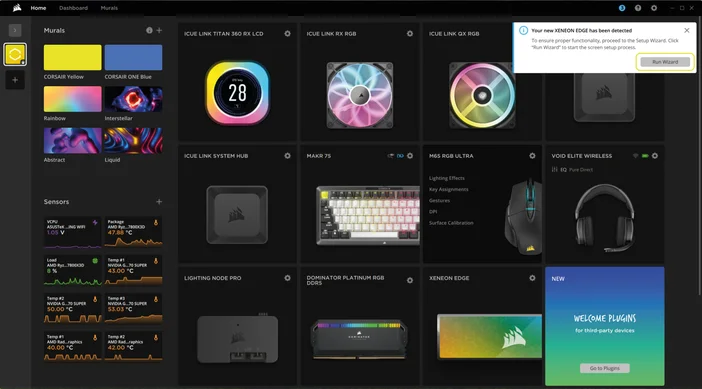
DRAM-producenter som CORSAIR tilbyder også et proprietært program kaldet iCUE, der giver brugerne mulighed for at administrere og tilpasse deres Corsair-gamingudstyr og pc-komponenter, herunder DRAM, blæsere, AIO-væskekøler til CPU'er og andet gamingtilbehør. Du kan downloade CORSAIR iCUE her. Du kan finde mere information om CORSAIR PC-hukommelse på deres hjemmeside. Hvis du vil vide mere om iCUE-softwaren og alle dens funktioner, kan du finde det her.
Fysisk kontrol
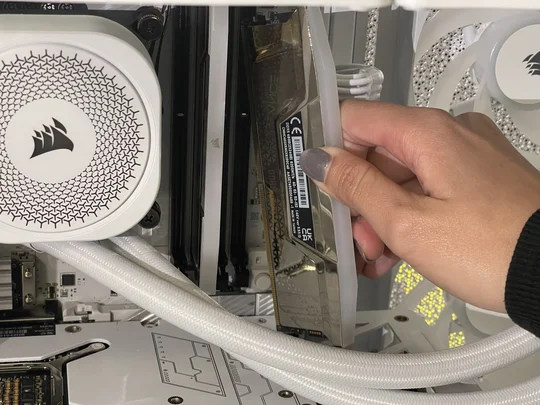
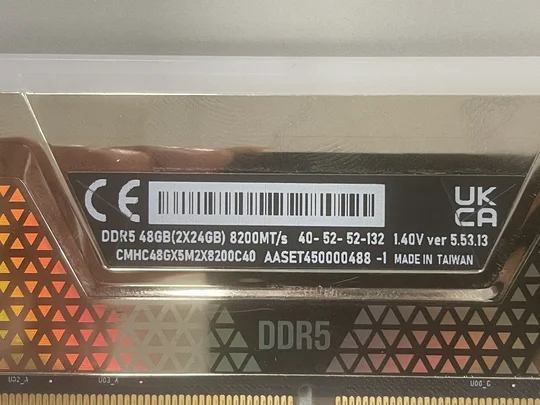
Ud over de metoder, vi har omtalt tidligere, kan det være nyttigt at kontrollere DRAM ved at kigge på de fysiske hukommelsesmoduler inde i din pc. Du skal bare åbne kabinettet og forsigtigt inspicere RAM-sticksene. Normalt har hver enkelt en etiket med oplysninger om kapacitet, hastighed og producent. Selvom denne fremgangsmåde kræver omhyggelig håndtering og en vis forståelse af dit systems indre, kan det være en rigtig praktisk måde for dem, der gerne vil have hænderne på og bekræfte deres hukommelseskomponenter direkte.
At kende forskellige måder at kontrollere dit systems DRAM på er en af de grundlæggende færdigheder, som alle pc-brugere bør have, da det hjælper dem med at blive fortrolige med deres pc. Antag, at du forstår detaljerede oplysninger om den DRAM, der er installeret i din pc. I så fald kan du træffe informerede beslutninger om, hvorvidt du skal opgradere, eller om du oplever systemforsinkelser, når du kører bestemte programmer. Denne proaktive tilgang hjælper også med at opretholde en responsiv computeroplevelse, så du kan udføre opgaver uden frustrerende forsinkelser.
PRODUKTER I ARTIKEL
JOIN OUR OFFICIAL CORSAIR COMMUNITIES
Join our official CORSAIR Communities! Whether you're new or old to PC Building, have questions about our products, or want to chat about the latest PC, tech, and gaming trends, our community is the place for you.