Vi indrømmer gerne, at meget få af os bliver begejstrede for SSD-software, men det forhindrer ikke disse apps i at være nyttige værktøjer at have i dit softwarearsenal. De er fantastiske til at kontrollere dine drevs tilstand, til at udføre nyttige funktioner såsom at sikkerhedskopiere dine data fra dem og til at gøre det meget nemmere at kopiere din nuværende Windows-installation over på et nyt drev.
Hvis du er nysgerrig efter de tekniske detaljer, kan du læse SSD Toolbox 2.0.129 Preview Patch Notes for alle detaljerne.
Derudover har CORSAIR SSD Toolbox fået et større ansigtsløft med den nye version, hvilket vil være det første, der springer i øjnene på alle, der har brugt den tidligere version. Den gode nyhed er, at den ikke kun ser meget bedre ud, men også har masser af nyttige funktioner under sin nye, flotte brugergrænseflade. Her er en oversigt over, hvorfor du bør installere den, hvis du har en intern eller ekstern CORSAIR SSD:
- Overvåg drevets status og tilstand: Se status og tilstandsinformation for dine CORSAIR SSD'er i realtid, og hold firmwaren opdateret til den seneste tilgængelige version.
- Se S.M.A.R.T.-status: Få adgang til S.M.A.R.T.-data, der overholder branchestandarden, og eksporter dem til yderligere analyse.
- Selvtest af drev: Få en samlet vurdering af dit drevs tilstand baseret på integrerede diagnostiske kontroller.
- Datamigrering: Klon partitioner for problemfrit at flytte alle dine data til et nyt drev.
- Slet data sikkert: Slet følsomme data permanent og sikkert fra et drev.
- Kontrol af TRIM-status: Administrer TRIM-planlægning for optimal dataorganisering og ydeevne.
Inden vi går videre, undrer du dig sikkert over, hvordan du får det installeret på din computer. Lad os starte fra begyndelsen.
Sådan installeres SSD Toolbox
- Start med at hente den nyeste version af SSD Toolbox 2.0. (Brug rullemenuen til at vælge "Storage" og download Toolbox Preview.) Når du har downloadet den, skal du dobbeltklikke på den for at starte den.
- Vælg dit foretrukne sprog, før du læser og accepterer EULA, fortrolighedspolitik og servicevilkår, og klik derefter på Næste. Hvis du ikke accepterer disse vilkår, bør du ikke installere programmet. Vi vil ikke bebrejde dig for det.
- Hvis du allerede har en version af SSD Toolbox installeret, skal du afinstallere den, før du fortsætter. Når afinstallationen er færdig, skal du starte installationsprogrammet igen for at fortsætte.
- På den næste skærm får du mulighed for at dele dit dataforbrug med CORSAIR, eller du kan vælge at gøre det senere. Det er helt op til dig. Når det er gjort, skal du vælge, hvor du vil installere det (standardindstillingerne bør være fine for de fleste), og trykke på Næste for at starte installationen. Når det er gjort, kan du trykke på den store gule knap for at starte SSD Toolbox.
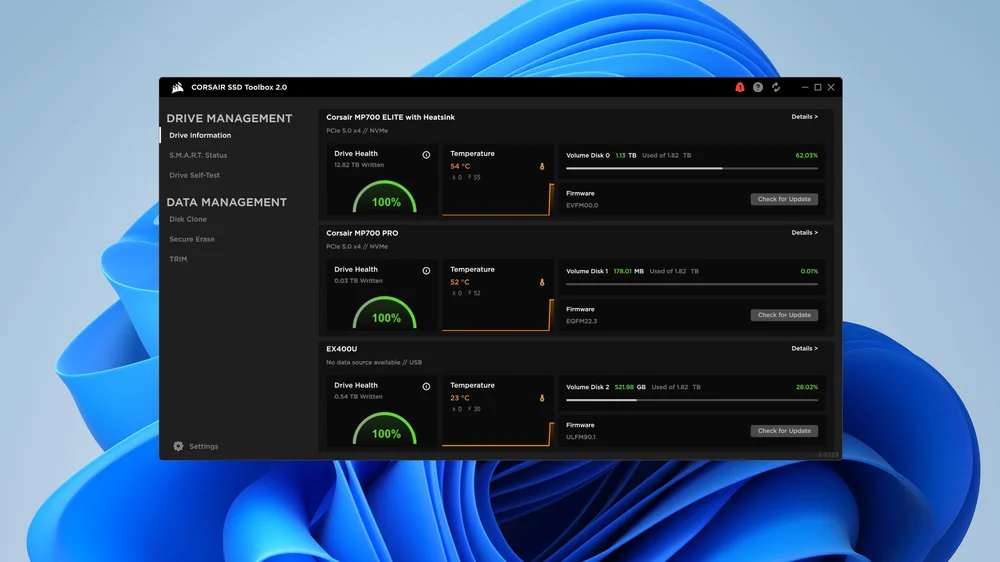
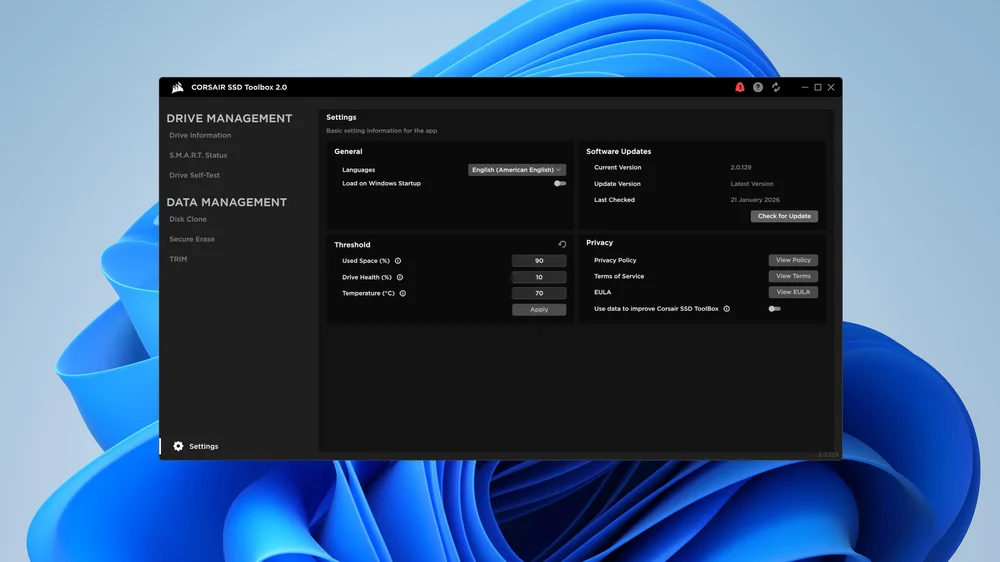
Når du starter SSD Toolbox 2.0 for første gang, får du muligvis mulighed for at opdatere det med det samme. Det er altid en god idé at køre den nyeste version af enhver software, og dette er ikke anderledes. Klik på tandhjulet i nederste venstre hjørne, før du trykker på knappen Check for Update (Søg efter opdateringer) for at sikre, at du kører den nyeste version.
Firmwareopdateringer
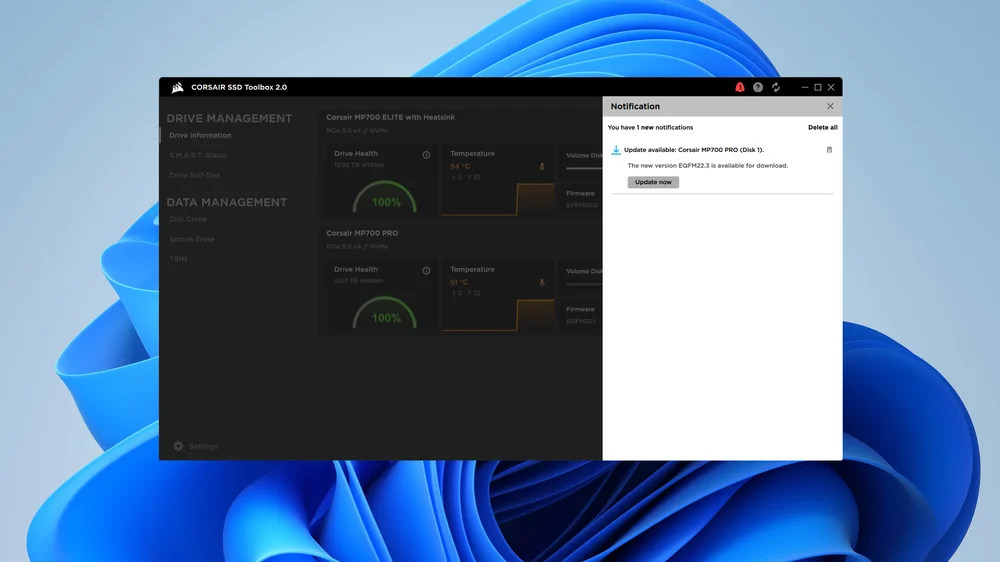
En anden ting, der er værd at tjekke, når du installerer softwaren, er, om der er firmwareopdateringer til de CORSAIR-drev, du har i dit system eller tilsluttet det.
Der er en vis risiko forbundet med at udføre firmwareopdateringer på en SSD, og derfor anbefaler vi, at du sikkerhedskopierer dine data, inden du fortsætter. Dette er ikke en tom advarsel. Du kan virkelig miste alle data på det drev, du opdaterer, så sørg for at sikkerhedskopiere alt, hvad der er vigtigt for dig. I disse tider, hvor cloud-lagring er let tilgængelig, bør dette ikke være noget problem.
Det kan også være, at du skal genstarte din computer for at opdatere en drevs firmware. Hvis du bliver bedt om at genstarte, skal du gøre det for at sikre, at alt fungerer, som det skal.
Overvåg drevets tilstand
De fleste af de oplysninger, du har brug for om dine SSD'er, vises på standardstartskærmen eller på siden Drive Information, hvis du foretrækker det. Her vises alle dine drev, deres tilstand, aktuelle temperatur og den ledige plads på hver SSD. Du kan klikke på linket Details i øverste højre hjørne for hvert drev for at få flere oplysninger, men generelt indeholder denne skærm alt, hvad du har brug for til daglig brug.
S. M. A. R. T.-status
SMART står for Self-Monitoring, Analysis, and Reporting Technology (selvovervågning, analyse og rapporteringsteknologi) og er et overvågningssystem, der bruges af harddiske og SSD-drev til at holde øje med deres tilstand og hjælpe med at opdage potentielle problemer. I teorien kan det hjælpe med at opdage forudsigelige fejl, så du kan handle, inden du mister data, så det er værd at holde øje med. Det kan dog ikke gøre noget ved uforudsigelige fejl.
Kør selvtest
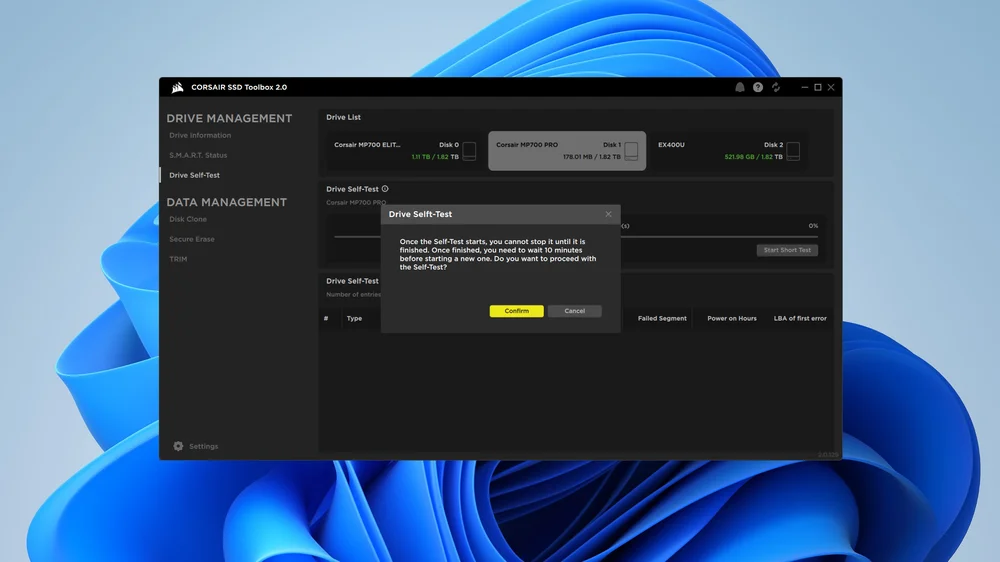
Det er ikke noget, du vil gøre særlig ofte, men hvis du er i tvivl om din harddisks ydeevne eller tilstand, er dette en god måde at undersøge sagen nærmere. Klik på linket "Selvtest af drev" til venstre, vælg det SSD-drev, du vil kontrollere, fra drevlisten øverst, og klik derefter på knappen "Bekræft" for at fortsætte. Når testen er afsluttet, vises resultaterne i loggen nederst på skærmen.
Diskklon
Vi er store tilhængere af at installere Windows på ny, når du køber en ny SSD, om ikke andet så for at slippe af med alt det skrammel, der uundgåeligt samler sig over tid i et operativsystem. Men der er tilfælde, hvor det ikke er muligt eller ikke ønskeligt. Hvis du bare vil kopiere alt over på dit nye drev, kan du bruge Disk Clone til netop det. Vælg din kilde til venstre, vælg derefter dit nye drev under Destination, og tryk på Start for at komme i gang.
Sikker sletning
Hvis du giver en gammel harddisk videre til en anden, eller hvis du bare vil slette alt på harddisken, er Secure Erase-funktionen det rette valg. Som navnet antyder, fjerner denne funktion alt på den harddisk, du kører den på. Permanent. Det er naturligvis vigtigt, at du bruger denne funktion med stor forsigtighed.
TRIM
Windows er ret god til at håndtere TRIM på egen hånd, men hvis du ved, hvad du gør, og har en specifik grund til at tage sagen i egen hånd, kan du styre TRIM direkte fra SSD Toolbox. Hvis du ikke er sikker på, hvad TRIM er, anbefaler vi, at du lader være med at røre ved det.
JOIN OUR OFFICIAL CORSAIR COMMUNITIES
Join our official CORSAIR Communities! Whether you're new or old to PC Building, have questions about our products, or want to chat about the latest PC, tech, and gaming trends, our community is the place for you.