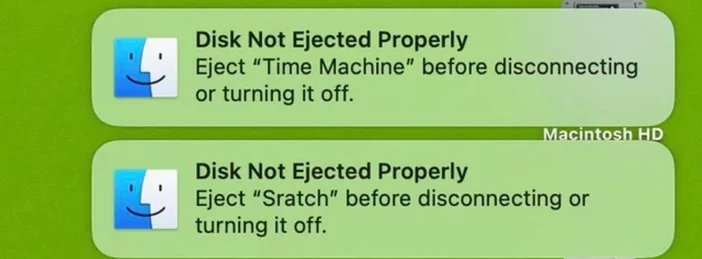
Det virker harmløst at trække et USB-drev direkte ud af computeren. De filer, du har kopieret, ser jo ud til at være der allerede. Men operativsystemer afslutter ikke altid deres arbejde i baggrunden, så snart statusbjælken forsvinder. Derfor findes den lille "Udtag"-funktion, og derfor kan det nogle gange være risikabelt at ignorere den. Så er det virkelig nødvendigt at udtage et USB-drev hver gang? Lad os se nærmere på det.
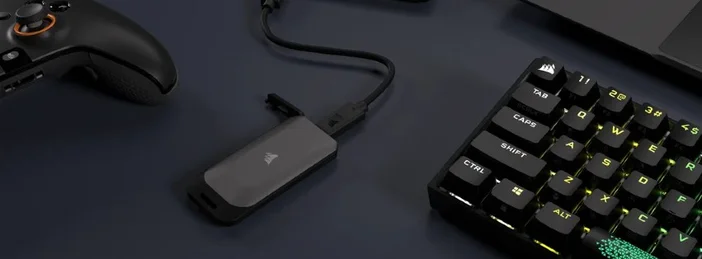
Hvad gør "Eject" egentlig?
Når du trykker på Eject (eller Safely Remove Hardware), vil dit operativsystem:
- Tømmer alle ventende skrivninger (tømmer caches, så dataene lander på drevet).
- Lukker åbne filhåndtag, så ingen app stadig bruger drevet.
- Afmonterer filsystemet, så det afkobles korrekt.
- Nogle gange slukker den endda enheden (for eksempel Linux' udisksctl power-off).
Hvorfor dette er vigtigt (selv når kopieringsdialogen er væk)
Moderne operativsystemer og apps kan fortsætte med at skrive metadata, miniaturer eller indekseringsoplysninger i baggrunden sekunder efter, at en statusbjælke er færdig. Hvis du trækker stikket ud midt i skrivningen, risikerer du, at der opstår skjulte fejl. Når du skubber stikket ud, afslutter operativsystemet først denne oprydning.
Bemærk: Filsystemjournalisering beskytter primært metadata (mappestruktur) og ikke det faktiske filindhold. Journalisering reducerer derfor risikoen for korruption ved pludselig fjernelse, men eliminerer den ikke.
Når du kan springe udstødningen over (risikoen er lavere)
Windows 10/11 med standardindstillingen Hurtig fjernelse og ingen skrivninger i gang. Microsofts Hurtig fjernelse deaktiverer skrivecaching på eksterne drev, så du kan fjerne enheden uden at ikonet i proceslinjen bliver lidt langsommere, men sikkerheden øges. Hvis du lige har gemt/redigeret filer, skal du alligevel klikke på Fjern for at være sikker.
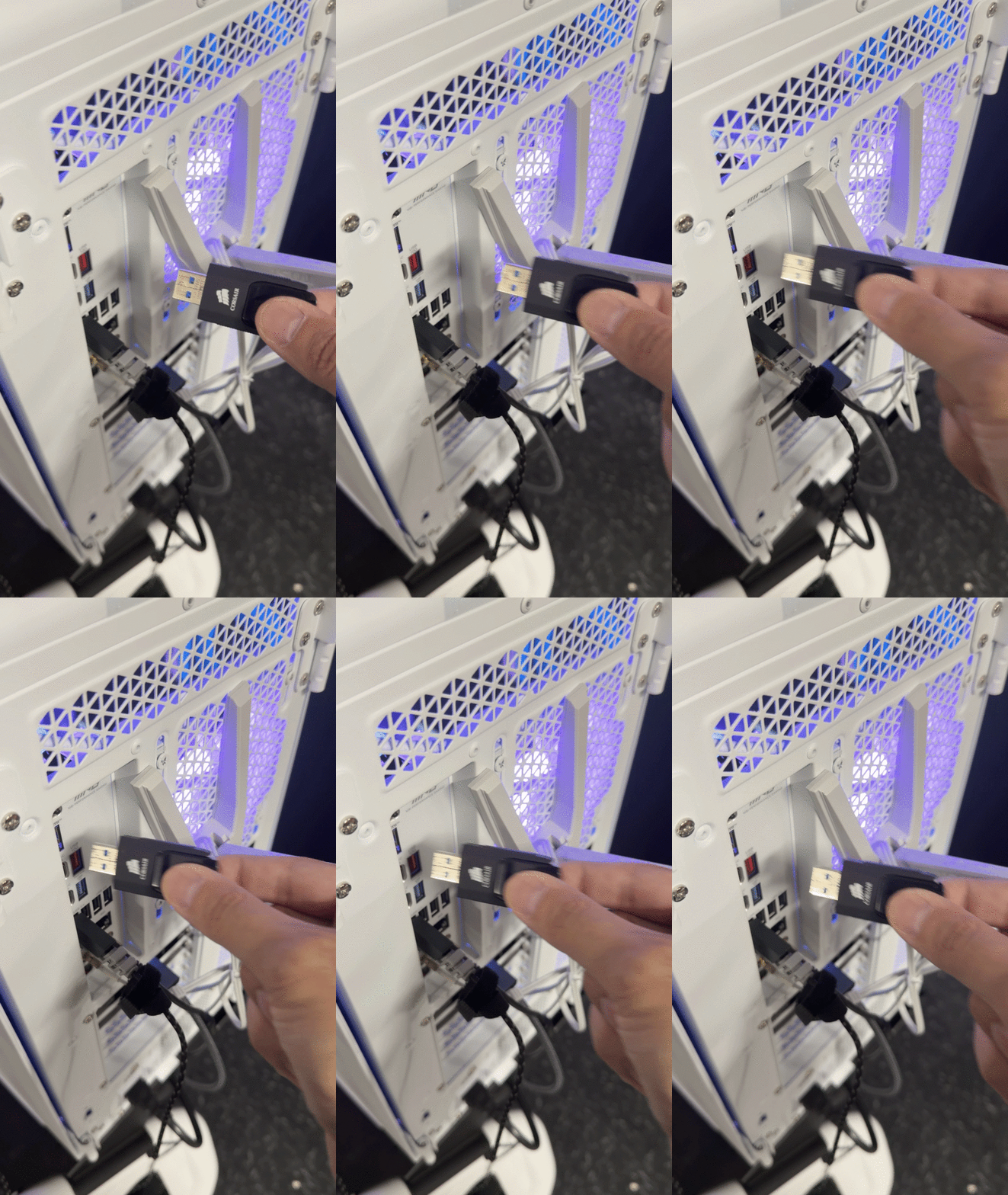
Når du absolut bør udskille
- Hver gang du har skrevet eller redigeret filer på drevet på et hvilket som helst operativsystem.
- Hvis Windows-drevpolitikken er indstillet til "Bedre ydeevne" (skrivecaching aktiveret). I denne tilstand skal du bruge " Fjern sikkert".
- På macOS, Linux og ChromeOS er det den forventede arbejdsgang.
- For eksterne HDD'er/SSD'er, der kan buffe skriveoperationer internt, sikrer udskubning, at caches tømmes. (Linux' udisksctl power-off håndterer dette eksplicit.)
Sådan udtages på hvert operativsystem
Windows 10/11
- Klik på ikonet Fjern hardware sikkert og udtag medie i systembakken, eller højreklik på drevet i Stifinder → Udtag.
- Hvis du ofte afbryder forbindelsen uden at gemme, og din enhed er indstillet til hurtig fjernelse, er det normalt ikke noget problem, men det anbefales stadig at afbryde forbindelsen efter at have gemt.
macOS
- I Finder skal du klikke på udskubningsikonet ved siden af drevet (eller vælge drevet og trykke på Command–E).
- Hvis macOS angiver, at disken er i brug, skal du lukke apps eller logge ud/genstarte og derefter prøve igen. Diskværktøj → Afmonter er en anden mulighed.
Linux (GNOME-skrivebord og kommandolinje)
- I appen Filer (Nautilus) skal du klikke på udskubningsikonet ved siden af drevet.
- Terminal: udisksctl unmount -b /dev/sdXN og derefter udisksctl power-off -b /dev/sdX for at tømme caches og slukke for enheden.
ChromeOS (Chromebooks)
- Åbn appen Filer, find dit USB-drev i venstre sidepanel, og klik på ikonet for udtagning. Det forsvinder fra listen – tag derefter stikket ud. (Mange OEM-vejledninger beskriver de samme trin.)
Fejlfinding: "Drevet kan ikke skubbes ud"
- Windows: Et program bruger sandsynligvis stadig en fil. Luk apps, vent et øjeblik, og prøv derefter at fjerne den sikkert igen.
- macOS: Spotlight-indeksering eller en anden proces kan blokere disken. Afslut apps, udeluk drevet fra Spotlight, hvis det er nødvendigt, log ud/genstart, eller brug Diskværktøj til at afmontere.
- Linux: Sørg for, at ingen terminals arbejdsmappe er på drevet; afmonter derefter med umount eller brug udisksctl … sluk for strømmen
Er "Udtag" det samme som "Afmonter"?
Konceptuelt set skal man både afmontere filsystemet og sikre, at ventende skrivninger er afsluttet. "Fjern sikkert" i Windows og "Udskub" i GUI'er tilføjer brugervenlige kontroller og (på nogle platforme) trin til nedlukning.
Afbryder Eject strømmen til USB-porten?
Ikke altid. Det afbryder logisk filsystemet. Linux' udisksctl power-off slukker også enheden. Mange USB-drev slukker deres aktivitets-LED, når de afmonteres.
Gør moderne filsystemer/journalføring det unødvendigt at skubbe disken ud?
Nej. Journalføring beskytter hovedsageligt metadata; det kan ikke garantere, at brugerdata blev skrevet fuldt ud i det øjeblik, du trak stikket ud.
Hvad med "Jeg har kun set filer"?
Kun læsning (ingen redigeringer) mindsker risikoen, især på Windows med hurtig fjernelse, men det er stadig en god vane at skubbe drevet ud, da baggrundsopgaver kan påvirke drevet.
PRODUKTER I ARTIKEL
JOIN OUR OFFICIAL CORSAIR COMMUNITIES
Join our official CORSAIR Communities! Whether you're new or old to PC Building, have questions about our products, or want to chat about the latest PC, tech, and gaming trends, our community is the place for you.