Når du køber en ekstern lagerenhed, skal den ofte formateres, før den kan bruges. Formatering af et lagringsvolumen "installerer" et filsystem på det, så drevet kan bruges af operativsystemet (OS). Dette kan være et USB-flashdrev eller en ekstern SSD/HDD med flere terabyte kapacitet. Nogle gange er drev forformateret, så du kan tilslutte dem og begynde at bruge dem med det samme, men dette er måske ikke den optimale løsning for dine behov, afhængigt af hvordan du planlægger at bruge drevet. For bedre at forstå det bedste format for et USB-drev, lad os starte med det grundlæggende.
Hvad er et filsystem?
Alle lagerenheder skal bruge et "filsystem", der tilbydes af operativsystemet, for at det kan administreres af OS. Det er som et operativsystem, der afholder en fest og fortæller de gæster, der kommer, hvor de kan parkere deres biler, og hvor mange biler der er plads til. Filsystemet dikterer, hvordan data lagres og organiseres, og hvilke begrænsninger der er, så OS kan få adgang til dataene på et drev på en måde, det forstår.
Hvordan placerer jeg et filsystem på et drev?
Filsystemet for en lagerenhed oprettes, når drevet formateres, hvilket er et meget passende udtryk, da denne proces fastlægger det korrekte format for data, der skal lagres (og tilgås) på et drev. I dag (i 2025) er der tre hovedfilsystemer, du kan vælge imellem, når du formaterer et lagringsvolumen: FAT32, exFAT og NTFS. Formatering af et drev sletter alle data, der var på drevet, og installerer et nyt filsystem og en ny partitionstabel. Alle data på et drev slettes, hvis du formaterer det, så vær forsigtig.
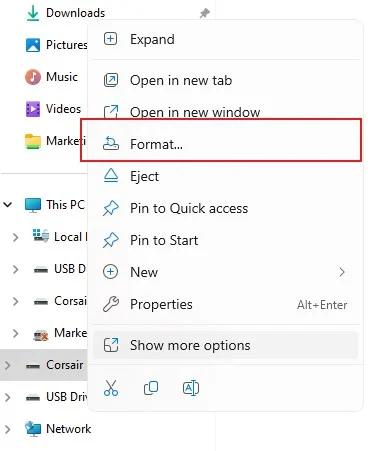
Du kan formatere ethvert drev i Windows Stifinder ved at højreklikke på det og vælge "Formater".
FAT32
Dette filsystem, der hedder File Allocation Tab 32, bruges stadig i dag til USB-flashdrev, da det er bredt kompatibelt med forskellige typer operativsystemer. Det blev introduceret helt tilbage i 1996 som en videreudvikling af Windows 95's FAT16-filsystem, da det tilbød mere af alt, herunder større lagerkapacitet og længere filnavne. Dengang lagrede folk dog ikke så mange filer ud over Office-dokumenter og billedfiler, så det er lidt begrænset for nutidens pc'er.
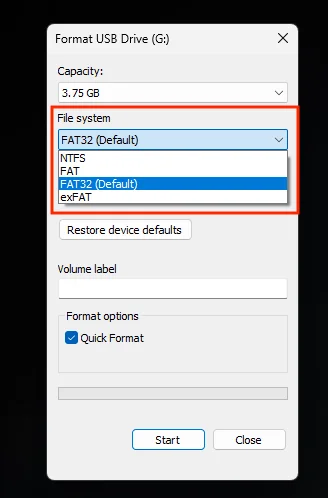
Når du arbejder med drev med lille kapacitet og små filer, er FAT32 ideelt med hensyn til kompatibilitet og brugervenlighed.
Dette filsystem har en filstørrelsesbegrænsning på 4 GB og en partitionsbegrænsning på 32 GB, så du kan se, hvordan det kun bruges til små filer og drev i dag. Den største fordel er, at det er kompatibelt med næsten alle typer enheder, fra kameraer til Mac-computere, Linux-pc'er og spilkonsoller. Næsten alle enheder kan genkende FAT32. Hvis du ikke er sikker på, hvilket format du skal bruge på dit nye USB-drev, kan du aldrig gå galt med FAT32.
exFAT
Dette filsystem blev introduceret i 2006 og hedder Extended File Allocation Table. Det blev udviklet af Microsoft som en opgradering af FAT32, da det løser de problemer, FAT32 har med små fil- og partitionsstørrelser, hvilket gør det meget mere velegnet til moderne lagerbehov. Det øger filstørrelsen fra 4 GB på FAT32 til 16 exabyte, hvilket eliminerer problemet fuldstændigt. Derudover har det en partitionsgrænse på 128 petabyte, så ingen hjemmebrugere nogensinde vil overskride dette tal.
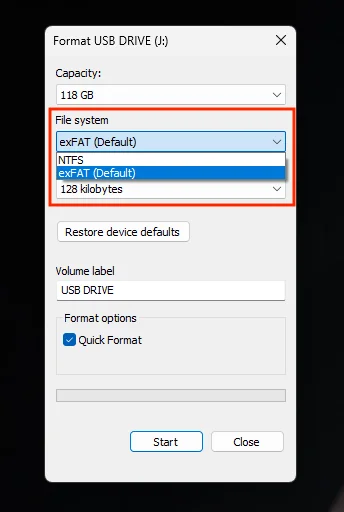
For større volumener er dine eneste formateringsmuligheder normalt exFAT og NTFS.
exFAT er et bedre valg end FAT32 for de fleste, hvis man har brug for at flytte filer mellem computere. Det understøttes af både Windows, MacOS, moderne spilkonsoller og Linux, hvis man installerer nogle pakker. Generelt bør man bruge exFAT, når man formaterer et eksternt lagringsmedie, hvis man har mulighed for det, da det er fleksibelt og hurtigt og er udviklet til moderne computere.
NTFS
Dette er et meget robust filsystem ved navn New Technology File System, som blev introduceret af Microsoft helt tilbage i 1993 til dets virksomhedsorienterede Windows NT-operativsystem. Det blev efterhånden overført til Microsofts forbruger-OS'er og blev standardfilsystemet fra Windows XP og frem til det nuværende Windows 11. Det er hurtigt, sikkert og fremtidssikret, og den eneste ulempe er, at det er lavet til moderne Windows-operativsystemer og ikke er nær så kompatibelt som exFAT eller FAT32. Men hvis du kun bruger Windows 10- og 11-enheder, fungerer det fint.
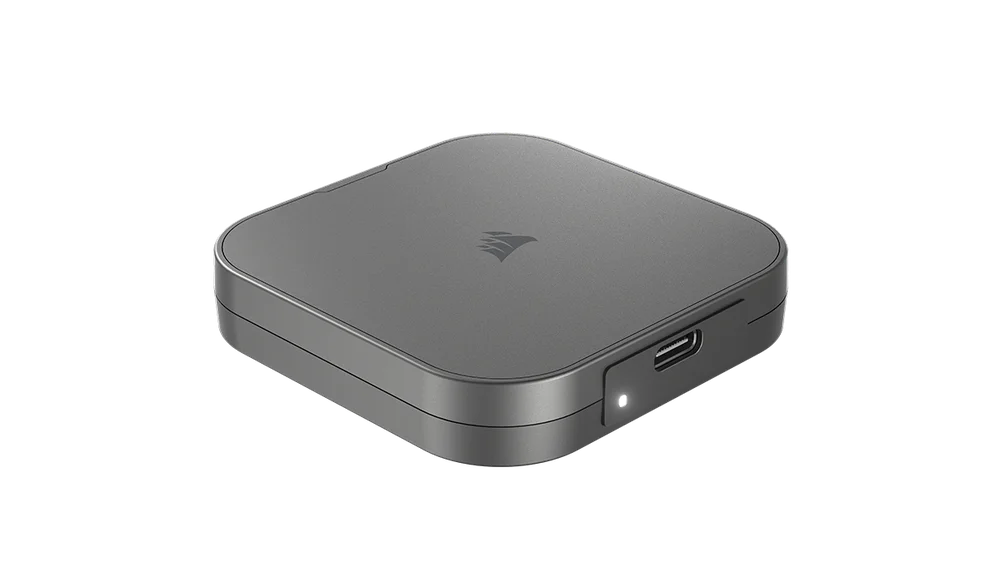
Bærbare drev som EX400U kan formateres efter købet, hvis du har brug for noget med større kompatibilitet på tværs af platforme.
På din hjemme-pc er der stor sandsynlighed for, at dit boot-drev er formateret med NTFS, hvis du bruger Windows 10/11, og for interne drev er det uden tvivl den bedste løsning på grund af dets sikkerhedsfunktioner og fremragende ydeevne.
Hvis du kun flytter filer mellem Windows 10/11-computere, er der ingen ulemper ved at formatere et USB-nøgle med NTFS. Men hvis du er ude i verden med et USB-nøgle og har brug for at tilslutte det til en anden computer, skal det være en Windows-maskine, ellers kan du ikke bruge det.
Konklusionen
Hvis du har en husstand med forskellige Windows-computere, skal du bruge NTFS. Hvis du skal overføre filer fra en pc til en Mac, skal du bruge exFAT. Hvis du ikke ved, hvilken type computere du vil bruge i fremtiden, f.eks. på grund af rejser eller lignende, skal du vælge FAT32 for at opnå maksimal kompatibilitet.
PRODUKTER I ARTIKEL
JOIN OUR OFFICIAL CORSAIR COMMUNITIES
Join our official CORSAIR Communities! Whether you're new or old to PC Building, have questions about our products, or want to chat about the latest PC, tech, and gaming trends, our community is the place for you.