Du har installeret dit nye NVMe-drev og tændt din pc, men du kan ikke se dit nye drev. Hvorfor er det sådan?
Desværre er det ikke helt så nemt at få en ny SSD til at vises i Windows, som man kunne forvente, selv i Windows 11. For at få en ny SSD til at vises skal du først initialisere den. Sådan gør du.
Sådan initialiseres et nyt drev i Windows
Når SSD'en er fysisk installeret, skal du tænde pc'en og følge disse trin for at initialisere det nye drev:
- Åbn startmenuen, skriv "Opret og formater harddiskpartitioner" og tryk på Enter (du bliver muligvis bedt om tilladelse som administrator).
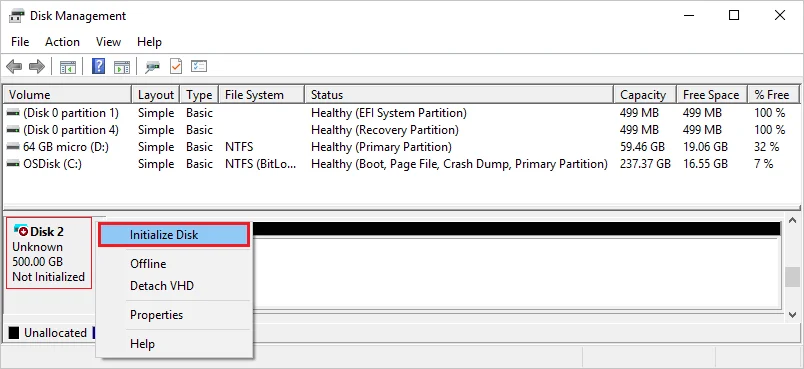
- Find det sted, hvor din nye SSD er angivet som "Ukendt" og "Ikke initialiseret".
- Højreklik på den og vælg "Initialiser disk".
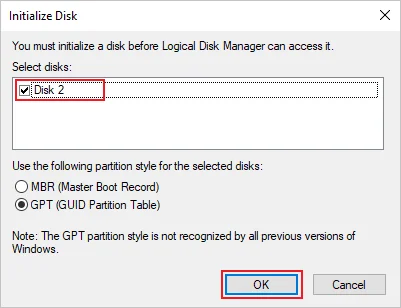
- I denne menu skal du vælge GPT (GUID Partition Table) og klikke på OK.
Den anden mulighed anbefales ikke, da den er mindre kompatibel med drev med en kapacitet på over 2 TB.
Skal jeg formatere drevet efter initialiseringen?
Ikke teknisk set, men det er stadig en god praksis.
Her bør du bruge NTFS-formatet. Undgå at bruge FAT32 på Windows 10/11. Vi har sammenlignet FAT 32, exFAT og NTFS i en separat artikel, så læs den for mere information.
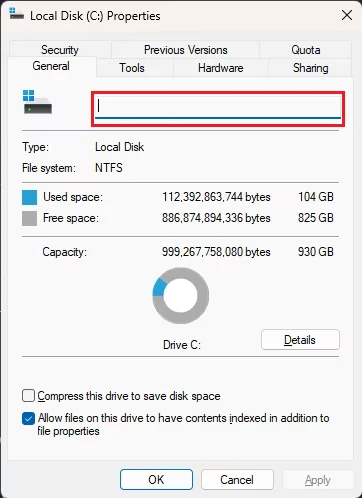
Du kan også ændre drevnavnet og det tildelte bogstav ved at højreklikke på drevets hoveddel og klikke på "Skift drevbogstav og stier...".
PRODUKTER I ARTIKEL
JOIN OUR OFFICIAL CORSAIR COMMUNITIES
Join our official CORSAIR Communities! Whether you're new or old to PC Building, have questions about our products, or want to chat about the latest PC, tech, and gaming trends, our community is the place for you.