Nogle spil fungerer bare bedre med en controller. Det er en ubekvem sandhed, som vi pc-spillere må acceptere. PS5 DualSense-controlleren er et særligt godt valg i sådanne tilfælde, da den er bredt kompatibel med spil via Steam. Mange pc-spil indeholder nu de korrekte symboler, og nogle få spil udnytter endda controllerens variable modstandstriggere.
Når du tilslutter PS5-controlleren til en pc, bliver den imidlertid automatisk standardlydudgangsenheden, hvilket betyder, at al lyd fra spil og musik bliver presset gennem den lille højttaler på controlleren. Her er hvordan du undgår det.
Sådan stopper du lyd fra PS5-controlleren på pc'en
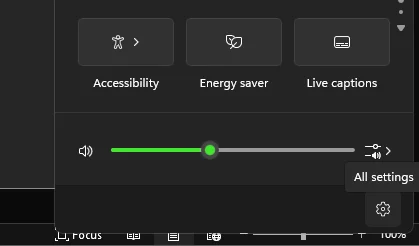
- Klik på højttalersymbolet i din proceslinje, og klik derefter på tandhjulsikonet for at åbne Windows-indstillinger.
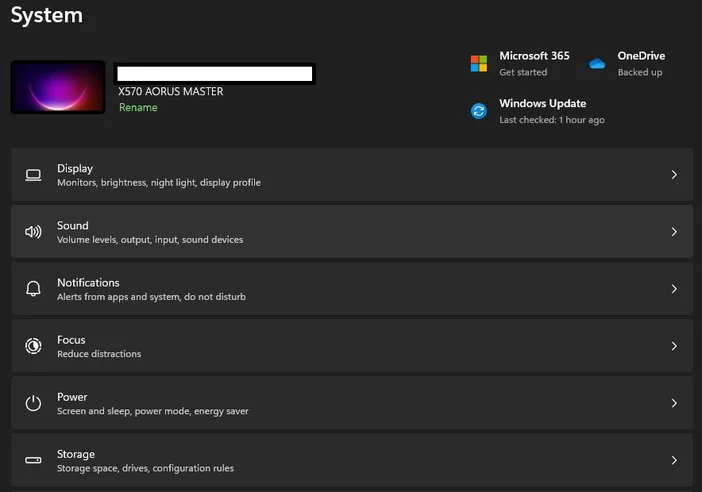
- Klik nu på "System"og derefter på fanen"Lyd".
- Her vil du se en liste over udgange. Dit headset, dine højttalere og skærme vil blive vist her.
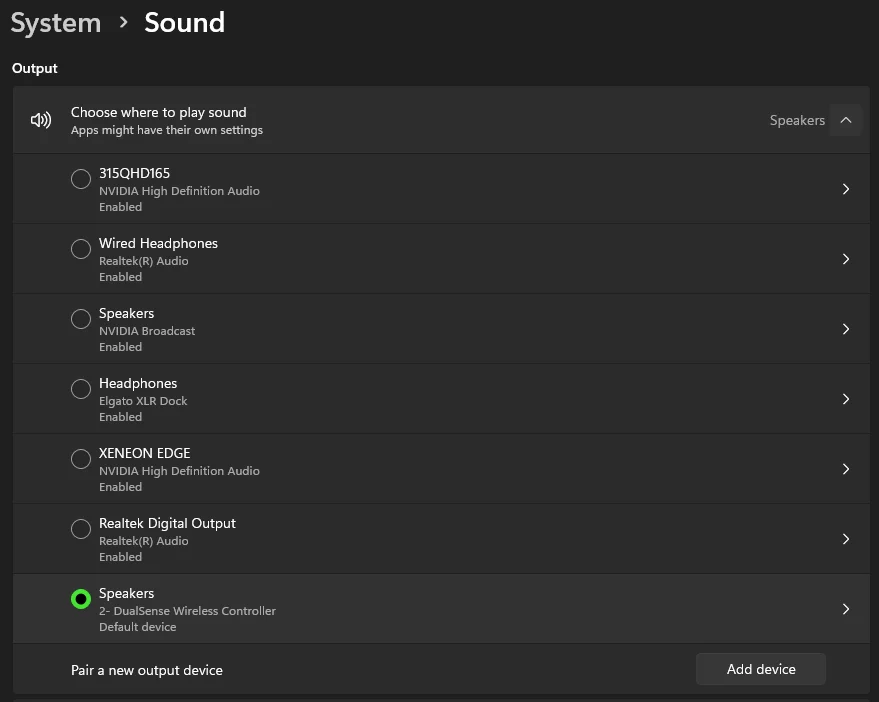
- Find PS5-controlleren. Overskriften vil sige "Højttaler", men nedenunder vil der stå"2- DualSense Wireless Controller". Klik på dette, og du åbner menuen "Egenskaber"for controlleren.
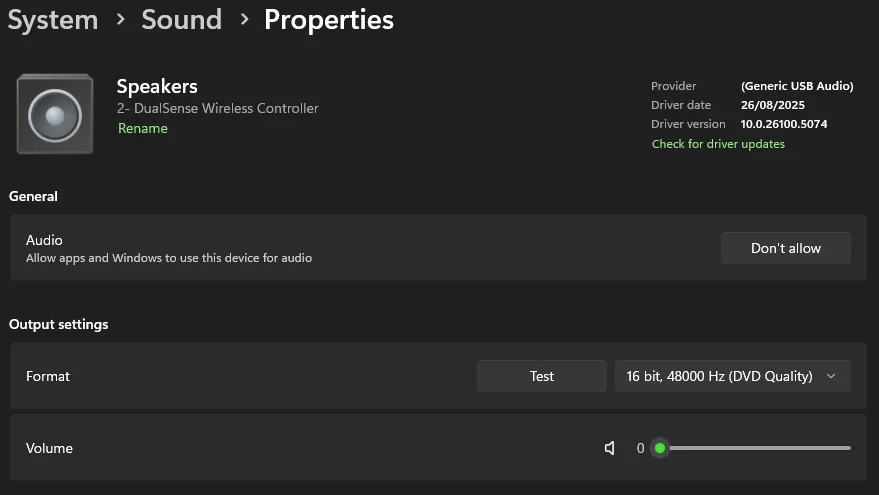
- Fanen "Generelt" øverst har en knap med teksten "Tillad ikke". Klik på denne knap, og Windows vil ikke længere afspille lyd via højttaleren i PS5-controlleren.
Dette er den hurtige måde at løse problemet på, men Windows har en tendens til at fortryde denne ændring, når du tilslutter controlleren igen. Hvis du vil deaktivere PS5-controllerens højttaler permanent, skal vi gå til Enhedshåndtering.
Sådan deaktiveres PS5-controllerens højttaler permanent på pc'en
På denne måde forhindrer du din pc i at bruge controlleren som højttaler, men funktionaliteten som controller og kun controller forbliver.
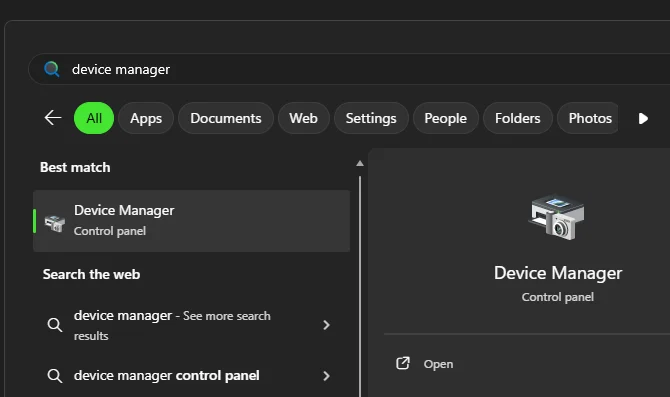
- Klik på Windows-knappen i proceslinjen og skriv "Enhedshåndtering". Når den vises, skal du klikke for at åbne den.
- Her skal du være forsigtig. PS5-controlleren vises under fanen "Human Interface Devices" (Menneskelige grænseflader), men den vil være mærket "HID-kompatibel gamecontroller". Rør ikke ved denne. Det er her, dens faktiske controllerfunktion styres, og vi ønsker at bevare denne funktion.
- Rul ned til "Lyd-, video- og spilcontrollere". Vi ved, at det er forvirrende, men tro os, det er her, PS5-controlleren regnes som en højttaler.
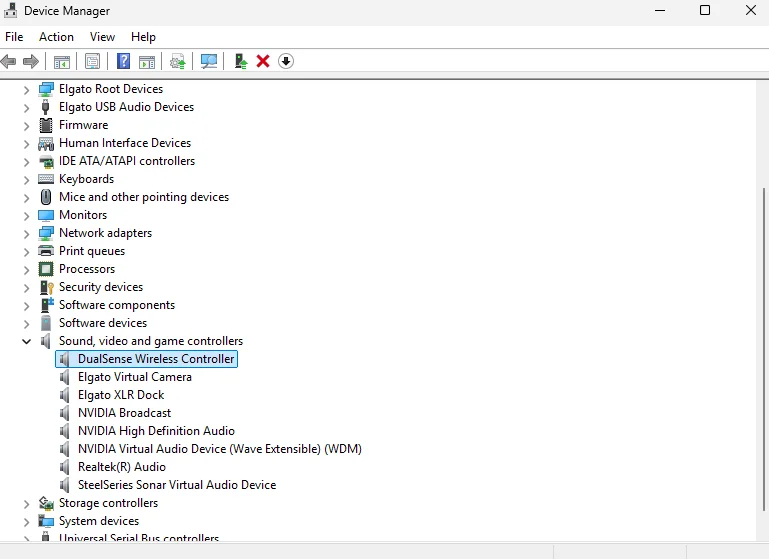
Find"DualSense Wireless Controller", højreklik på den og klik derefter på"Deaktiver enhed". Der vises en advarsel, der lyder skræmmende, men det er helt i orden. Husk, at vi kun deaktiverer brugen af højttaleren i controlleren. Klik på"Ja"i advarslen.
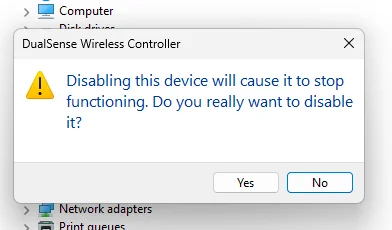
Du skal muligvis genstarte din pc efter dette, men nu vil PS5-controlleren ikke længere blive brugt som højttaler, og du kan nyde spil uden at skulle lytte til lyden, der kommer ud af den lille, tinagtige højttaler.
Hvis du vil bruge højttaleren igen, skal du blot finde controlleren i Enhedshåndtering og genaktivere den.
JOIN OUR OFFICIAL CORSAIR COMMUNITIES
Join our official CORSAIR Communities! Whether you're new or old to PC Building, have questions about our products, or want to chat about the latest PC, tech, and gaming trends, our community is the place for you.