Denne vejledning guider dig gennem brugen af CORSAIRs firmwareopdateringsværktøj på Linux og forklarer et Linux-specifikt trin, du muligvis skal udføre, for at din browser kan kommunikere med USB/HID-enheder. Hvis værktøjet viser din enhed, men feltet Aktuel firmware er "–", eller din browserkonsol viser NotAllowedError: Failed to open device, er du kommet til det rette sted. Dette symptom vises på Linux og skyldes standard HID-tilladelser, ikke din enhed.
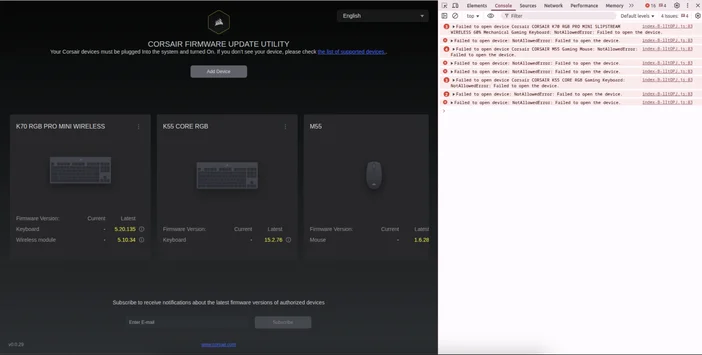
Trin 1: Åbn Firmware Update Utility
- Start din Chromium-baserede browser.
- Åbn CORSAIR Firmware Update Utility.
- Klik på Tilføj enhed → Godkend adgang, og vælg derefter enheden/enhederne i systemdialogen.
Hvis du straks ser "Aktuel: – "i enhedsknappen (som på vores skærmbillede), eller hvis opdateringsknappen forbliver deaktiveret, skal du fortsætte til trin 2.
Trin 2: Ret Linux HID-tilladelser (engangsopsætning)
Find din enheds leverandør-ID (VID) og produkt-ID (PID)
- Tilslut enheden, og kør derefter:
lsusb
- Se efter en linje som ID 1234:5678 … — her er 1234 VID og 5678 er PID.
- Tip: Hvis du har flere CORSAIR-enheder eller et par bestående af en modtager og en enhed, skal du notere hvert VID:PID-par, da du skal tilføje en regel pr. par.
Opret en udev-regel for WebHID-adgang
- Opret en ny regel-fil:
sudo nano /etc/udev/rules.d/99-corsair-hid.rules
- Tilføj en linje pr. enhed (erstatt 1234 og 5678 med dine faktiske ID'er):
SUBSYSTEM=="hidraw", ATTRS{idVendor}=="1234", ATTRS{idProduct}=="5678", MODE="0666"
- Gem og afslut, genindlæs derefter og anvend reglen:
sudo udevadm control --reload-rules
sudo udevadm trigger
- Frakobl og tilslut enheden igen, og genindlæs derefter opdateringssiden. Ved at tilføje denne regel kunne værktøjet registrere firmwareversionen korrekt.
SUBSYSTEM=="hidraw", ATTRS{idVendor}=="1234", ATTRS{idProduct}=="5678", MODE="0660", GROUP="plugdev"
- Tilføj derefter dig selv til plugdev :
sudo usermod -aG plugdev $USER
- Log derefter ud/ind. Brug den fremgangsmåde, som din organisations sikkerhedspolitik foretrækker.
Trin 3: Godkend og opret forbindelse i opdateringsprogrammet
- Tilbage i opdateringsprogrammet skal du klikke på Tilføj enhed → Godkend adgang igen og vælge enheden.
- Du bør nu se Current (Aktuel) på enhedens flise (–-tegnet bør være forsvundet, og firmwareversionen for din enhed bør nu vises).
Trin 4: Opdater firmwaren
- Vælg enhedsknappen for at se detaljer.
- Hvis Seneste er højere end Aktuel, skal du klikke på Opdater.
- Hold enheden tilsluttet og tændt, indtil processen er afsluttet.
- For trådløst udstyr skal du opdatere begge dele, når du bliver bedt om det:
- Modtageren/donglen (USB)
- Selve enheden (kræver ofte et USB-kabel eller at enheden er tændt og parret)
Engangs kopiering/indsætning (udskift VID/PID efter behov)
# Replace the example VID/PID pairs with your actual IDs from lsusb
sudo tee /etc/udev/rules.d/99-corsair-hid.rules >/dev/null <<'EOF'
SUBSYSTEM=="hidraw", ATTRS{idVendor}=="1234", ATTRS{idProduct}=="5678", MODE="0666"
# Add more lines here if you have additional devices/receivers
EOF

sudo udevadm control --reload-rules
sudo udevadm trigger
echo "Unplug/replug your device(s), then authorize them in the updater."
Har jeg brug for dette på Windows eller macOS?
Nej, dette specifikke udev-trin er til Linux. Problemet kunne ikke gengives på Windows 11 eller macOS.
Hvilke Linux-distributioner vides at fungere?
De fleste almindelige distributioner som Ubuntu bør fungere.
Hvorfor bruge regler pr. enhed i stedet for leverandørdækkende regler?
Adgangstilladelse pr. VID/PID er præcis og minimerer eksponeringen. Hvis du forstår fordele og ulemper, er det muligt at anvende leverandørdækkende regler, men disse er mindre restriktive.
JOIN OUR OFFICIAL CORSAIR COMMUNITIES
Join our official CORSAIR Communities! Whether you're new or old to PC Building, have questions about our products, or want to chat about the latest PC, tech, and gaming trends, our community is the place for you.