HOW TO
Sådan gør du: Opdater BIOS på en CORSAIR Vengeance eller CORSAIR ONE med et MSI-bundkort
Sidst opdateret:
Vi anbefaler, at du altid holder BIOS på dit CORSAIR-system opdateret, da dette giver sikkerhedsopdateringer og forbedrer systemets stabilitet.
Denne artikel beskriver, hvordan du opdaterer BIOS på en CORSAIR Vengeance eller CORSAIR ONE med et MSI-bundkort.
Find den nøjagtige produktside for systemer
Alle vores systemproduktsider har en faneblad med downloads, hvor du finder den nyeste brugerdefinerede BIOS.
For at finde den nøjagtige produktside til dit system skal du finde dit systems varenummer. Du finder varenummeret på en etiket på undersiden af dit færdigsamlede CORSAIR-system.
Find det nummer, der starter med "CS-", på etiketten, og indtast det nummer i CORSAIR-webbutikkens søgemaskine. Du kommer nu til produktsiden for dit system. Sørg for, at SKU-nummeret øverst i produktbeskrivelsen stemmer overens med dit systems SKU-nummer.
Når du har fundet systemets produktside, skal du rulle ned til fanen Downloads og finde linket til BIOS. Klik på linket for at downloade BIOS til dit system.
Opdatering af systemets BIOS
Følg nedenstående trin for at opdatere dit systems BIOS:
- Forbered et tomt USB-drev (formateret som FAT32) og BIOS-opdateringsfilen.
- Uddrag BIOS-opdateringsfilen til det øverste niveau på dit USB-drev.
- Sluk din CORSAIR gaming-pc.
- Tilslut USB-drevet med opdateringsfilen til pc'en.
- Start systemet med USB-drevet tilsluttet.
- Mens pc'en starter op gentagne gange, skal du trykke på DEL-tasten (Delete) på tastaturet for at åbne BIOS-menuen.
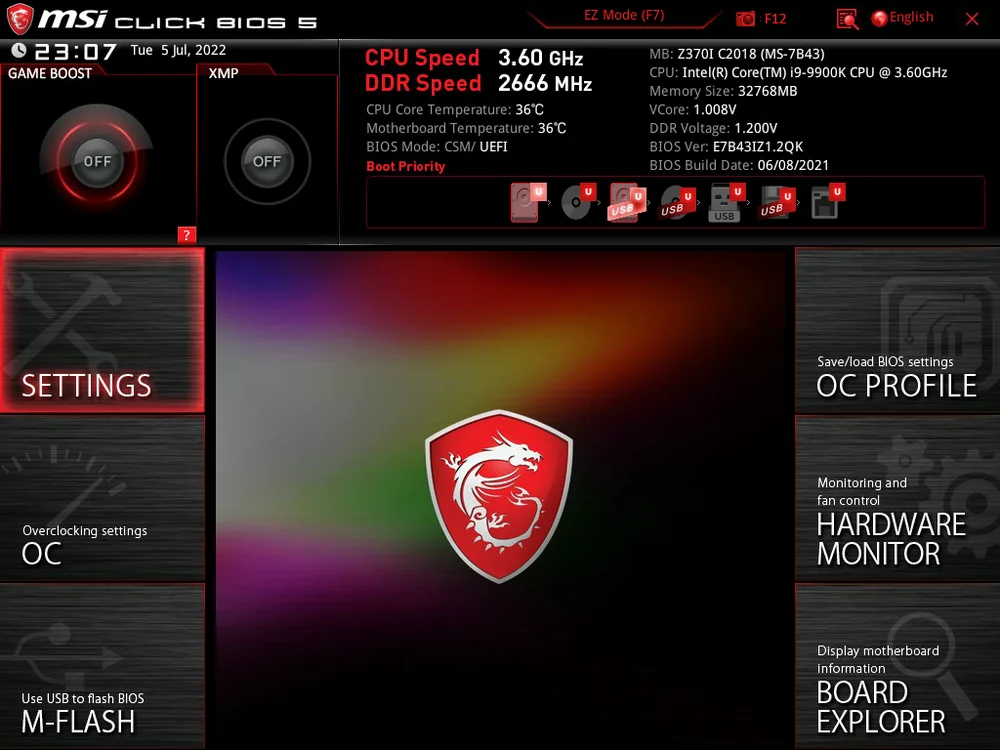
7. Tryk på CTRL + ALT + T; dette er en genvej til at åbne et blinkende værktøj til opdatering af BIOS.
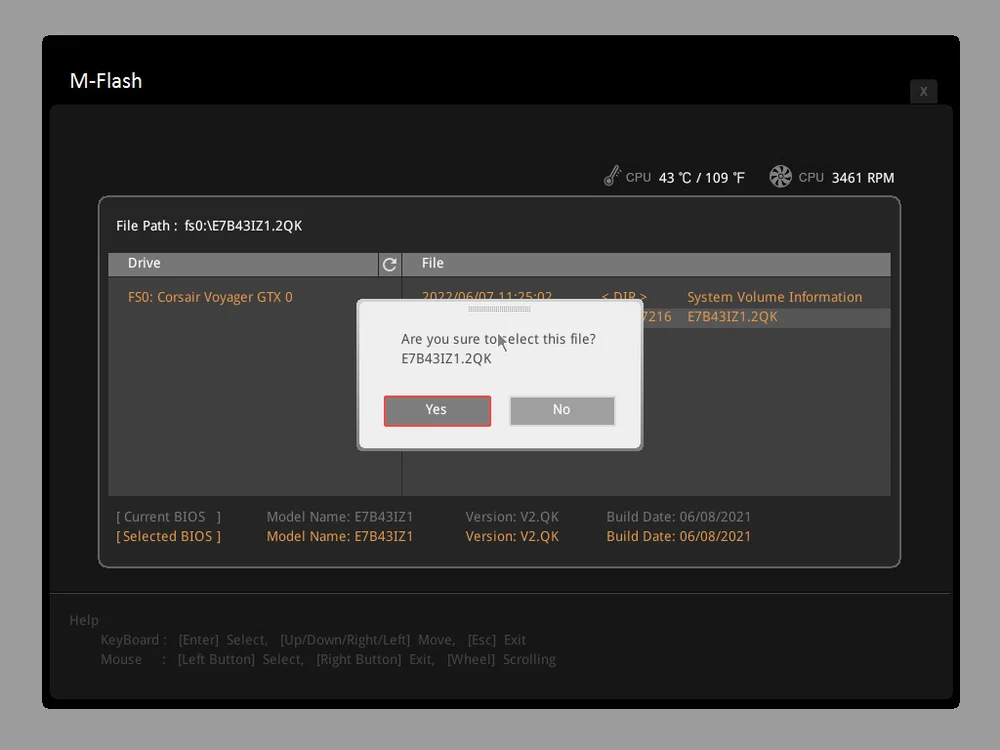
8. Når du bliver spurgt, hvilken fil du vil vælge fra USB-drevet, skal du vælge den BIOS-fil, du har downloadet og udpakket til USB-drevet.
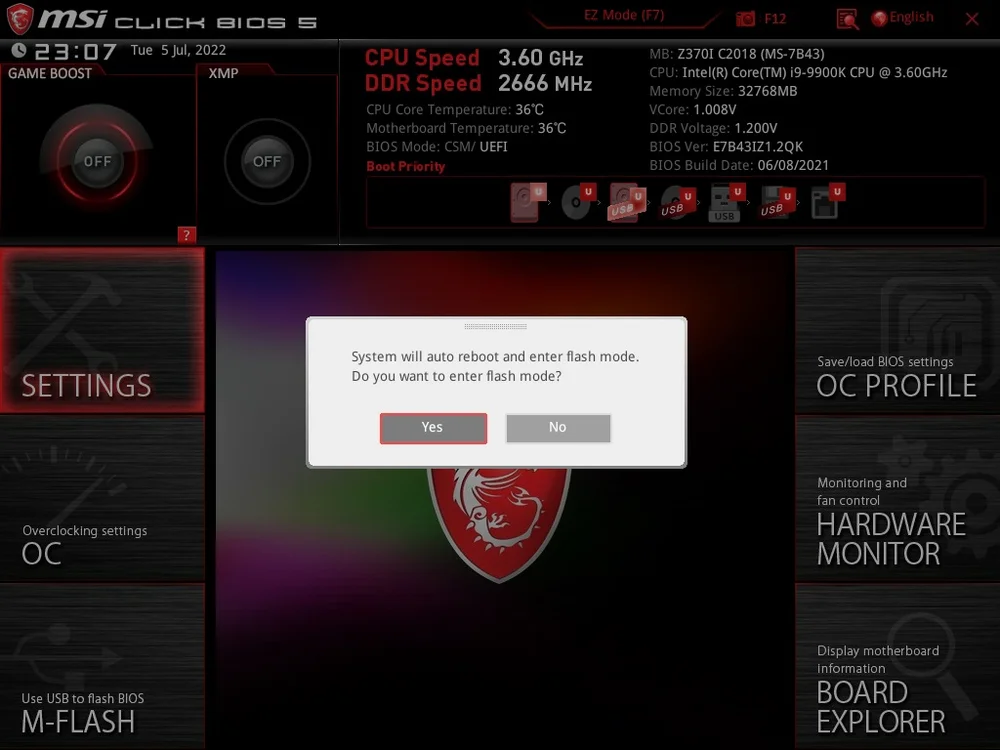
9. Vent ca. 5 sekunder, indtil systemet genstarter. Systemet vil nu blinke.
10. Når opdateringen er færdig, skal du vente på, at systemet genstarter.
11. Når computeren starter op igen, skal du trykke på DEL-tasten for at åbne BIOS-menuen.
12. Tryk på F6 -tasten for at indlæse de BIOS-optimerede standardværdier.
13. Tryk på F10-tasten for at gemme dine indstillinger.
14. Genstart din pc for at fuldføre opdateringen.
Genaktivering af overclock-profil efter opdatering af BIOS
Vi anbefaler, at du genaktiverer systemets overclock-profil, efter at du har kontrolleret systemets stabilitet på den nye BIOS-version. Du kan gøre dette ved at følge nedenstående instruktioner:
- Genstart dit system.
- Ved genstart skal du trykke på DEL-tasten for at åbne BIOS-menuen.
- Gå til overclocking-indstillingerne i BIOS.
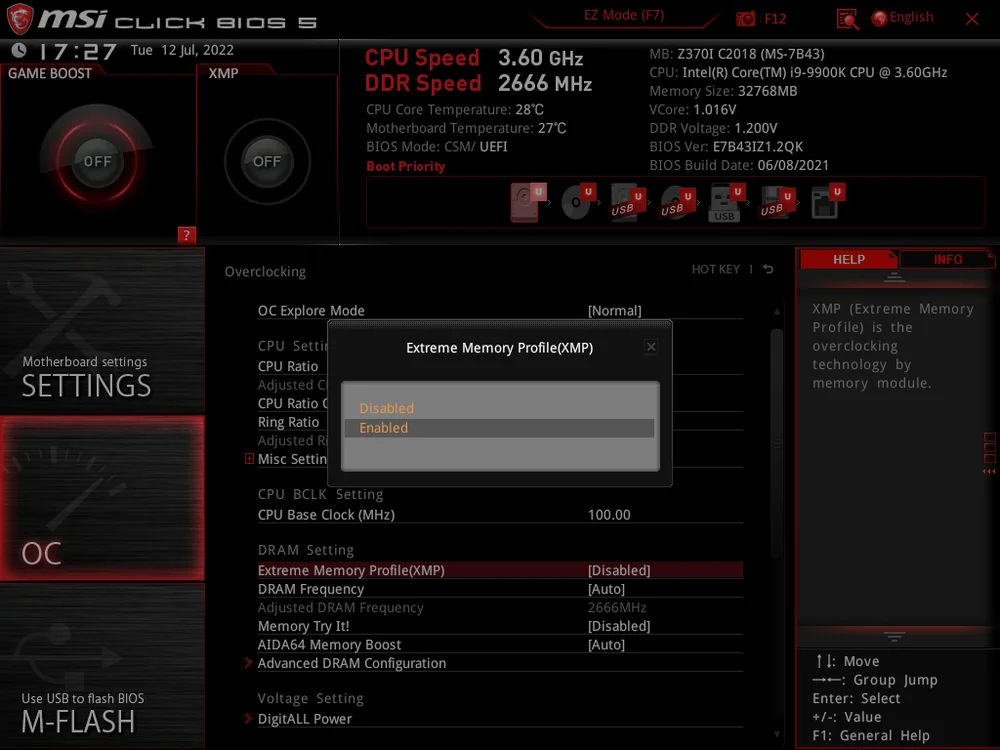
- Se efter indstillingen Extreme Memory Profile (Ekstrem hukommelsesprofil); den bør hedde XMP eller noget lignende.
- BEMÆRK: På AMD-systemer hedder denne indstilling A-XMP.
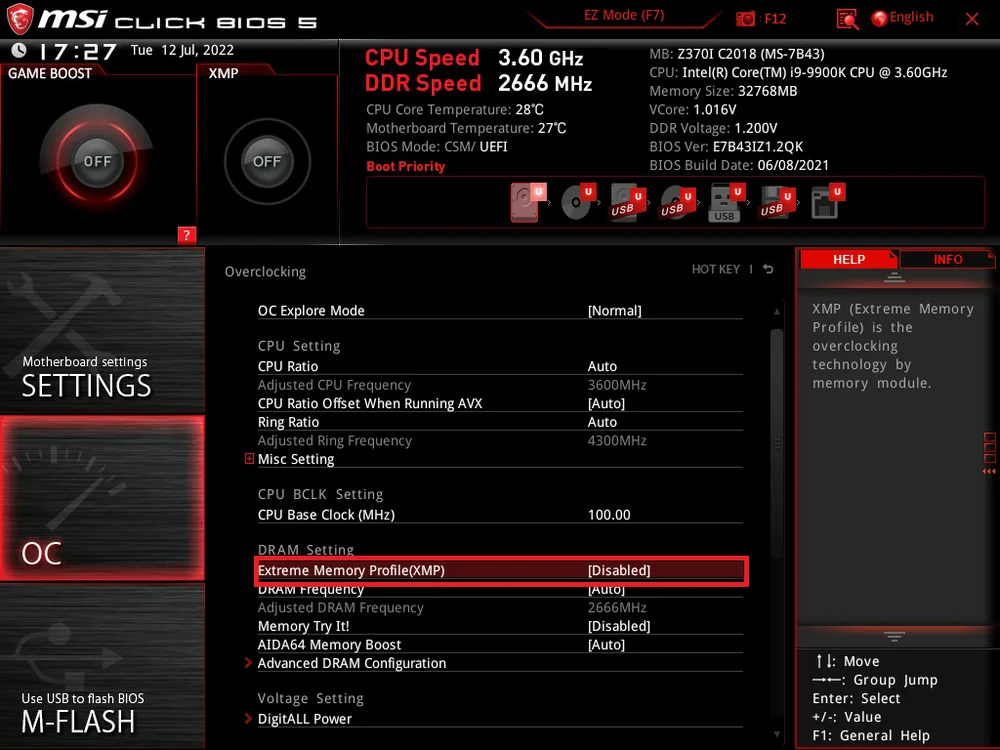
5. Aktivér indstillingen Ekstrem hukommelsesprofil.
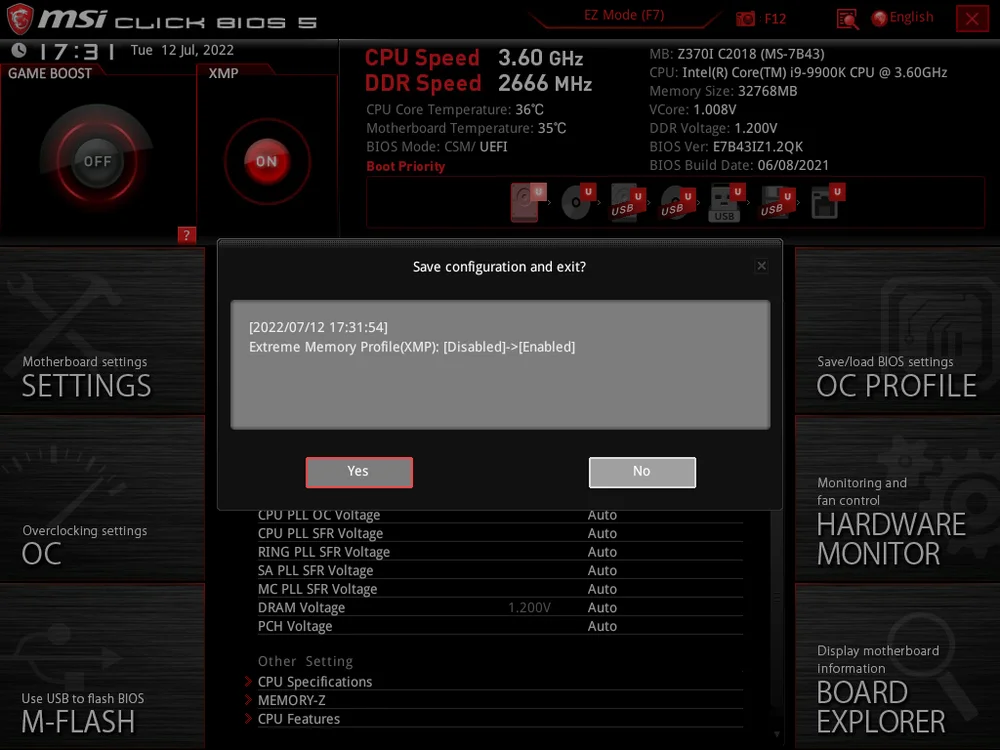
6. Gem dine indstillinger, og genstart derefter din pc.
7. Kontroller, om din pc har stabilitetsproblemer.
JOIN OUR OFFICIAL CORSAIR COMMUNITIES
Join our official CORSAIR Communities! Whether you're new or old to PC Building, have questions about our products, or want to chat about the latest PC, tech, and gaming trends, our community is the place for you.