Battlefield 6 vender tilbage til moderne krigsførelse for første gang siden Battlefield 4 i 2013. Battlefield 6 modtaget en varm velkomst, især efter en vis skuffelse over den futuristiske stemning i Battlefield 2042.
Med en mere jordnær indstilling har spillerne unddraget sig deres ansvar for i stedet at bruge mange timer på multiplayer. Så i dag skal vi gennemgå de bedste indstillinger til Battlefield 6 med fokus på multiplayer-ydeevne.
Det siger sig selv, at denne guide er skrevet med PC-versionen af Battlefield 6 for øje, men nogle af punkterne kan også anvendes på PS5 og Xbox Series X/S.
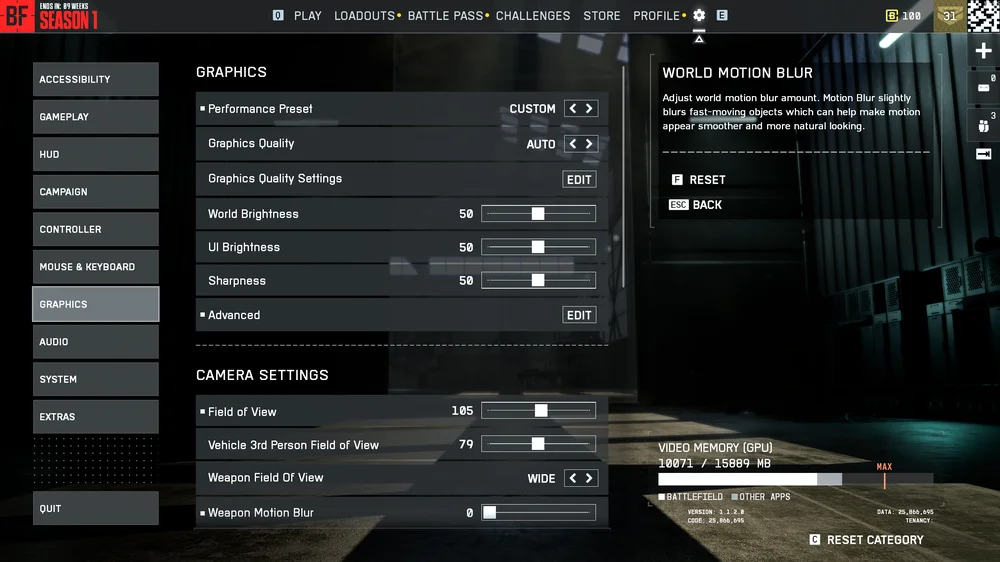
Bedste indstillinger til konkurrencedygtig multiplayer i Battlefield 6
Vi vil ikke forsøge at foreskrive tastaturgenveje og musens følsomhedsindstillinger her, da disse er næsten udelukkende subjektive, og du ikke vil forbedre din oplevelse nævneværdigt ved at efterligne andres tastaturgenveje. Vi taler om grafikindstillinger og andre gameplay-indstillinger, der kan gøre en forskel.
Grafikindstillinger
Den nemme løsning her er at finde indstillingen"Performance Preset"og ændre den til"AUTO (PERFORMANCE)". Dette vil slå nogle af de fancy visuelle effekter fra og aktivere en tilstand med lav latenstid. Det vil dog stadig forsøge at få Battlefield 6 til at se godt ud.

Desværre er et flot udseende fjenden af ydeevnen, når det kommer til konkurrenceprægede FPS-spil. Det, du har brug for, er maksimal FPS og minimal latenstid. For at få den højest mulige FPS i Battlefield 6 skal du gå til"Grafikindstillinger"og indstille"Grafik"til"Lav". Dette vil ændre alle underindstillingerne til deres laveste værdi, hvilket vil få spillet til at se ud som om det er lavet til PS3, men det vil øge din FPS markant.
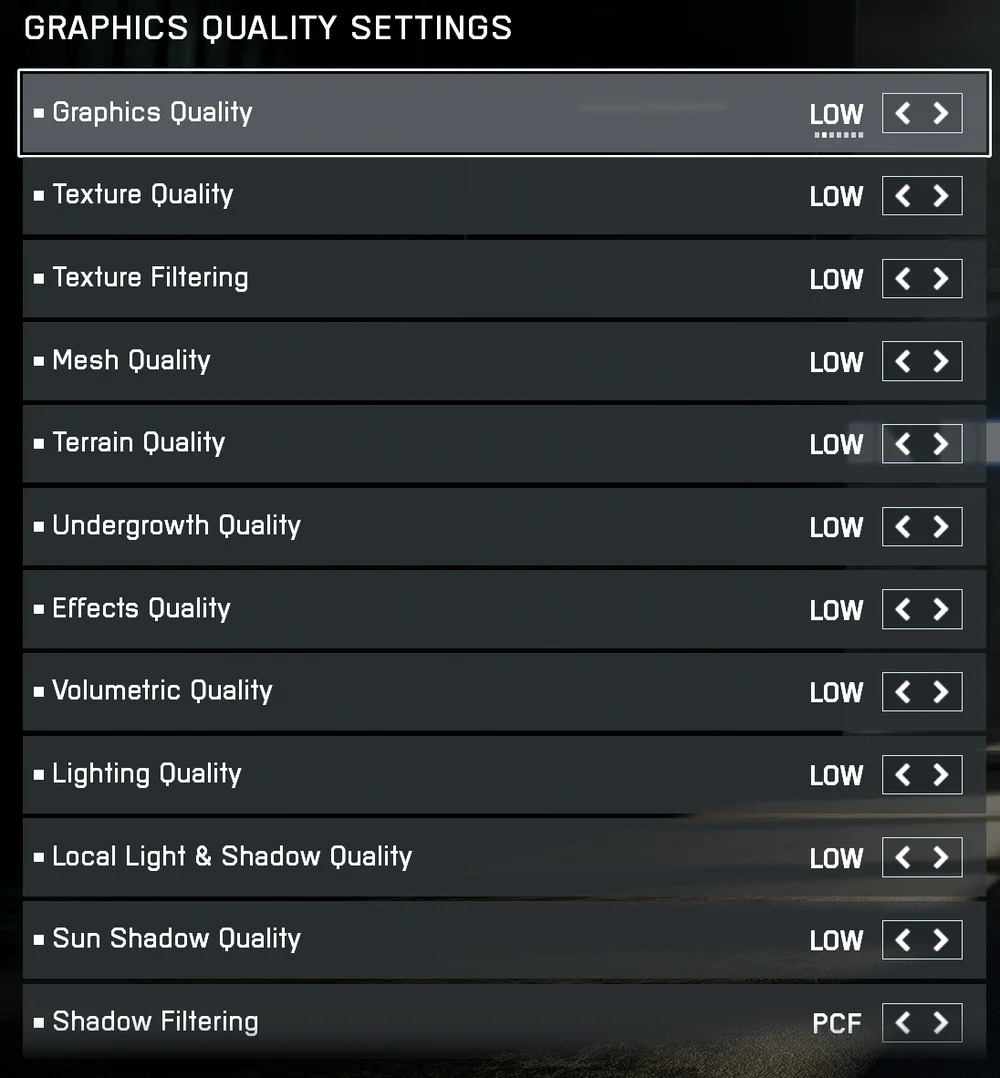
Det er værd at nævne her, at hvis du får flere FPS, end din skærms opdateringshastighed kan håndtere, går de ekstra billeder til spilde. Hvis du vil have den bedste konkurrencedygtige ydeevne i Battlefield 6, skal du tilpasse din FPS til skærmens opdateringshastighed. Hvis din skærm f.eks. har en opdateringshastighed på 144 Hz, skal du sigte mod 144 FPS i spillet.
Det betyder, at hvis din pc er rimelig kraftig, kan du muligvis få de to tal til at stemme overens og beholde nogle af de visuelle finesser.
Kameraindstillinger
Kameraindstillingerne i Battlefield 6 har ikke samme indflydelse på ydeevnen som grafikindstillingerne, men de kan forbedre klarheden for spilleren, så det bliver lettere at få øje på fjender.
"Synsfelt"og"Våbensynsfelt"bør indstilles relativt bredt, da det grundlæggende gør dit perifere syn bredere. Men når du indstiller FoV til en meget høj værdi, kan det forvrænge billedet nær kanterne af din skærm, hvilket kan være en hindring. Et sted omkring 100 er et godt sted at starte. Hvis du går over 150, vil spillet komme til at ligne en skateboardvideo lidt for meget.
Sluk for"Weapon Motion Blur"og"World Motion Blur". Disse indstillinger kan gøre spillet lidt mere realistisk, men de gør det sværere at se, hvad der foregår.
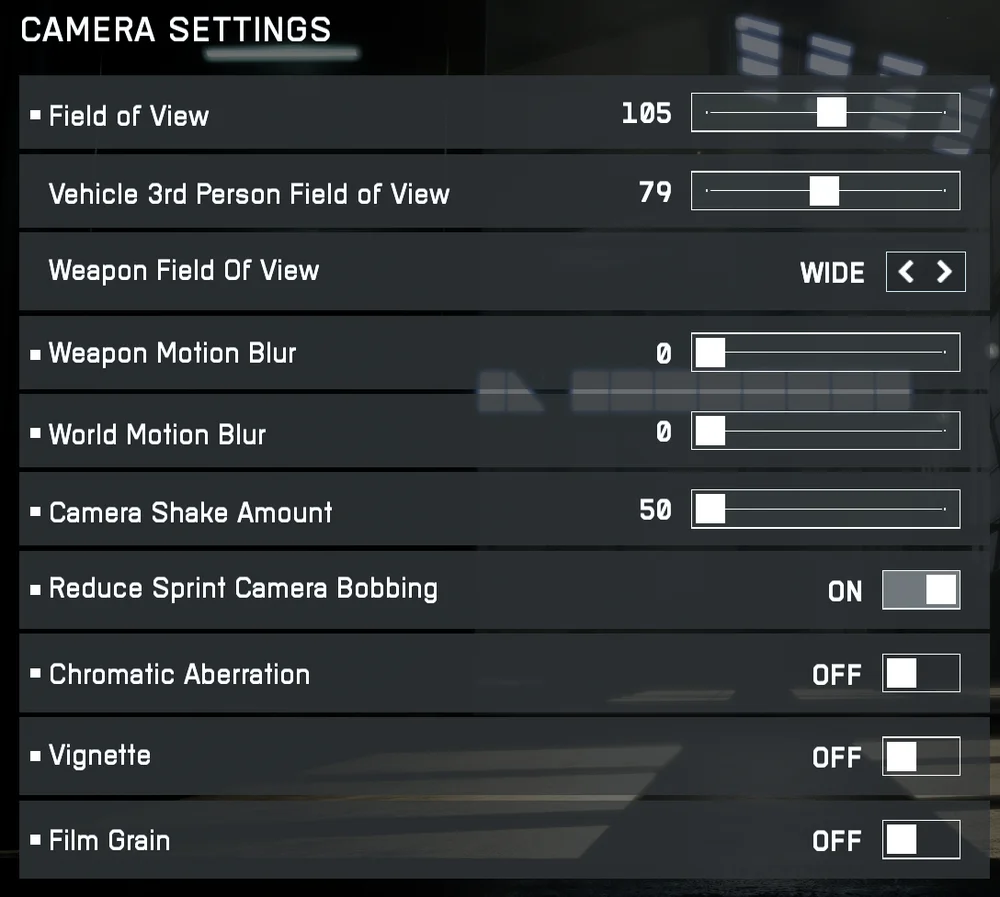
"Kameraets rystelsesgrad"bør indstilles til minimum, og"Reducer kameraets rystelser under sprint"bør være aktiveret. Disse indstillinger gør det mere realistisk ved at ryste dit synsfelt under en eksplosion eller når du løber, men de gør det sværere at se.
"Kromatisk aberration","Vignette"og"Filmkorn"bør alle være slået fra. Disse indstillinger simulerer visuelle artefakter fra filmkameraer. Saving Private Ryan -stemningen er fantastisk til singleplayer-kampagnen, men vil reducere klarheden i multiplayer.
Skærmindstillinger
Disse indstillinger vil for det meste blive foretaget for dig, da de ikke rigtig har noget at gøre med præferencer eller ydeevne, men mere med de tekniske detaljer ved din specifikke skærm."Fuldskærmstilstand"kan indstilles til din valgte indstilling: Uden kant, Vindue eller Fuldskærm. Ingen af disse indstillinger har nogen betydning for ydeevnen.
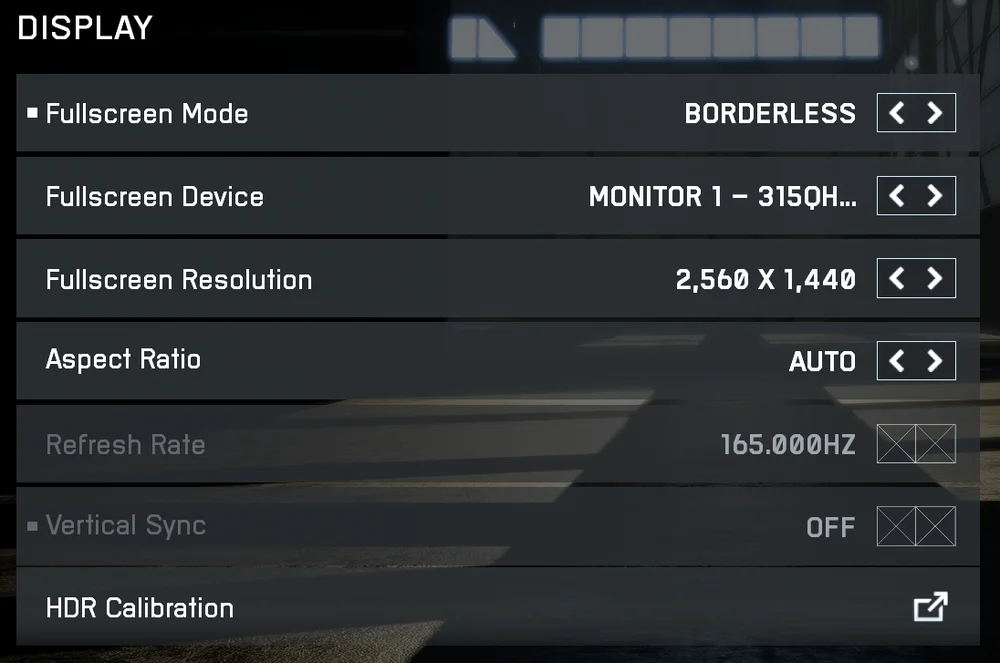
Grundlæggende er den eneste indstilling, du skal være opmærksom på her, "Vertical Sync", også kendt som Vsync. Vsync tvinger GPU'en til at sænke sin output, så den matcher skærmens opdateringshastighed, hvilket forhindrer screen tearing. Teknisk set kan Vsync medføre en lille forsinkelse, så hvis du er typen, der er fast besluttet på at få det maksimale ud af spillets ydeevne, skal du slå den fra.
Vi anbefaler dog, at de fleste mennesker lader den være slået til. Screen tearing er langt mere skadelig for spiloplevelsen end den potentielle lille forsinkelse.
Avancerede indstillinger
Her finder vi nogle af de vigtigere indstillinger, når det kommer til multiplayer-ydeevne."Fast opløsningsskala"kan ignoreres, da de potentielle ydeevneforbedringer er ret små, især sammenlignet med de indstillinger, vi allerede har gennemgået.
Frame Rate Limiter kan slås fra, hvis du bruger G-Sync eller FreeSync, da disse teknologier er mere effektive til at kontrollere frame output på deres respektive GPU'er.
"Dynamisk opløsningsskala"er værd at aktivere, hvis du har problemer med hakken eller billedhakken. Ellers kan denne indstilling ignoreres.
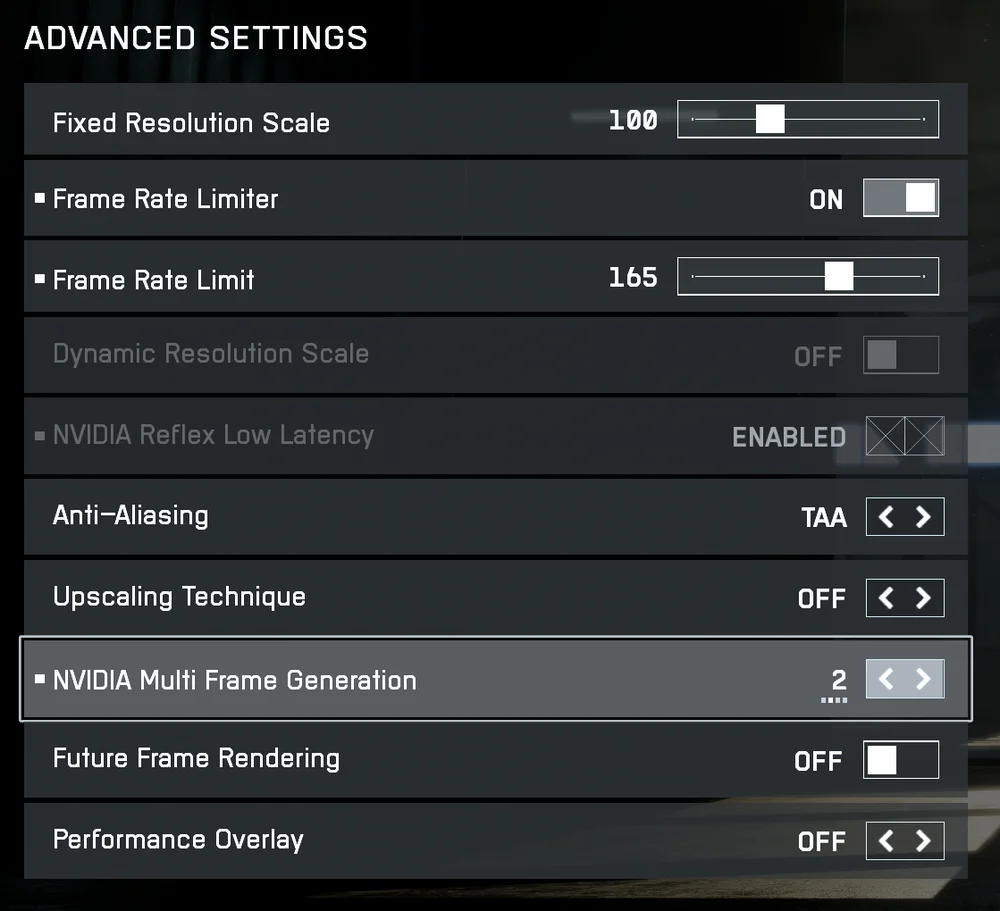
"Anti-Aliasing"reducerer skarpe kanter og er en af de vigtigere grafiske teknologier. Vi anbefaler at lade den stå på TAA, da denne er GPU-agnostisk og ikke har nogen særlig negativ indflydelse på ydeevnen.
"Upscaling Technique"bør være slået fra. Det kan forbedre den visuelle kvalitet i Battlefield 6 betydeligt, men det hjælper ikke på multiplayer-ydeevnen og kan sænke din FPS betydeligt.
"NVIDIA Multi Frame Generation"er en kontroversiel teknologi. Hvis du virkelig har svært ved at opnå høje FPS-tal, kan du aktivere den, men hold den på 2, hvis du gør det. Hvis du indstiller den til 3 og 4, opstår der en meget mærkbar inputforsinkelse. "Future Frame Rendering" har de samme ulemper. Lad denne være slået fra.
Det er værd at nævne her, at du muligvis skal kombinere mange af disse indstillinger for at opnå det bedste resultat for dine specifikke præferencer og din pc-opsætning. Der findes ikke en løsning, der passer til alle. Ændr et par indstillinger, og spil lidt, ændr derefter nogle andre indstillinger, og spil igen. Fortsæt med dette, indtil du har formået at tilpasse spillets ydeevne og grafik til en tilstand, som du personligt er tilfreds med.
JOIN OUR OFFICIAL CORSAIR COMMUNITIES
Join our official CORSAIR Communities! Whether you're new or old to PC Building, have questions about our products, or want to chat about the latest PC, tech, and gaming trends, our community is the place for you.