De, der har gode minder om de to første Dead Space -spil, vil sikkert være blevet fristet af Pragmata, da dets tredjepersons-gameplay, isolerede sci-fi-miljø og konspirationsfyldte handling vil vække mange minder.
Hvis du allerede har købt Pragmata, er du måske nysgerrig efter at vide, hvilke indstillinger der er bedst, da menuerne i Pragmata er mange, og det ikke altid fremgår, hvilken effekt en indstilling har på spillet. Her er derfor vores bud på de bedste indstillinger til Pragmata, så du kan finde den rette balance mellem billedkvalitet og ydeevne. Vi vil også komme ind på nogle af de mere subjektive indstillinger.
Controller kontra mus og tastatur
Vi har nævnt det på vores side med systemkravtil Pragmata, men kort sagt bør du virkelig spille dette spil med en controller. På grund af den unikke spilmekanik, hvor du skal skyde og hugge, samtidig med at du styrer Hugh og Diana på samme tid, frarådes det at bruge mus og tastatur .
Det fremgår tydeligt af selve spillet, idet Steam åbner et vindue, når du starter spillet for første gang, hvor der står, at du skal finde »en hvilken som helst enhed, der ligner en controller, og som kan tilsluttes din pc«.
Heldigvis producerer vores venner hos SCUF netop enheder, der ligner controllere. Så hvis du har lyst til at spille Pragmata, bør du overveje at anskaffe dig en REFLEX FPS, en VALOR PRO eller en ENVISION PRO. Alle disse modeller giver dig den perfekte Pragmata-oplevelse. Okay, så over til indstillingerne.
De bedste grafikindstillinger til Pragmata
Pragmata er et historiebaseret third-person-skydespil til en spiller, så du behøver ikke at have den allerhøjeste præcision. Det betyder, at du godt kan undvære et par billeder i sekundet til fordel for en bedre grafisk kvalitet. Praktisk nok viser indstillingsmenuen, hvor meget af din VRAM de aktuelt anbefalede indstillinger vil bruge, ud over en lidt vag angivelse kaldet »Processing Load«.
Først og fremmest er det to grafikindstillinger, der har størst indflydelse på spiloplevelsen: Ray Tracing og Effects Quality. Da sci-fi-miljøet er præget af blanke overflader, er der mange lyskilder og reflekterende overflader, og ray tracing får disse til at interagere på en mere realistisk måde.
"Effekter – Kvalitet" er ikke så beskrivende, men indstillingen bestemmer grundlæggende, hvor detaljerede eksplosioner og andre partikeleffekter skal være. Spillet indeholder masser af den slags, så du gør dig selv en bjørnetjeneste, hvis du skruer helt ned for denne indstilling.
Hvis du har en meget kraftig pc, anbefales det at bruge Path Tracing, men det sænker billedfrekvensen (FPS) betydeligt. Hvis dit system kan klare det, eller hvis du ikke har noget imod lavere billedfrekvenser, får denne indstilling det hele til at se meget mere realistisk ud, men det går betydeligt ud over ydeevnen.
Vi anbefaler også, at du aktiverer V-Sync. Ja, det kan medføre en smule inputforsinkelse, men det kan normalt ikke mærkes. Du bør kun overveje at slå V-Sync fra, hvis du spiller Counter Strike 2, Valorant eller lignende spil, hvor selv den mindste inputforsinkelse anses for uacceptabel.
Anti-aliasing er et område, hvor spillet tilsyneladende har sine udfordringer, idet alle tre indstillinger har svært ved at udjævne skarpe kanter. Du kan se en sammenligning af disse indstillinger nedenfor. Læg mærke til de takkede linjer på bardunerne ned ad tårnets højre side. Trappeeffekten er generelt ikke så tydelig, men kan være meget markant hist og her.
Anti-aliasing slået fra
TAA på
FXAA og TAA er aktiveret
Kunstneriske omgivelser
Hvis du spiller i høj opløsning, anbefaler vi også, at du aktiverer »Subsurface scattering«. Denne funktion simulerer, hvordan lyset opfører sig i gennemskinnelige materialer, hvilket i spil oftest er huden. Når denne indstilling er aktiveret, ser menneskelige figurer mere realistiske ud. Så vidt vi kan se, har det ikke nogen nævneværdig indvirkning på billedfrekvensen.
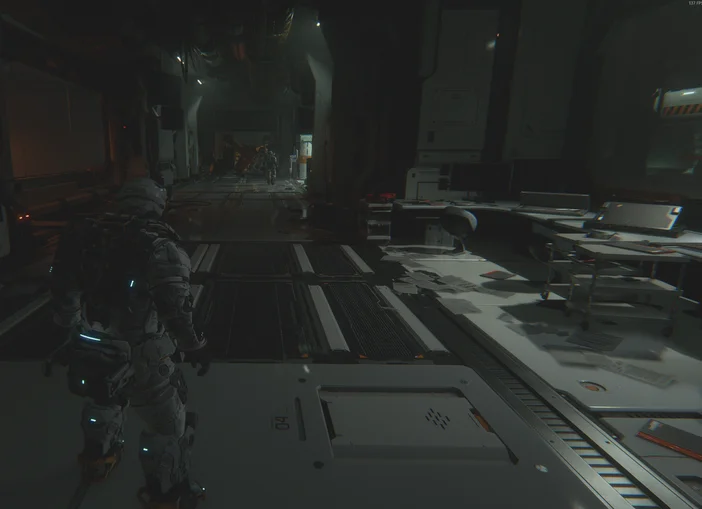
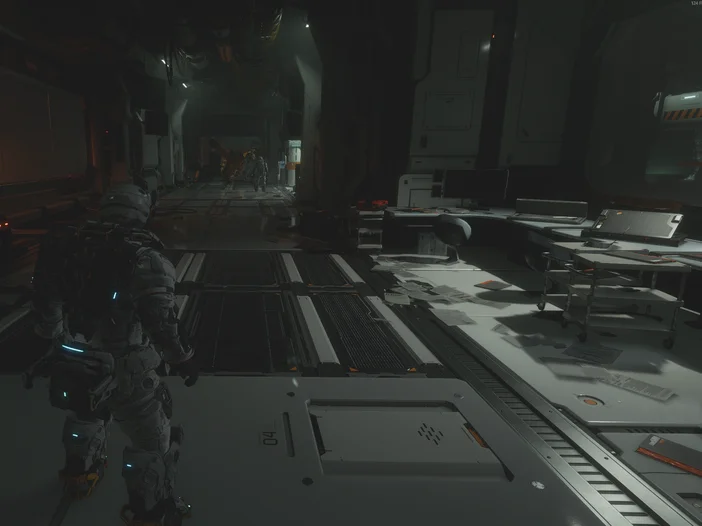
Der er også en række mere subjektive kunstneriske indstillinger: kromatisk aberration, bevægelsesslør, linseglans, linseforvrængning, dybdeskarphed, bloom og endda »hårkvalitet«. Den sidste lyder måske fjollet, men din ledsagerkarakter er et barn med langt hår, og forskellene i denne indstilling mellem lav, medium og høj er meget mærkbare. De andre indstillinger har ikke så meget at gøre med den visuelle kvalitet i sig selv, men mere med din egen smag. En ting, der er værd at bemærke, er, at de andre indstillinger alle sammen er med til at gøre spillet mere "filmisk", i mangel af et bedre ord.
Tæt på kameraet
Mellemstort kamera
Fjernkamera
Derudover er der en indstilling kaldet »Videokvalitet«, som blot ændrer opløsningen på mellemsekvenserne. Du kan lige så godt sætte den til 4K, da det ikke har nogen som helst indflydelse på selve spillet. Du bør også afprøve indstillingen for kameradistance. Indstillingen "nær" placerer kameraet meget tæt på, ligesom i Gears of War eller de nyere God of War-spil, så "medium" og "langt" anbefales, da du får lidt ekstra perifert udsyn, hvilket er nyttigt, når du bliver omringet af morderiske robotter.
Bør du aktivere Nvidia DLSS / AMD FSR i Pragmata?
Som i mange moderne spil tilbyder Pragmata indstillinger for de forskellige opskaleringsmetoder, der anvendes af Nvidia og AMD. Den vigtigste funktion, som folk vil overveje, er Frame Generation. Begge mærker har deres egne versioner af denne funktion, og da Pragmata ikke kræver pixelpræcis nøjagtighed, er de fejl og unøjagtigheder, som Frame Generation kan medføre, ikke noget stort problem.
Omvendt har du af de samme grunde ikke rigtig brug for 240 Hz i et spil som dette. Brug af billedgenerering bør derfor kun være en sidste udvej, hvis dit spil ikke kører godt, eller hvis du simpelthen ikke kan klare tanken om ikke at udnytte din gaming-skærm fuldt ud. Under alle omstændigheder oplevede vi kun små visuelle mærkværdigheder med frame generation, hovedsageligt med meget hurtigt bevægelige ting som udstødningen på jetpacket og en let "udtværing", når man skifter retning superhurtigt. Disse problemer blev mere mærkbare, jo højere indstillingerne for frame generation var. Hvor mærkbare de artefakter, der skyldes frame generation, er, varierer meget fra person til person, så du bør bare bladre gennem indstillingerne og prøve dig frem for at se, hvilken indstilling for frame generation der passer dig, hvis nogen.
Stay up to date with CORSAIR. Get our latest News, Guides, and Product Updates in your Google feeds.
Add CORSAIR as a preferred sourceWas this article helpful?
Feedback received
Thanks for helping us improve this article.
JOIN OUR OFFICIAL CORSAIR COMMUNITIES
Join our official CORSAIR Communities! Whether you're new or old to PC Building, have questions about our products, or want to chat about the latest PC, tech, and gaming trends, our community is the place for you.