Ligesom Battlefield 6, Valorant og League of Legends kræver Black Ops 7 Secure Boot og TPM 2.0 for at kunne spilles. Hvis Secure Boot ikke er aktiveret, vil du ikke kunne spille, da RICOCHET-anticheat-systemet har brug for det for at fungere korrekt.
Så hvis du er ivrig efter at opleve det nyeste tiltag i Black Ops-serien, kan du lige så godt gøre din pc klar. Her er, hvordan du aktiverer Secure Boot til Black Ops 7.
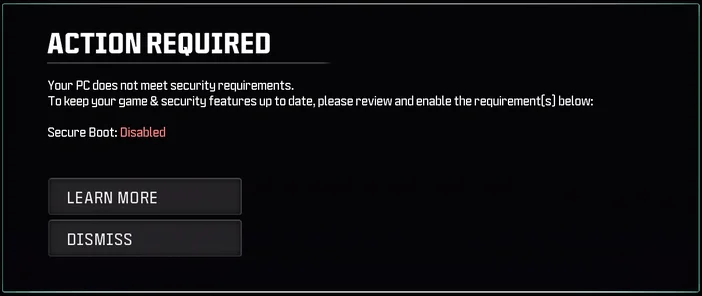
"Din pc opfylder ikke sikkerhedskravene."
"Sikker opstart: Deaktiveret."
Heldigvis er det ikke så svært at aktivere Secure Boot, og det kan gøres på få minutter i BIOS. Vi forstår, at BIOS kan være et skræmmende sted, men bare rolig, vi vil guide dig igennem det trin for trin. Bagefter giver vi dig en kort lektion om Secure Boot, TPM 2.0 og forholdet mellem de to. (Det er kompliceret).
Sådan aktiveres sikker opstart til Black Ops 7
På grund af det stigende antal spil, der kræver Secure Boot, er der en god chance for, at Secure Boot allerede er aktiveret. Hvis du for eksempel har spillet Battlefield 6 og ikke har pillet ved din BIOS siden, vil Secure Boot være forblevet aktiveret. Lad os tjekke for at være sikre.
- Hold Windows-tasten nede og tryk på "R". Vinduet "Kør" åbnes nu.

Skriv "msinfo32" i tekstfeltet og tryk på Enter. Vinduet Systemoplysninger åbnes nu.
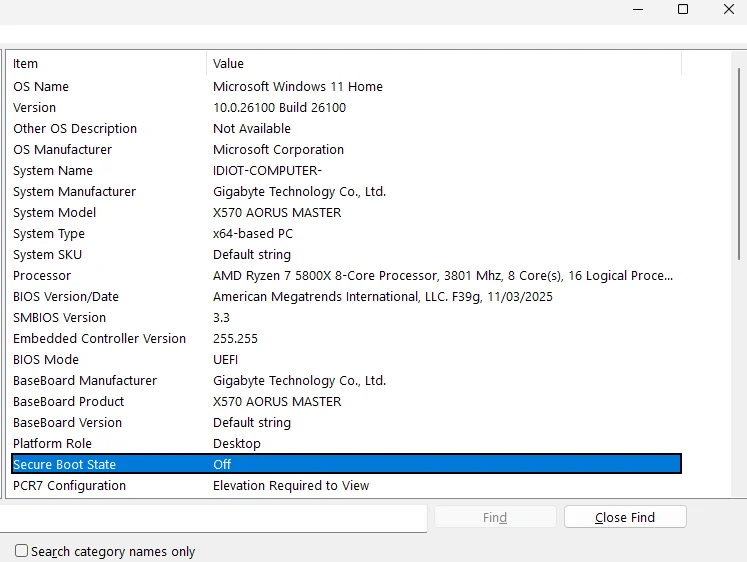
Hvis "Secure Boot State" er "On", så tillykke, du kan stoppe med at læse blogindlæg og spille Black Ops 7 uden problemer. Hvis der står "Off", har du dog noget ekstra arbejde at gøre. Lad os komme i gang.
Aktivering af Secure Boot i BIOS
Vi gjorde dette på et GIGABYTE X570 AORUS MASTER-bundkort, men trinene vil være meget ens, uanset hvem der har produceret dit bundkort. Du skal muligvis bare klikke lidt mere rundt. (Men bare rolig. Du vil ikke ved et uheld foretage ændringer, da BIOS giver dig mulighed for at se og annullere alle ændringer, du har foretaget, inden du gemmer.)
- Genstart din pc og tryk gentagne gange på Delete eller F2, indtil BIOS åbnes. Det vil se både kompliceret og visuelt forældet ud, men disse to egenskaber er tilsyneladende obligatoriske, når det kommer til BIOS-design.

- Din BIOS har sandsynligvis en "Avanceret" tilstand, hvor indstillinger som Secure Boot normalt findes. Klik her for at se alle de forskellige indstillinger, du kan justere.

- Find indstillingerne for "Boot" og åbn dem. Her finder du indstillingen "Secure Boot". Nu kan du aktivere den.
(Der kan stå både "Aktiveret" og "Ikke aktiv", hvilket kan være forvirrende, men det løser sig selv, da det kræver en genstart efter aktivering af sikker opstart for at gøre det "aktivt").
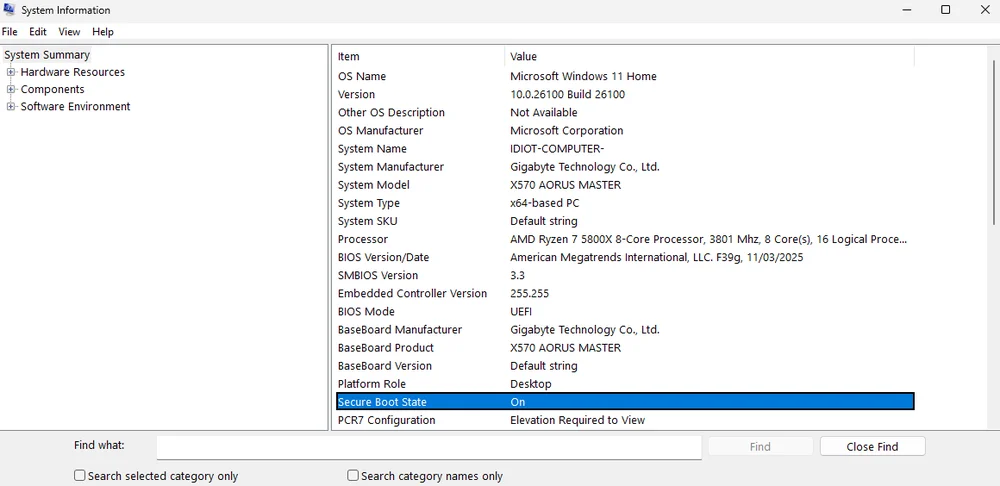
- Gem dine ændringer og genstart din pc. Når du kommer tilbage til skrivebordet, skal du gentage trinene i begyndelsen af denne vejledning for at kontrollere, om Secure Boot er aktiveret. Hvis der nu står "On" ved siden af "Secure Boot State", er du klar til at spille Black Ops 7.
Black Ops 7 "OS-firmware: Opdatering påkrævet" -meddelelse
Selv med Secure Boot aktiveret kan du stadig få en mærkelig besked, når du starter spillet, med titlen "OS FIRMWARE: UPDATE REQUIRED" (OS-FIRMWARE: OPDATERING KRÆVES). Desværre forsvinder denne besked ret hurtigt, og selvom du er hurtig med musen og formår at klikke på den, sker der intet.
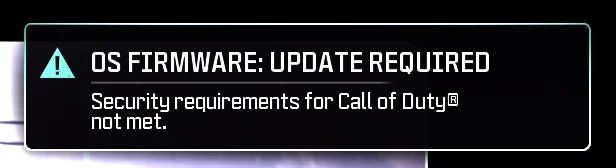
"OS Firmware" lød som om det kunne henvise til BIOS, og da vi tjekkede, var BIOS faktisk forældet. Efter at have opdateret BIOS fik vi ikke længere denne besked. Vi er ikke 100 % sikre på, at det var det, der henviste til, men det løste problemet i vores tilfælde. (For hvad det er værd, så lægger spillet ikke nær så stor vægt på dette som på Secure Boot, så det er måske ikke et strengt krav).
Under alle omstændigheder er det en god idé at holde din BIOS opdateret, og vi anser det for at være en god praksis. Vi har skrevet et par vejledninger om, hvordan du opdaterer din BIOS afhængigt af dit bundkortmærke, som du kan læse for at få hjælp:
- Sådan opdateres BIOS på et ASUS-bundkort
- Sådan opdateres BIOS på et MSI-bundkort
- Sådan opdateres BIOS på et GIGAGYTE-bundkort
- Sådan opdateres BIOS på en CORSAIR Vengeance eller CORSAIR ONE med et MSI-bundkort
Det er værd at nævne, at da vi opdaterede BIOS, blev Secure Boot og XMP deaktiveret. Det betyder, at du muligvis skal gentage ovenstående trin for at aktivere Secure Boot igen og følge vores vejledning om aktivering af XMP / EXPO for at få din RAM til at køre med optimal hastighed.
Hvad med TPM 2.0?
TPM står for Trusted Platform Module. Dette modul er en fysisk chip på dit bundkort, som er nødvend igt for Secure Boot, men ikke altid. Det er dog altid nødvendigt for Windows 11. Det betyder, at hvis din pc bruger Windows 11, har du et TPM 2.0, og du vil kunne aktivere Secure Boot uden problemer.
Hvorfor har Black Ops 7 brug for Secure Boot?
RICOCHET, anticheat-systemet til Black Ops 7, kræver, at Secure Boot er aktiveret, da det forhindrer uautoriserede programmer i at køre under opstartsprocessen. Snydeprogrammer er naturligvis ikke autoriserede, så denne indstilling forhindrer dem i at fungere.
Der findes selvfølgelig måder at omgå dette på, men Secure Boot hjælper med at holde spil stort set fri for snyd. Der er nogle mennesker, der af forskellige årsager ikke bryder sig om at køre Secure Boot, men den gennemsnitlige pc-gamer vil være helt tilfreds med at have Secure Boot aktiveret hele tiden.
JOIN OUR OFFICIAL CORSAIR COMMUNITIES
Join our official CORSAIR Communities! Whether you're new or old to PC Building, have questions about our products, or want to chat about the latest PC, tech, and gaming trends, our community is the place for you.