Uanset om du kæmper dig igennem kampen med Assault-klassen eller strejfer rundt i udkanten af kortet og ødelægger folks dag på afstand med Recon, er det vigtigt at vide, hvordan man ser FPS-tælleren i Battlefield 6 .
FPS-overlayet giver dig mulighed for at se, hvordan din pc håndterer spillet, og kan bruges til at finde den perfekte kombination af ydeevne og visuel troværdighed. Da Battlefield 6 er et ret intensivt spil, kan det være nødvendigt at justere dine indstillinger for at få dem til at passe perfekt. Sådan aktiverer du FPS-tælleren i Battlefield 6.
Sådan aktiveres FPS-tæller i Battlefield 6
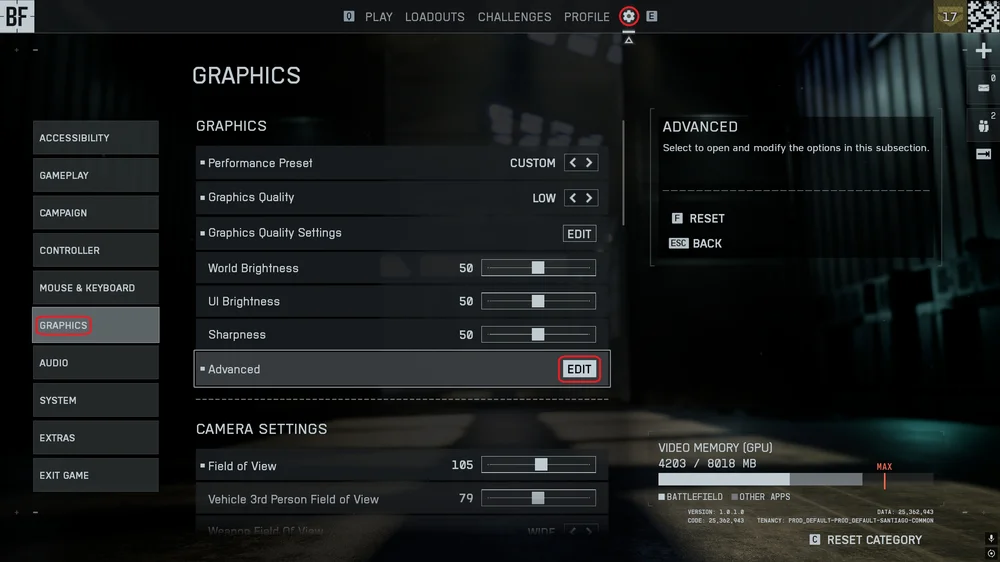
- Klik på tandhjulsikonet øverst for at åbne indstillingsmenuen.
- Klik på fanen Grafik, find "Avanceret" og klik på "Rediger".
- Nederst i menuen Avancerede indstillinger finder du en indstilling kaldet "Performance Overlay" (Ydeevneoverlay).
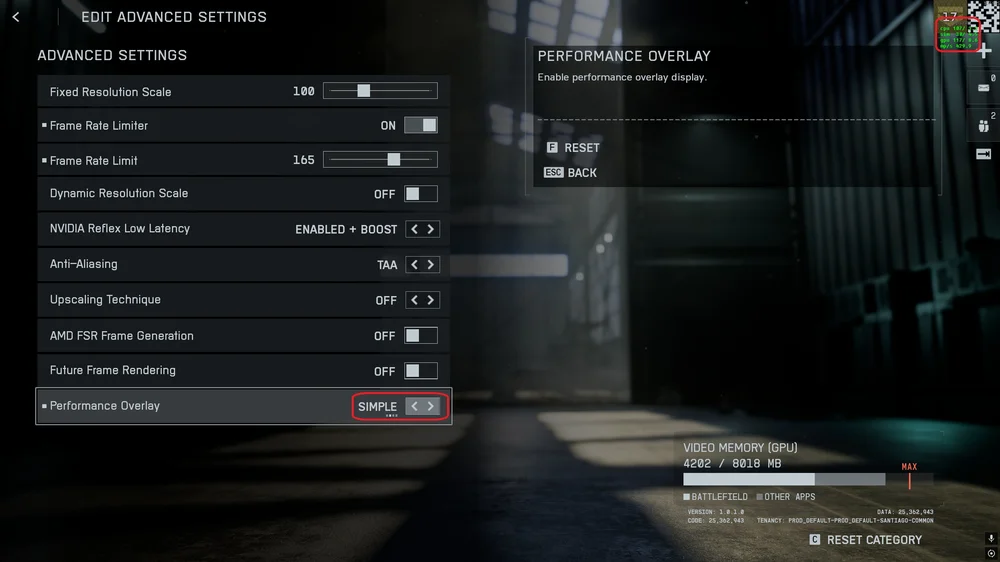
- Klik én gang på pilen til højre for at aktivere overlayet "Enkel", som viser nogle statistikker i lysegrøn i øverste højre hjørne af skærmen. Dette er FPS-tælleren.
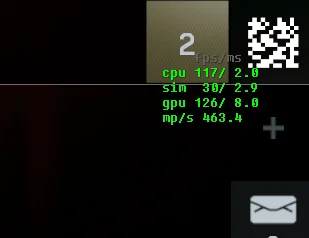
Sådan læser du FPS-tælleren i Battlefield 6
Irriterende nok er FPS-tælleren i dette spil ikke så tydelig, som de fleste mennesker foretrækker, og den gør dataene lidt uklare. I stedet for blot et stort tal, der viser den FPS, du får, får du flere data, end du faktisk har brug for. Her er, hvad det betyder.
Dette overlay giver dig grundlæggende mulighed for at se, hvor der opstår flaskehalse i dit system. Vi er ikke helt sikre, men mellem CPU- og GPU-rækkerne ser det ud til, at det laveste tal korrelerer mest nøjagtigt med det faktiske antal billeder pr. sekund, som spillet kører med.
- "Sim" -linjen ser ud til at være en slags måleenhed for latenstid eller tick-hastighed eller noget i den retning.
- Linjen "mp/s" angiver megapixel pr. sekund, som kan bruges på en unødvendig og meget omstændelig måde til at beregne den opløsning, du kører spillet i.
Steam FPS-tæller
Selvfølgelig vil du måske ikke gider med dette, og i stedet vælge at bruge Steams indbyggede FPS-tæller.
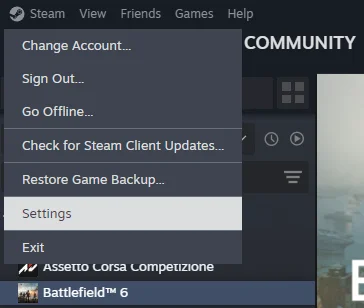
- Åbn Steam, klik på Steam-ikonet øverst til højre, og klik derefter på "Indstillinger".
Åbn fanen "I spillet" og klik på knappen ved siden af "Aktiver Steam Overlay, mens du er i spillet".
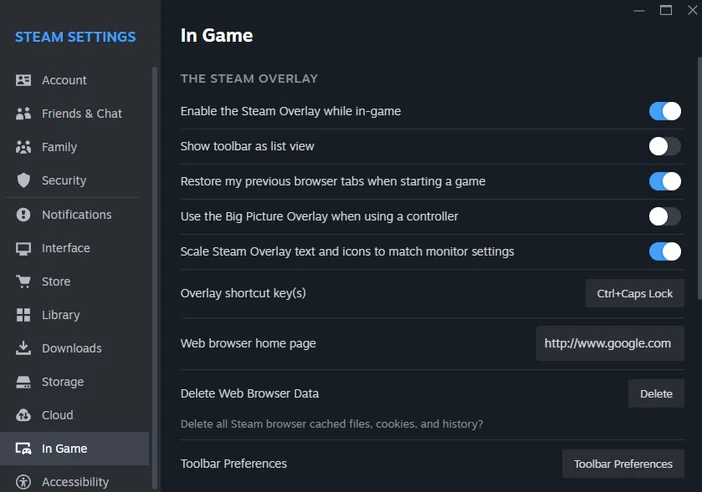
- Rul ned til "Overlay Performance Monitor" og juster indstillingerne her efter dine ønsker. Her kan du ændre størrelse, placering, farve og detaljeringsgrad.
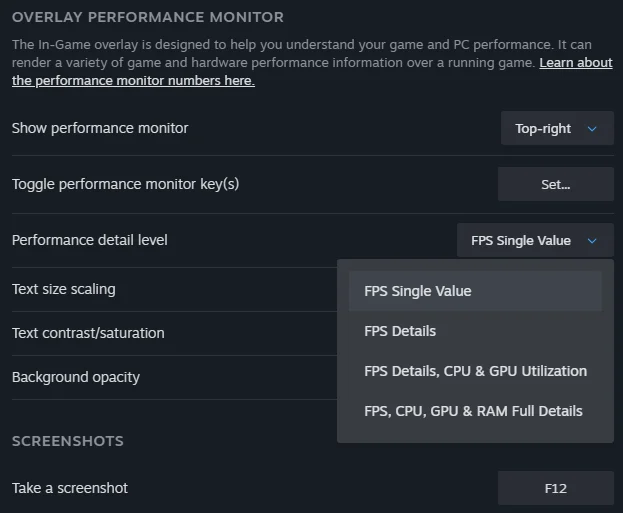
Herefter vises Steam FPS-tælleren i alle spil, du åbner via Steam. Dette er vores foretrukne måde at kontrollere FPS på, fordi det fungerer i alle spil og ser ens ud, uanset hvilket spil vi spiller. Men hvad nu, hvis du ikke bruger Steam? Hvis du har købt Battlefield 6 via EA-appen, er Nvidia-overlayet et bedre valg.
Nvidia Overlay FPS-tæller
Du kan også vælge at bruge Nvidias FPS-overlay, som nu fungerer pålideligt, hvilket ikke var tilfældet under den åbne beta.
- Tryk på Alt + Z for at åbne Nvidia Overlay. Klik på fanen nederst kaldet "Statistik".
- Skift "Vis statistik" i heads up-displayet til "Til".
- Herefter skal du blot trykke på Alt + R for at aktivere/deaktivere FPS-tælleren.
Kan du ikke engang starte spillet? Læs vores guide til, hvordan du aktiverer Secure Boot til Battlefield 6, så du kan sikre dig, at din pc er klar til brug.
JOIN OUR OFFICIAL CORSAIR COMMUNITIES
Join our official CORSAIR Communities! Whether you're new or old to PC Building, have questions about our products, or want to chat about the latest PC, tech, and gaming trends, our community is the place for you.