-
VENGEANCE PC INTRODUKTION
-
VENGEANCE PC INDHOLD
-
VENGEANCE PC-TILSLUTNING
-
OPSÆTNING AF DIN VENGEANCE-PC
-
iCUE SOFTWARE
-
Opsætning af blæserkurver i CORSAIR iCUE
-
CORSAIR DIAGNOSE
-
ELGATO CAPTURE-KORT
-
USB-FORBINDELSE
-
OPGRADERING AF KOMPONENTER
-
ADGANG TIL DEN NYESTE OPSÆTNING OG DOKUMENTATION
-
OVERENSSTEMMELSESERKLÆRING
-
BEGRÆNSET PRODUKTGARANTI
-
COPYRIGHT/JURIDISKE OPLYSNINGER
- RELATERET INDHOLD
MANUAL | HURTIG STARTGUIDE
VENGEANCE PC
Den engelske version er tilgængelig her - English
Hvis du har andre problemer, bedes du kontakte kundesupport
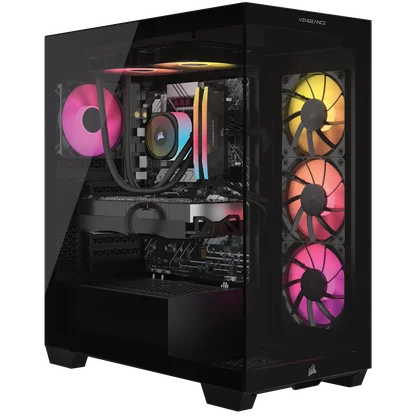
Vengeance 7000-serien
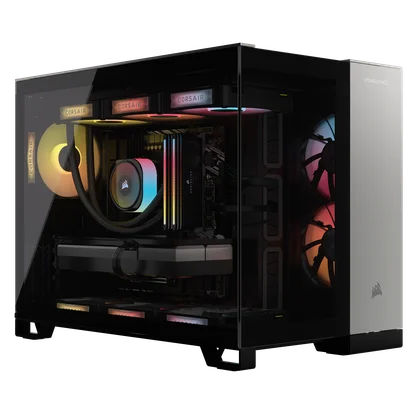
Vengeance 5000-serien
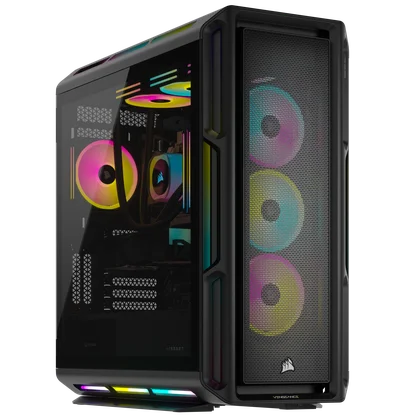
Vengeance 8000-serien
VENGEANCE PC INTRODUKTION
Tak, fordi du har købt CORSAIR VENGEANCE PC!
VENGEANCE PC INDHOLD

ØVERSTE ARK

STRØMKABEL

WIFI-ANTENNER
VENGEANCE PC-TILSLUTNING


- Kraft
- USB 3.2 Type-A (Gen 1)
- USB 3.2 Type-C (Gen 2)
- 3,5 mm kombineret lydstik
- Nulstil

- Flash BIOS-knap
- USB 2.0
- Tastatur/mus PS/2-stik
- HDMI
- Display Port
- USB 3.2 Gen 1 Type-A
- USB 2.0
- USB 3.2 Gen 2x2 Type-C
- USB 3.2 Gen 2 Type-A
- LAN-port
- WIFI / Bluetooth
- 7.1 HD-lydstik
- HDMI (på GPU)
- Display Port (på GPU)
- HDMI IN på optagekortet (hvis relevant)
- HMDI OUT på optagekortet (hvis relevant)
- Strømforsyningsstik
Bemærk: Porttilslutninger og placeringer kan variere afhængigt af det installerede bundkort.
OPSÆTNING AF DIN VENGEANCE-PC
UDPAKNING AF VENGEANCE-PC'EN
CORSAIR VENGEANCE-pc'en leveres med en strømledning og WIFI-antennerne, der skal installeres på bagsiden af skrivebordet. Før du tænder, skal du sørge for at tilslutte alle dine enheder, så de er let tilgængelige, når systemet er tændt.
- Tag CORSAIR VENGEANCE PC sikkert ud af emballagen.
- Fjern det øverste og nederste beskyttende transportskum fra Vengeance PC'en.
- Placer din Vengeance PC på dit skrivebord for at fortsætte opsætningsprocessen. Hvis du foretrækker at placere Vengeance-pc'en på gulvet, skal du undgå at placere den på lurvede tæpper, da det kan give varmeproblemer. For at få det bedste resultat skal du sørge for, at Vengeance-pc'en er hævet fra gulvet.
- Vengeance-pc'er leveres med et indvendigt emballageskum, som skal fjernes, før du fortsætter. Fjern sidepanelet af glas på en sikker måde for at fjerne emballageskummet. Du kan se videoen nedenfor for at få instruktioner om, hvordan du fjerner sidepanelet.
SÅDAN FJERNER DU GLASPANELET PÅ CORSAIR 4000- OG 5000-SERIENS KABINETTER
FORBINDER HÆVNENS PC
- Tilslut din mus og dit tastatur samt andre enheder til skrivebordet via USB-portene på bundkortet, som sidder på bagsiden af kabinettet.

2. Slut din skærm til grafikkortet med enten et HDMI- eller skærmkabel.

3. Sæt WIFI-antennerne i de WIFI-porte, der er tilgængelige på dit system. Hvis du foretrækker at bruge et Ethernet-kabel til internetadgang, skal du tilslutte Ethernet-kablet i stedet.

4. Sæt strømkablet i strømforsyningen, og sæt derefter den anden ende af strømkablet i den nærmeste stikkontakt. Hvis du bruger en overspændingsbeskytter, skal du tilslutte strømkablet til overspændingsbeskytteren i stedet.
5. Tænd for strømforsyningen, og tryk på tænd/sluk-knappen på toppen af skrivebordet.

6. Når systemet har gennemgået den første opstartsproces, vil det indlæse det forudinstallerede Windows-operativsystem.
7. Følg Windows' anvisninger for at fuldføre oprettelsen af brugerkontoen.
iCUE SOFTWARE

Du kan bruge iCUE til at overvåge systemtemperaturer, indstille brugerdefinerede blæserkurver og oprette RGB-temperaturalarmer. Vengeance PC har som standard indstillet blæserkurverne til Balanced for at give den bedste ydelse med det laveste støjniveau. Du kan skifte mellem de andre foruddefinerede indstillinger, Quiet og Extreme, eller oprette dine egne blæserkurveprofiler. Når du bruger CORSAIR-periferiudstyr, har iCUE indbyggede funktioner til at kalibrere din mus og justere DPI, optage makroer og omlægge taster og knapper samt finjustere headset-lydindstillinger.
Følg nedenstående links for at få mere at vide om, hvordan du bruger iCUE-softwaren:
BLIV EN RGB-MESTRO MED CORSAIR iCUE
Følg linket nedenfor for at få mere at vide om iCUE's nyeste funktion Murals:
SÅDAN SÆTTER DU iCUE MURALS OP TIL SPIL
Opsætning af blæserkurver i CORSAIR iCUE
Følg linket nedenfor for at lære, hvordan du indstiller blæserkurver til din Vengeance-pc:
Opsætning af blæserkurver i CORSAIR iCUE
Se CORSAIR iCUE Tutorials playlisten for at få flere oplysninger om iCUE-indstillinger for perifere enheder, tilbehør og komponenter: CORSAIR iCUE-vejledninger
CORSAIR DIAGNOSE
CORSAIR Vengeance-pc'er indeholder CORSAIR DIAGNOSTICS-værktøjssoftwaren, der giver et overblik over din Vengeance-pc, diagnosticerer og evaluerer dine komponenter, rapporterer eventuelle problemer, der kan være opstået på dit skrivebord, viser en oversigt over installerede programmer og meget mere. Følg instruktionerne nedenfor for at få adgang til alle CORSAIR DIAGNOSTICS-funktionerne.
HJEMMESIDE
CORSAIR DIAGNOSTICS ligger på dit skrivebord.

Hjemmesiden viser din købte Vengeance-pc og viser alle de funktioner, der er tilgængelige i CORSAIR DIAGNOSTICS.

ANALYSE
I analysefunktionen kan du evaluere individuelle komponenter for at sikre, at de fungerer korrekt, eller du kan teste alle komponenterne på én gang for at få en fuld kvalitetsevaluering. Testen kan konfigureres til at gå i loop én gang eller have flere loops til udvidet testning.

Når testen er færdig, får du en meddelelse om bestået/ikke bestået, antallet af gennemførte loops og den tid, det tog at gennemføre testen.

Hvis du klikker på knappen "Gå til resultater", kommer du til de fulde resultater af evalueringen. Resultaterne viser hver test, der blev udført på komponenten, med en meddelelse om bestået/ikke bestået.

TJEK OP
I Check Up-funktionen kan du udføre stresstest på dine komponenter. Det kan gøres i rækkefølge, eller du kan stressteste alle komponenterne på én gang. For at komme i gang skal du vælge enten "Samtidig" eller "Sekventielt" og starte Checkup-testen.

Når testen er færdig, får du en meddelelse om bestået/ikke bestået og den tid, det tog at gennemføre testen.

Hvis du klikker på knappen "Gå til resultater", kommer du til de fulde resultater af evalueringen. Resultaterne viser hver test, der blev udført på komponenten, med en meddelelse om bestået/ikke bestået.

INTERAKTIVE TESTS
I funktionen Interaktive tests kan du tjekke funktionaliteten af dine tilsluttede enheder og kontrollere, at de fungerer korrekt. Vælg en enhed, og følg instruktionerne for at evaluere den tilsluttede enhed.

Musetesten evaluerer funktionaliteten og nøjagtigheden af din tilsluttede mus.

Tastaturtesten evaluerer funktionaliteten og nøjagtigheden af dit tilsluttede tastatur.

GPU-testen er en interaktiv test, der evaluerer dit installerede grafikkort. Følg instruktionerne i dette afsnit for at gennemføre GPU-testen. Når du har stoppet testen, skal du vælge "Bestået" eller "Ikke bestået" for at føje resultaterne til rapporten.

SYSTEMINFO
Afsnittet Systeminfo indeholder alle oplysninger om dit systems hardware og software samt dets konfiguration og layout. Det giver også en detaljeret log over alle hændelser, der er sket på din Vengeance-pc.

UNDERSTØTTELSE AF WINDOWS
Windows Support-funktionen giver forskellige muligheder for at optimere Windows-indstillingerne på din Vengeance-pc. Disse muligheder omfatter optimering af dine lagerdrev, indstilling af optimale strømindstillinger, personliggørelse af dit skrivebord og meget mere.

BEGIVENHEDSKALENDER
I sektionen Hændelseskalender kan du se fejllogs og programhændelser, der er opstået på din Vengeance-pc. Dette vil blive illustreret i kalenderen med farvede kuber baseret på hændelsens alvorlighed.

ELGATO CAPTURE-KORT
Hvis din CORSAIR Vengeance-pc har et capture-kort, eller hvis du har købt et Elgato Capture Card til installation i din Vengeance-pc, kan du se videoerne nedenfor for at få flere oplysninger om, hvordan du installerer og/eller bruger Elgato Capture Card.
HVORDAN MAN INSTALLERER ELGATO 4K60 PRO MK.2
SÅDAN OPSÆTTER DU ELGATO-OPTAGEKORT MED OBS STUDIO
SÅDAN SÆTTER DU XBOX SERIES X|S OP MED ELGATO 4K60 PRO MK.2
SÅDAN OPSÆTTER DU ELGATO 4K60 PRO MK.2 MED NINTENDO SWITCH
USB-FORBINDELSE
CORSAIR Vengeance PC'er tilbyder forskellige bundkortmodeller, der har varierende USB-tilslutningsmuligheder. USB-portene på bundkortet varierer i hastighed og tilslutningsmuligheder. Følg linket nedenfor for at få mere at vide om USB-tilslutningsmuligheder og -funktioner:
ER ALLE USB-PORTE ENS? LAD OS FINDE UD AF DET MED CORSAIR EX100U
OPGRADERING AF KOMPONENTER
CORSAIR VENGEANCE-pc'er er konfigureret med et standard ATX-formfaktor-bundkort, der gør fremtidige opgraderinger problemfri. Hvis du køber ekstra lagerplads eller hukommelse for at udvide din Vengeance-pc's kapacitet, kan du nemt følge vores trinvise videoinstruktioner for nem installation.
INSTALLATION AF HUKOMMELSE
NVMe M.2 SSD-LAGERINSTALLATION
ADGANG TIL DEN NYESTE OPSÆTNING OG DOKUMENTATION
ADGANG TIL DRIVERE OG SOFTWARE
CORSAIR VENGEANCE PC leveres med alle de nødvendige drivere og software forudinstalleret til drift. Nye versioner af drivere og software er tilgængelige på Corsair.com's produktsupportside.
OVERENSSTEMMELSESERKLÆRING
CORSAIR er forpligtet til at overholde love og regler i hvert land, som virksomheden sender sine produkter til. CORSAIR-produkter er designet og testet til at opfylde de relevante verdensomspændende standarder for produktsikkerhed, elektromagnetisk kompatibilitet og andre lovpligtige krav, når de bruges til det tilsigtede formål.
BEGRÆNSET PRODUKTGARANTI
CORSAIR VENGEANCE PC leveres med 2 års hardwaregaranti til den oprindelige køber fra købsdagen hos en autoriseret CORSAIR-forhandler. CORSAIR garanterer, at produktet er fri for materiale- og fabrikationsfejl i en bestemt periode, der begynder på købsdatoen. Garantiperioden varierer fra produkt til produkt og er angivet i brugerdokumentationen, på produktpakken eller i den vedlagte liste over CORSAIR-garantiperioder. Hvis nogen af disse garantiperioder er forskellige, gælder den længste specificerede garantiperiode.
Medmindre det er forbudt i henhold til gældende lokal lovgivning, er denne garanti begrænset til den oprindelige køber og kan ikke overdrages. For at udøve dine garantirettigheder skal du fremvise en salgskvittering og give oplysninger om produktets serienummer. Denne garanti giver dig specifikke juridiske rettigheder, og du kan have yderligere rettigheder, der varierer i henhold til lokal lovgivning.
Generelt betyder denne garanti, at dit CORSAIR-hardwareprodukt vil fungere i overensstemmelse med de offentliggjorte tekniske specifikationer, som specificeret i dets datablad, og i det driftsmiljø, som det var beregnet til, i hele garantiperioden.
AFHJÆLPNING
CORSAIR's fulde ansvar og dit eneste retsmiddel for CORSAIR VENGEANCE PC-produkter, der ikke fungerer i overensstemmelse med de offentliggjorte tekniske specifikationer, er efter CORSAIR's skøn at reparere eller udskifte produktet for CORSAIR's regning. Denne garantiforpligtelse er betinget af, at hardwaren returneres til det oprindelige købssted eller et andet sted som anvist af CORSAIR med den originale salgskvittering vedlagt. Du kan blive bedt om at betale forsendelses- og håndteringsomkostninger samt eventuelle gældende tariffer, afgifter, skatter eller andre gebyrer. CORSAIR kan efter eget skøn levere nye eller renoverede produkter. Enhver udskiftet CORSAIR VENGEANCE-pc vil være garanteret i resten af den oprindelige garantiperiode eller tredive (30) dage, alt efter hvad der er længst, eller i den periode, der kræves i henhold til lokal lovgivning.
FORÆLDEDE ELLER UDGÅEDE PRODUKTER
Et forældet eller udgået produkt vil blive erstattet med det samme produkt, hvis det er tilgængeligt. Hvis CORSAIR ikke er i stand til at erstatte dit forældede eller udgåede CORSAIR VENGEANCE PC-produkt med det samme produkt, erstatter CORSAIR det forældede eller udgåede CORSAIR VENGEANCE PC-produkt efter eget skøn med et CORSAIR VENGEANCE PC-produkt med lignende funktion og kapacitet.
EKSKLUSIONER
Denne garanti dækker ikke problemer eller skader som følge af, men ikke begrænset til, noget af det følgende:
- Slid og slitage i forbindelse med normal brug.
- Enhver ændring, misbrug, ulykke, adskillelse, forkert anvendelse eller uautoriseret reparation.
- Fjernelse af serienummer eller lovpligtige etiketter.
- Enhver ukorrekt betjening, herunder enhver brug, der ikke er i overensstemmelse med de medfølgende produktinstruktioner.
- Tilslutning til en forkert spændingsforsyning.
- Enhver anden årsag, der ikke er relateret til en produktfejl i materialer eller udførelse. Forfalskede CORSAIR VENGEANCE PC-produkter er også udelukket fra denne garanti, dvs. produkter, som CORSAIR efter eget skøn vurderer ikke er fremstillet af CORSAIR eller nogen af dets autoriserede produktionspartnere.
COPYRIGHT/JURIDISKE OPLYSNINGER
© 2023 CORSAIR MEMORY, Inc. Alle rettigheder forbeholdes. CORSAIR og sails-logoet er registrerede varemærker tilhørende CORSAIR i USA og/eller andre lande. Alle andre varemærker tilhører deres respektive ejere. Produktet kan variere en smule fra de afbildede.
BEGRÆNSNING AF ANSVAR
CORSAIR er ikke ansvarlig for særlige, tilfældige, indirekte eller følgeskader af nogen art, herunder, men ikke begrænset til, tab af fortjeneste, omsætning eller data (direkte eller indirekte) eller kommercielt tab som følge af brud på en udtrykkelig eller underforstået garanti på dit produkt, selv om CORSAIR tidligere er blevet informeret om muligheden for sådanne skader. Nogle lokale love tillader ikke udelukkelse eller begrænsning af særlige, indirekte, tilfældige eller følgeskader, så denne begrænsning eller udelukkelse gælder muligvis ikke i din jurisdiktion.
Indeholder FCC ID: PD9AX200NG
Indeholder IC: 1000M-AX200NG

RELATERET INDHOLD

