Secure Boot er en indstilling i BIOS, og når den er aktiveret, er det kun software, der er godkendt af OEM, der må køre. Software, der er godkendt af OEM (Original Equipment Manufacturer), må køre på et "dybere" niveau på dit system.
Hvorfor kræver nogle spil sikker opstart?
Det dybere niveau betyder, at det kan fungere mere effektivt. Dette er vigtigt af flere årsager, men de mest kendte programmer, der kræver Secure Boot, er anti-snyd-tjenester til pc-spil. Der er to årsager til dette: For det første fungerer mange ulovlige snydeprogrammer ikke, når Secure Boot er aktiveret, og for det andet fungerer disse anti-snyd-tjenester bedre, når de har den ekstra adgang, som Secure Boot giver.

De, der forsøger at spille den åbne beta-version af Battlefield 6, vil for eksempel blive mødt med denne fejlmeddelelse. Læs vores guide til, hvordan du aktiverer Secure Boot til Battlefield 6 Open Beta for at løse dette problem.
Det betyder, at mange multiplayer-spil simpelthen nægter at køre, når Secure Booth ikke er aktiveret, fordi de ikke tillader dig at spille online uden deres specifikke anti-snydesystemer. League of Legends, Valorant, Battlefield 6 og endda Fortnite (til visse turneringer på højt niveau) kræver alle, at Secure Boot er aktiveret.
Det lyder jo fint, ikke? Nej, det gør det ikke. Problemet er, at dem, der stadig bruger Windows 10, muligvis ikke kan aktivere Secure Boot, da det ikke altid er tilgængeligt. Det er nemlig kun en obligatorisk funktion i Windows 11, ikke Windows 10, og det skyldes TPM 2.0.
Hvad er forholdet mellem Secure Boot og TPM 2.0?
Det er kompliceret. Afhængigt af det specifikke system, bundkort og operativsystem kræver sikker opstart ikke nødvendigvis TPM 2.0.
TPM 2.0 står for Trusted Platform Module Two Point Zeroog er en fysisk chip, der ikke altid har været til stede på alle bundkort tidligere, men som nu er stort set allestedsnærværende, da TPM 2.0 er påkrævet for Windows 11.
TPM 2.0 og Secure Boot bliver ofte sat i samme kategori, fordi Windows 11 kræver TPM 2.0 og Secure Boot-funktionalitet, ikke at disse skal være aktiveret hele tiden. De anti-snydesystemer, vi nævnte, såsom EA Javelin og Riot Vanguard, kræver dog begge dele, hvilket skaber yderligere forvirring. Og det er før vi kommer ind på Memory Integrity og VBS (SVM), som er to andre sikkerhedsfunktioner, der er relateret på samme måde som Secure Boot og TPM 2.0.
Sådan aktiveres sikker opstart
Det er ret nemt at aktivere Secure Boot, og det er måske allerede aktiveret, afhængigt af hvordan dit system er sat op. Her er en guide til, hvordan du tjekker, om Secure Boot allerede er aktiveret.

- Åbn vinduet "Kør" ved at holde Windows-tasten nede og trykke på "R".
- Skriv "msinfo32" og tryk på Enter-tasten.
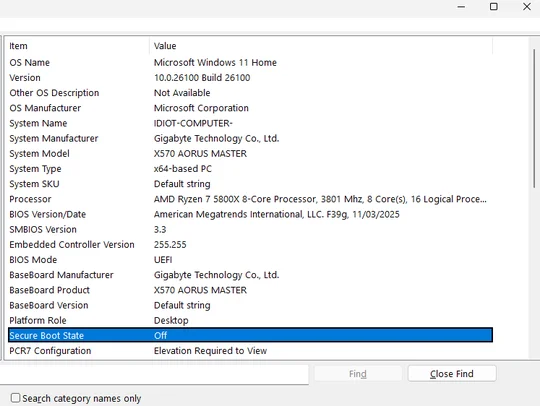
Før du aktiverer sikker opstart
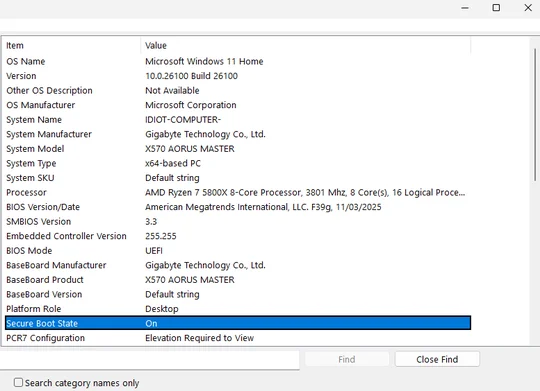
Efter aktivering af sikker opstart
Hvis "Secure Boot State" står på "On", er Secure Boot allerede aktiveret, og du er klar til at fortsætte. Hvis den står på "Off", skal du gøre lidt mere, og du skal ind i BIOS for at gøre det. (Din BIOS kan se lidt anderledes ud, men de fungerer alle meget ens, og navnene på visse menuer og indstillinger kan variere lidt.)

- Genstart din pc og tryk på Delete eller F2, indtil BIOS vises.
- Når du er i BIOS, skal du finde fanen "Boot" eller "Startup". (Du skal muligvis afslutte easy mode for at gøre dette, da nogle indstillinger er skjult, medmindre du er i avanceret tilstand.)

- Find indstillingen "Sikker opstart" i startmenuen, og aktiver den. Gem derefter, og genstart din pc.
- Kør kommandoen "msinfo32" igen og kontroller, at Secure Boot State nu er "On". Herefter kan du køre det spil, program eller den applikation, der krævede dette.
JOIN OUR OFFICIAL CORSAIR COMMUNITIES
Join our official CORSAIR Communities! Whether you're new or old to PC Building, have questions about our products, or want to chat about the latest PC, tech, and gaming trends, our community is the place for you.