Har du brug for hjælp til at konfigurere dit gaming-headset i iCUE efter opdatering af iCUE til version 4 eller nyere? Vi har en video og en skriftlig vejledning, der kan hjælpe dig.
Videoinstruktioner
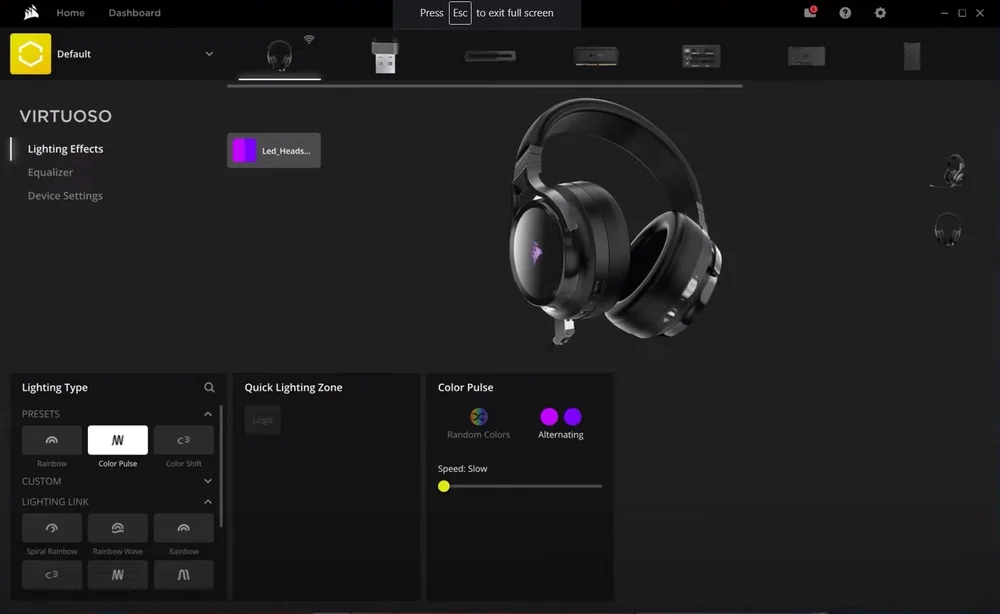
Opsætning af lyseffekter
I iCUE kan du vælge mellem forudindstillede lyseffekter, tilpasse dine egne lyseffekter eller anvende en lyslink-effekt.
BEMÆRK: Hvis du anvender en belysningslink-effekt, vil effekten blive anvendt på alle dine iCUE-kompatible enheder, der i øjeblikket er tilsluttet dit system.
Sådan konfigurerer du lyseffekterne på dit headset:
- På iCUE-startskærmen skal du holde musen over dit headset og klikke på Belysningseffekter.
- Vælg den lyseffekttype, du vil anvende, i afsnittet Lyseffekttype.
- Tilpas din lyseffekt, som du ønsker.
BEMÆRK: Afhængigt af hvilken effekt du vælger, vil du se forskellige muligheder for tilpasning.
Konfiguration af lyd- og equalizerindstillinger
Hvis du vil ændre dine lyd- og equalizerindstillinger, kan du gøre det i fanen Equalizer i iCUE. Du vil kunne:
- Juster mikrofonens lydstyrke
- Juster sidetone
- Skift virtuelle surroundkontroller
- Opret og rediger equalizer (EQ)-forudindstillinger
Sådan opretter du en ny EQ-forudindstilling:
- Klik på Equalizer i menuen til venstre.
- Klik på knappen + i afsnittet EQ-forudindstillinger.
- Juster EQ-indstillingerne efter din smag.
BEMÆRK: Indstillingerne til at sammenkæde EQ-skydeknapper eller gendanne EQ-indstillinger til standardindstillingerne findes nederst på skærmen.
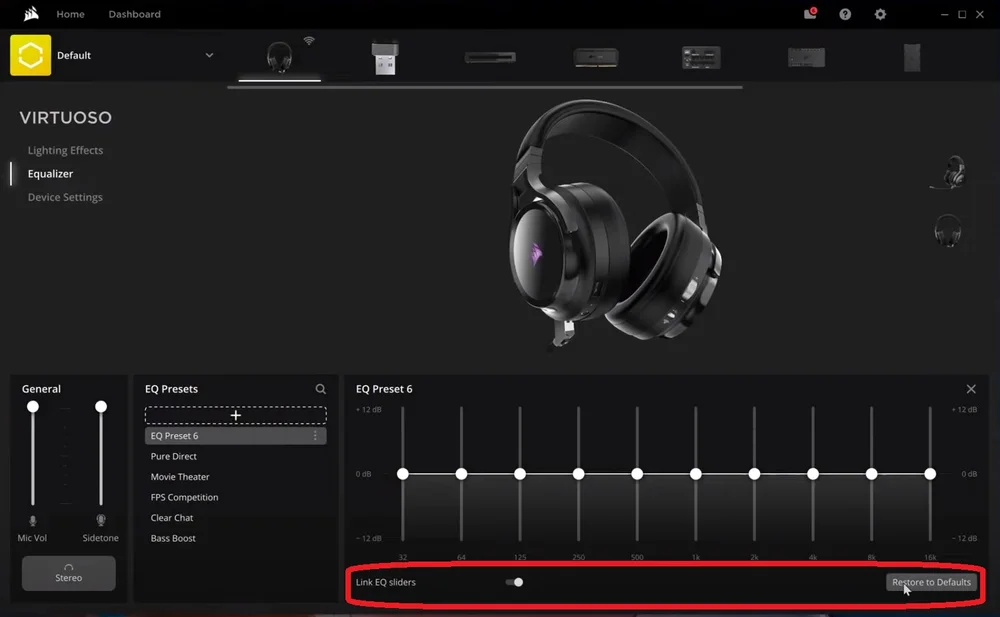
4. (Valgfrit) Omdøb din nye EQ-forudindstilling.
Administration af enhedsindstillinger
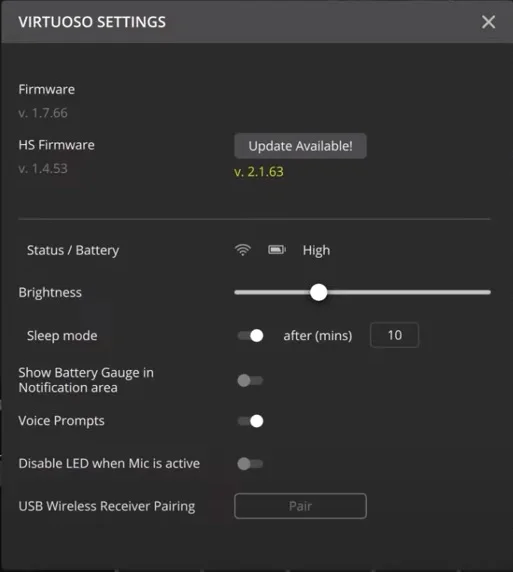
Klik på Enhedsindstillinger i menuen til venstre for at åbne enhedsindstillingerne for dit gamingheadset. I enhedsindstillingerne kan du:
- Opdater firmwaren på dit gaming-headset
- Juster lysstyrken på dit gaming-headset
- Aktivér eller deaktiver dvaletilstand for kompatible trådløse headset
- Aktivér eller deaktiver stemmevejledning
JOIN OUR OFFICIAL CORSAIR COMMUNITIES
Join our official CORSAIR Communities! Whether you're new or old to PC Building, have questions about our products, or want to chat about the latest PC, tech, and gaming trends, our community is the place for you.