CORSAIR GALLEON 100 SD CORSAIR GALLEON 100 SD har to integrerede drejeknapper, der kombinerer præcis fysisk kontrol med tilpasselig RGB-belysning. Disse drejeknapper understøttes fuldt ud af Windows Dynamic Lighting, så brugerne kan justere belysningen via en strømlinet grænseflade på systemniveau uden at være afhængige af tung desktop-software.
Stream Deck-appen giver en direkte genvej til Dynamic Lighting, så du hurtigt kan få adgang til en nem at konfigurere og visuelt udtryksfuld del af din opsætning.
Denne vejledning forklarer, hvordan Windows Dynamic Lighting fungerer med GALLEON 100 SD, og gennemgår trinene til justering af drejeknapbelysning, valg af effekter og tildeling af farver.

Hvad er Windows Dynamic Lighting?
Windows Dynamic Lighting er et indbygget Windows-framework, der gør det muligt at styre kompatible RGB-enheder via et samlet belysningssystem. I stedet for at styre belysningen uafhængigt på tværs af flere applikationer centraliserer Dynamic Lighting effekter, farver og lysstyrke i en ensartet oplevelse.
På GALLEON 100 SD kan Dynamic Lighting tilgås via Stream Deck-appen, som styrer belysningen for tastaturets fulde LCD-modul og dobbelte drejeknapper. Denne tilgang gør belysningsstyringen let, responsiv og tæt integreret med resten af Stream Deck-økosystemet.
Adgang til dynamisk belysning til drejeknapperne
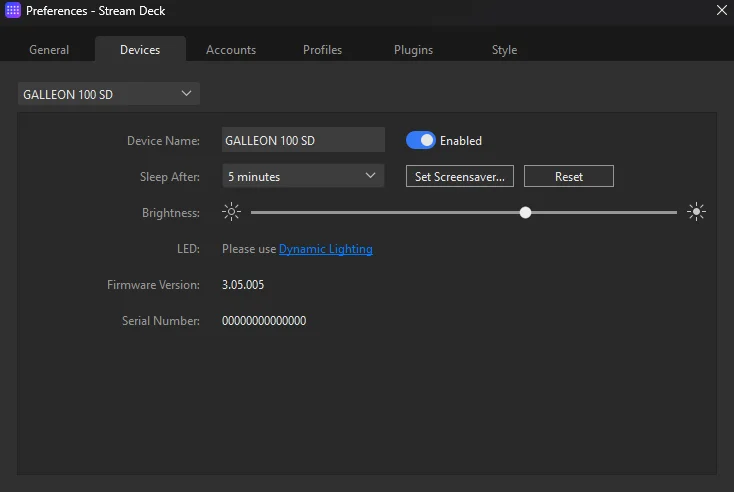
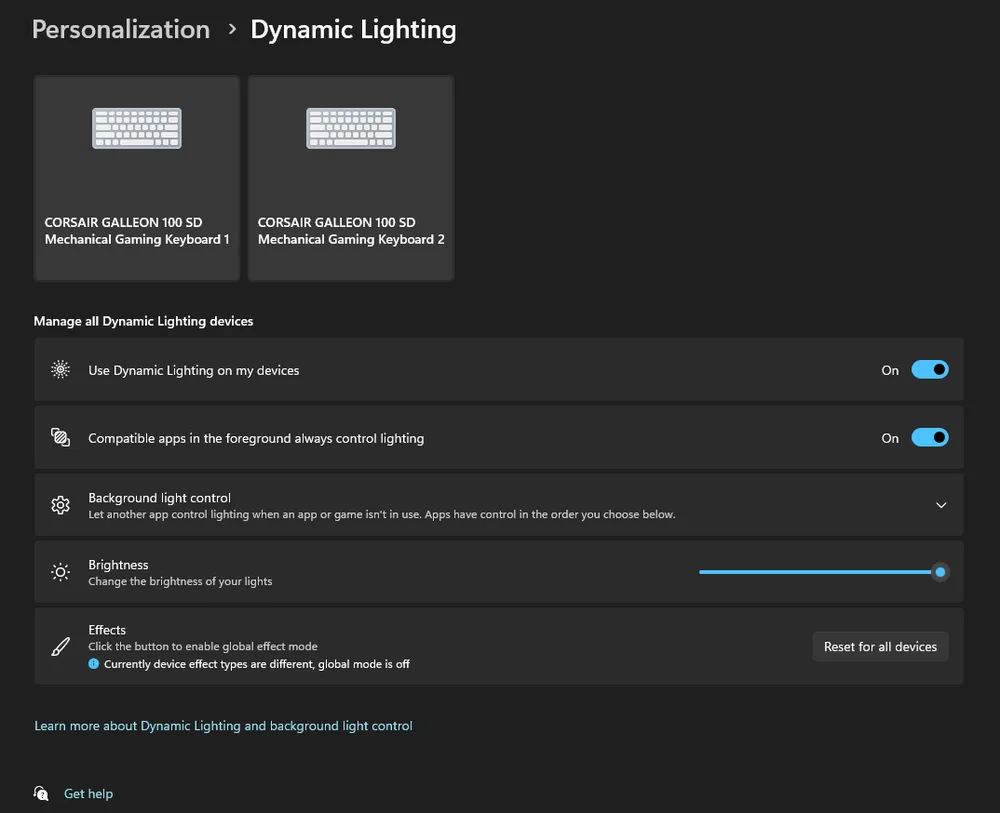
For at justere belysningen på drejeknappen skal du åbne Stream Deck-appen og åbne Indstillinger. Gå til fanen Enheder. Vælg Dynamisk belysning under afsnittet LED.
Fra Windows kan brugerne også få adgang til Dynamisk belysning via Indstillinger og derefter navigere til Personalisering og vælge Dynamisk belysning.
På siden Dynamisk belysning skal du finde enhedspanelet til højre, der repræsenterer det højre fulde LCD-modul. Dette modul styrer også belysningen på de to drejeknapper. Når du vælger dette panel, sikrer du, at alle ændringer, du foretager, direkte overføres til drejeknapperne.
Valg af lyseffekt
I grænsefladen Dynamisk belysning skal du rulle ned til afsnittet Effekter. Her kan du vælge mellem en række lyseffekter, der understøttes af Windows Dynamisk belysning, f.eks. statiske farver eller animerede overgange.
Det er vigtigt at bemærke, hvordan effekterne fungerer på GALLEON 100 SD's drejeknapper:
- De fleste effekter anvender en enkelt farve eller animation på begge skiver samtidigt.
- Kun Gradient-effekten giver mulighed for uafhængig farvekontrol for hver skive.
Hvis du ønsker, at begge skiver skal have et ensartet udseende, kan du bruge en hvilken som helst effekt. Hvis du ønsker, at hver skive skal skille sig ud visuelt, anbefales det at vælge Gradient.
Brug af gradient-effekten til uafhængige urskivefarver

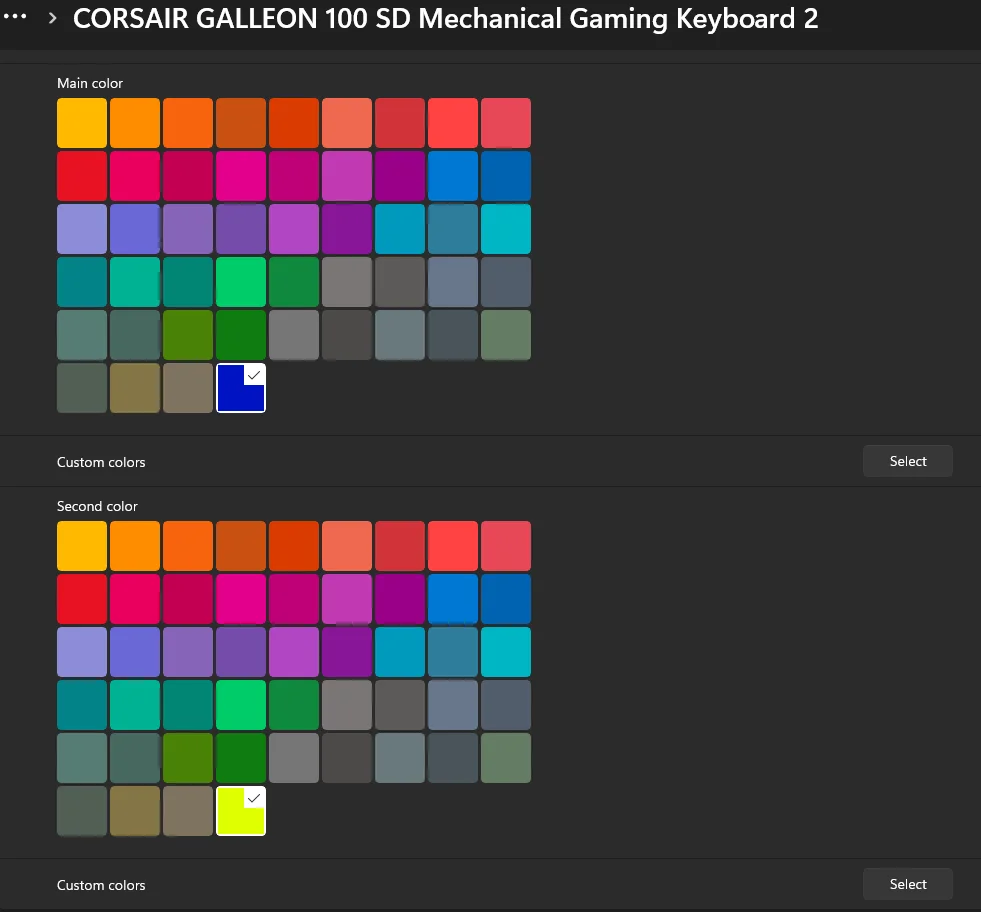
Når Gradient er valgt, bliver yderligere farvekontroller tilgængelige:
- Hovedfarve styrer den venstre drejeknap
- Brugerdefineret farve styrer den højre drejeknap
Dette gør det muligt for hver drejeknap at vise en bestemt farve, hvilket gør det lettere at forbinde visuelle signaler med specifikke funktioner. For eksempel kan den ene drejeknap være indstillet til at styre lyden og bruge en blå farve, mens den anden håndterer lysstyrken eller medienavigationen og bruger en anden farve. Disse visuelle forskelle forbedrer brugervenligheden og reducerer gætteriet under spil, streaming eller multitasking.
Hvorfor bruge dynamisk belysning til Dial RGB-styring?
Brug af Windows Dynamic Lighting med GALLEON 100 SD giver flere fordele:
- Systemkonsistens med andre enheder, der er kompatible med Dynamic Lighting
- Ingen baggrundssoftware, der altid kører
- Øjeblikkelig visuel feedback ved justering af effekter
- Vedvarende lysadfærd på tværs af sessioner
Når belysningen er konfigureret, forbliver den ensartet, uanset om Stream Deck-appen er i fokus eller kører i baggrunden.
Bedste praksis for dialbelysning
- Brug kontrastfarver, når du tildeler forskellige funktioner til hver skive.
- Undgå alt for lyse effekter i konkurrenceprægede eller fokuserede miljøer
- Match farverne på drejeknappen med Stream Deck-profiler eller handlinger på skærmen
- Reserver animerede effekter til omgivende eller udstillingsopsætninger
Gennemtænkte valg af belysning kan gøre drejeknapperne til intuitive visuelle indikatorer i stedet for distraktioner.
Raffineret kontrol gennem dynamisk belysning
Ved at integrere dobbelt drejeknapbelysning med Windows Dynamic Lighting tilbyder GALLEON 100 SD en moderne tilgang til RGB-tilpasning, der prioriterer enkelhed, reaktionsevne og integration på systemniveau.
Uanset om du foretrækker diskret belysning eller markante farveforskelle, gør Dynamic Lighting det nemt at finjustere, hvordan drejeknapperne ser ud og fungerer, så de med minimal indsats passer til både din arbejdsgang og din opsætning.
PRODUKTER I ARTIKEL
JOIN OUR OFFICIAL CORSAIR COMMUNITIES
Join our official CORSAIR Communities! Whether you're new or old to PC Building, have questions about our products, or want to chat about the latest PC, tech, and gaming trends, our community is the place for you.